スキャンモード
本節ではスキャンモードのパラメータを紹介します。
1. データ収集方式
パラメータ説明 |
データ収集エリアのボタンとともにデータ生成の方式を決めます。 |
||
|---|---|---|---|
可視性 |
初級、専門 |
||
設定範囲 |
|
||
調整説明 |
パラメータを異なる値に設定した時のデータ収集ボタンの機能:
|


2. トリガー設定
トリガーソースを選択して関連するパラメータを設定します。
| スキャンモードでインラインプロファイル測定器によるデータ収集をトリガーする方法については、データ収集をトリガーする方法をご参照ください。 |
2.1. データ収集トリガーソース
パラメータ説明 |
データ収集をトリガーする信号ソースを選択します。1 回のデータ取得スキャンで複数ラインのデータを取得し、複数のプロファイルを生成してフレーム画像として合成します。 |
|---|---|
可視性 |
初級、専門 |
オプション |
|
調整説明 |
|
2.1.1. トリガー極性
| データ収集トリガーソースをエッジトリガー、レベルトリガーまたはセグメントレベルに設定した時にのみ表示されます。 |
パラメータ説明 |
トリガー信号の有効方向または有効レベルを設定します。 |
|---|---|
可視性 |
専門 |
オプション |
|
調整説明 |
|
2.1.2. トリガー遅延
パラメータ説明 |
時間または行数を単位としてトリガー遅延を設定します。 |
|---|---|
可視性 |
専門 |
オプション |
|
調整説明 |
遅延タイプを選択した後、対応するトリガー遅延時間またはトリガー遅延行数を設定します。
データ収集トリガーソースがレベルトリガーに設定されている場合は、トリガー終了遅延に対応するトリガー終了遅延時間またはトリガー終了遅延行数も設定できます。
|
2.2. ラインスキャンのトリガーソース
パラメータ説明 |
一本のラインのスキャンをトリガーする信号ソースを選択します。 |
||
|---|---|---|---|
可視性 |
初級、専門 |
||
オプション |
|
||
調整説明 |
選択すると、ラインスキャンのトリガーソースには異なるパラメータが表示される: |
2.2.1. トリガー頻度
| ラインスキャンのトリガーソースを固定頻度に設定した時にのみ表示されます。 |
パラメータ説明 |
ラインスキャントリガーソースが固定頻度に設定されている場合、スキャンをトリガーする固定頻度を設定します。 |
|---|---|
可視性 |
初級、専門 |
オプション |
|
調整説明 |
|
2.2.2. トリガー遅延時間
パラメータ説明 |
インラインプロファイル測定器がトリガー信号を受信してからレーザー光を照射するまでの遅延時間を設定します。 |
|---|---|
可視性 |
専門 |
オプション |
|
調整説明 |
|
トリガー遅延を調整する
以下のシーンにトリガー遅延パラメータを使用します。
-
複数台のインラインプロファイル測定器を使用します。
-
複数台の測定器は、同じエンコーダーによりトリガーされます。
-
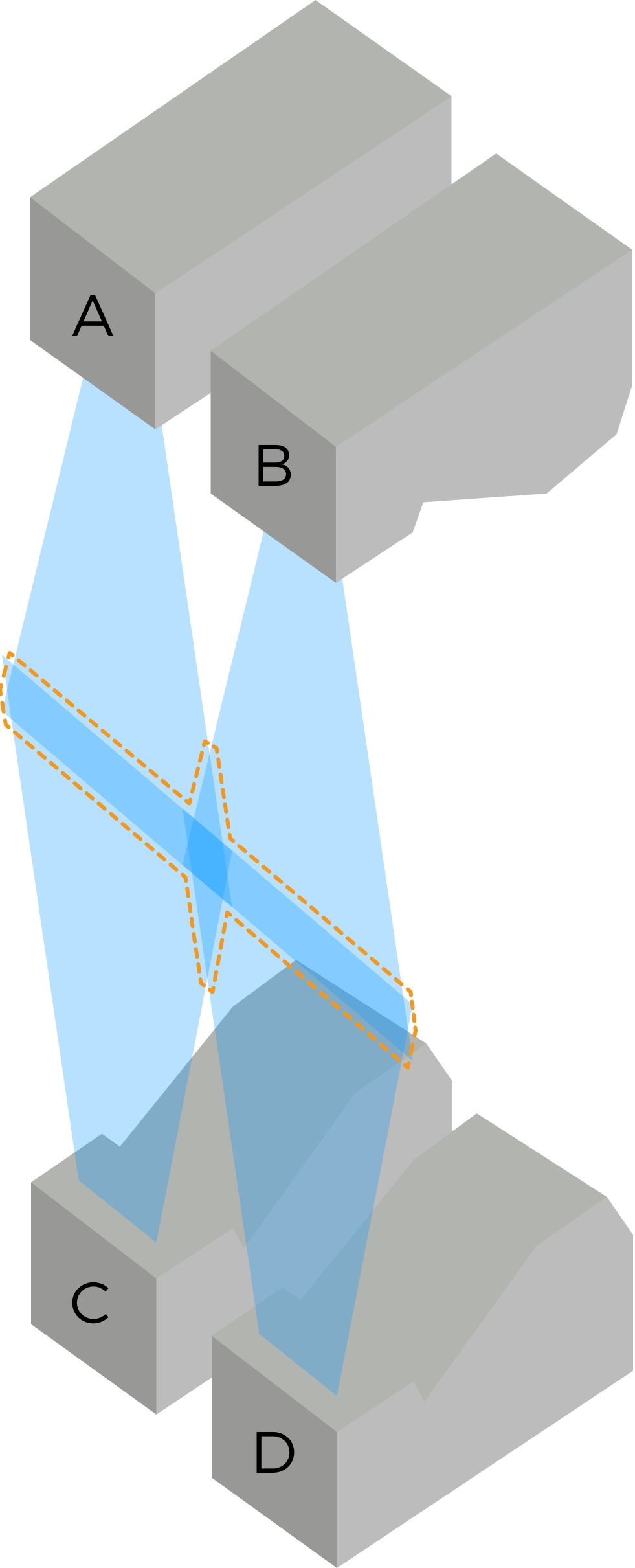
測定器の視野は重なる部分があり、同時にレーザー光を照射すると互いに干渉します。
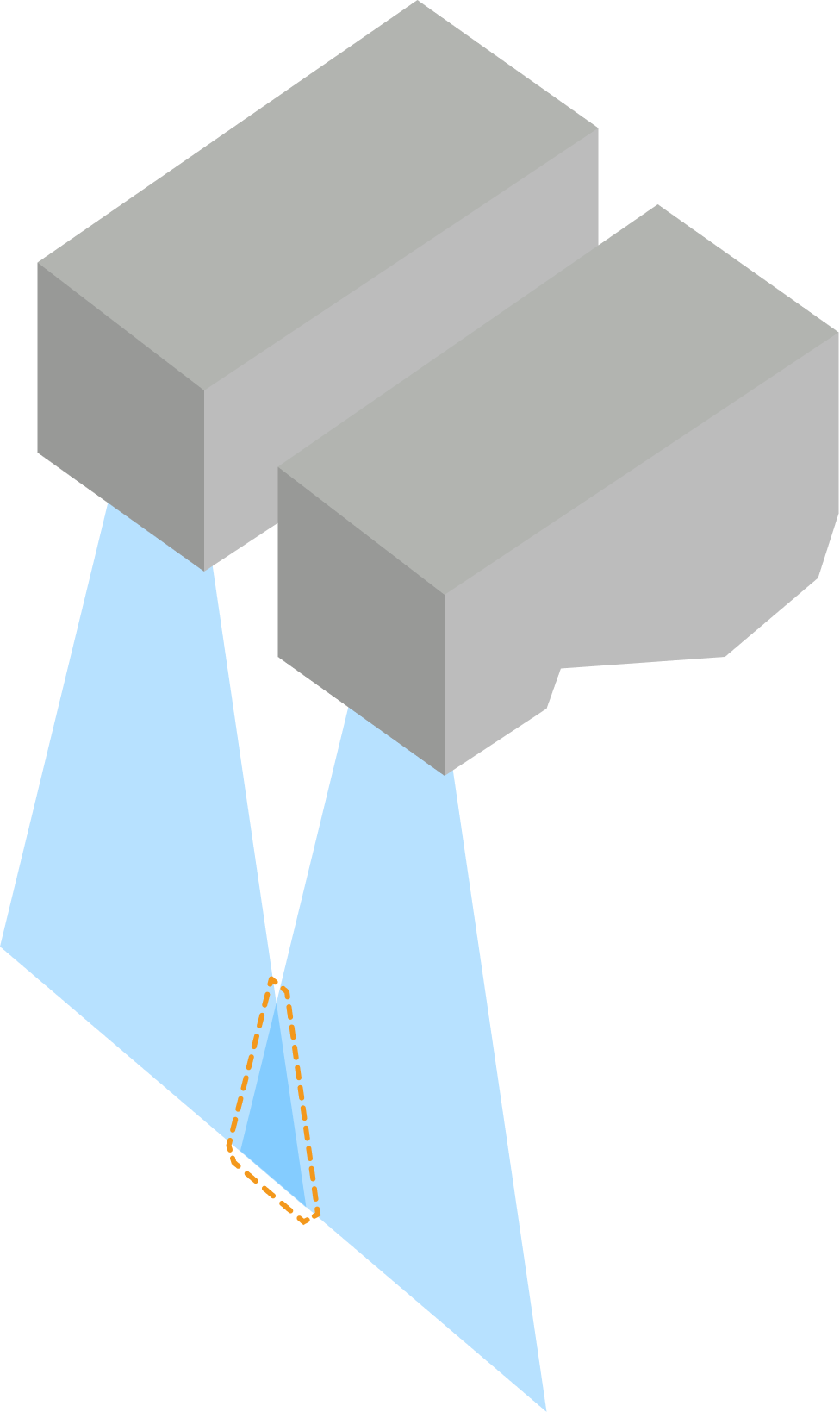
トリガー遅延を適切に設定すると、測定器はそれぞれ異なる時間にレーザー光を照射してデータを収集するので干渉は発生しません。
|
トリガー遅延を調整すると、以下のことにご注意下さい。
|
トリガー遅延の調整は、以下の手順を実行します。
-
プレビューモードとプロファイルモード、スキャンモードを参考にして測定器のパラメータを調整し、高品質のデータを取得できるようにします。
-
2 以上の測定器を使用する場合、視野の重なりを確認してください。
視野の重なりを確認
測定器はいずれも重なる
一部の測定器は重なる
相対位置の説明図
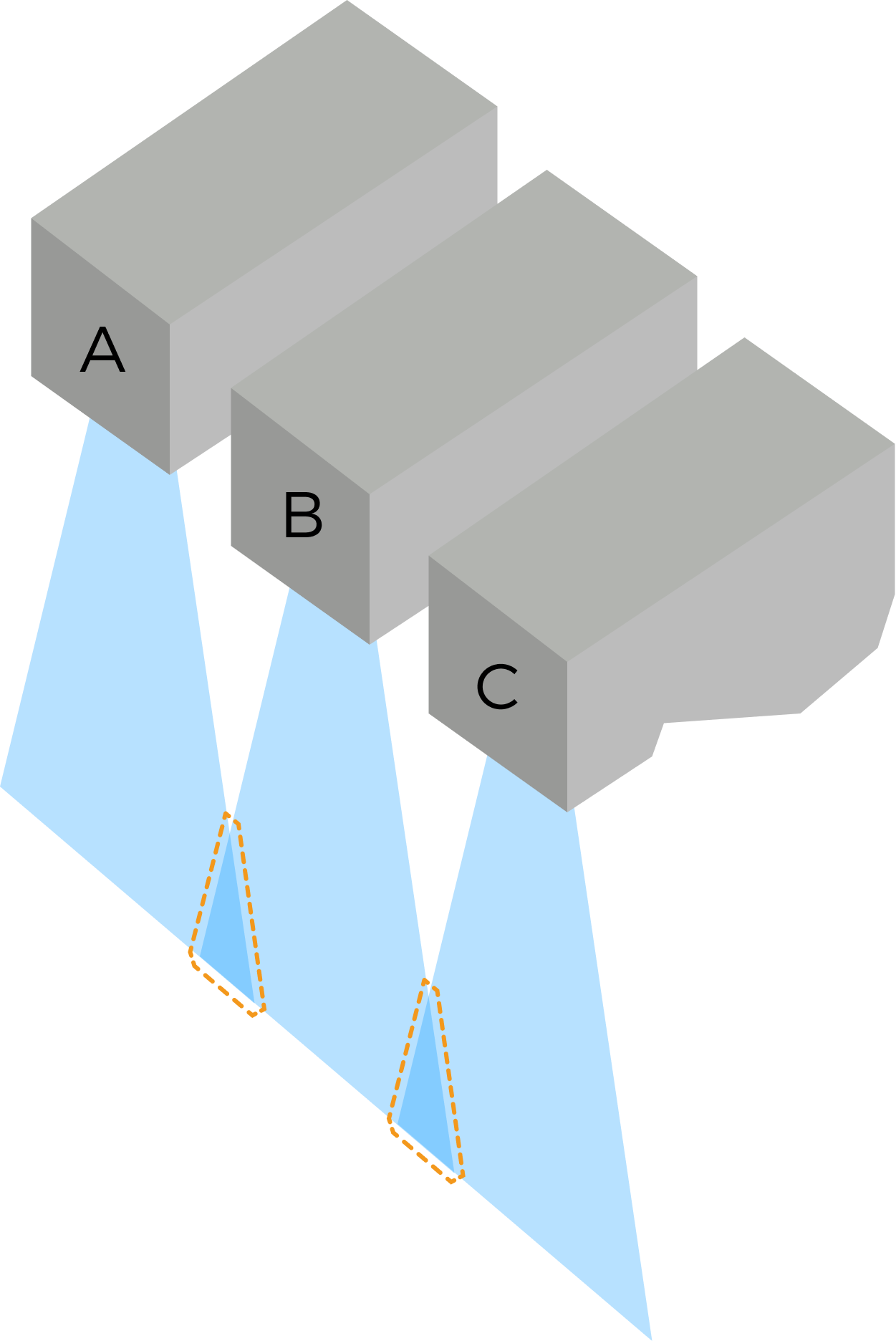
トリガー遅延パラメータを調整するには、視野が重なる測定器間に干渉が発生しないことが目的なので右図では、視野が重ならない A と B は同時にレーザー光を照射してもいいです。この時、B が A と C の後でレーザー光を照射するよう、そのトリガー遅延パラメータを調整すればいいです。
-
以下の表の相対位置のパラメータ調整の例を参考にして、以下の手順で測定器のトリガー遅延パラメータを調整します。
-
最初に照射する測定器のトリガー遅延を「0」のままにします。
-
二番目に照射する測定器に対しては、以下の公式に基づいてトリガー遅延を調整します。
測定器がレーザー光を照射してから 10μs したら露出します。 -
三番目に照射する測定器に対しては、以下の公式に基づいてトリガー遅延を調整します。
-
このように、全ての測定器のトリガー遅延パラメータ設定を完了します。
相対位置の説明図
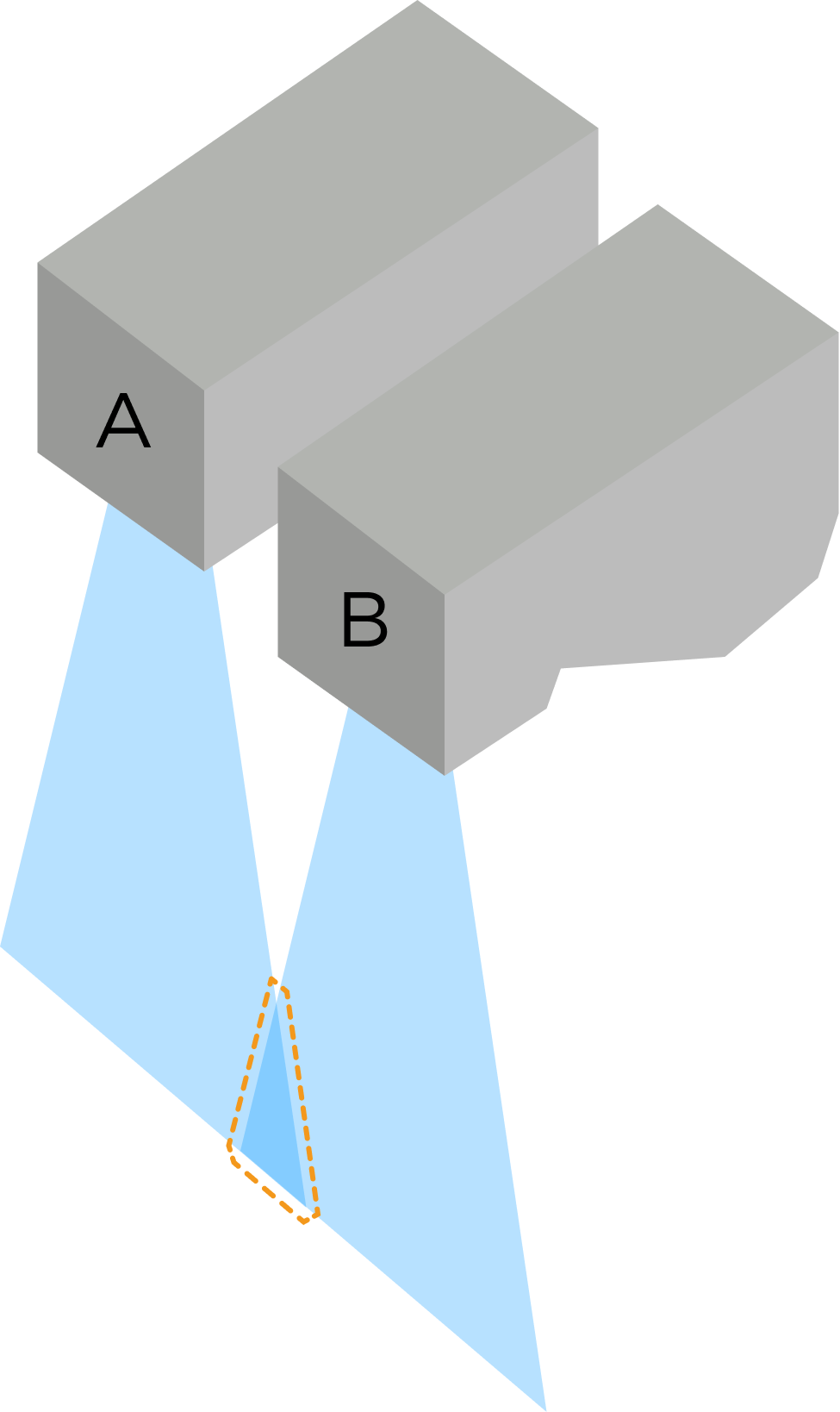
パラメータ設定
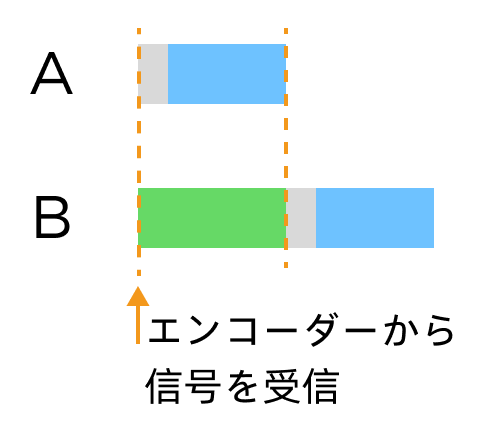
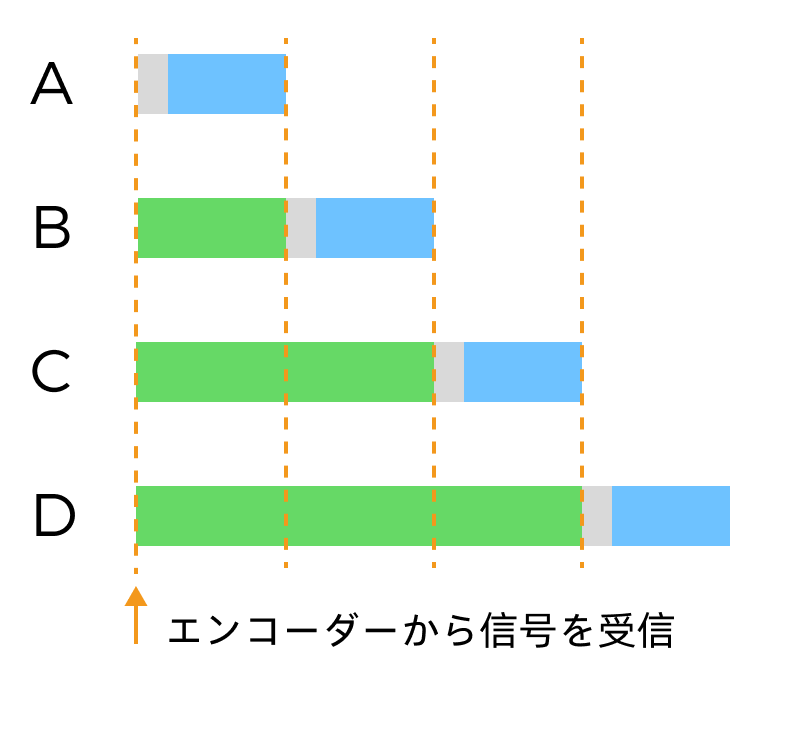
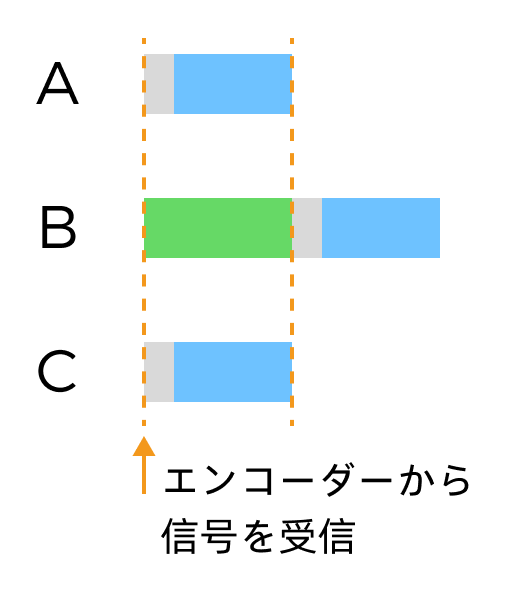
 :露出遅延時間(10μs)
 :露出時間/総計露出時間
 :トリガー遅延
-
2.2.3. デバウンスタイム
| ラインスキャンのトリガーソースをエンコーダー、エンコーダーA相またはエンコーダーB相に設定した時にのみ使用できます。 |
パラメータ説明 |
入力信号の最小有効持続時間を設定し、信号のちらつきやグリッチを除去します。持続時間がこの値より短い場合、信号は無効とみなされ、取得をトリガーしません。 |
|---|---|
可視性 |
専門 |
設定可能範囲 |
|
調整説明 |
デバウンス時間を大きく設定すると、有効な信号が遮断される場合があります。パラメータ値は、有効な外部入力信号のパルス幅に基づいて設定してください。 |
2.2.4. エンコーダー設定
ラインスキャントリガーソースをエンコーダー、エンコーダーA相/エンコーダーB相に設定した場合、このクラスのパラメータを調整する必要があります。
編集ボタンをクリックするとエンコーダー設定ウィンドウが表示されます。エンコーダー値と運動方向を確認し、エンコーダーの解像度を計算します。
スキャンデータの Y 軸の解像度と X 軸を一致させたい場合、このツールを使用して推奨トリガー間隔を取得することもできます。
① トリガー方向
パラメータ説明 |
スキャンをトリガーするエンコーダーの動作方向を選択します。 |
||||||||||
|---|---|---|---|---|---|---|---|---|---|---|---|
可視性 |
初級、専門 |
||||||||||
オプション |
|
||||||||||
調整説明 |
エンコーダー動作方向と対象物がインラインプロファイル測定器に対する移動方向に基づいて調整してください。
|
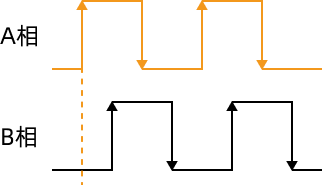
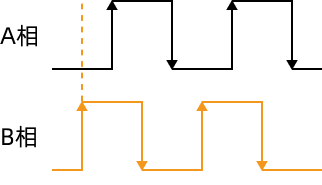
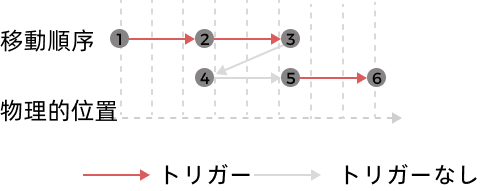
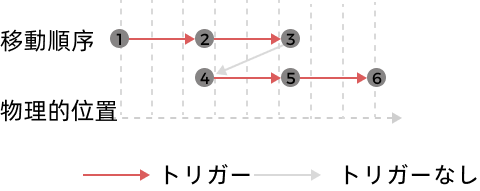
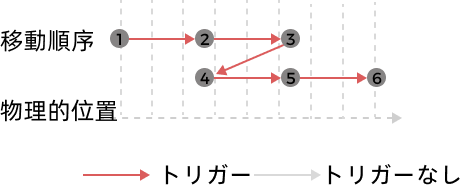
② トリガー信号カウントモード
パラメータ説明 |
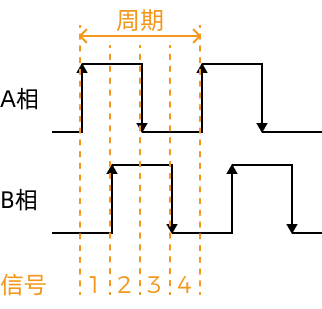
各エンコーダー信号周期にカウントする信号の数を設定します。カウントの信号はスキャンをトリガーするために使用します(トリガー信号として)。 下図に示すように、エンコーダーの信号周期には、4つの信号があります。
|
||
|---|---|---|---|
可視性 |
初級、専門 |
||
オプション |
|
||
調整説明 |
このパラメータはトリガー間隔と共同でスキャンをトリガーする頻度を決定します。
|
③ トリガー間隔
パラメータ説明 |
一回スキャンする時にトリガー信号の数を設定します。 |
||
|---|---|---|---|
可視性 |
初級、専門 |
||
オプション |
|
||
調整説明 |
トリガー信号カウントモードと共同でスキャンをトリガーする頻度を決定します。
|
④ トリガー干渉抑制
パラメータ説明 |
このパラメータを有効にすると、トリガー信号の状態を改善し、突発的なノイズによる誤トリガーを回避できます。 |
|---|---|
可視性 |
専門 |
オプション |
トリガー干渉抑制を有効にする:
|
調整説明 |
現場では、エンコーダー信号ソースがの不安定や機構の電磁干渉による信号変動が発生した場合、誤トリガーを引き起こし、データ収集に影響を及ぼす可能性があります。このような問題が発生した場合は、このスイッチの有効化をお勧めします。 |
2.3. プロファイル数
パラメータ説明 |
収集するデータのプロファイル数を設定します。 |
||
|---|---|---|---|
可視性 |
初級、専門 |
||
オプション |
|
||
調整説明 |
データ収集方式を連続モードに設定すると、このパラメータは返されるデータセグメントの長さを指定します。 |
2.4. セグメントラインコールバック
パラメータ説明 |
このパラメータを有効にすると、設定された行数ごとに収集データを分割して出力します。 |
|---|---|
可視性 |
専門 |
オプション |
セグメントラインコールバックを有効にする:
コールバック行数:何行のデータが累積するごとにコールバック出力をトリガーするかを設定します。 |
調整説明 |
|
2.5. 高速モード
パラメータ説明 |
このパラメータを有効にすると、データ取得速度を向上させることができますが、データ品質が低下する場合があります。 |
|---|---|
可視性 |
専門 |
オプション |
高速モードを有効にする:
|
調整説明 |
|
3. 関心領域(ROI)
パラメータ説明 |
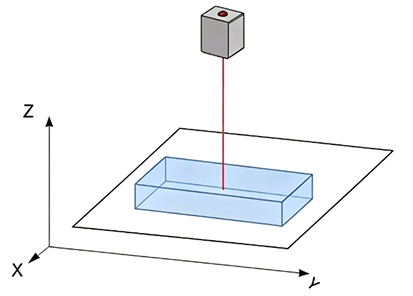
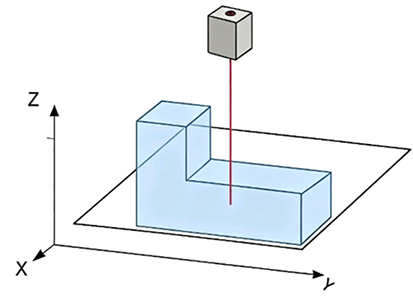
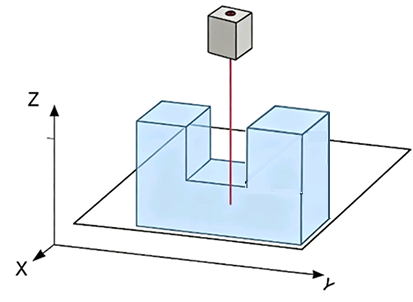
関心領域を設定すると処理するデータ量を減少できるのでデータ伝送速度および最大スキャン速度をアップすることが可能です。 X-Z 平面で固定 ROI を設定するか、スキャン方向に沿って変化する動的 ROI を設定できます。
|
||||||||||||||
|---|---|---|---|---|---|---|---|---|---|---|---|---|---|---|---|
可視性 |
初級、専門 |
||||||||||||||
オプション |
|
||||||||||||||
調整説明 |
|
4. 干渉抑制
このグループのパラメータは干渉を抑制し、データの品質と信頼性を向上させます。
4.1. マスク
パラメータ説明 |
マスクを使用して不要なデータ(ノイズ、多重反射によって生成されるレーザーライン)を排除します。 マスクは、固定マスクと動的マスクに分けられます。
|
||
|---|---|---|---|
可視性 |
初級、専門 |
||
オプション |
マスクを使用ボタン:
|
||
調整説明 |
4.1.1. 動的マスクの編集
| 動的マスクツールを使用する前、スキャンモードで深度データを取得してください。 |
動的マスクツールを開いて以下の手順を実行します。
-
右のエリアリストで各動的エリアの行範囲を入力するか、画像でエリアのエッジをドラッグして調整します。
動的エリアを追加したい場合、+ 追加をクリックします。削除したい場合は削除するエリアの右の削除をクリックします。 -
次へをクリックして動的マスク編集画面を開きます。
-
右のマスクリストから編集したい動的エリア(例えば動的エリア 1 元画像)を選択します。
-
左のツールバーから適切なマスクツールを選択して画像にマスクを追加します。
マスクツールの使用方法については、マスクツールの使用をお読みください。 -
複数の動的エリアがある場合、手順 3~4 を繰り返します。
-
設定完了後、適用ボタンをクリックし、設定内容を保存してツールを終了します。
-
スキャンモードで再度データを取得し、動的マスクの効果を確認します。プロジェクトの要件を満たさない場合、ツールを再度開いて調整します。
5. 動的最適化
パラメータ説明 |
対象物のスキャン方向における各領域の表面特性の差が大きい場合(例:黒色プラスチックや高反射金属などの異なる材質が同時に含まれる場合)、スキャン方向に複数の区間を設定し、それぞれにパラメータを設定することで、各領域の撮影要件に対応できます。 |
|---|---|
可視性 |
専門 |
設定範囲 |
初期値:無効 |
調整説明 |
動的最適化を有効化にした後、動的最適化領域の右の編集ボタンをクリックして動的最適化ウィンドウを開きます。このウィンドウで設定を行います。詳細な説明については、動的最適化領域の設定をご参照ください。 「動的最適化」を有効化にした場合、プレビューモードでは以下の機能は使用できません。
|
5.1. 動的最適化領域の設定
| 動的最適化ツールを使用する前、スキャンモードで深度データを取得してください。 |
動的最適化ツールウィンドウを開いて以下の手順を実行します。
-
右のエリアリストで各動的最適化の行範囲を入力するか、画像でエリアのエッジをドラッグして調整します。
対象エリアを追加したい場合、+ 追加をクリックします。削除したい場合は削除するエリアの右の削除をクリックします。 -
次へ をクリックし、パラメータ設定画面を開きます。
-
左の動的最適化領域リストから設定したい領域(例:Area0)を選択します。
-
右のエリアパラメータを設定パネルで、動的マスクを表示するかを指定できます。これにより、現在表示されている領域におけるマスクの効果を確認できます。
この領域の表面の特徴に応じて以下のパラメータを設定します。
-
複数のエリアがある場合、手順 3~4 を繰り返します。
左の動的最適化領域リストのそばにある領域パラメータ設定  アイコンをクリックして全ての領域のパラメータを確認・編集できます。
-
設定完了後、適用ボタンをクリックして設定内容を保存します。ツールを終了します。
-
スキャンモードで再度データを取得し、動的最適化の効果を確認します。要件を満たさない場合は、再度ツールを開いて調整します。
6. 解像度
スキャンデータの X 軸解像度と点群の Y 軸解像度を設定します。
6.1. X 軸解像度
パラメータ説明 |
スキャンデータの X 方向の解像度を設定します。これは、レーザーラインの方向に沿った隣接する 2 点間の距離です。 |
|---|---|
可視性 |
初級、専門 |
設定可能範囲 |
|
調整説明 |
|
6.2. Y 軸解像度
パラメータ説明 |
Y 軸解像度の設定モードを選択します。 |
||
|---|---|---|---|
可視性 |
初級、専門 |
||
オプション |
|
||
調整説明 |
|
6.2.1. Y 軸解像度
パラメータ説明 |
スキャンデータの Y 方向の解像度を設定します。これは、対象物移動方向に沿った隣接する 2 点間の距離です。 |
|---|---|
可視性 |
初級、専門 |
調整説明 |
Y 軸解像度を自動に設定したとき、このパラメータは調整できません。計算方法は以下のとおりです。
|
7. 補正
このグループのパラメータは、プロファイルの高さと方向のずれを補正します。
|
運動方向補正を適用すると、傾き補正と高さ補正は使用できなくなります。 |
7.1. 傾き補正
パラメータ説明 |
プロファイルの傾きを補正します。この傾きは、Y 軸を中心としたインラインプロファイル測定器の回転によって引き起こされます。 |
|---|---|
可視性 |
初級、専門 |
設定範囲 |
傾き補正を使用:
傾き補正角度:
|
調整説明 |
詳細は傾き補正をご参照ください。 |
7.2. 高さ補正
パラメータ説明 |
プロファイルの高さの誤差を補正します。X 軸を中心としたインラインプロファイル測定器の回転によって引き起こされます。 |
|---|---|
可視性 |
初級、専門 |
設定範囲 |
高さ補正を使用:
高さ補正率:
|
調整説明 |
詳細は高さ補正をご参照ください |
7.3. 運動方向補正
パラメータ説明 |
測定器の実際の移動方向と座標軸方向の不一致によって発生する点群の歪みを補正します。運動方向は、運動方位角と移動俯仰角によって定義されます。 |
|---|---|
可視性 |
初級、専門 |
オプション |
運動方向補正を有効にする:
運動方位角:
運動俯仰角:
|
調整説明 |
詳細は運動方向補正をご参照ください。 |
8. 点群最適化
このグループのパラメータは、生成した点群を改善します。調整してから右の適用ボタンをクリックして最適化効果を確認できます。
8.1. 法線フィルタリング
パラメータ説明 |
法線ベクトルに基づいて表面の点群をフィルタリングし、表面の起伏が大きい箇所や急峻なエッジで発生するノイズ点を除去します。 |
|---|---|
可視性 |
初級、専門 |
オプション |
法線フィルタリングを有効にする:
フィルタリング強度:
|
調整説明 |
法線フィルタリング強度が高いほど、除去されるノイズ点が増えますが、より多くのディテールが失われる場合があります。カスタムを選択したとき、以下のパラメータを設定する必要があります。 |
8.1.1. カスタムパラメータ一覧
| パラメータ名 | パラメータ説明 | 設定可能範囲 | デフォルト |
|---|---|---|---|
法線ベクトルの最大角度 |
法線ベクトルと Z 軸のなす角度の上限を制限します。この角度を超える点は除外されます。 |
0°~360° |
70° |
法線ベクトルの最小角度 |
法線ベクトルと Z 軸との角度下限を設定します。この角度を下回る点は除外されます。 |
0°~70° |
0° |
法線ベクトルの投影後の最小角度 |
法線ベクトルを XY 平面へ投影した後、X 軸との角度下限を設定します。この角度を下回る点は除外されます。 |
0°~360° |
0° |
法線ベクトルの投影後の最大角度 |
法線ベクトルを XY 平面へ投影した後、X 軸との角度上限を設定します。この角度を超える点は除外されます。 |
0°~360° |
360° |
法線ベクトルを計算するためのコア半径 |
法線ベクトルを計算するための近傍半径を制限します。値が高いほど、より平滑な結果を得ることができます。 |
0~30 |
2 |
ノイズ除去レベル |
法線ベクトルの計算時にノイズが生じる可能性があり、ノイズに対する許容度に基づいて除去レベルを選択する必要があります。レベルが高いほど、ノイズ除去効果が強くなります。 |
オフ、低、中、高 |
低 |
平滑化ウィンドウサイズ |
均一な平滑化処理を実行するウィンドウのサイズ。法線ベクトルをフィルタリングする前にサーフェスデータに対して均一な平滑化処理を実行して、ノイズによる法線ベクトルの急激な変化を防ぎます。 |
1~99 |
3 |
他のパラメータを同じ値に設定した場合、法線フィルタリング使用・不使用の場合に取得した点群は以下のように異なります。
| 不使用 | 使用 |
|---|---|
|
|


8.2. 連結ノイズ除去
パラメータ説明 |
点群から分離した小さなノイズ領域を除去します。 |
|---|---|
可視性 |
初級、専門 |
オプション |
連結ノイズ除去を有効にする:
ノイズ除去強度:
|
調整説明 |
ノイズ点除去強度が高いほど、除去されるノイズ点が増えますが、より多くのディテールが失われる場合があります。カスタムを選択したとき、以下のパラメータを設定する必要があります。 |
8.2.1. カスタムパラメータ一覧
| パラメータ名 | パラメータ説明 | 設定可能範囲 | デフォルト | ||
|---|---|---|---|---|---|
深度類似度しきい値 |
深度類似度しきい値を設定します。2つの隣接点の深度差がこのしきい値以下の場合、類似点として判定し、同一領域に分類します。 |
0~600 |
0.36 |
||
近傍タイプ |
ある点の周囲のどの点を隣接点とみなすかを設定します。隣接点の定義方法として、上下左右の 4 点を隣接点とする方法、または上下左右および斜め方向の 8 点を隣接点とする方法を選択できます。 |
|
8 近傍 |
||
ノイズ検出方式 |
ノイズ検出方式を設定します。小規模なノイズ領域の判定方法として、点数またはサイズによる判定を選択できます。 |
|
点数 |
||
最大ノイズ領域点数 |
ノイズ領域と判定する最大点数を設定します。点数がこの値以下の場合、その領域はノイズ領域として判定され、除去されます。
|
1~99999999 |
1000 |
||
X/Y/Z 方向最大サイズ |
ノイズ領域と判定する最大寸法しきい値を、X、Y、Z方向ごとに設定します。
|
X/Y:0~1000mm; Z:0~600mm |
2.0mm |
他のパラメータを同じ値に設定した場合、連結ノイズ除去使用・不使用の場合に取得した点群は以下のように異なります。
| 不使用 | 使用 |
|---|---|
|
|
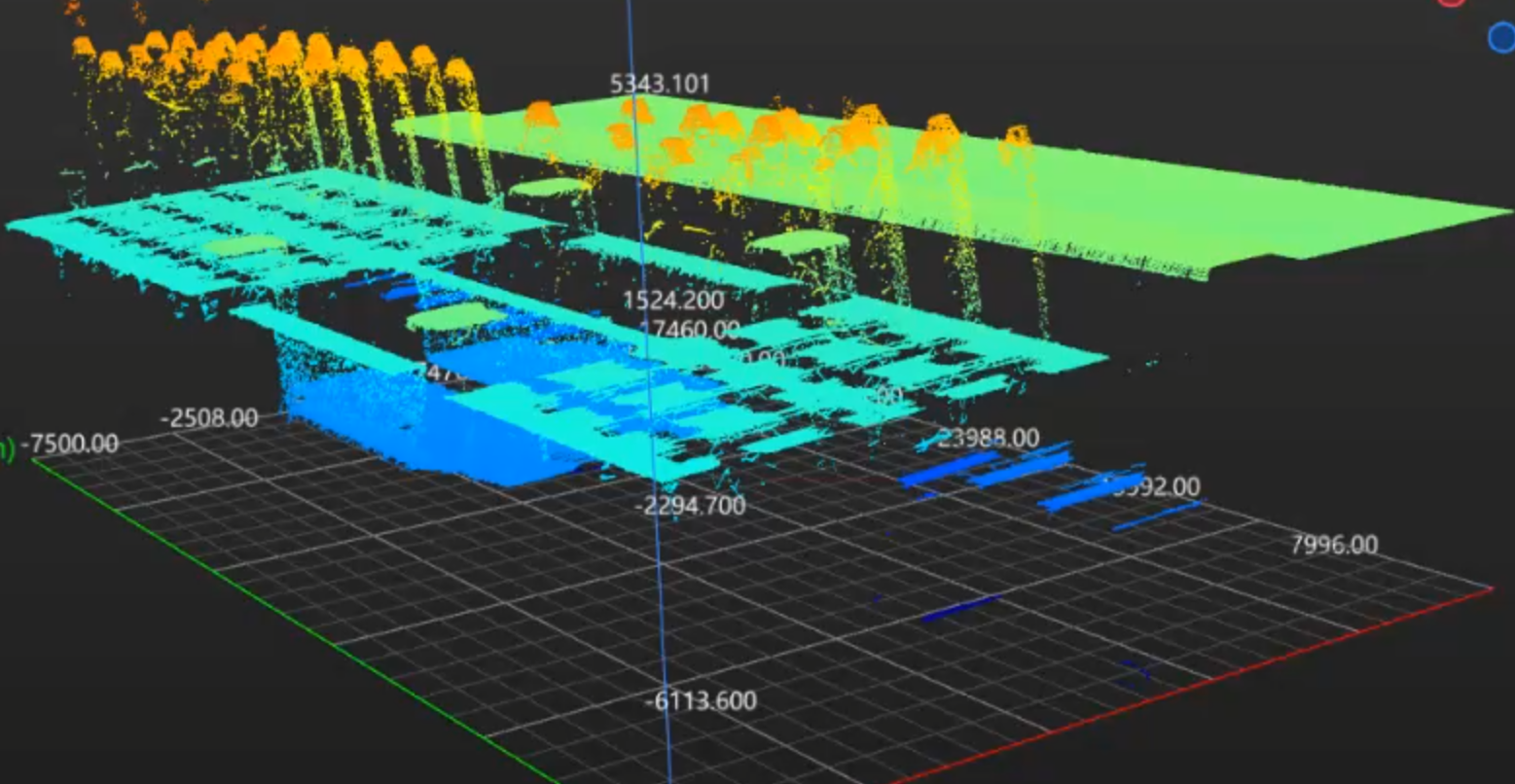
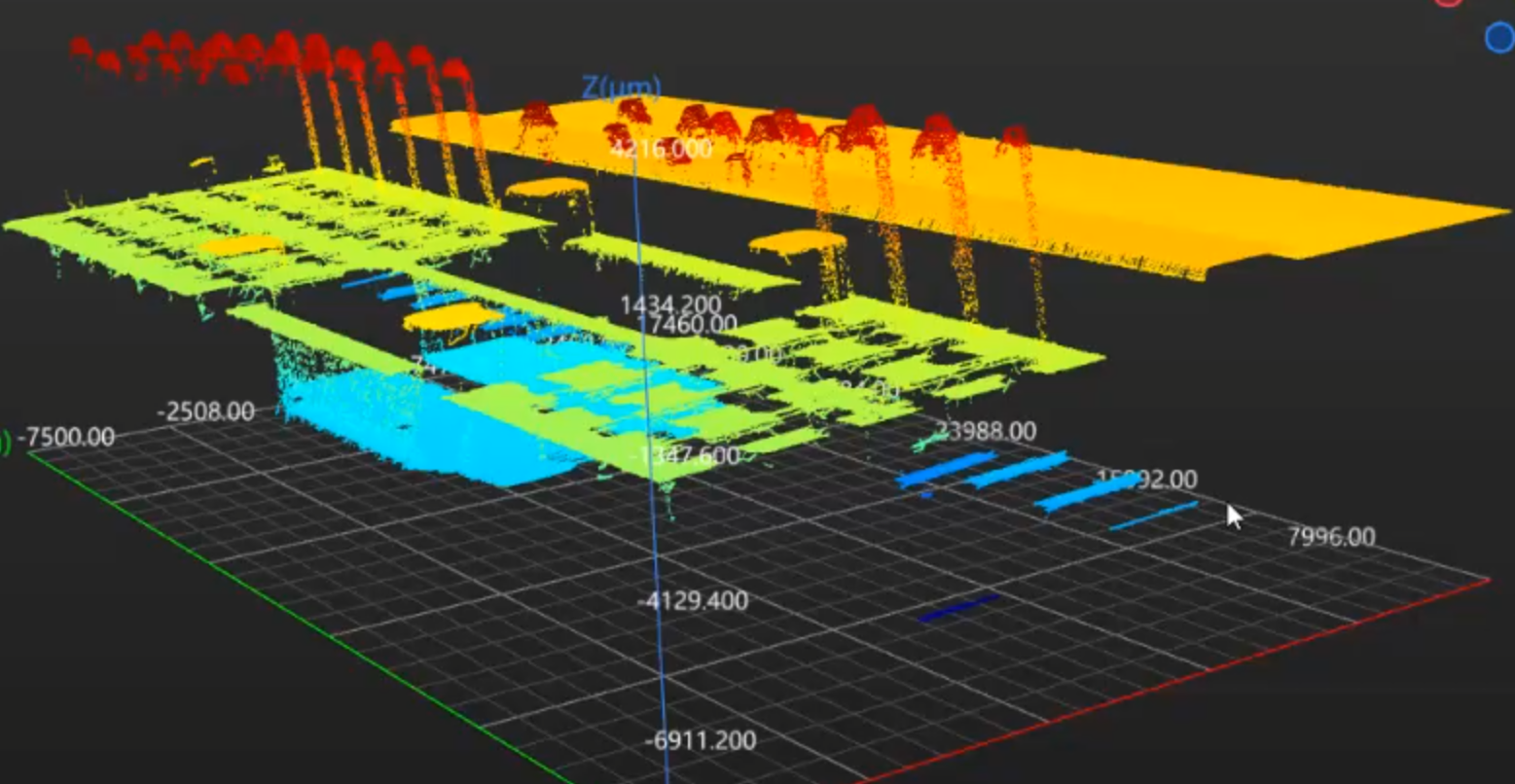
8.3. 表面ノイズ除去
パラメータ説明 |
点群の表面から外れたノイズ点を除去し、有効な表面構造をできる限り保持します。 |
|---|---|
可視性 |
初級、専門 |
オプション |
表面ノイズ除去を有効にする:
|
調整説明 |
有効にしたとき、以下のパラメータを設定する必要があります。 |
8.3.1. 表面タイプ
パラメータ説明 |
処理対象の点群に適用する想定表面タイプを選択します。このタイプは、表面ノイズ判定の基準として使用されます。 |
|---|---|
可視性 |
初級、専門 |
オプション |
|
調整説明 |
対象物の主な表面形状に応じて適切なタイプを選択することで、より安定したノイズ判定結果を得ることができます。 |
8.3.2. ノイズ除去密度
パラメータ説明 |
表面ノイズ点除去の処理密度を設定します。密度が高いほどノイズ除去効果が高くなりますが、処理時間が長くなります。密度が低いほど処理速度は向上しますが、ノイズ除去効果が低下する場合があります。 |
|---|---|
可視性 |
初級、専門 |
オプション |
|
調整説明 |
|
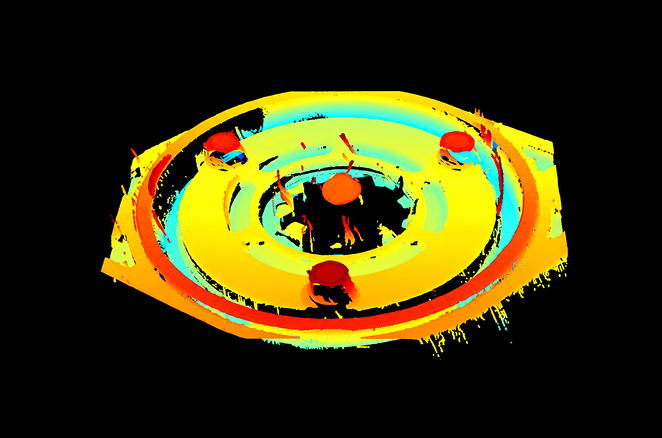
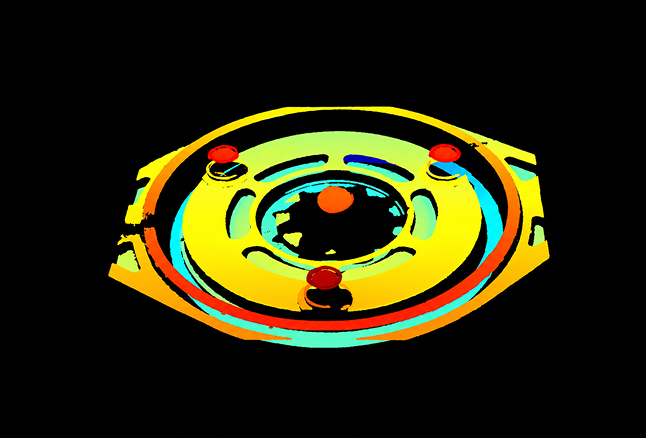
8.4. 外れ値処理
パラメータ説明 |
点群内の異常点(飛び点、孤立ノイズ点、エッジノイズなど)を高速に除去し、欠損領域を補完します。 |
|---|---|
可視性 |
初級、専門 |
オプション |
外れ値処理を有効にする:
処理強度:
|
調整説明 |
レベルが高いほど、ノイズ除去強度が強くなり、補完強度が弱くなります。レベルが低いほど、補完強度が強くなり、ノイズ除去強度が弱くなります。 |
他のパラメータを同じ値に設定した場合、外れ値処理使用・不使用の場合に取得した点群は以下のように異なります。
| 不使用 | 使用 |
|---|---|
|
|
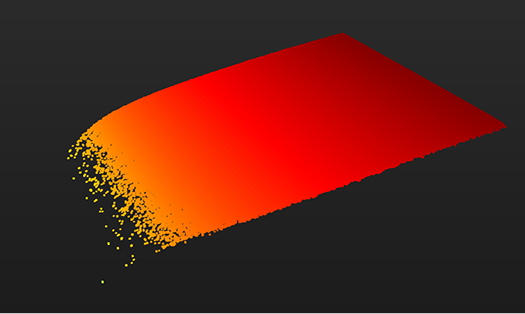
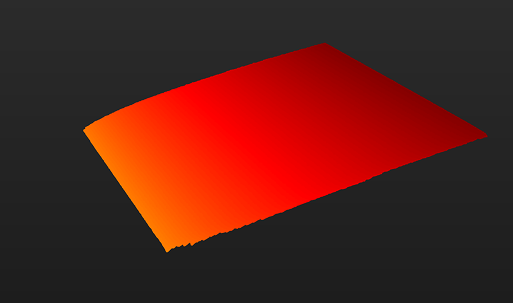
8.5. エッジ反り抑制
このグループ内のパラメータは、スキャンデータの対象物エッジ付近で発生する点群の反りを抑制するために使用されます。
先端とはスキャン開始側の対象物エッジを指し、後端とはスキャン終了側の対象物エッジを指します。両端を個別に設定できます。
8.5.1. 先端反り抑制
パラメータ説明 |
このパラメータを有効にすると、スキャン開始時の先端領域における反りを検出して抑制します。 |
|---|---|
可視性 |
専門 |
オプション |
先端反り抑制を有効にする:
|
調整説明 |
有効にしたあと、下側の反り行数と反り方向を設定する必要があります。 |
8.5.2. 後端反り抑制
パラメータ説明 |
このパラメータを有効にすると、スキャン終了時の後端領域における反りを検出して抑制します。 |
|---|---|
可視性 |
専門 |
オプション |
後端反り抑制を有効にする:
|
調整説明 |
有効にしたあと、下側の反り行数と反り方向を設定する必要があります。 |
反り高さしきい値
先端反り抑制と後端反り抑制の共通パラメータです。
パラメータ説明 |
エッジ反りの高さしきい値を設定します。このしきい値は、点群内の最外点と対応する平面との高さ差として定義されます。このしきい値を超える凹凸は、エッジ反りとして判定されます。 |
|---|---|
可視性 |
専門 |
オプション |
|
調整説明 |
しきい値が小さいほど判定が敏感になり、しきい値が大きいほど判定が緩やかになります。 |
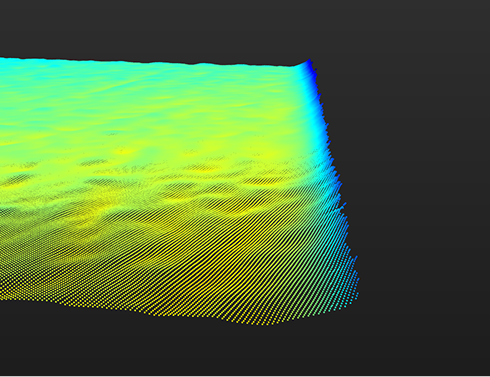
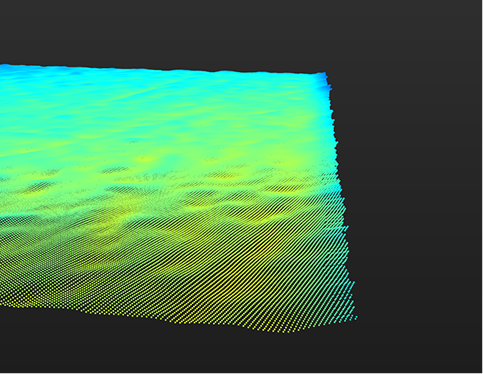
8.6. 均一な平滑化処理
パラメータ説明 |
点群表面に対して均一な平滑化処理を行い、全体的なノイズおよび深度の変動を低減します。 |
|---|---|
可視性 |
初級、専門 |
オプション |
均一な平滑化処理を有効にする:
X 方向平滑化強度:
Y 方向平滑化強度:
|
調整説明 |
レベルが高いほど平滑化効果が強くなりますが、ディテール保持性が低下します。
|
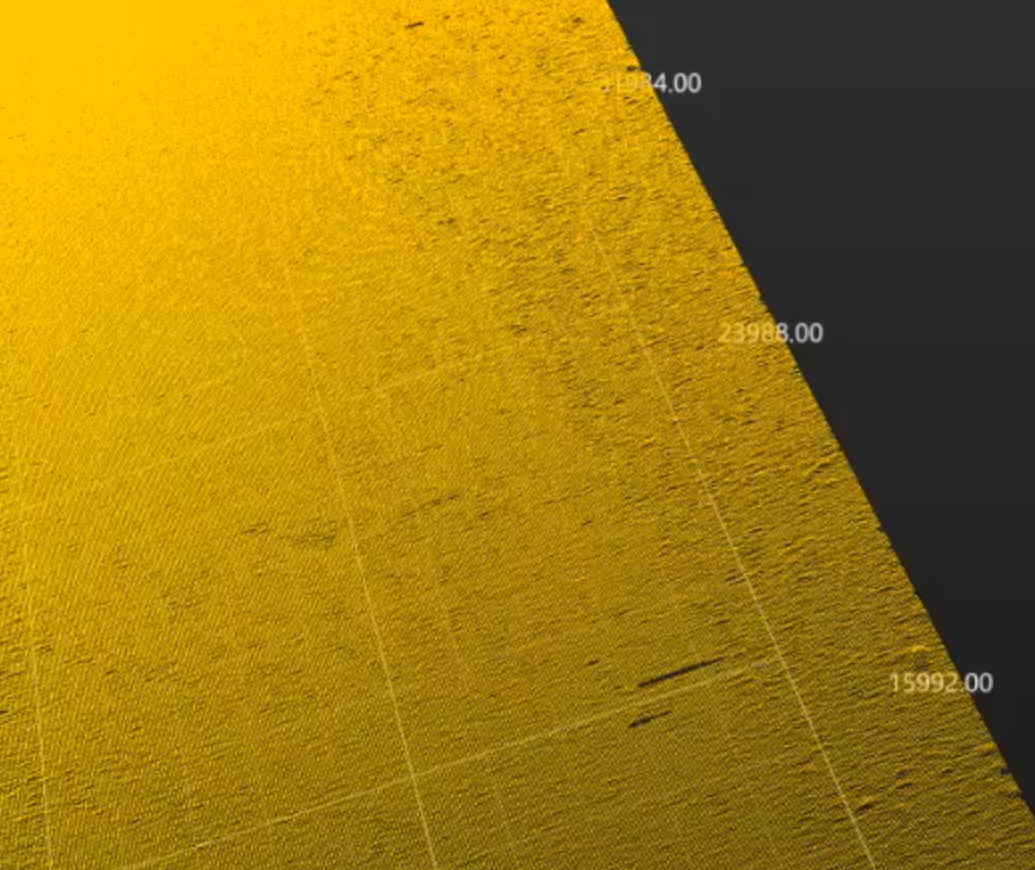
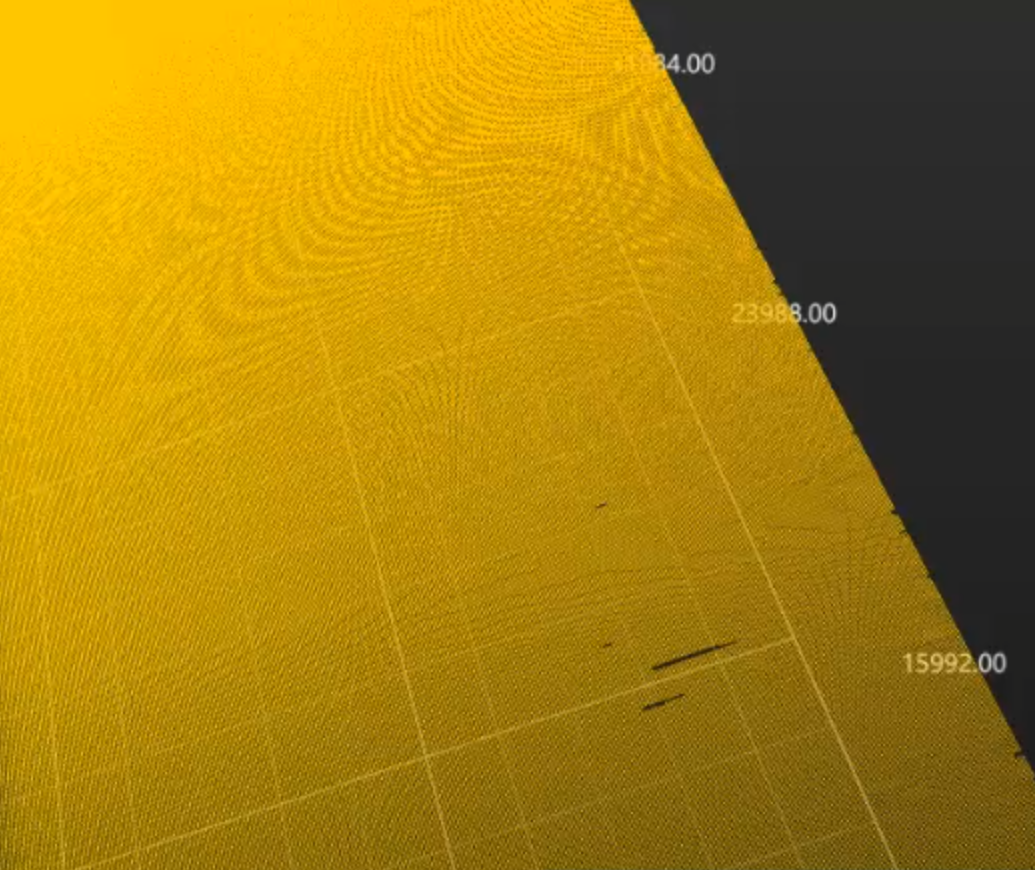
他のパラメータを同じ値に設定した場合、均一な平滑化処理使用・不使用の場合に取得した点群は以下のように異なります。
| 不使用 | 使用 |
|---|---|
|
|
8.7. ノイズ除去平滑化
パラメータ説明 |
物体表面形状を良好に保ちながら、点群内のスパイクノイズを抑制します。 |
|---|---|
可視性 |
初級、専門 |
オプション |
ノイズ除去平滑化を有効にする:
X 方向平滑化強度:
Y 方向平滑化強度:
|
調整説明 |
高いレベルに設定すると、孤立したノイズ点の抑制効果が向上しますが、ディテールが失われるリスクが高くなります。 カスタムに設定したとき、X 方向ウィンドウサイズとY 方向ウィンドウサイズを設定する必要があります。サイズが高いほど、外れ値に対する抑制効果が向上しますが、ディテールが失われるリスクが高くなります。 |
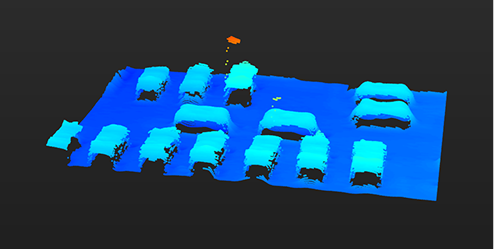
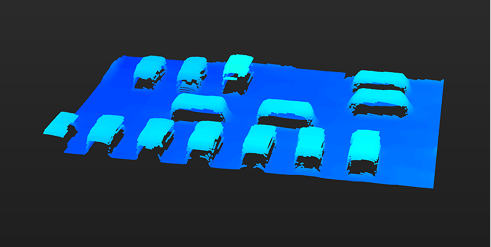
他のパラメータを同じ値に設定した場合、ノイズ除去平滑化使用・不使用の場合に取得した点群は以下のように異なります。
| 不使用 | 使用 |
|---|---|
|
|
8.8. 点群補完
パラメータ説明 |
データ欠損によって発生した点群の欠損領域を補完し、点群の完全性を向上させます。 |
|---|---|
可視性 |
初級、専門 |
オプション |
点群補完を有効にする:
X/Y 方向補完ウィンドウサイズ:
補完方式:
|
調整説明 |
|
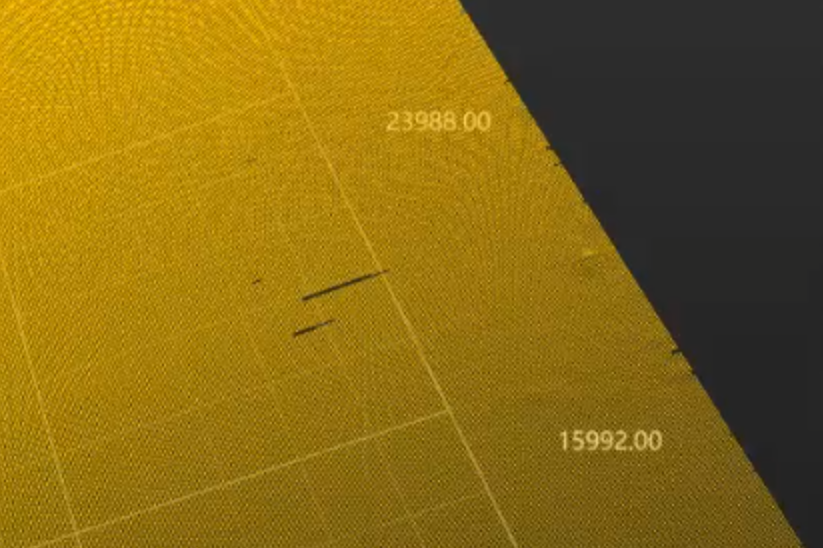
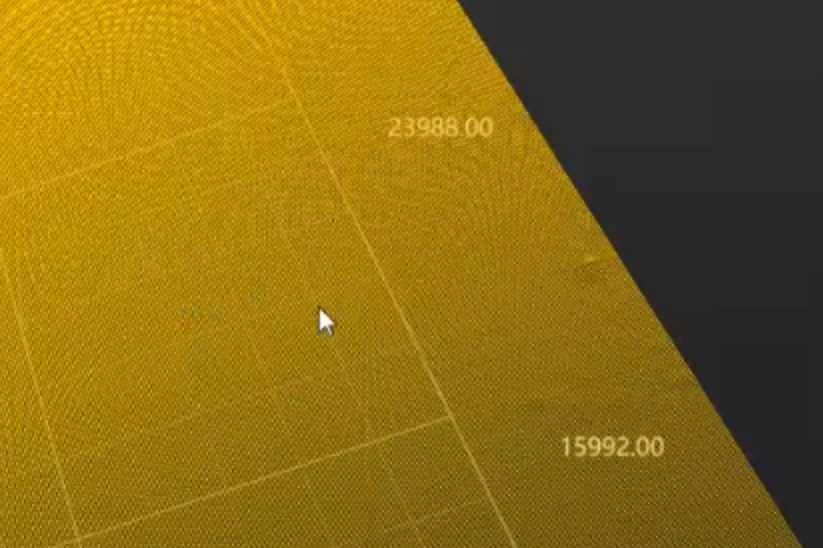
他のパラメータを同じ値に設定した場合、点群補完使用・不使用の場合に取得した点群は以下のように異なります。
| 不使用 | 使用 |
|---|---|
|
|
8.9. プロファイルアライメント
プロファイルの X、Z 方向のズレを補正します。
8.9.1. X 方向アライメント
パラメータ説明 |
プロファイルの X 方向のズレを補正する |
|---|---|
可視性 |
専門 |
オプション |
X 方向のアライメントを有効にする
|
調整説明 |
データを取得してから編集ボタンをクリックしてツールを開きます。詳細は X 方向アライメントをご参照ください。 |
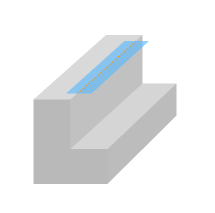
他のパラメータを同じ値に設定した場合、X 方向アライメント使用・不使用の深度画像は以下のように異なります。
| 対象物 | 不使用 | 使用 |
|---|---|---|
|
|
|


8.9.2. Z 方向アライメント
パラメータ説明 |
プロファイルの Z 方向のズレを補正する |
|---|---|
可視性 |
専門 |
設定範囲 |
Z 方向のアライメントを有効にする
|
調整説明 |
データを取得してから編集ボタンをクリックしてツールを開きます。詳細は Z 方向アライメントをご参照ください。 |
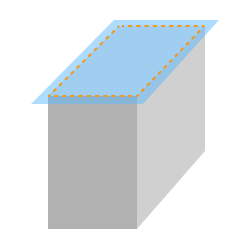
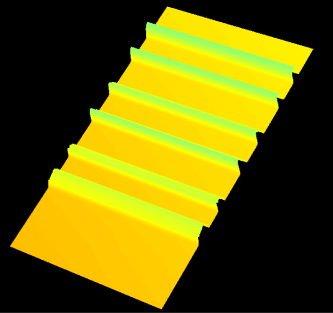
他のパラメータを同じ値に設定した場合、Z 方向アライメント使用・不使用の場合に取得した点群は以下のように異なります。
| 対象物 | 不使用 | 使用 |
|---|---|---|
|
|
|

8.10. 死角フィルターを有効にする
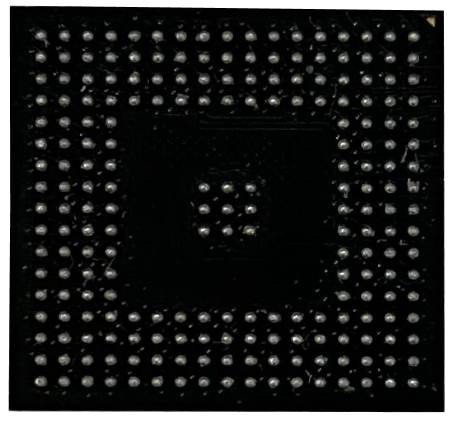
対象物表面から反射されるレーザー光は遮られ、死角が出てきます。
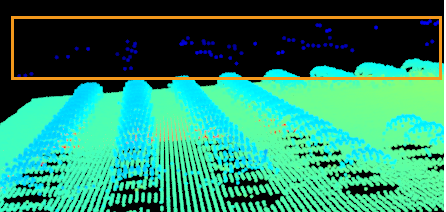
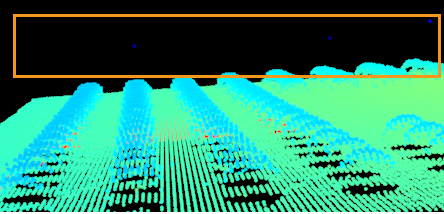
プリント基板(PCB)など、表面に密集した凸凹がある対象物を処理する場合には、多重反射が発生する可能性があります。多重反射により、死角付近に間違ったデータが発生する恐れがあります。死角フィルター機能を使用することで間違ったデータを除去することができます。
パラメータ説明 |
後続の処理に影響が出ないように死角によって生じた間違ったデータを除去する |
|---|---|
可視性 |
専門、グル |
オプション |
死角フィルターを有効にするボタン
Y 軸解像度:スキャンデータの Y 軸解像度を表示する フィルター強度:死角フィルターの強度を表示する
|
調整説明 |
データを取得してから編集ボタンをクリックしてツールを開きます。詳細死角フィルターをご参照ください。 |
他のパラメータを同じ値に設定した場合、死角フィルターツール使用・不使用の場合に取得した点群は以下のように異なります。
| 対象物 | 不使用 | 使用 |
|---|---|---|
|
|
|
8.11. エッジ保持平滑化
パラメータ説明 |
点群表面のノイズおよび深度のばらつきを低減しながら、対象物のエッジディテールを最大限保持します。 |
|---|---|
可視性 |
初級、専門 |
オプション |
エッジ保持平滑化を有効にする:
平滑化強度:
|
調整説明 |
エッジ保持平滑化の強度を設定します。値を大きくすると、平滑化効果が強くなりますが、表面のディテールが失われる可能性があります。 |
他のパラメータを同じ値に設定した場合、平滑化の不使用、平滑化の使用、エッジ保持平滑化の使用、均一な平滑化処理の使用の場合に取得した点群は以下のように異なります。
| 平滑化の不使用 | エッジ保持平滑化 | 均一な平滑化処理 |
|---|---|---|
|
|
|
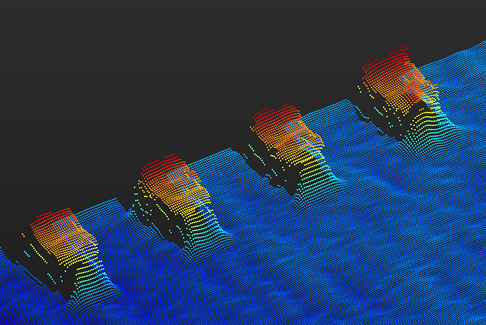
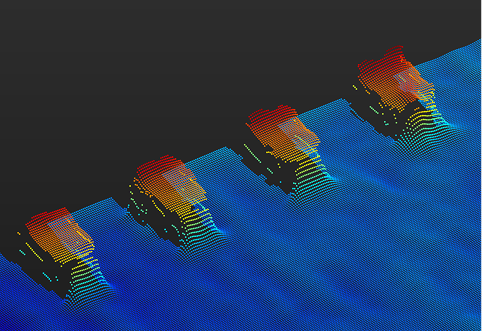
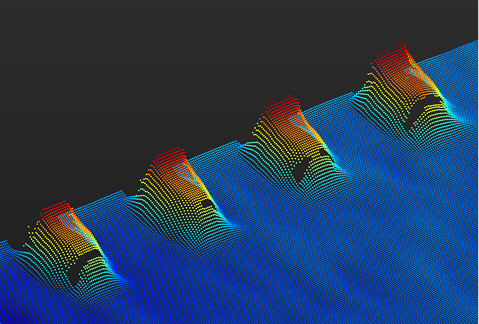
| 均一平滑化は、すべての領域に同じ強度の平滑化処理を適用するため、対象物のエッジや形状ディテールが弱まる場合があります。エッジ保持平滑化は、表面ノイズを抑制しながらエッジ特徴を保持します。 |
9. データ出力設定
このグループのパラメータは、サンプリング方式やデータタイプ、画像強調などのデータ出力に関するパラメータを調整します。
9.1. サンプリング方式
パラメータ説明 |
データを出力する時のサンプリング方式を設定します。 |
||
|---|---|---|---|
可視性 |
初級、専門 |
||
オプション |
|
||
調整説明 |
点が一定間隔のプロファイルデータを出力したい場合は、均等間隔を選択してください。元のサンプリング位置を保持したい場合は、不均等間隔を選択してください。
|
9.2. データの種類
パラメータ説明 |
出力データの種類を設定します。輝度画像または幅画像の出力を選択できるほか、出力しないことも選択できます。 |
|---|---|
可視性 |
初級、専門 |
オプション |
|
調整説明 |
実際のニーズに応じて出力するデータ種類を選択してください。 |
9.3. 画像強調
パラメータ説明 |
画像のコントラストを強化し、画像表示効果を改善します。このパラメータを有効にすると、画像強調効果が画像に適用されます。 |
|---|---|
可視性 |
初級、専門 |
オプション |
画像強調を有効にする:
|
調整説明 |
画像表示効果に要件がある場合は、このパラメータを有効にできます。有効化後、画像強調設定で強調パラメータを調整できます。 |
9.3.1. 画像強調の調整
画像強調を有効にすると、画像強調設定からグレースケールマッピング曲線と Gamma 補正値を調整できます。これにより、画像のコントラストと全体的な明暗を最適化できます。両者は単独で使用することも、同時に設定することも可能です。
以下の手順を実行してください。
-
画像強調の右にある編集をクリックすると、画像強調設定ウィンドウが開きます。
-
グレースケールマッピング曲線を調整:変曲点をドラッグするか入力値と出力値を入力して、異なるグレースケールのマッピング関係を調整できます。
コントラストの右リセットボタンをクリックして曲線の初期値に戻せます。 -
Gamma 補正値の設定:Gamma 補正の値を調整し、画像全体の明暗を調整します。値が高いほど画像は暗くなり、値が低いほど画像は明るくなります。
-
期待する表示効果に調整した後、適用をクリックします。
10. I/O ポート設定
このグループのパラメータは、測定器 I/O ポートの入力・出力信号を設定します。
10.1. 設定可能 I/O 端子
入力または出力モードに設定可能な双方向ポートで、信号の方向に応じて対応する機能を選択します。
10.1.1. モード
パラメータ説明 |
設定可能 I/O の信号方向を設定します。 |
|---|---|
可視性 |
専門 |
オプション |
|
調整説明 |
|
10.1.2. 機能
パラメータ説明 |
設定可能 I/O の機能を設定します。選択可能なオプションはモードの設定値によって異なります。 |
|---|---|
可視性 |
専門 |
オプション |
モードを入力に設定したとき:
モードを出力に設定したとき:
|
調整説明 |
|