運動方向補正
概要
このツールは、対象物の測定器に対する実際の運動方向を補正するために使用され、運動方向補正に使用できるパラメータ(運動方位角と運動仰俯角)を生成します。
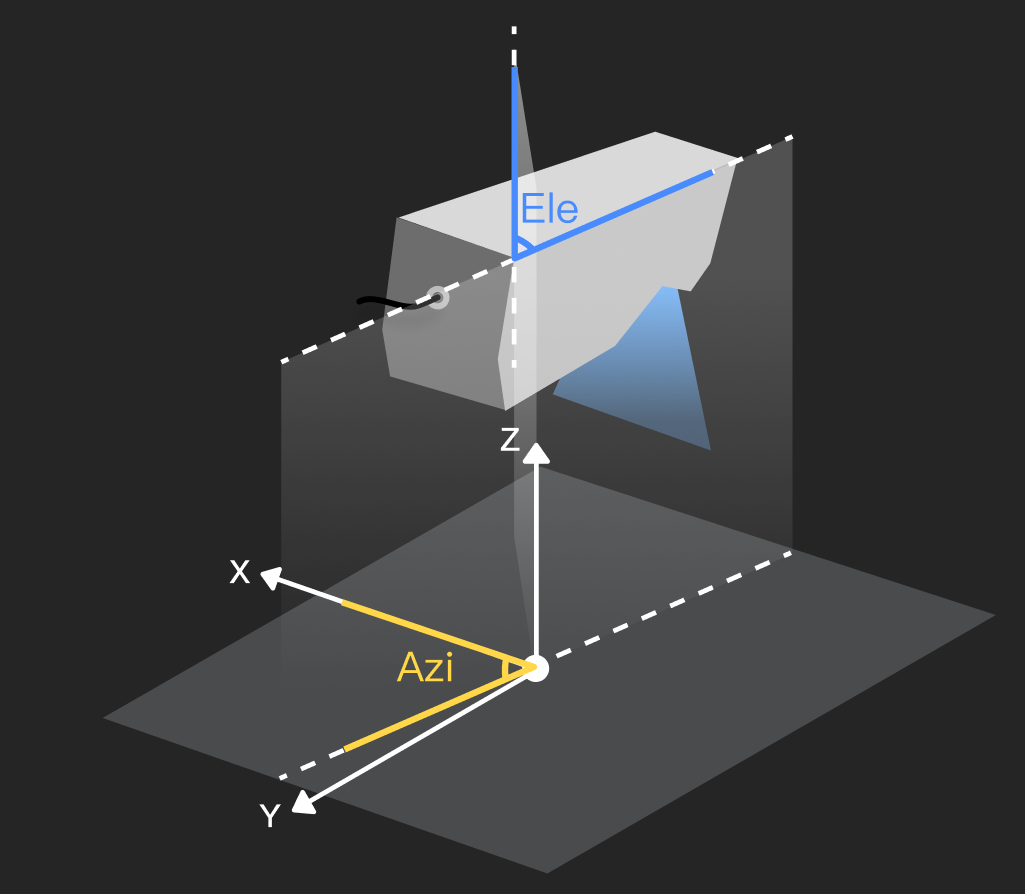
運動方位角(Azi)は、運動方向を測定器座標系の XY 平面に投影した後の、X 軸との角度を示し、運動仰俯角(Ele)は、運動方向と測定器座標系の Z 軸との角度を示します。理想的には、両方とも 90°であり、すなわち対象物は測定器座標系の Y 軸方向に沿って運動します。
機能使用
右のパラメータパネルで運動方向補正の右の編集ボタンをクリックして運動方向キャリブレーションツールを開きます。
運動方向キャリブレーションは 2つの方法で実行できます。
-
運動方向キャリブレーション(自動):キャリブレーションブロックを使用して運動方位角と運動仰俯角を自動的に計算します。これにより、運動方向を補正します。高精度が求められ、環境制御が可能なシーンに適しています。
-
運動方向キャリブレーション(手動):手動で運動方位角と運動仰俯角を測定し、角度の値を入力します。これにより、運動方向を補正します。迅速な現場補正に適しています。
運動方向キャリブレーション(自動)
| 自動キャリブレーションを実行する時、ラインスキャンのトリガーソースをエンコーダーに設定することを推奨します。その他のトリガー方法を使用する時、運動方向に沿って均等間隔サンプリングできない場合はキャリブレーションできないことがあります。 |
キャリブレーション手順は以下の通りです。
 事前準備
事前準備
キャリブレーションを実行する前に、以下の準備が完了していることを確認してください。
-
測定器が確実に固定されており、キャリブレーション時と実際の使用時で設置状態が一致していることを確認してください。
-
キャリブレーションブロックの設計と加工 に従って、現在の使用シーンに適したキャリブレーションブロックが加工済みであり、かつ 配置要件を満たしている ことを確認してください。
-
キャリブレーションブロックの運動経路の方向が実際の現場における対象物の運動経路の方向と一致していることを確認します。
-
Mech-Eye Viewerで パラメータを調整 し、取得した画像データに明らかな欠損がなく、ノイズが少ないことを確認してください。これにより、後続の再収集とキャリブレーションがより容易になります。
準備が完了した後、準備作業が完了しましたをクリックしてからキャリブレーション開始をクリックします。
 キャリブレーションブロックを設定
準備したキャリブレーションブロックの種類に応じて、必要な幾何パラメータを入力してください。
-
キャリブレーションブロックの種類を確認します。
-
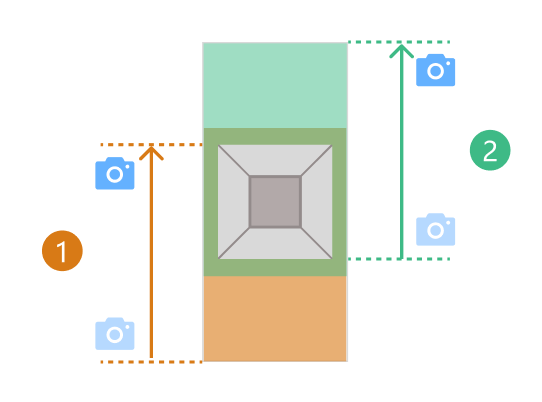
キャリブレーションブロック(1 錐台)
測定器は、異なる 2つの開始位置から、キャリブレーションブロック上の 同一の錐台 をスキャンする必要があります。各回で取得するデータには、対応する錐台の完全な表面およびその錐台が存在する基準面が含まれている必要があります。2 回のスキャン位置は、下図の①および②に示しています。
-
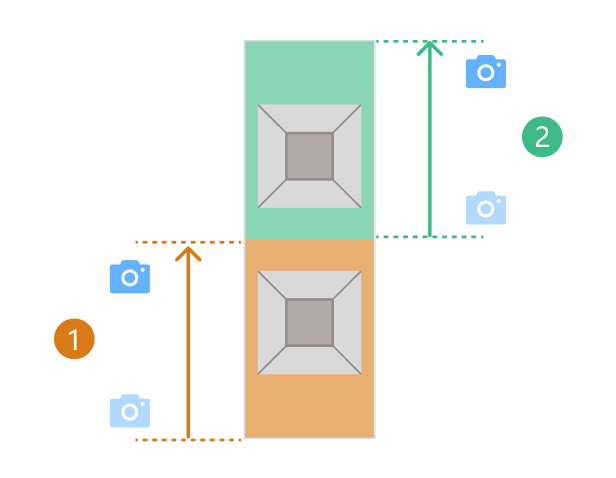
キャリブレーションブロック(2 錐台)
測定器は、キャリブレーションブロック上の 2つの異なる錐台 をそれぞれスキャンする必要があります。各回で取得するデータには、対応する錐台の完全な表面およびその錐台が存在する基準面が含まれている必要があります。2 回のスキャン位置は、下図の①および②に示しています。
-
-
キャリブレーションブロックのパラメータを設定します。
実際に使用するキャリブレーションブロックに基づいて、パラメータ値を入力してください。
正確なパラメータ値を必ず入力してください。 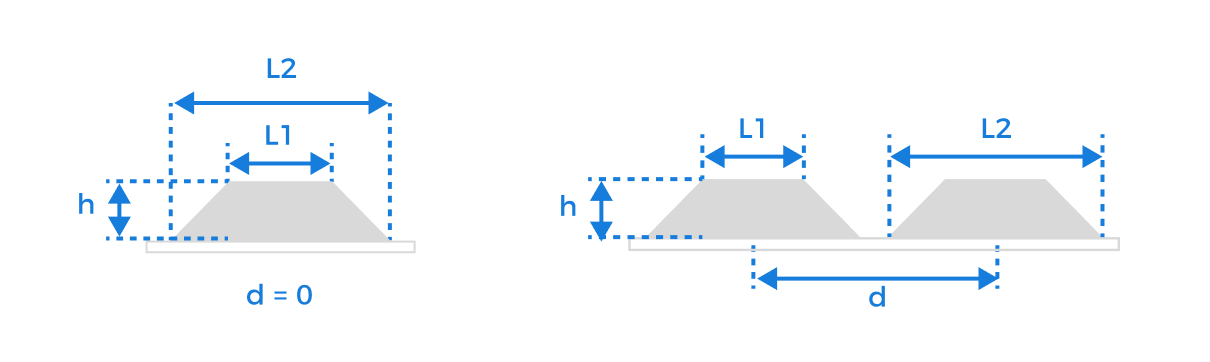
パラメータ
説明
上面辺長(L1)
錐台の短い底辺の辺長です。単位はミリメートル(mm)です。
底面辺長(L2)
錐台の長い底辺の辺長です。単位はミリメートル(mm)です。
錐台の高さ(h)
錐台の上面から下面までの垂直距離です。単位はミリメートル(mm)です。
並進距離(d)
隣接する錐台の中心線間の距離です。単位はミリメートル(mm)です。
キャリブレーションブロックに複数の錐台が並んでいる場合、この距離だけ並進させることで互いに重なります。
パラメータ値を入力して確認した後、次へ をクリックして計算キャリブレーション画面に進みます。
 キャリブレーションを計算
キャリブレーション手順は以下の通りです。
-
測定器とキャリブレーションブロックの相対的な運動方向を設定します。
測定器の航空プラグのケーブル引き出し方向を正方向と定義します。キャリブレーションブロックと測定器の実際の運動関係に基づいて、正方向か逆方向を選択してください。

-
逆方向:キャリブレーションブロックが運動せず、測定器が航空プラグのケーブル引き出し方向と逆方向に運動するか、または測定器が運動せず、キャリブレーションブロックが航空プラグのケーブル引き出し方向と同じ方向に運動します。
-
正方向:キャリブレーションブロックが運動せず、測定器が航空プラグのケーブル引き出し方向に沿って運動するか、または測定器が運動せず、キャリブレーションブロックが航空プラグのケーブル引き出し方向に沿って運動します。
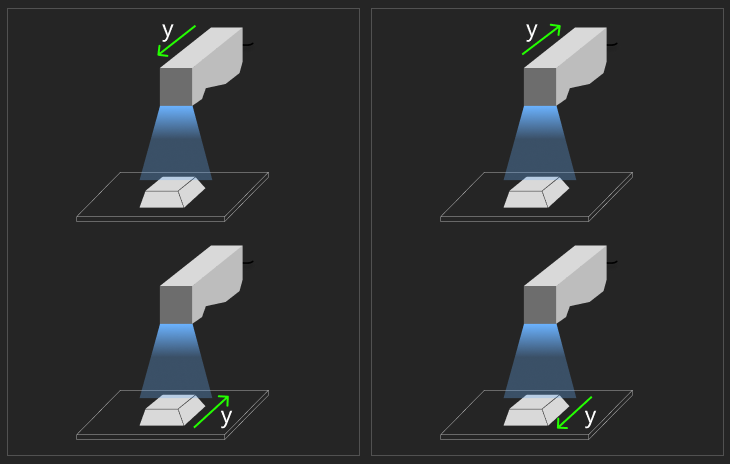
設定完了後、次へ をクリックして、データ取得を開始します。
-
-
データ取得を行います。
使用するキャリブレーションブロックの種類に応じて、2 回の取得開始位置を決定した後、取得を開始 をクリックし、順番にデータ取得を実施してください。各データ取得後、画像データが以下の要件を満たしているか確認してください。
-
キャリブレーションブロックが画像の中央に位置していること。
-
画像にはキャリブレーションブロックの 6つの特徴面のみが含まれ、各面が完全に撮影されていること。
他のサーフェスデータが存在する場合は、特徴領域を使用 をオンにし、特徴領域のサイズと位置を調整して、特徴領域内にキャリブレーションブロックの 6つの特徴面のみが含まれるようにしてください。 -
ノイズが少ないこと。
正常 点が欠損 一部の表面が不完全 余分な表面がある ノイズが多い 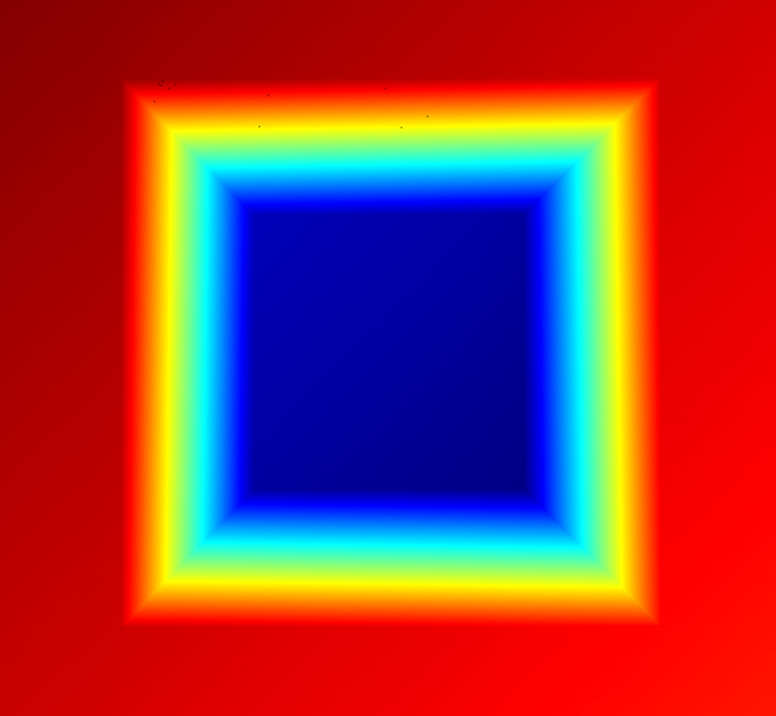
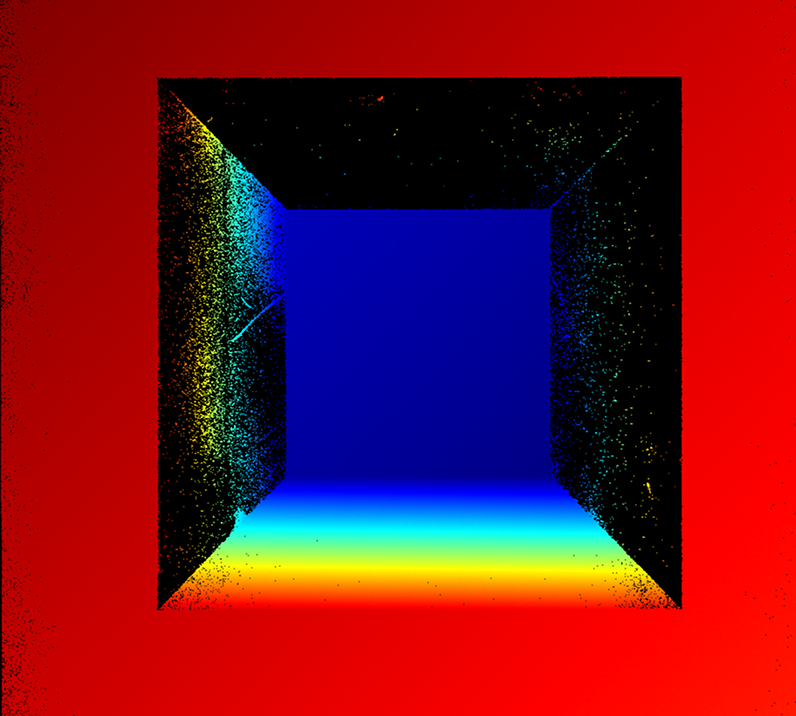
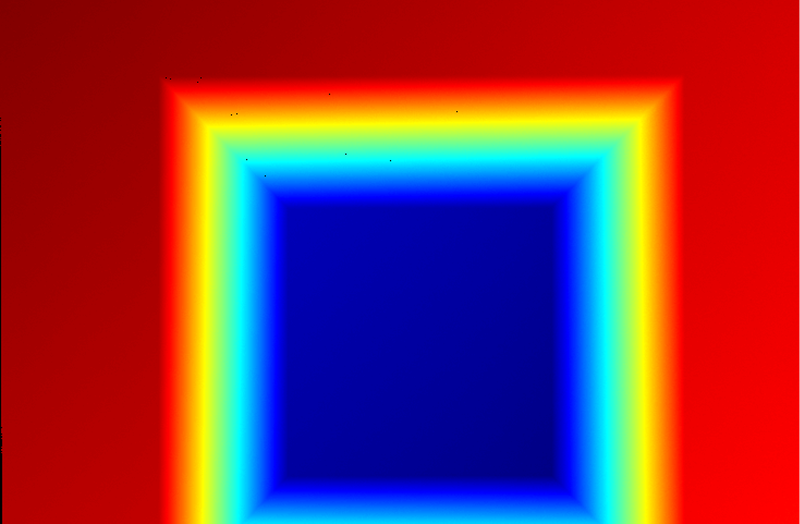
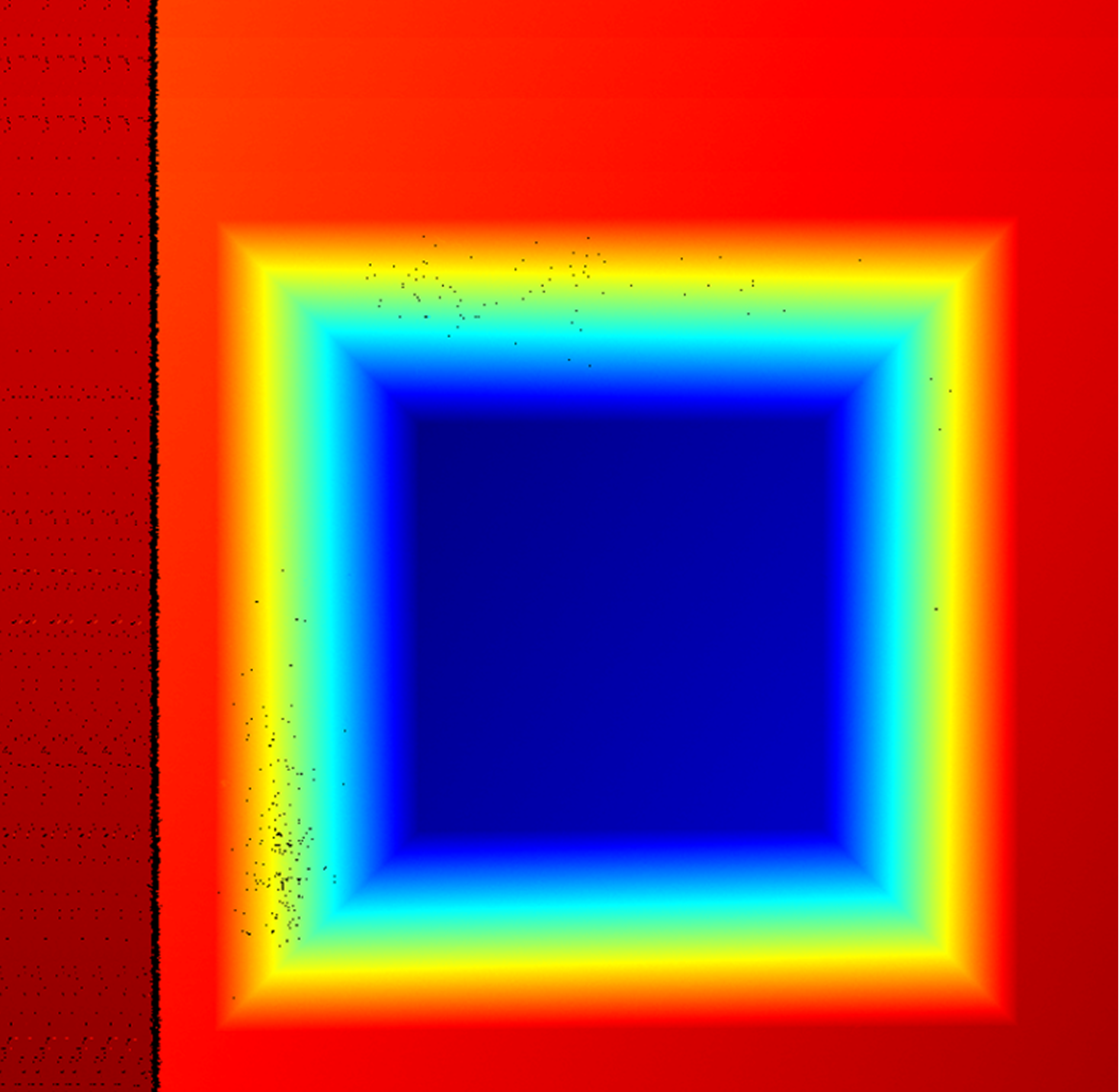
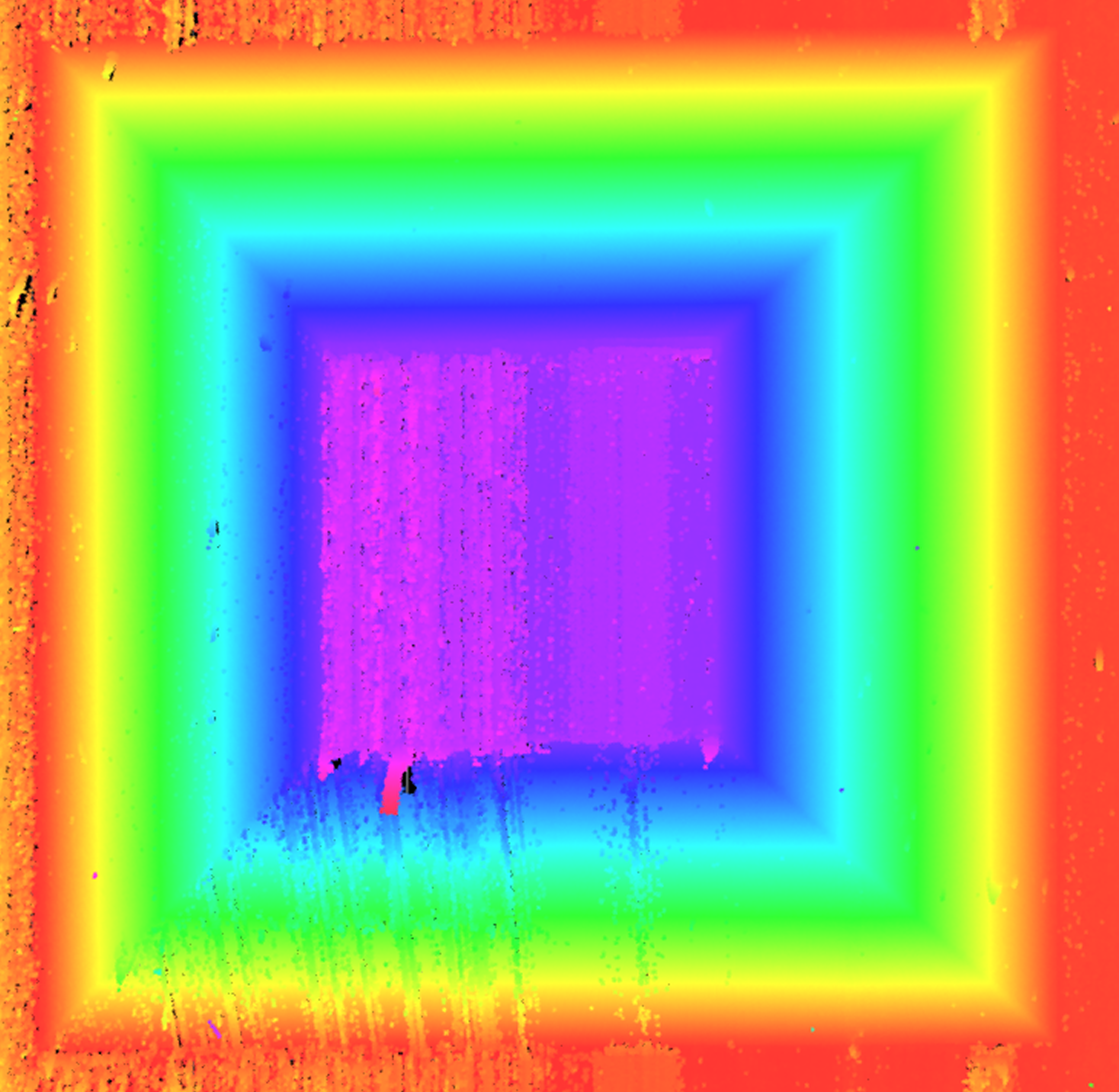
取得したデータ品質が基準を満たさない場合は、キャリブレーションツールを終了し、画像品質が要件を満たすまでパラメータを再調整してください。また、パラメータグループを保存してください。その後、再度キャリブレーションツールを開いてキャリブレーションを実行します。
-
-
キャリブレーション計算を行います。
キャリブレーションを実行 をクリックして、キャリブレーションを開始します。システムは 2 回のスキャンデータ間の幾何関係を自動解析し、運動方向ベクトルを算出し、キャリブレーション結果を生成します。
結果表示エリアでは以下の情報を確認できます。
-
方位角
-
俯仰角
-
運動方向ベクトル
-
-
キャリブレーション結果を確認し、キャリブレーション精度が要件を満たしていることを確認します。
問題ないと確認した後、保存ボタンをクリックしてキャリブレーションの結果を保存します。これでキャリブレーションが完了します。
運動方向キャリブレーション(手動)
キャリブレーション手順は以下の通りです。
事前準備
キャリブレーションを実行する前に、以下の準備が完了していることを確認してください。
-
測定器が確実に固定されており、キャリブレーション時と実際の使用時で設置状態が一致していることを確認してください。
-
対象物の実際の運動方向の方位角と仰俯角を正確に測定するために、高精度測定ツールを用意してください。
運動方向補正(手動)を選択した後、画面上で準備作業が完了していることを確認し、準備作業が完了しましたをクリックして次のステップに進んでください。
運動方向角度を測定
有効なキャリブレーションを実現するために、高精度測定ツールを使用して、対象物の実際の運動方向が測定器座標系に対する運動方位角と運動仰俯角を測定します。
-
相対運動方向を設定します。
測定器の航空プラグのケーブル引き出し方向を正方向と定義します。対象物と測定器の実際の運動関係に基づいて、正方向か逆方向を選択してください。
-
逆方向:対象物が運動せず、測定器が航空プラグのケーブル引き出し方向と逆方向に運動するか、または測定器が運動せず、対象物が航空プラグのケーブル引き出し方向と同じ方向に運動します。
-
正方向:対象物が運動せず、測定器が航空プラグのケーブル引き出し方向に沿って運動するか、または測定器が運動せず、対象物が航空プラグのケーブル引き出し方向に沿って運動します。
設定完了後、次へをクリックして角度入力画面を開きます。
-
-
運動方向角度を入力します。
-
この画面では、測定ツールで取得した運動方位角(Azi)と運動仰俯角(Ele)を入力します。
-
運動方位角(Azi):設定可能範囲は −180° ~ 180°で、初期値は 90°。
-
運動仰俯角(Ele):設定可能範囲は 0° ~ 180°で、初期値は 90°。
運動方位角は負の値を入力できます。入力する正負の符号が測定結果と一致していることを確認してください。精度向上のため、複数回測定して平均値を使用することを推奨します。
-
-
入力完了後、画像表示エリアに取得済みの画像がある場合、プレビューボタンをクリックしてキャリブレーション効果を確認できます。
-
問題ないと確認した後、保存ボタンをクリックしてキャリブレーションの結果を保存します。これでキャリブレーションが完了します。
-
| キャリブレーション完了後は、同一条件下でデバイスの設置状態を変更しないことを推奨します。設置状態を変更した場合は、再度キャリブレーションを実施してください。 |