데이터 획득 및 확인
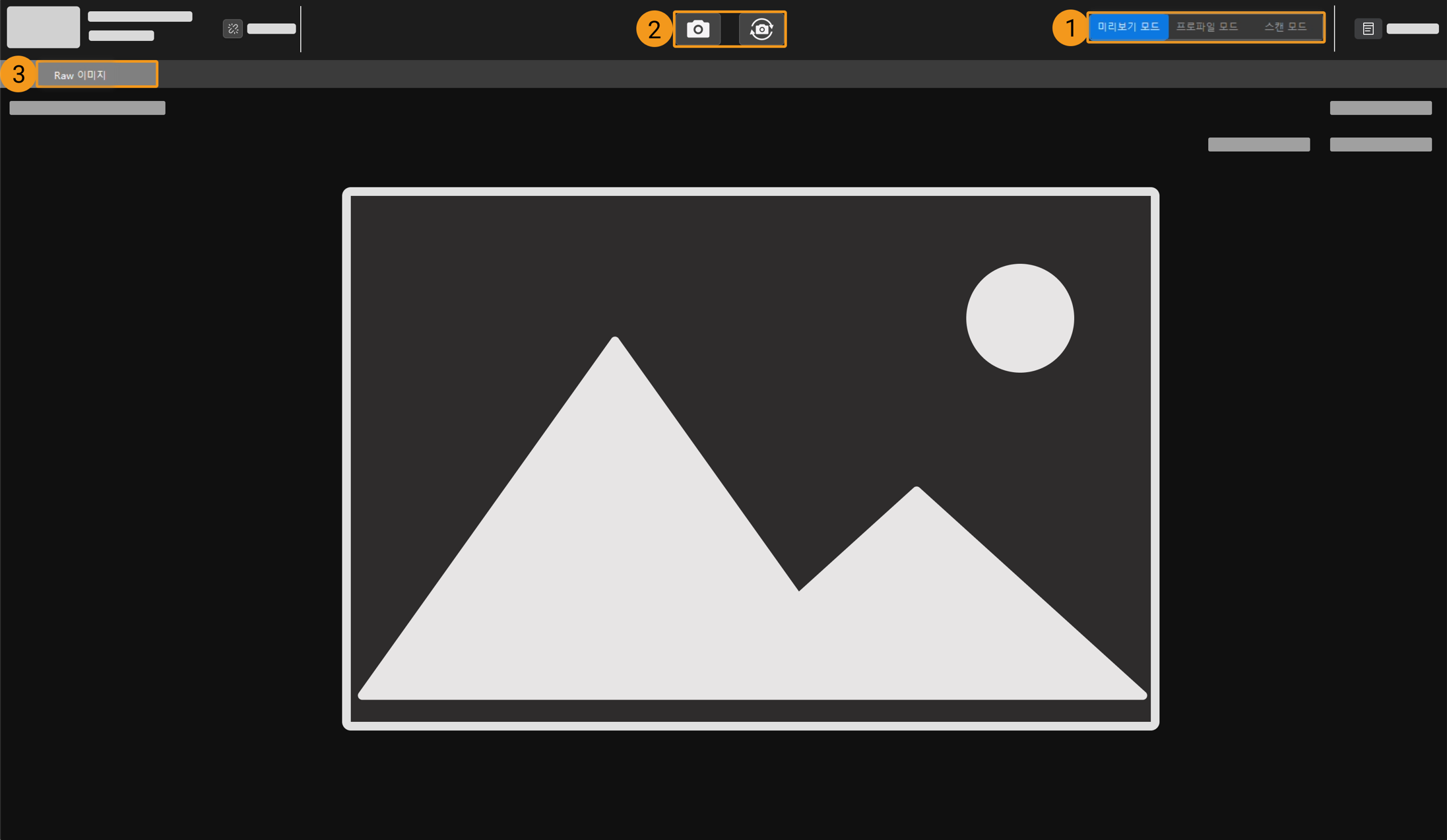
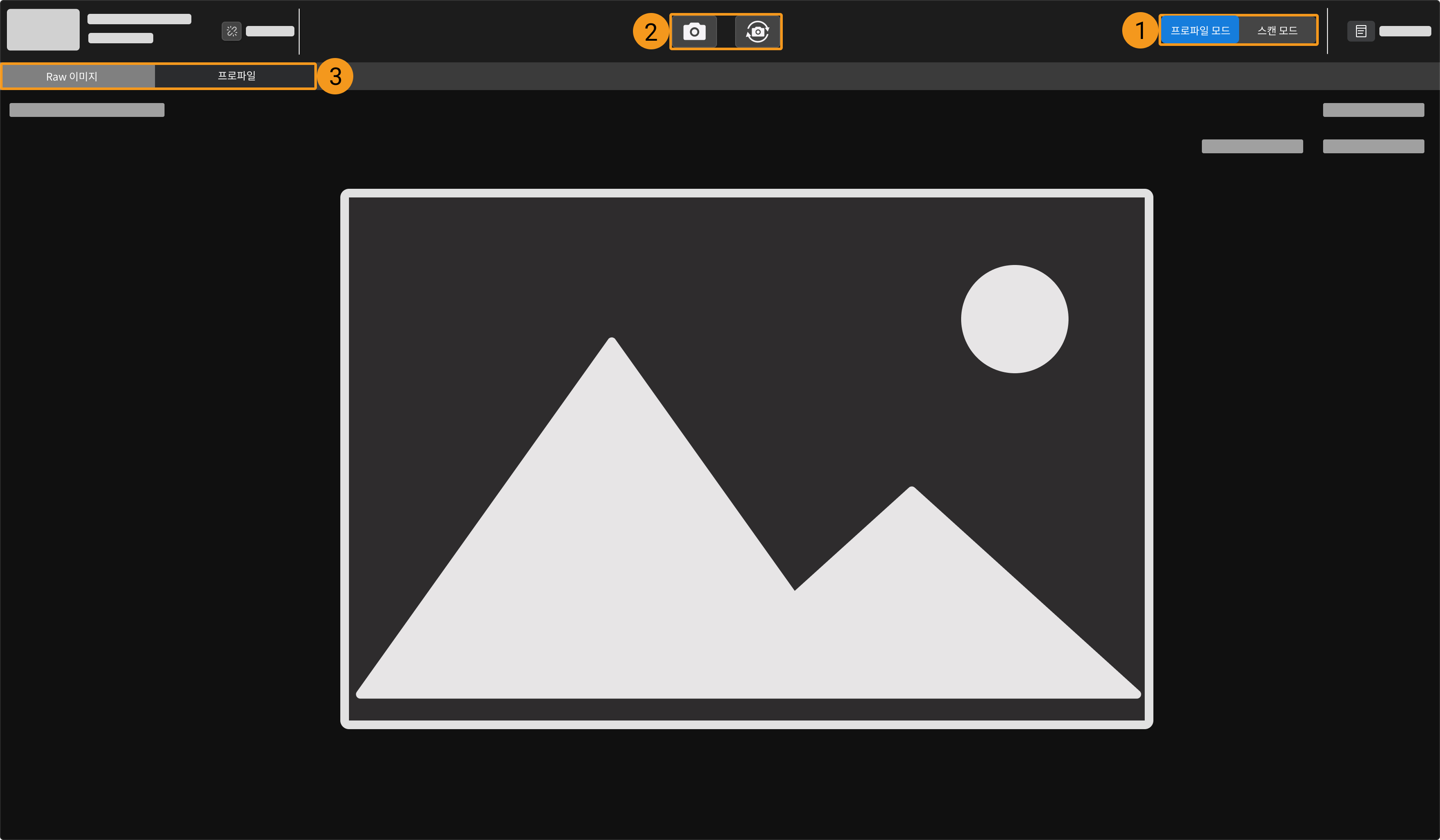
레이저 프로파일러 연결에 성공하면 아래와 같은 화면으로 진입합니다. 이 화면에서 데이터 모드를 전환하고, 데이터를 획득하며, 데이터를 확인할 수 있습니다.
Mech-Eye Viewer에서 LNX-7000 시리즈와 LNX-7500/LNX-8000시리즈는 데이터 모드, 데이터 획득, 데이터 유형과 관련된 작업에 차이가 있습니다. 사용 중인 장비 모델에 따라 해당 장을 참조하십시오.
LNX-7000 시리즈
-
데이터 모드 전환
-
데이터 획득
-
데이터 유형 전환
데이터 모드 전환
데이터 모드를 전환하려면 해당 버튼을 클릭하십시오:
-
미리보기 모드: raw 이미지를 획득하고, 프로파일 추출 전에 관련 파라미터를 조정하는 데 사용됩니다.
-
윤곽선 모드: 윤곽선을 획득하고 확인하며, 윤곽선 관련 파라미터를 조정하는 데 사용됩니다.
-
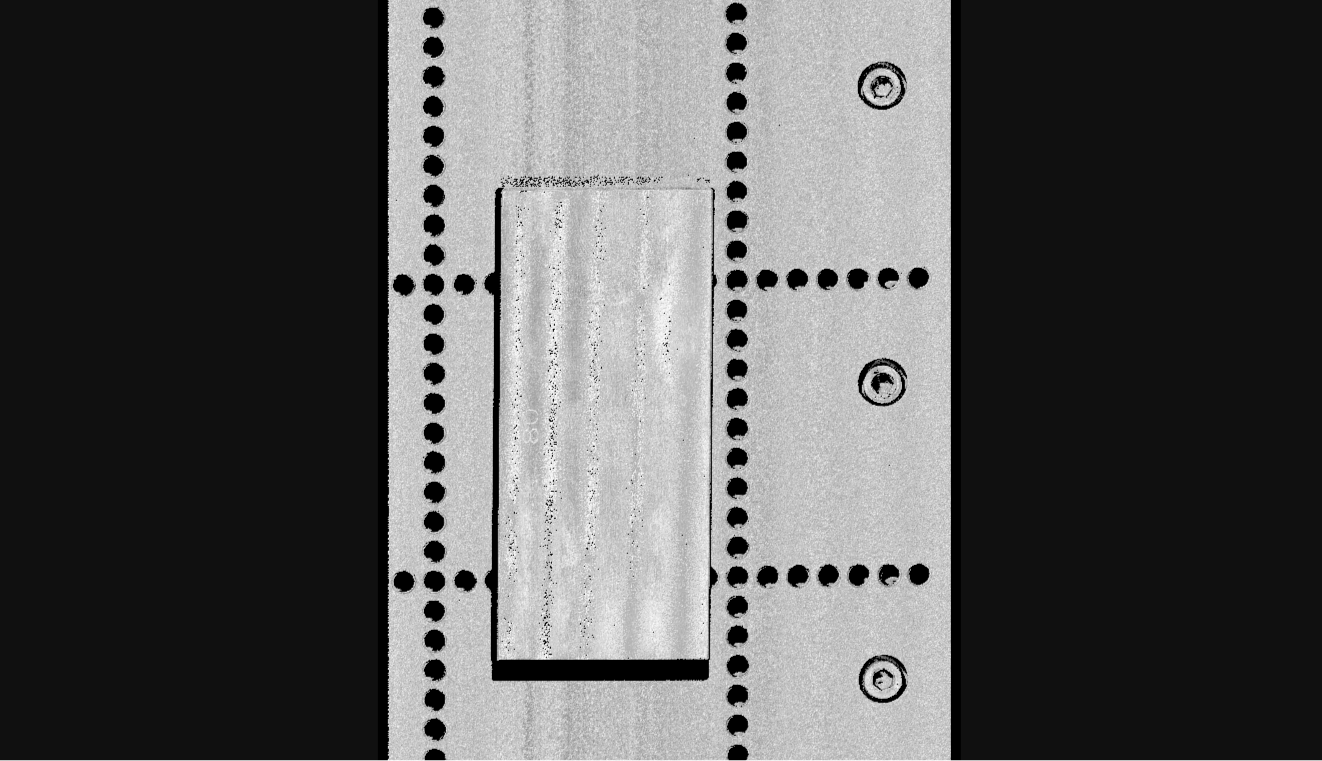
스캔 모드: 강도 이미지, 뎁스 맵, 포인트 클라우드를 획득하고 관련 파라미터를 조정합니다.
| 레이저 프로파일러의 작동 원리 섹션을 통해 레이저 프로파일러의 작업 원리에 대해 알아보십시오. |
데이터 획득
화면 상단에 있는  또는
또는  버튼을 클릭하면 데이터 획득을 시작할 수 있습니다. 이러한 버튼의 기능은 데이터 모드에 따라 다릅니다.
① 미리보기 모드
미리보기 모드에서는 위 버튼을 클릭하면 raw 이미지 획득이 시작됩니다.
-
: 이 버튼을 클릭하면 raw 이미지 1장을 획득합니다.
-
: 이 버튼을 클릭하면 고정된 시간 간격으로 raw 이미지를 연속 획득합니다. 획득 과정이 시작되면 이 버튼은
 상태가 되고 이때 다시 클릭하면 연속 획득이 중지됩니다.
② 프로파일 모드 및 스캔 모드
스캔 모드에서는 데이터 획득 트리거 소스 및 데이터 획득 방식에 따라 버튼의 기능이 달라집니다.
| 데이터 획득을 트리거하는 방식 내용을 참조하여 레이저 프로파일러를 트리거하여 데이터를 획득하는 방식을 확인하십시오. |
-
외부 트리거:
또는 : 레이저 프로파일러를 획득 준비 상태로 전환합니다. 레이저 프로파일러는 획득 준비 상태로 전환된 후에만 외부 입력 신호에 응답할 수 있습니다.-
프로파일 모드에서는 외부 트리거가 에지 트리거입니다. 스캔 모드에서는 외부 트리거에 에지 트리거, 전압 레벨 트리거, 전압 레벨 구간 트리거의 세 가지 트리거 방식이 포함됩니다.
-
스캔 모드에서 데이터 획득 방식이 연속 모드인 경우,
버튼을 사용할 수 없습니다.
-
-
소프트웨어 트리거:
싱글 프레임 모드 연속 모드 레이저 프로파일러를 데이터 획득 대기 상태로 전환하고, 1회 데이터 획득을 트리거합니다.
데이터 획득이 시작되면 이 버튼은 로 바뀌며, 이때 다시 클릭하면 현재 획득이 중지됩니다.
사용할 수 없음
레이저 프로파일러가 데이터 획득 준비 상태가 된 후, 연속적으로 데이터를 획득합니다.
획득 과정이 시작되면 이 버튼은 상태가 되고 이때 다시 클릭하면 연속 획득이 중지됩니다.레이저 프로파일러가 데이터 획득 준비 상태가 된 후, 고정 길이의 데이터 세그먼트를 지속적으로 반환하며 물체를 연속적으로 스캔합니다.
획득 과정이 시작되면 이 버튼은 상태가 되고 이때 다시 클릭하면 연속 획득이 중지됩니다.
데이터 유형 전환
레이저 프로파일러에서 Mech-Eye Viewer로 출력한 데이터의 유형이 다양합니다. 데이터 유형 버튼을 클릭하면 해당 유형의 데이터를 확인할 수 있습니다.
① 미리보기 모드 데이터 유형
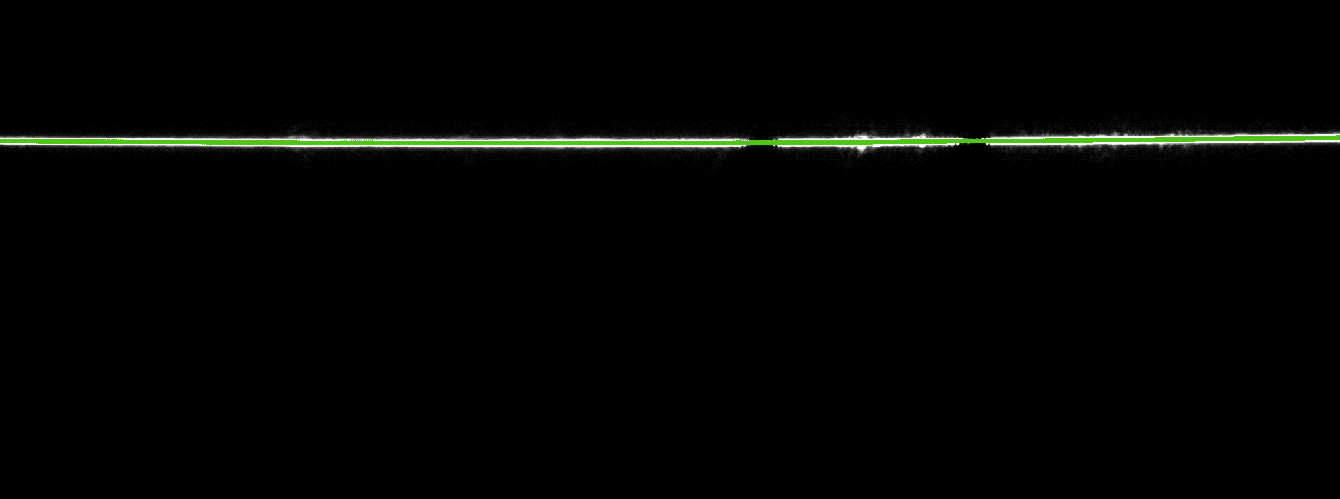
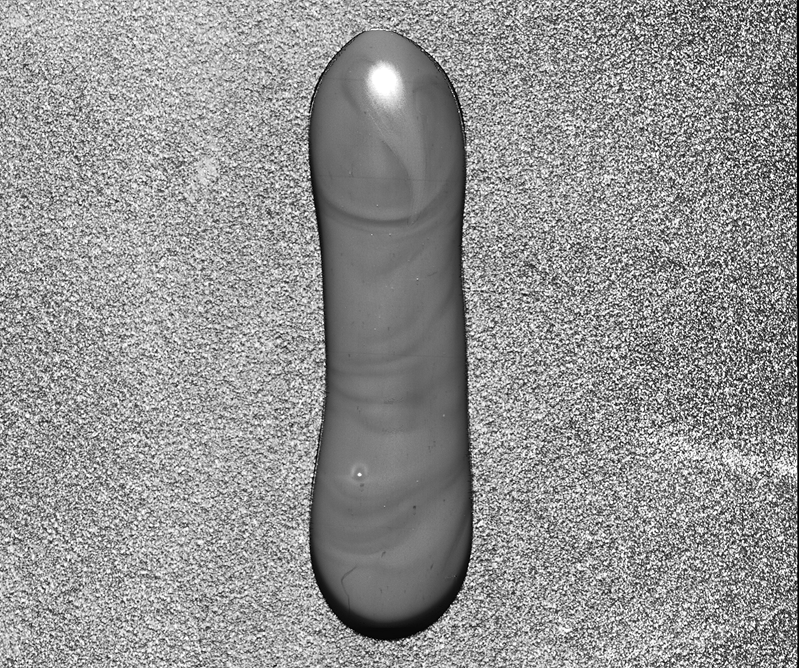
프로파일 모드에서 Raw 이미지 유형의 데이터를 확인할 수 있습니다.
| 데이터 유형 | 설명 | 예시 |
|---|---|---|
Raw 이미지 |
레이저 라인의 밝기와 위치를 확인하는 데 사용됩니다. |
|
|
Raw 이미지 설명
다음과 같이 Raw 이미지에 관한 설명을 참조하십시오.
프로파일 라인 추출 과정에 대해서는프로파일 추출 프로세스 내용을 참조하십시오. 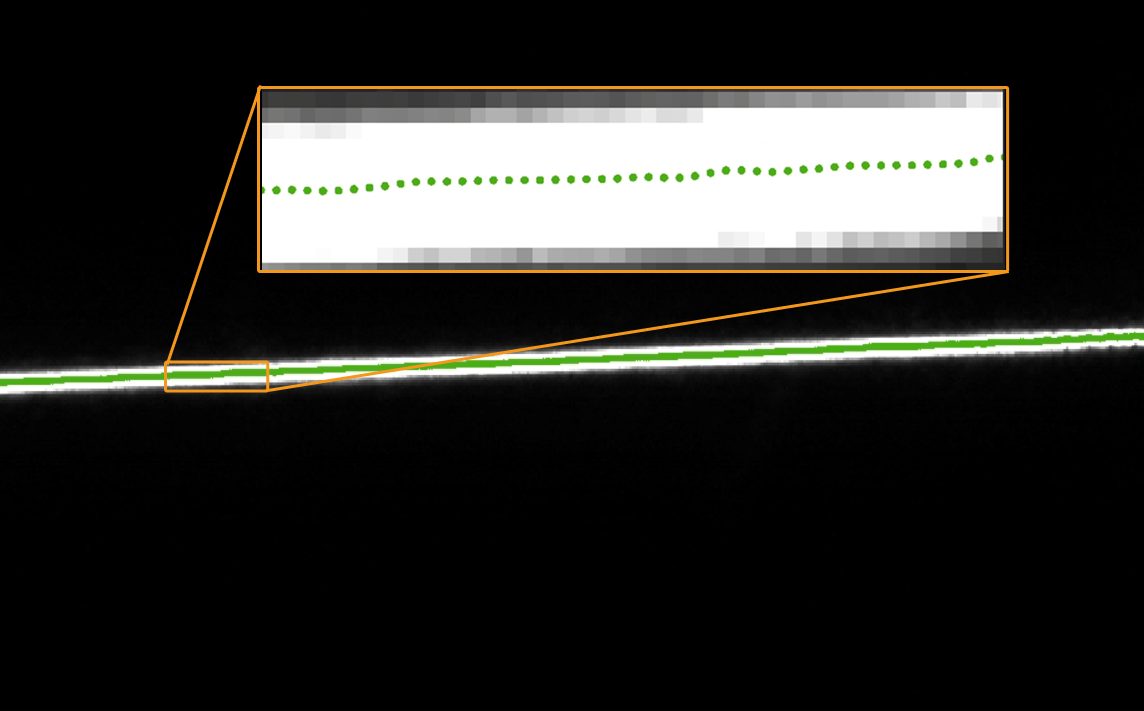
|
② 프로파일 모드 데이터 유형
프로파일 모드에서는 프로파일 라인 유형의 데이터를 확인할 수 있습니다.
| 데이터 유형 | 설명 | 예시 |
|---|---|---|
프로파일 |
프프로파일 라인 추출 결과를 확인하는 데 사용되며, 프로파일 라인의 누락 여부 등을 확인할 수 있습니다. |
|
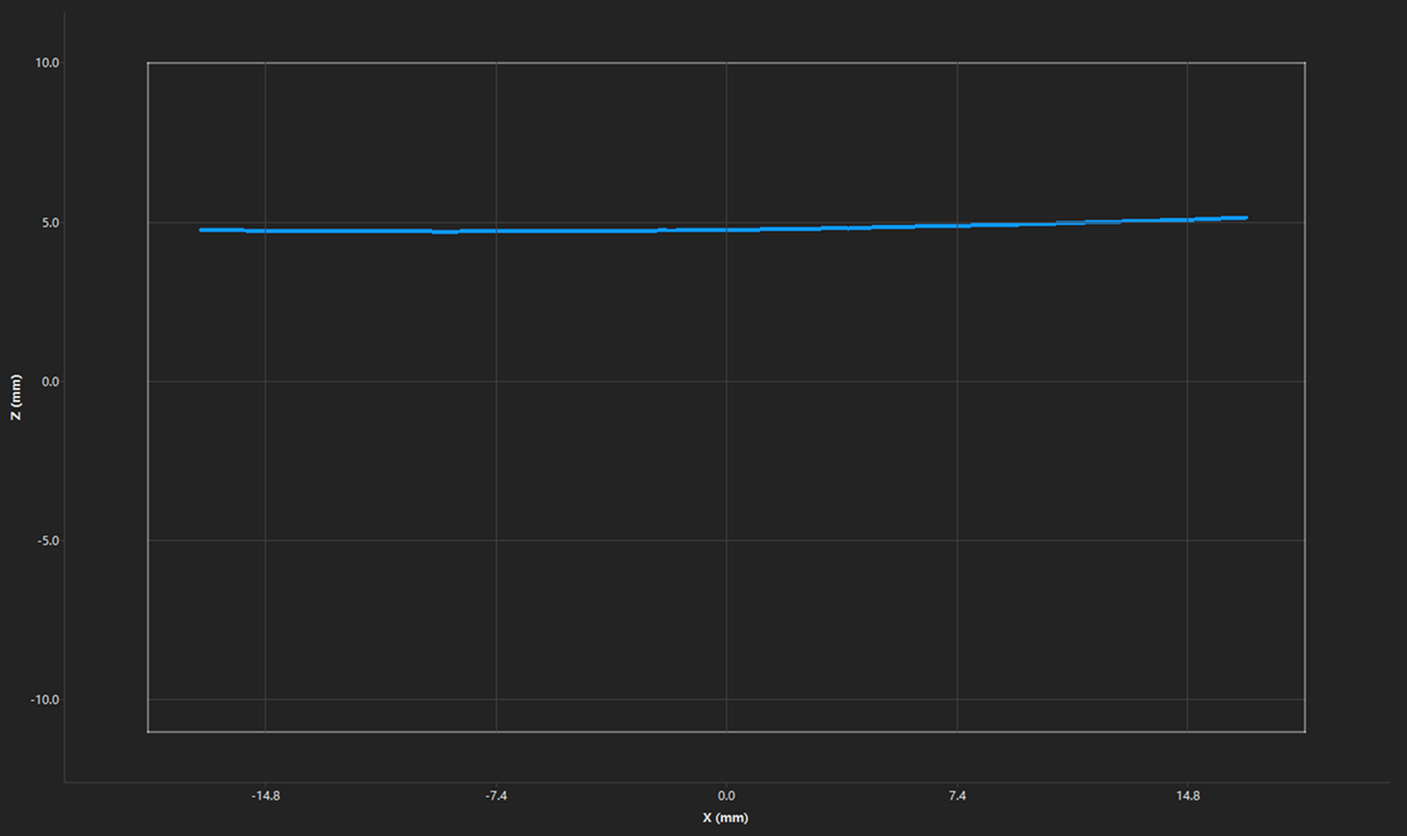
| 프로파일 라인에는 커서가 위치한 픽셀 열의 추출 포인트 뎁스 값이 표시됩니다. |
LNX-7500/LNX-8000 시리즈
-
데이터 모드 전환
-
데이터 획득
-
데이터 유형 전환
데이터 모드 전환
데이터 모드를 전환하려면 해당 버튼을 클릭하십시오:
-
프로파일 모드 : Raw 이미지와 프로파일을 획득하고 관련 파라미터를 조정합니다.
-
스캔 모드 : 강도 이미지, 뎁스 맵 및 포인트 클라우드를 획득하고 관련 파라미터를 조정합니다.
| 레이저 프로파일러의 작동 원리 섹션을 통해 레이저 프로파일러의 작업 원리에 대해 알아보십시오. |
데이터 획득
화면 상단에 있는 또는 버튼을 클릭하면 데이터 획득을 시작할 수 있습니다. 이러한 버튼의 기능은 데이터 모드에 따라 다릅니다.
① 프로파일 모드
프로파일 모드에서는 위 버튼을 클릭여 Raw 이미지와 프로파일을 획득합니다.
-
: 이 버튼을 클릭하면 Raw 이미지와 프로파일 하나를 획득할 수 있습니다.
-
: 이 버튼을 클릭하면 고정된 시간 간격으로 Raw 이미지와 프로파일을 연속적으로 획득하기 시작합니다. 획득 과정이 시작되면 이 버튼은 상태가 되고 이때 다시 클릭하면 연속 획득이 중지됩니다.
② 스캔 모드
스캔 모드에서는 데이터 획득 트리거 소스 및 데이터 획득 방식에 따라 버튼의 기능이 달라집니다.
| 데이터 획득을 트리거하는 방식 내용을 참조하여 레이저 프로파일러를 트리거하여 데이터를 획득하는 방식을 확인하십시오. |
-
외부 트리거:
또는 : 레이저 프로파일러를 획득 준비 상태로 전환합니다. 레이저 프로파일러는 획득 준비 상태로 전환된 후에만 외부 입력 신호에 응답할 수 있습니다.데이터 획득 방식이 연속 모드일 때는
버튼을 사용할 수 없습니다. -
소프트웨어 트리거:
싱글 프레임 모드 연속 모드 레이저 프로파일러를 데이터 획득 대기 상태로 전환하고, 1회 데이터 획득을 트리거합니다.
데이터 획득이 시작되면 이 버튼은로 바뀌며, 이때 다시 클릭하면 현재 획득이 중지됩니다.사용할 수 없음
레이저 프로파일러가 데이터 획득 준비 상태가 된 후, 연속적으로 데이터를 획득합니다.
획득 과정이 시작되면 이 버튼은 상태가 되고 이때 다시 클릭하면 연속 획득이 중지됩니다.레이저 프로파일러가 데이터 획득 준비 상태가 된 후, 고정 길이의 데이터 세그먼트를 지속적으로 반환하며 물체를 연속적으로 스캔합니다.
획득 과정이 시작되면 이 버튼은 상태가 되고 이때 다시 클릭하면 연속 획득이 중지됩니다.
데이터 유형 전환
레이저 프로파일러에서 Mech-Eye Viewer로 출력한 데이터의 유형이 다양합니다. 데이터 유형 버튼을 클릭하면 해당 유형의 데이터를 확인할 수 있습니다.
① 프로파일 모드 데이터 유형
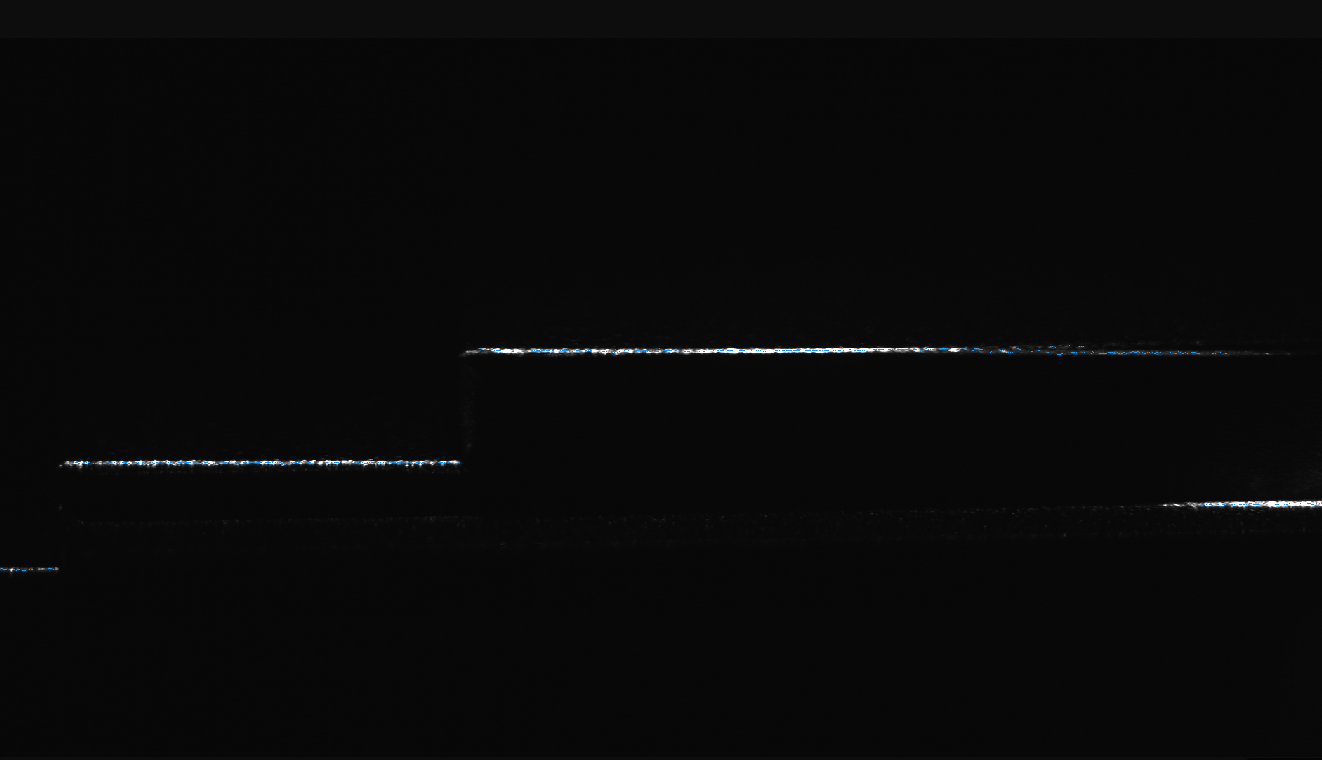
프로파일 모드에서 Raw 이미지와 프로파일 두 가지 유형의 데이터가 있습니다니다.
| 데이터 유형 | 설명 | 예시 |
|---|---|---|
Raw 이미지 |
레이저 라인의 밝기와 위치를 확인하는 데 사용됩니다. |
|
프로파일 |
프프로파일 라인 추출 결과를 확인하는 데 사용되며, 프로파일 라인의 누락 여부 등을 확인할 수 있습니다. |
|
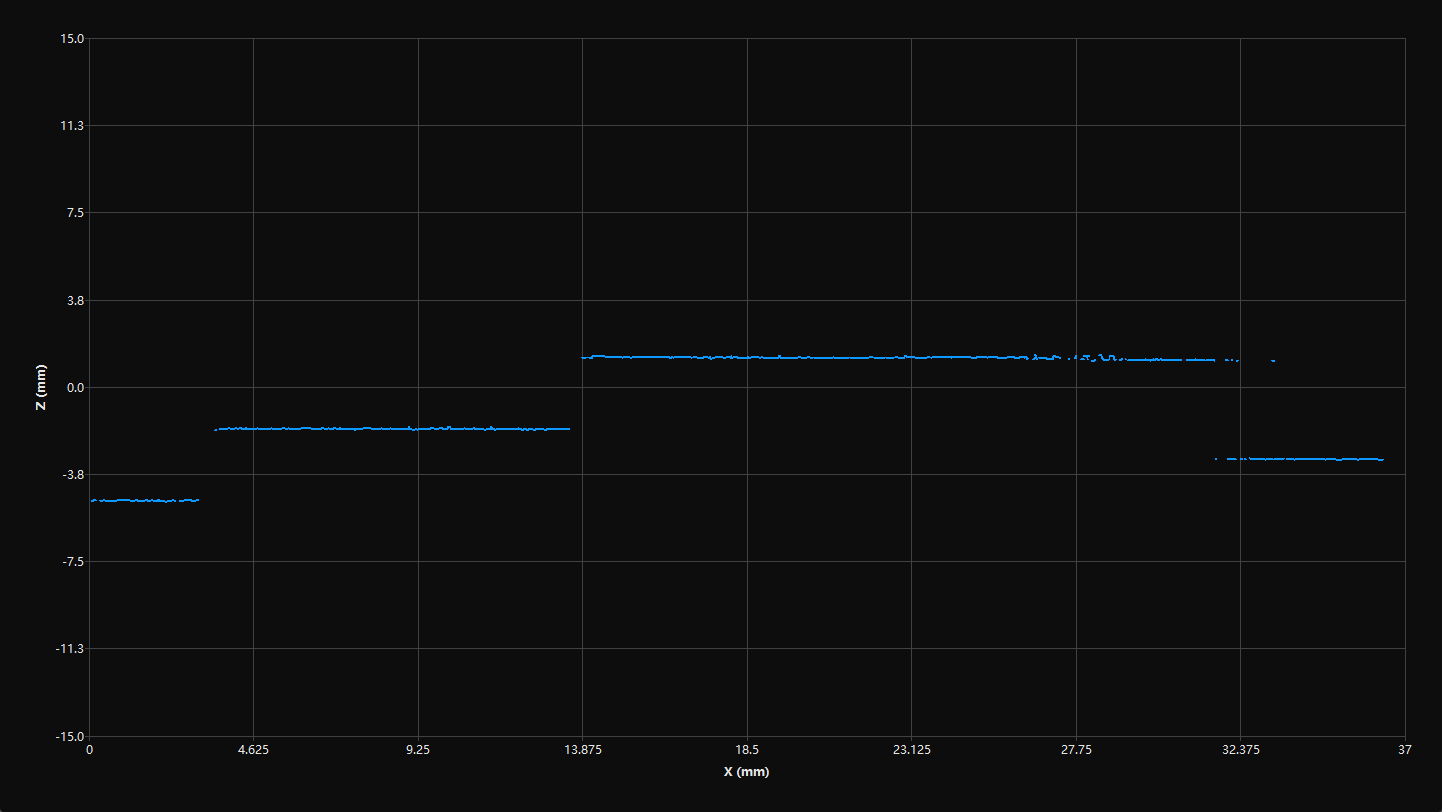
| 프로파일 라인에는 커서가 위치한 픽셀 열의 추출 포인트 뎁스 값이 표시됩니다. |
|
Raw 이미지 설명
다음과 같이 Raw 이미지에 관한 설명을 참조하십시오.
프로파일 라인 추출 과정에 대해서는프로파일 추출 프로세스 내용을 참조하십시오. 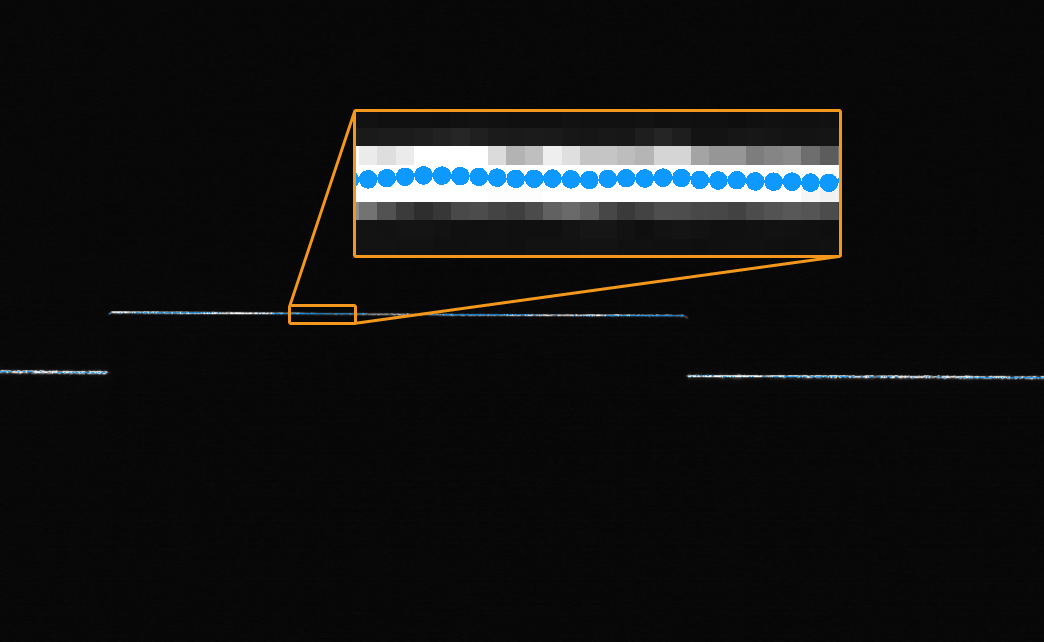
|
데이터 표시 조정
데이터 표시 영역에서 마우스, 키보드, 소프트웨어 화면에 있는 버튼 및 메뉴를 사용하여 데이터 표시 방식을 조정할 수 있습니다.
Raw 이미지의 표시를 조정하기
Raw 이미지의 표시 화면에서 다음과 같은 작업을 수행할 수 있습니다.
-
확대/축소 : 커서를 Raw 이미지 위에 놓고 마우스 휠을 스크롤하여 Raw 이미지를 확대/축소합니다.
-
이동 : 마우스 왼쪽 버튼을 누른 상태로 드래그하여 Raw 이미지를 이동합니다.
-
크기 재설정 : 마우스 오른쪽 버튼을 클릭하고 뷰 리셋 버튼을 선택하면 Raw 이미지를 창 크기에 맞게 재설정합니다.
-
그레이스케일 값 확인 : Raw 이미지 오른쪽 하단의 이미지 정보 상자에서 커서가 위치한 픽셀의 그레이스케일 값을 확인할 수 있습니다.
이미지 정보 상자를 숨기려면 뷰 메뉴바에서 이미지 정보 프레임을 비활성화 하면 됩니다.
LNX-7000 시리즈
-
프로파일 포인트 및 누락된 프로파일 포인트 표시: Raw 이미지에 프로파일 포인트 및 누락된 프로파일 포인트를 표시하여 프로파일 추출 결과를 확인할 수 있습니다. 자세한 내용은프로파일 추출 보조 정보 정보를 참조하십시오.
-
노출 정보 표시: 서로 다른 색상으로 과노출 픽셀(그레이스케일 값=255)과 과암 픽셀(그레이스케일 값=3)을 표시하여 파라미터 조정을 지원합니다. 자세한 내용은프로파일 추출 보조 정보 정보를 참조하십시오.
-
이미징 특성 곡선 표시: 강도 곡선, 선명도 곡선, 레이저 라인 유효 너비 곡선 및 레이저 헤일로 너비 곡선을 표시하여 파라미터 조정을 지원합니다. 자세한 내용은프로파일 추출 보조 정보 정보를 참조하십시오.
Raw 이미지를 확대/축소하거나 이동하면 이미징 특성 곡선도 함께 확대/축소되거나 이동합니다. 이미징 특성 곡선을 확대/축소하거나 이동해도 Raw 이미지가 함께 확대/축소되거나 이동합니다.
LNX-7500/LNX-8000 시리즈
-
노출 정보 표시: 서로 다른 색상으로 그레이스케일 값이 서로 다른 픽셀을 표시하여 파라미터 조정을 지원합니다. 자세한 내용은 프로파일 추출 보조 정보을 참조하십시오.
-
강도 및 선명도 곡선 표시: 프로파일의 강도와 선명도를 표시하여 파라미터 조정을 지원합니다. 자세한 내용은 프로파일 추출 보조 정보을 참조하십시오.
Raw 이미지를 확대/축소하고 이동하면 강도 선명도 곡선도 함께 확대/축소되고 이동합니다. 반면에 강도와 선명도 곡선을 확대/축소하고 이동하면, Raw 이미지도 함께 확대/축소되고 이동합니다.
프로파일 표시 조정
프로파일 표시 화면에서 다음 작업을 수행할 수 있습니다:
-
추출점 좌표 확인: 커서가 프로파일 좌표계 격자에 있을 때 커서가 위치한 픽셀 열의 추출점 좌표가 실시간으로 표시됩니다.
-
확대/축소 : 커서가 프로파일 좌표계 격자에 있을 때 마우스 휠을 스크롤하면 프로파일을 확대하거나 축소할 수 있습니다.
-
이동: 프로파일이 확대된 상태에서 마우스 왼쪽 버튼을 누른 채 드래그하면 프로파일을 이동할 수 있습니다.
-
크기 재설정: 마우스 오른쪽 버튼을 클릭한 후 뷰 리셋을 선택하면 프로파일이 창 크기에 맞게 복원됩니다.
강도 이미지 표시 조정
강도 이미지 표시 화면에서 다음 작업을 수행할 수 있습니다:
-
확대/축소: 커서가 강도 이미지 위에 있을 때 마우스 휠을 스크롤하면 강도 이미지를 확대하거나 축소할 수 있습니다.
-
이동: 강도 이미지가 확대된 상태에서 마우스 왼쪽 버튼을 누른 채 드래그하면 강도 이미지를 이동할 수 있습니다.
-
크기 재설정: 마우스 오른쪽 버튼을 클릭한 후 뷰 리셋을 선택하면 강도 이미지가 창 크기에 맞게 복원됩니다.
-
픽셀 위치 및 강도값 확인: 강도 이미지 오른쪽 아래의 이미지 정보 상자에서 커서가 위치한 픽셀의 좌표와 강도값을 확인할 수 있습니다.
-
이미지 왼쪽 상단의 픽셀 좌표는 (0, 0)입니다.
-
이미지 정보 상자를 숨기려면 뷰 메뉴바에서 이미지 정보 프레임을 비활성화 하면 됩니다.
-
너비 이미지 표시 조정
|
너비 이미지 데이터의 획득 및 표시 기능은 현재 Mech-Eye Viewer가 LNX-7000 시리즈에 연결된 경우에만 사용할 수 있습니다. |
너비 이미지 표시 화면에서 다음 작업을 수행할 수 있습니다:
-
확대/축소 : 커서가 너비 이미지 위에 있을 때 마우스 휠을 스크롤하면 너비 이미지를 확대하거나 축소할 수 있습니다.
-
이동: 너비 이미지가 확대된 상태에서 마우스 왼쪽 버튼을 누른 채 드래그하면 너비 이미지를 이동할 수 있습니다.
-
크기 재설정: 마우스 오른쪽 버튼을 클릭한 후 뷰 리셋을 선택하면 너비 이미지가 창 크기에 맞게 복원됩니다.
-
픽셀 위치 및 너비값 확인: 너비 이미지 오른쪽 아래의 이미지 정보 상자에서 커서가 위치한 픽셀의 좌표와 너비값을 확인할 수 있습니다.
-
이미지 왼쪽 상단의 픽셀 좌표는 (0, 0)입니다.
-
이미지 정보 상자를 숨기려면 뷰 메뉴바에서 이미지 정보 프레임을 비활성화 하면 됩니다.
-
뎁스 맵 표시 조정
뎁스 맵 표시 화면에서 다음과 같은 작업을 수행할 수 있습니다.
-
확대/축소 : 커서를 뎁스 맵 위에 놓고 마우스 휠을 스크롤하면 뎁스 맵을 확대/축소할 수 있습니다.
-
이동: 뎁스 맵을 확대하려면 마우스 왼쪽 버튼을 길게 누른 상태로 드래그하여 뎁스 맵을 이동할 수 있습니다.
-
크기 재설정: 마우스 오른쪽 버튼을 클릭하고 뷰 리셋 버튼을 선택하면 뎁스 맵을 창 크기에 맞게 재설정할 수 있습니다.
-
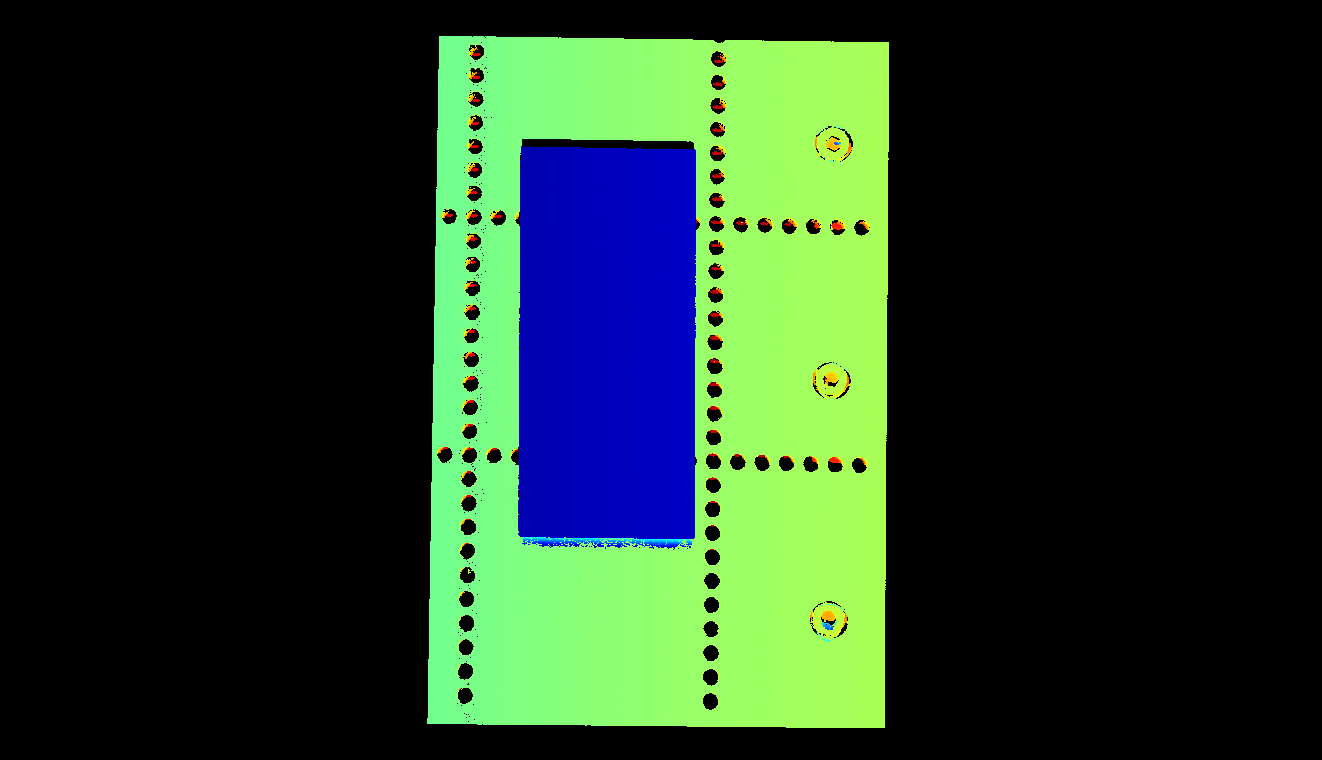
픽셀 위치 및 좌표 확인: 뎁스 맵 오른쪽 하단의 이미지 정보 프레임에서 커서가 위치한 픽셀의 픽셀 위치 및 레이저 프로파일러 좌표계 속의 좌표(단위: mm)를 확인할 수 있습니다.
-
이미지 왼쪽 상단의 픽셀 좌표는 (0, 0)입니다.
-
이미지 정보 상자를 숨기려면 뷰 메뉴바에서 이미지 정보 프레임을 비활성화 하면 됩니다.
-
-
뎁스 데이터 표시 조정 : 왼쪽 표시줄에서 뎁스 데이터 표시를 조정할 수 있으며, 자세한 내용은 뎁스 데이터 표시 조정 내용을 참조하십시오.
포인트 클라우드 디스플레이 조정
포인트 클라우드 표시 화면에서 다음과 같은 작업을 수행할 수 있습니다.
-
확대/축소 : 마우스 휠을 스크롤하여 포인트 클라우드를 확대/축소할 수 있습니다.
-
회전 : 마우스 왼쪽 버튼을 누른 상태에서 드래그하여 포인트 클라우드를 회전합니다.
-
이동 : 마우스 휠을 누른 상태에서 드래그하여 포인트 클라우드를 이동합니다.
-
뎁스 데이터 표시 조정 : 왼쪽 표시줄에서 뎁스 데이터 표시를 조정할 수 있으며, 자세한 내용은 뎁스 데이터 표시 조정 내용을 참조하십시오.
-
오른쪽 상단에 있는
 아이콘을 클릭하여 측정 기능을 켜거나 끕니다. 측정 기능 활성 시, 화면에 다음 아이콘이 표시됩니다.
아이콘 기능 
아이콘을 클릭한 후, Shift 키를 누른 상태에서 포인트 클라우드의 한 점을 마우스 왼쪽 버튼으로 클릭하여 선택하면 해당 점의 X/Y/Z 좌표 정보를 확인할 수 있습니다.

아이콘을 클릭한 후, Shift 키를 누른 상태에서 포인트 클라우드에서 마우스 왼쪽 버튼으로 두 점을 클릭하여 선택하면 두 점 사이의 직선 거리를 측정할 수 있습니다.

아이콘을 클릭한 후, Shift 키를 누른 상태에서 포인트 클라우드에서 마우스 왼쪽 버튼으로 세 점을 클릭하여 선택하면 두 변 사이의 각도를 측정할 수 있습니다.

아이콘을 클릭한 후, Shift 키를 누른 상태에서 포인트 클라우드에서 원 위의 임의의 세 점을 마우스 왼쪽 버튼으로 클릭하여 선택하면 원의 지름을 계산할 수 있습니다.

이 아이콘을 클릭한 후 Shift 키를 누른 상태에서 포인트 클라우드에서 마우스 왼쪽 버튼으로 세 점을 차례로 클릭하여 기준 평면을 정의한 다음 네 번째 점을 선택하면 해당 점에서 평면까지의 수직 거리를 측정할 수 있습니다.

이 아이콘을 클릭하면 모든 측정 결과가 포인트 클라우드에 표시됩니다. 이 기능을 비활성화면 포인트 클라우드에는 가장 최근의 측정 결과만 표시됩니다.
-
표시 영역 오른쪽의 아이콘을 사용하여 포인트 클라우드와 좌표계의 표시를 조정할 수 있습니다:
아이콘 기능 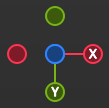
이 아이콘을 누른 채 드래그하면 시점을 회전할 수 있습니다. 임의의 원을 클릭하면 시점이 사용자 정의 좌표계에서 해당 축의 정방향을 향하는 각도로 회전합니다.
예: -X축 원을 클릭하면 시점이 사용자 정의 좌표계의 X축 음의 방향을 향하는 각도로 회전합니다.
이 아이콘을 누른 채 드래그하면 시점을 평행 이동할 수 있습니다.

이 아이콘을 누른 채 드래그하면 포인트 클라우드를 확대하거나 축소할 수 있습니다.

이 아이콘을 클릭하면 포인트 클라우드와 좌표계를 창 크기에 맞게 조정할 수 있습니다.

이 아이콘을 클릭하면 원근이 있는 포인트 클라우드 표시와 원근이 없는 포인트 클라우드 표시(직교 투영) 사이를 전환할 수 있습니다.

이 아이콘을 클릭한 후 키보드 키 또는 마우스 버튼을 누르면 창 안에 해당 안내가 표시됩니다. 다시 클릭하면 안내가 닫힙니다.

이 아이콘을 클릭하면 좌표계 격자가 표시됩니다. 다시 클릭하면 표시가 꺼집니다.

이 아이콘을 클릭하면 포인트 클라우드 ROI가 표시됩니다. 다시 클릭하면 포인트 클라우드 ROI 표시에서 나갑니다. 자세한 내용은 포인트 클라우드 ROI 조정을 참고하십시오.

이 아이콘을 클릭하면 포인트 클라우드가 Y축을 기준으로 미러링되어 표시됩니다. 다시 클릭하면 미러링 표시가 꺼집니다.
포인트 클라우드 ROI 조정
포인트 클라우드 ROI 화면에서는 마우스를 사용하여 포인트 클라우드 ROI를 조정할 수 있습니다:
-
Ctrl 키를 누른 상태에서 마우스를 드래그하여 포인트 클라우드 ROI를 이동하거나 크기를 조정할 수 있습니다.
-
Ctrl 키와 Space 키를 누른 상태에서 마우스를 사용하여 포인트 클라우드 ROI를 회전할 수 있습니다.
왼쪽 패널 하단의 포인트 클라우드 ROI 메뉴에서 다음 파라미터를 설정하여 포인트 클라우드 ROI의 위치, 크기 및 방향을 조정할 수도 있습니다:
-
X축 중심 위치: 포인트 클라우드 ROI 영역의 중심이 X축에서 위치하는 좌표를 설정합니다.
-
Y축 중심 위치: 포인트 클라우드 ROI 영역의 중심이 Y축에서 위치하는 좌표를 설정합니다.
-
Z축 중심 위치: 포인트 클라우드 ROI 영역의 중심이 Z축에서 위치하는 좌표를 설정합니다.
-
길이: 포인트 클라우드 ROI 영역의 길이를 설정합니다.
-
너비: 포인트 클라우드 ROI 영역의 너비를 설정합니다.
-
높이: 포인트 클라우드 ROI 영역의 높이를 설정합니다.
-
X축 기준 회전 각도: 포인트 클라우드 ROI 영역가 X축을 기준으로 회전하는 각도를 설정합니다.
-
Y축 기준 회전 각도: 포인트 클라우드 ROI 영역가 Y축을 기준으로 회전하는 각도를 설정합니다.
-
Z축 기준 회전 각도: 포인트 클라우드 ROI 영역가 Z축을 기준으로 회전하는 각도를 설정합니다.
|


뎁스 데이터 표시 조정
뎁스 맵 및 포인트 클라우드 표시 화면의 왼쪽 패널에서 뎁스 데이터의 표시 좌표계, 스타일 및 범위 등을 조정할 수 있습니다.
좌표계 변경
왼쪽 패널 상단의 좌표계 메뉴에서 뎁스 데이터 표시용 좌표계를 선택할 수 있습니다.
-
장치(기본값): 레이저 프로파일러 좌표계에서 뎁스 데이터를 표시합니다.
-
사용자 정의: 사용자가 설정한 사용자 정의 좌표계에서 뎁스 데이터를 표시합니다.
-
회전: 레이저 프로파일러 좌표계에서 뎁스 데이터를 표시하고, 선택한 회전 캘리브레이션 파라미터에 따라 포인트 클라우드를 회전합니다.
|
표시 스타일 변경
왼쪽 패널의 컬러 메뉴에서 뎁스 맵과 포인트 클라우드의 표시 스타일을 선택할 수 있습니다.
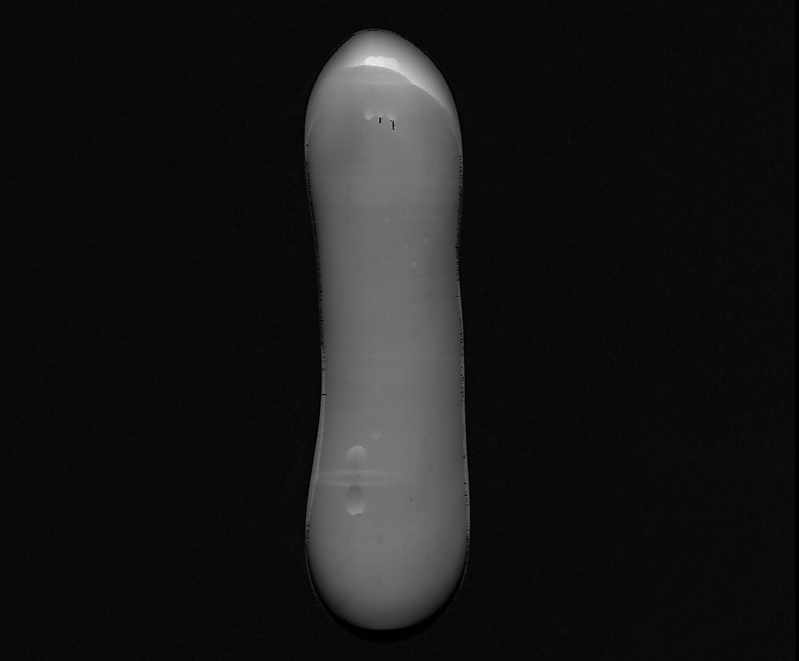
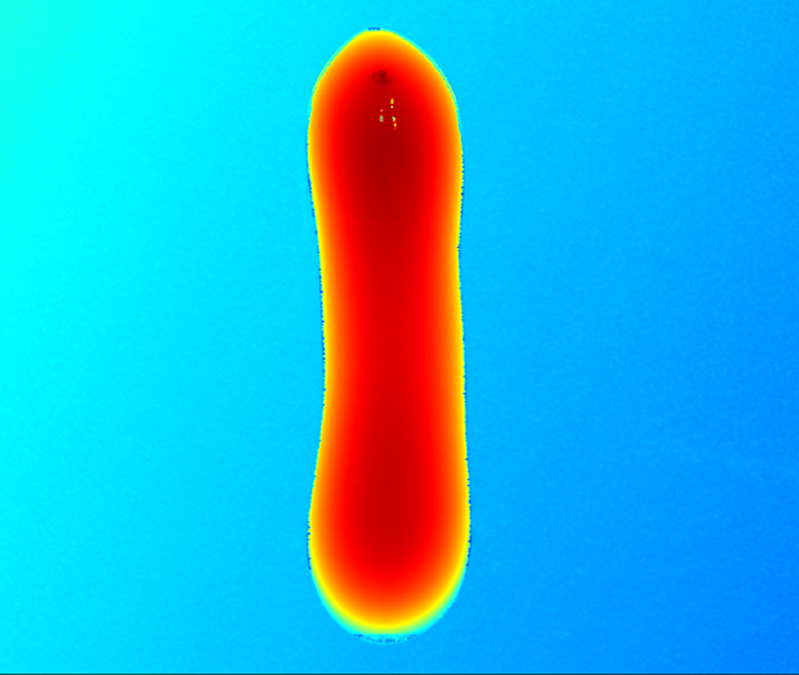
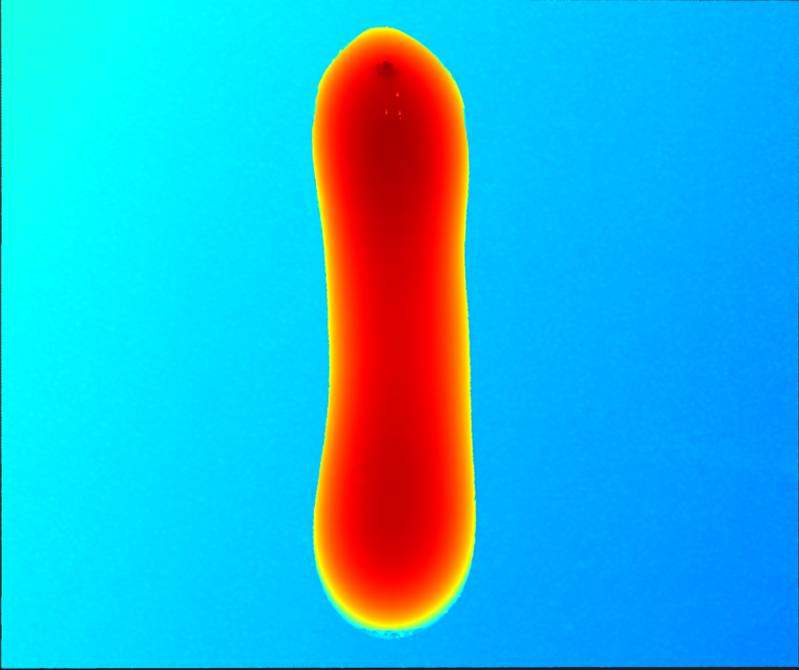
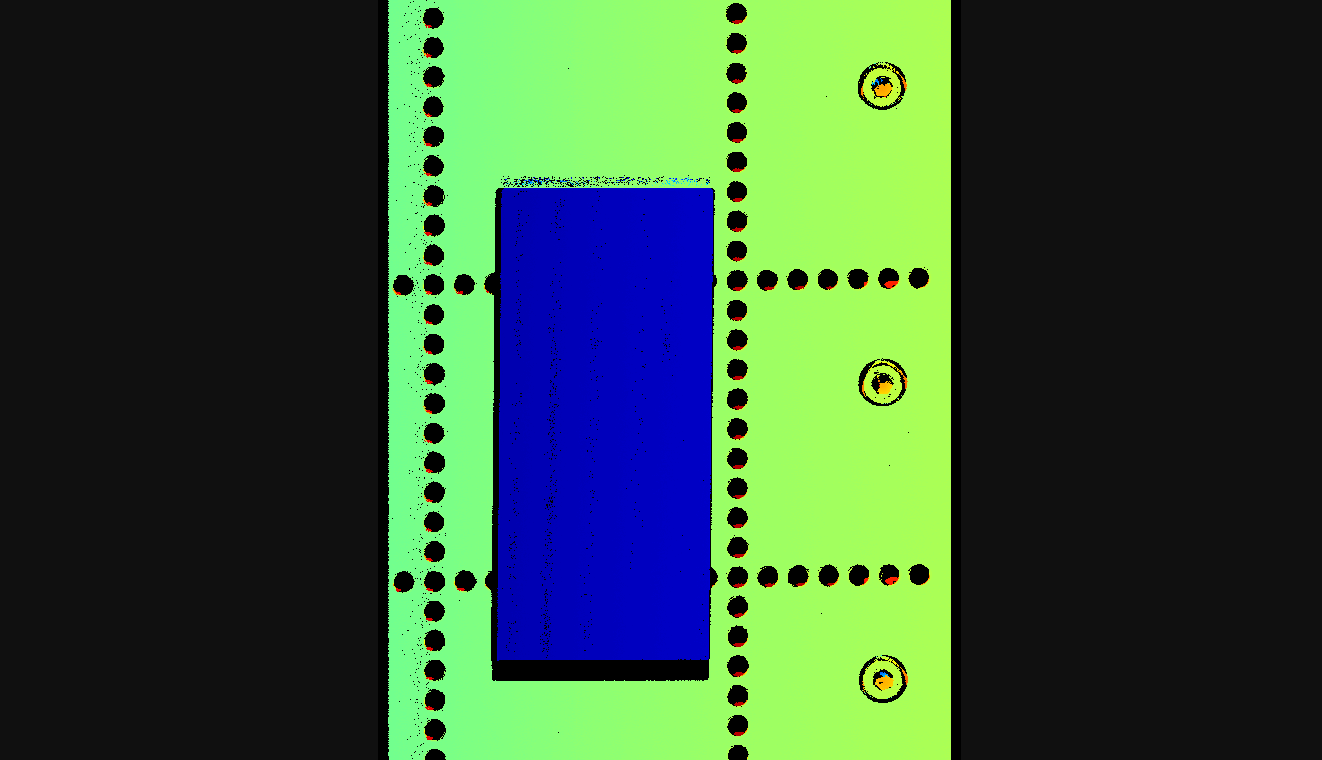
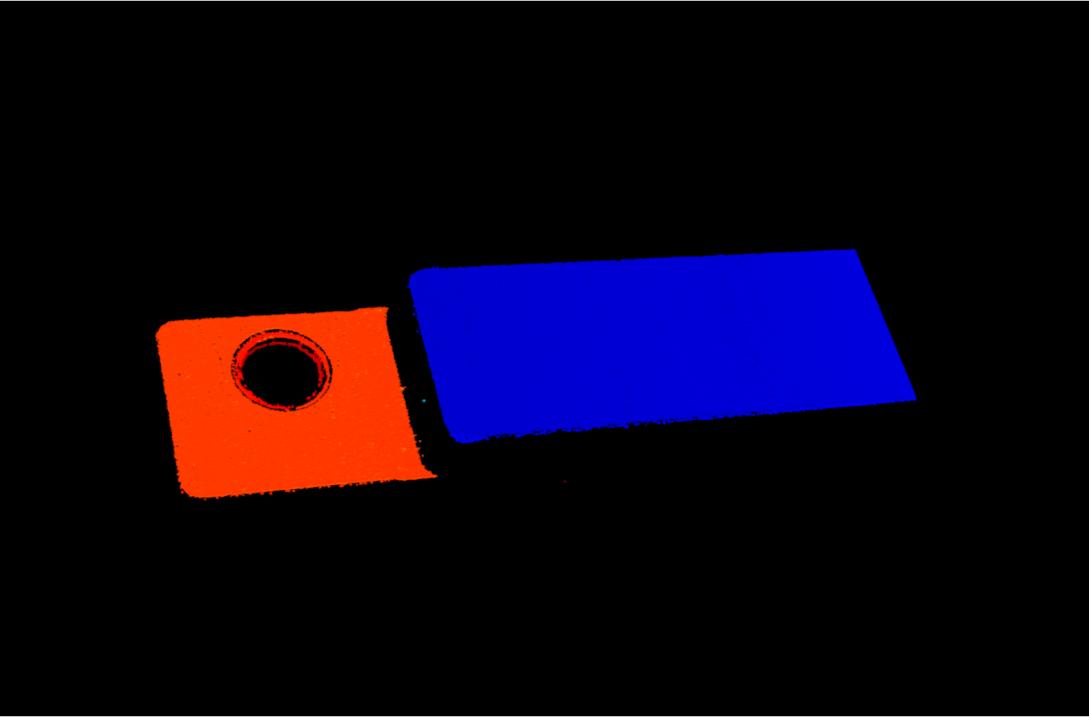
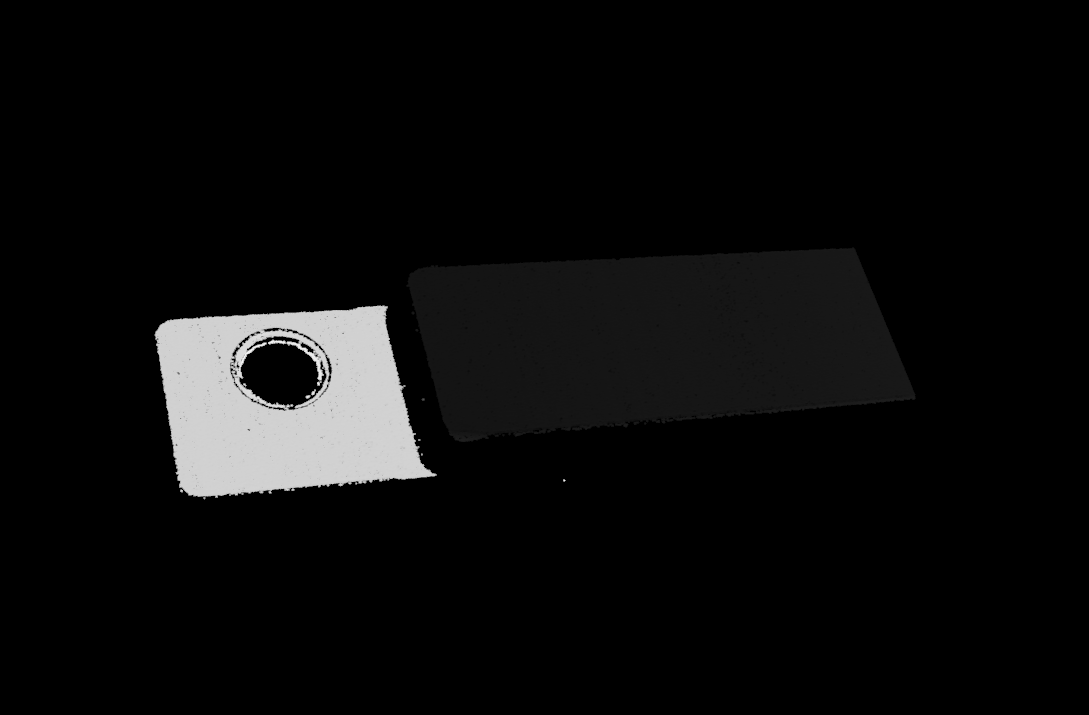
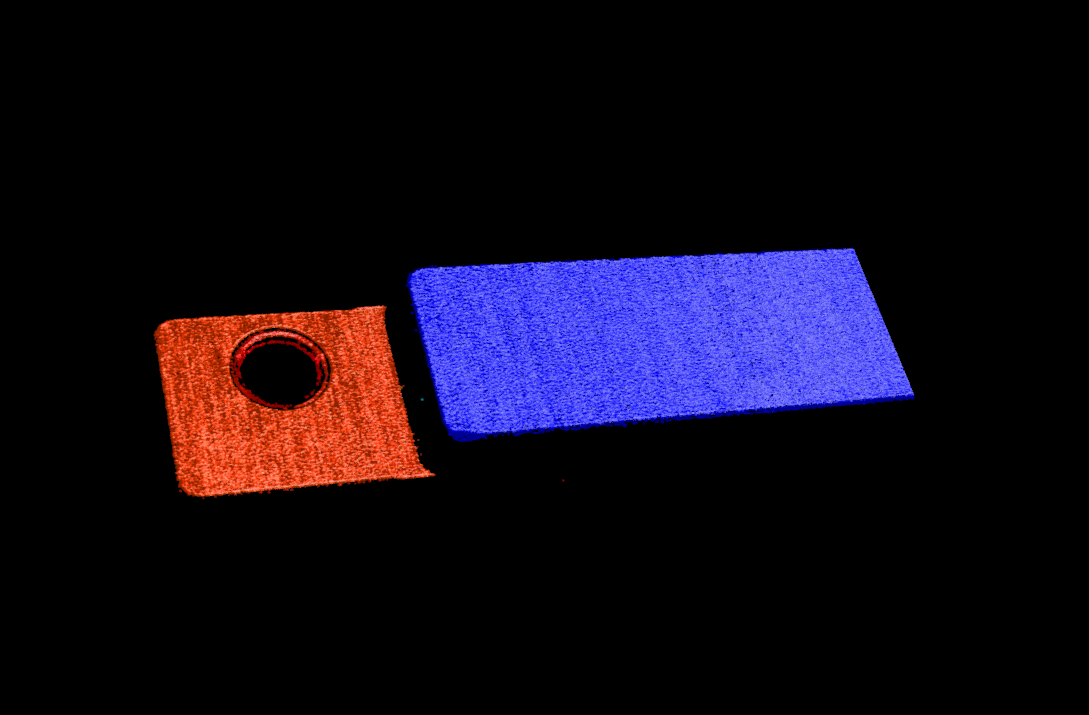
Jet, 그레이스케일 및 Jet+강도 옵션은 모두 뎁스 맵과 포인트 클라우드에 적용됩니다. 이 세 가지 옵션을 선택한 경우에는색상 분포의 뎁스 범위를 조정할 수 있습니다.
| 옵션 | 설명 | 예시 |
|---|---|---|
Jet |
서로 다른 뎁스 값이 Jet 색상 맵의 서로 다른 색상으로 표시됩니다. |
|
그레이스케일 |
서로 다른 뎁스 값이 명암이 서로 다른 회색으로 표시됩니다. |
|
Jet+ 강도 |
Jet 색상 맵을 기반으로 물체 표면의 강도 정보를 중첩하여 표면 특징과 뎁스 변화를 동시에 확인할 수 있습니다. |
|
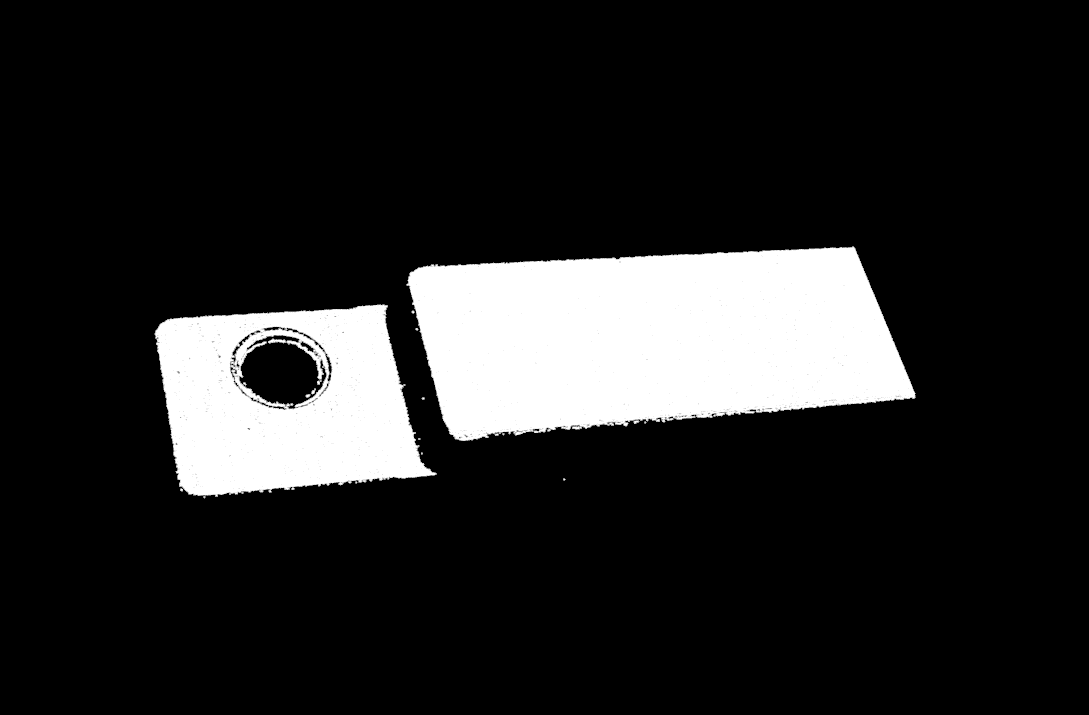
텍스처 없음 및 텍스처 있음 옵션은 포인트 클라우드에만 적용됩니다.
| 옵션 | 설명 | 예시 |
|---|---|---|
텍스처 없음 |
텍스처가 없는 순백색 포인트 클라우드를 표시합니다. |
|
텍스처 있음 |
강도 이미지를 사용하여 포인트 클라우드에 텍스처를 추가합니다. |
|
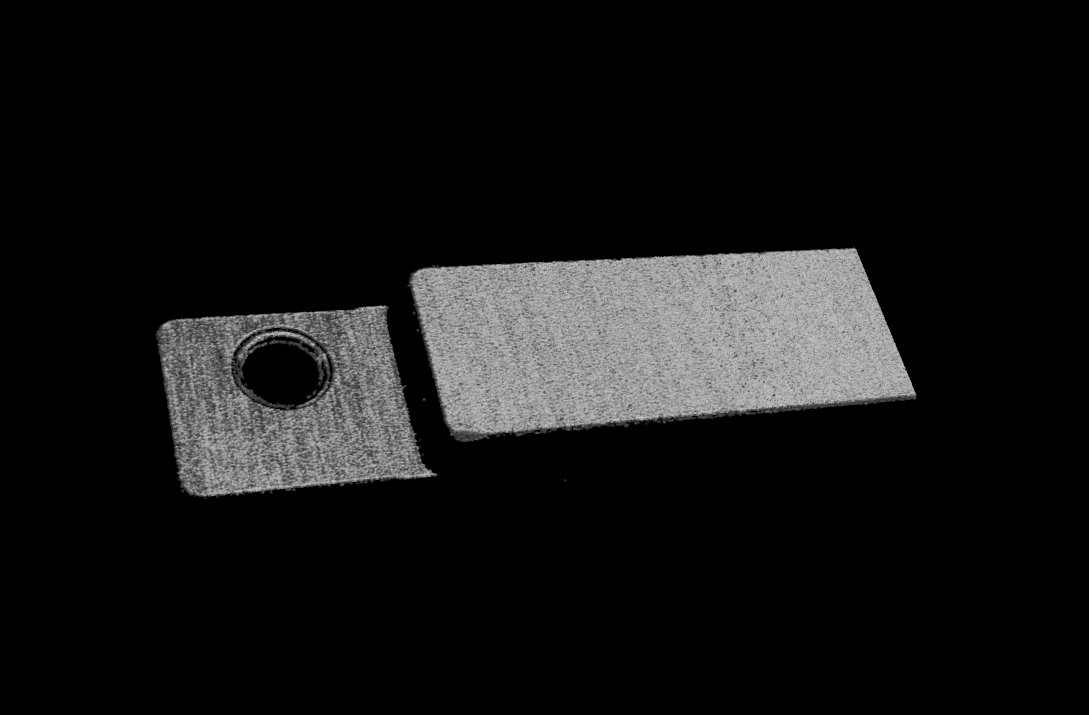
| 텍스처 없음 또는 텍스처 있음 옵션을 선택할 때, 뎁스 맵 화면으로 전환하고 또 다시 포인트 클라우드 화면으로 전환하면 컬러에 대한 설정은 뎁스 맵 화면에서 설정된 것과 일치하는 옵션으로 자동으로 변경됩니다. |
색상 분포의 뎁스 범위 조정
Jet,그레이스케일 또는 Jet+강도로 뎁스 맵과 포인트 클라우드를 표시할 때, Mech-Eye Viewer는 이미지를 캡처할 때마다 얻은 뎁스 데이터의 범위에 따라 자동으로 색상 분포를 조정합니다.
왼쪽 표시줄의 컬러 범위 영역의 기능을 통해 색상 분포의 뎁스 범위를 조정하여 특정 범위 내의 뎁스 데이터의 변화를 관찰할 수 있습니다.
| 색상 분포의 뎁스 범위는 뎁스 맵과 포인트 클라우드에 동시에 적용됩니다. |
다음 단계를 수행하여 색상 분포의 뎁스 범위를 조정하십시오.
-
표시할 뎁스 데이터 범위를 변경하기: 슬라이더 양쪽 끝에서 Min 및 Max 값을 조정합니다. 이 범위를 벗어나는 뎁스 데이터는 표시되지 않습니다.
-
대략적인 뎁스를 확인하기: 뎁스 맵에서 커서를 관찰하려는 영역으로 이동시키고, 오른쪽 하단의 이미지 정보 프레임에서 좌표의 세 번째 값(뎁스 값)을 확인하십시오.
-
뎁스 범위 조정: 슬라이더를 조정하거나 슬라이더 오른쪽에 뎁스 값을 입력하여 색상 분포의 뎁스 범위를 조정하십시오.
범위를 조정하면 범위 밖의 뎁스 값은 최대/최소 뎁스 값에 해당하는 색상으로 표시됩니다.
-
뎁스 범위 잠금 : 여러 번 캡처한 이미지에서 동일 범위 내의 뎁스 변화를 비교하려면, 슬라이더 위의 잠금 아이콘 버튼(
 )을 클릭합니다. 이미지를 다시 캡처 할 때, 수동으로 조정한 뎁스 범위를 계속 사용합니다.
초기 자동 조정된 뎁스 범위로 되돌리려면, 잠금 아이콘(
 )을 다시 클릭한 후 왼쪽의 리셋 아이콘(
 )을 클릭합니다.
가상 장치 확인
메뉴 바에서 버튼을 클릭하여 가상 장치 파일을 열 수 있습니다.
가상 장치는 다음과 같은 작업을 지원합니다.
-
사용자 유형 변경
-
스캔 모드:
-
데이터 획득 패널의
버튼을 클릭하여 이미 획득한 데이터 확인합니다. -
강도 이미지, 뎁스 맵, 포인트 클라우드를 로컬에 저장합니다.
가상 장치의 프로파일 모드는 파라미터 설정 확인 용도로만 제공되며, 실제 데이터 획득은 지원하지 않습니다.
-
-
포인트 클라우드 Y축 해상도 파라미터를 조정합니다.
이 부분은 이미지 캡처와 데이터 유형에 관한 소개이며 다음 장에서 파라미터를 조정하는 방법을 소개하겠습니다.