프로파일 모드

현재 사전 릴리스 버전 (2.6.1)에 대한 매뉴얼을 보고 계십니다. 다른 버전에 액세스하려면 페이지 오른쪽 상단 모서리에 있는 '버전 전환' 버튼을 클릭하세요.

■ 현재 사용하고 있는 제품의 버전이 확실하지 않은 경우에는 언제든지 당사 기술 지원팀에 문의하시기 바랍니다.

이 부분에서는 프로파일 모드의 파라미터를 소개합니다.

1. 트리거 설정

트리거 소스를 선택하고 관련 파라미터를 설정합니다.

스캔 모드에서 트리거를 통해 레이저 프로파일러가 데이터를 획득하는 방식은데이터 획득을 트리거하는 방식 을 참조하십시오.

1.1. 데이터 획득 트리거 소스

1.1.1. 트리거 극성

해당 파라미터는 데이터 획득 트리거 소스에지 트리거로 설정했을 때만 표시됩니다.

1.1.2. 트리거 지연

1.1.3. 디바운스 시간

해당 파라미터는 데이터 획득 트리거 소스에지 트리거로 설정했을 때만 표시됩니다.

파라미터 설명

입력 신호의 최소 유효 지속 시간을 설정하여 신호의 채터링과 글리치를 필터링합니다. 지속 시간이 이 값보다 짧으면 해당 신호는 무효로 간주되며 데이터 획득을 트리거하지 않습니다.

사용자 유형

전문가

파라미터 값

  • 값 범위: 0~1000000μs

  • 기본값: 0μs

조정 설명

방지 시간 설정이 너무 크면 유효한 신호가 차단될 수 있으므로, 파라미터 값은 외부 입력 유효 신호의 펄스 폭을 기준으로 설정해야 합니다.

1.2. 고속 모드

파라미터 설명

이 파라미터를 활성화하면 데이터 획득 속도를 높일 수 있지만, 데이터 궐리티가 저하될 수 있습니다.

사용자 유형

전문가

파라미터 값

고속 모드 활성화:

  • 스위치가 켜져 있으면 데이터 획득 속도가 향상되지만, 데이터 궐리티가 저하될 수 있습니다.

  • 스위치가 꺼져 있으면 정상 획득 속도 및 데이터 궐리티로 복구됩니다.

조정 설명

  • 데이터 획득 속도에 대한 요구 사항이 높은 경우 이 파라미터를 활성화해 볼 수 있습니다.

  • 활성화 후 실제 획득 결과를 확인하여 윤곽선 완전성, 노이즈 수준 및 에지 디테일을 점검하는 것이 좋습니다.

  • 획득 결과가 요구 사항을 충족하지 못하는 경우 이 파라미터를 비활성화하거나 다른 관련 파라미터와 함께 다시 조정하는 것이 권장합니다.

2. ROI

파라미터 설명

X-Z 방향 ROI(Region of Interest)를 설정하면 처리할 데이터 양을 줄여 데이터 전송 속도와 최대 스캔 속도를 향상시킬 수 있습니다.

사용자 유형

초보자, 전문가, 마스터

파라미터 값

아래 표를 참고하십시오.

조정 설명

편집 버튼을 클릭하여 프로파일에서 ROI를 조정합니다. 조정한 후 확인 버튼을 클릭하여 설정 사항을 저장합니다.

위 파라미터의 값을 조정함으로써 ROI를 설정할 수도 있습니다.

하드웨어 제한으로 인해 원시 이미지의 픽셀 행 수는 특정 값의 정수배여야 합니다. 입력된 Z 높이 값에 대응하는 픽셀 행 수가 요구사항을 충족하지 않으면, 값이 자동으로 증가합니다. 따라서 유효한 Z 높이 값은 입력 값보다 약간 클 수 있습니다.

각 모델 파라미터 값:

모델 X 너비(mm) X방향 중심 위치(mm) Z 높이(mm)

LNX-7515-GL

0.2~13.0

0.1~12.9

0.1~7.0

LNX-7530-GL

0.2~35.0

0.1~34.9

2.0~33.0

LNX-7580-GL

0.2~89.0

0.1~88.9

3.0~93.0

LNX-75150-GL

0.2~167.0

0.1~166.9

10.8~168.0

LNX-75300-GL

0.2~422.0

0.1~421.9

14.0~326.0

LNX-8030-GL

0.2~37.0

0.1~36.9

2.0~33.0

LNX-8080-GL

0.2~96.0

0.1~95.9

3.0~112.0

LNX-8300-GL

0.2~430.0

0.1~429.9

14.0~323.0

3. 프로파일 처리

이 그룹의 파라미터는 추출된 프로파일을 처리하여 프로파일의 퀄리티를 향상시킵니다.

3.1. 이상치 제거

파라미터 설명

이 파라미터는 각 프로파일의 이상치를 제거합니다. 이상치는 물체 프로파일에서 멀리 떨어진 곳에 밀집된 포인트입니다.

사용자 유형

초보자, 전문가

파라미터 값

  • 끄기

  • 매우 낮음

  • 낮음

  • 보통(기본값)

  • 높음

  • 매우 높음

조정 설명

이상치 제거 정도가 높을수록 더 많은 이상치가 제거되지만 물체의 일부 표면 특징도 제거될 수 있습니다.

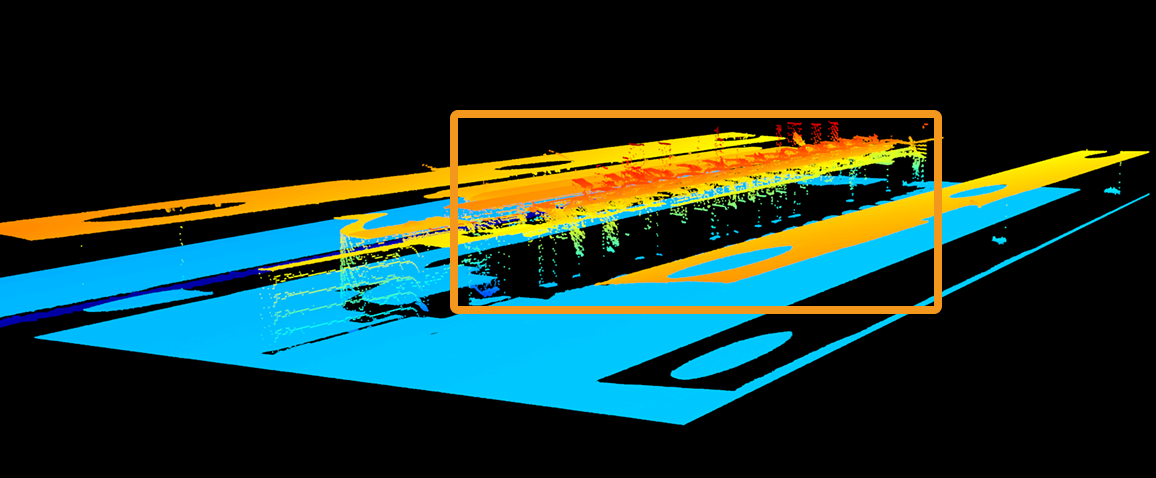
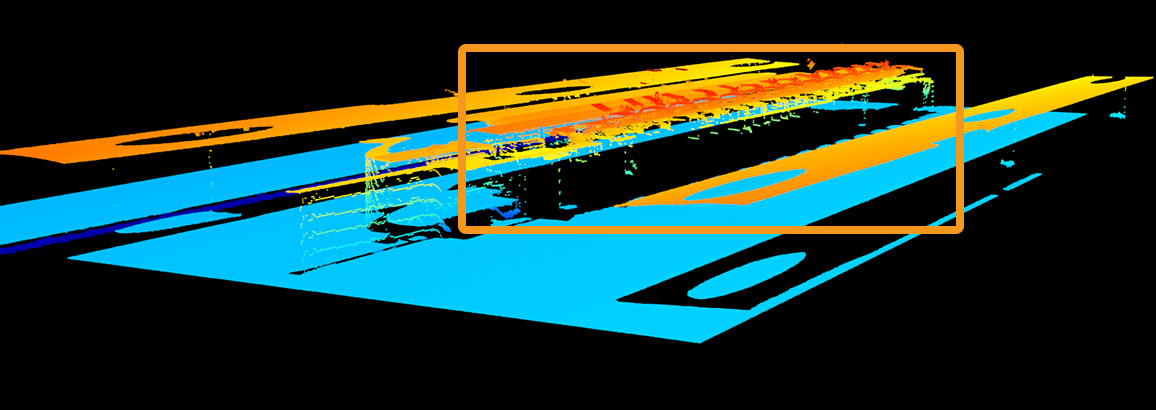
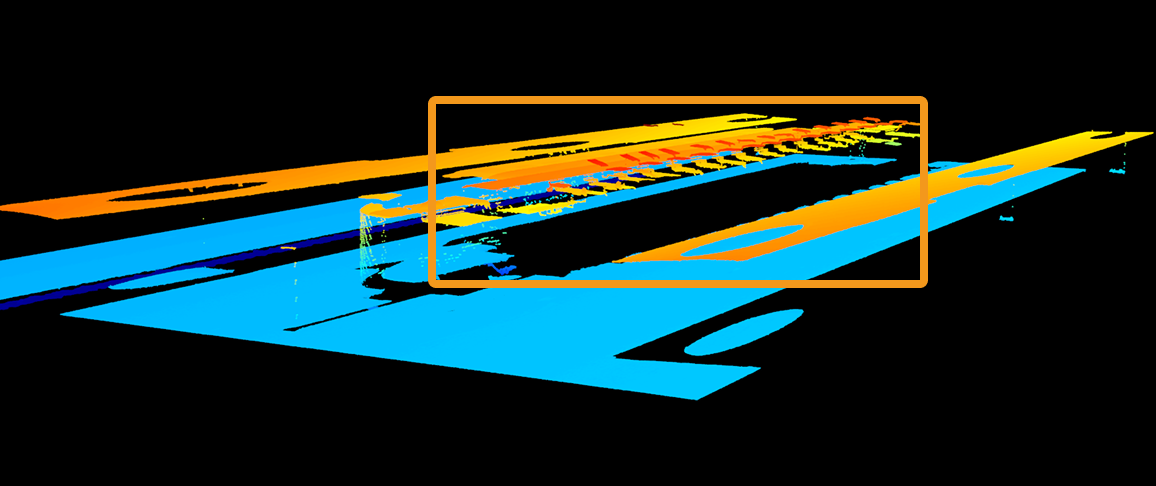
다양한 이상치 제거 값으로 획득한 포인트 클라우드(다른 모든 조건은 동일):

끄기 매우 낮음 매우 높음

outlier removal off

outlier removal very low

outlier removal very high

3.2. 노이즈 제거 평활화

파라미터 설명

프로파일의 스파이크 노이즈를 억제하는 동시에 프로파일 형상을 잘 유지합니다.

이상점 또는 국소적 간섭이 비교적 두드러진 시나리오에 적합합니다.

사용자 유형

초보자, 전문가

파라미터 값

  • 비활성화 (기본값)

  • 매우 낮음

  • 낮음

  • 보통

  • 높음

  • 사용자 정의

조정 설명

노이즈 제거 평활화 강도를 설정합니다.

  • 강도가 높을수록 스파이크 노이즈에 대한 억제 효과가 강해지지만, 더 많은 프로파일 세부 정보가 손실될 수 있습니다.

  • 사용자 정의를 선택하면 노이즈 제거 평활화의 창 크기를 수동으로 설정할 수 있습니다.

3.2.1. 원도우 사이즈

파라미터 설명

노이즈 제거 평활화의 창 크기를 설정합니다.

사용자 유형

초보자, 전문가

파라미터 값

  • 3

  • 5 (기본값)

  • 7

  • 9

조정 설명

창 크기가 클수록 노이즈 억제 효과가 강해지지만, 더 많은 프로파일 세부 정보가 손실될 수도 있습니다.

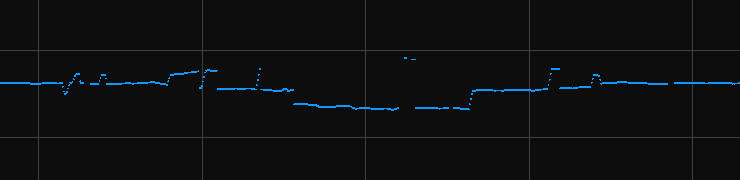
다른 조건은 완전히 동일하며, 노이즈 제거 평활화 창 크기의 값만 다른 프로파일의 비교는 다음과 같습니다:

노이즈 제거 평활화 사용 안 함

median filter none

노이즈 제거 평활화 창 크기: 5

median filter 5

노이즈 제거 평활화 창 크기: 9

median filter 9

3.3. 균일 평활화

파라미터 설명

프로파일에 균일 평활화를 적용하여 전체 노이즈와 데이터 변동을 줄입니다.

노이즈가 적고 데이터 연속성 요구 사항이 높은 시나리오에 적합합니다.

사용자 유형

초보자, 전문가

파라미터 값

  • 비활성화 (기본값)

  • 매우 낮음

  • 낮음

  • 보통

  • 높음

  • 높음

  • 매우 높음

  • 사용자 정의

조정 설명

균일 평활화 강도를 설정합니다.

  • 강도가 높을수록 평활화 효과가 강해지지만, 에지 세부 정보가 더 많이 손실될 수 있습니다.

  • 사용자 정의를 선택하면 균일 평활화의 창 크기를 수동으로 설정할 수 있습니다.

3.3.1. 원도우 사이즈

파라미터 설명

균일 평활화 창 크기를 설정합니다.

사용자 유형

초보자, 전문가

파라미터 값

  • 값 범위: 3~255

  • 기본값: 9

  • 조정 간격: 2

조정 설명

창 크기가 클수록 평활화 효과가 강해지지만, 프로파일 세부 정보를 더 많이 손실할 수도 있습니다.

다른 조건은 완전히 동일하며, 창 크기의 값만 다른 프로파일의 비교는 다음과 같습니다:

균일 평활화 사용 안 함

mean filter none

균일 평활화 창 크기: 15

mean filter 8

균일 평활화 창 크기: 51

mean filter 32

3.4. 갭 필링

이 그룹의 파라미터는 프로파일 라인의 결손 구간을 채워, 프로파일의 연속성과 완전성을 향상시키는 데 사용됩니다.

3.4.1. 최대 결손 포인트 수

파라미터 설명

프로파일에 채울 수 있는 틈의 크기를 설정합니다.

프로파일의 틈에 있는 연속 데이터 포인트의 수가 이 값보다 크지 않으면 이 틈이 채워집니다.

사용자 유형

초보자, 전문가

파라미터 값

  • 값 범위: 0~62

  • 기본값: 0

조정 설명

채워야 할 틈의 실제 크기에 따라 저정하십시오.

갭 필링 물체 에지와 같은 뎁스 변동이 큰 특징이 왜곡될 수 있습니다. 이런 상황을 개선하려면 갭 필링 시에지 유지파라미터를 조정하십시오.

다른 조건은 완전히 동일하며, 갭 필링 값만 다른 raw 이미지의 비교는 다음과 같습니다:

갭 필링: 0

gap filling 0

갭 필링: 10

gap filling 10

3.4.2. 에지 선명도 유지

파라미터 설명

“갭 필링” 기능을 사용할 때 물체 가장자리 부분의 선명도를 유지하는 정도를 설정합니다.

사용자 유형

전문가

파라미터 값

  • 값 범위: 1~5

  • 기본값: 3

조정 설명

깊이가 급격히 변하는 물체의 가장자리와 같은 특징을 유지해야 할 경우, 이 파라미터 값을 증가시킬 수 있습니다.
다만, 값이 커질수록 채워지는 갭의 양은 줄어듭니다.

3.4.3. 최대 검색 윈도우

파라미터 설명

갭 필링시 이웃 데이터를 검색할 최대 범위를 설정합니다.

사용자 유형

전문가

파라미터 값

  • 값 범위: 1~8

  • 기본값: 1

조정 설명

값이 클수록 검색 범위가 넓어져 틈을 더 쉽게 채울 수 있지만, 에지 세부 정보가 손실될 수 있습니다.

3.4.4. 채우기 방식

파라미터 설명

갭 필링 방식을 설정하십시오.

사용자 유형

전문가

파라미터 값

  • 선형 채우기(기본값)

  • 최근접 이웃 채우기

조정 설명

  • 선형 채우기: 선형 방식으로 틈을 채우며, 결과가 더 매끄럽습니다.

  • 최근접 이웃 채우기: 인접한 데이터로 틈을 채우며, 국소적인 급격한 변화 특성을 더 잘 유지할 수 있습니다.

4. 해상도

스캔된 데이터의 X축 해상도를 설정합니다.

4.1. X축 해상도

파라미터 설명

스캔 데이터의 X축 해상도를 설정합니다. 이는 레이저 라인 방향으로 두 이웃 포인트 사이의 거리를 나타냅니다.

사용자 유형

초보자, 전문가

파라미터 값

  • 값 범위 (μm):

    • LNX-7030-GL:11μm(2~66μm)

    • LNX-7045-GL:15μm(3~90μm)

    • LNX-7080-GL:25μm(4~150μm)

    • LNX-7150-GL:50μm(8~300μm)

    • LNX-7300-GL:80μm(13~480μm)

    • LNX-7600-GL:150μm(25~900μm)

  • 조정 간격: 0.1 μm

조정 설명

X축 해상도샘플링 방식균일 간격으로 설정했을 때만 적용됩니다.

5. 보정

이 그룹의 파라미터는 프로파일 라인의 높이 및 방향 편차를 보정하는 데 사용됩니다.

5.1. 높이 보정

파라미터 설명

이 도구는 X축을 중심으로 한 레이저 프로파일러의 회전으로 인해 발생하는 프로파일의 높이 오차를 보정하는 데 사용됩니다.

사용자 유형

초보자, 전문가

파라미터 값

높이 보정 활성화 기능 켜기:

  • 높이 보정 활성화 기능을 켜면 높이 보정 결과를 프로파일에 적용합니다.

  • 높이 보정 활성화 기능을 켜지 않으면 높이 보정 결과를 프로파일에 적용하지 않습니다.

높이 보정 비율:

  • 값 범위: 0.5~2

  • 기본값: 1.000

조정 설명

상세한 작업 설명은 높이 보정 내용을 참조하십시오.

5.2. 기울기 보정

파라미터 설명

이 도구는 Y축을 중심으로 한 레이저 프로파일러의 회전으로 인해 발생하는 프로파일의 기울기를 수정하는 데 사용됩니다.

사용자 유형

초보자, 전문가

파라미터 값

화성기울기 보정 활성화 기능 활성화하기:

  • 기울기 보정 활성화 기능을 켜면 기울기 보정 결과를 프로파일에 적용합니다.

  • 그렇지 않으면 기울기 보정 결과를 프로파일에 적용하지 않습니다.

기울기 보정 각도:

  • 값 범위: -90.000°~90.000°

  • 기본값: 0.000°

조정 설명

상세한 작업 설명은 기울기 보정 내용을 참조하십시오.

6. 데이터 출력 설정

이 그룹의 파라미터는 출력 데이터의 샘플링 방식을 구성하는 데 사용됩니다.

6.1. 샘플링 방식

파라미터 설명

데이터 출력 시의 샘플링 방식을 설정합니다.

사용자 유형

초보자, 전문가

파라미터 값

  • 균일 간격(기본값)

  • 비균일 간격

조정 설명

포인트 간격이 고정된 프로파일 라인 데이터를 출력하려면 균일 간격을 선택하고, 원본 샘플링 위치를 유지하려면 비균일 간격을 선택하십시오.

비균일 간격을 선택하는 경우 스캔 모드에서 뎁스 맵 출력은 지원되지 않습니다.

이 페이지가 도움이 되었습니까?

다음 방법을 통해 피드백을 보내주실 수 있습니다:

저희는 귀하의 개인정보를 소중히 다룹니다.

당사 웹사이트는 최상의 사용자 경험을 제공하기 위해 쿠키를 사용하고 있습니다. "모두 수락"을 클릭하시면 쿠키 사용에 동의하시는 것이며, "모두 거부"를 클릭하시면 이 웹사이트 방문 시 귀하의 정보가 추적되거나 기억되지 않도록 단일 쿠키만 사용됩니다.