데이터 재생 도구
이 도구는 뎁스 데이터를 획득하여 재생 형식으로 저장하는 데 사용되며, 오프라인으로 프로파일 추출 파라미터를 조정하고 포인트 클라우드 품질을 최적화할 수 있습니다.
|
적용 모델: LNX-7000 시리즈 (일체형 레이저 프로파일러). |
사용 방법
메뉴 바에서 도구 > 데이터 재생 도구를 클릭하여 이 도구를 열 수 있습니다.
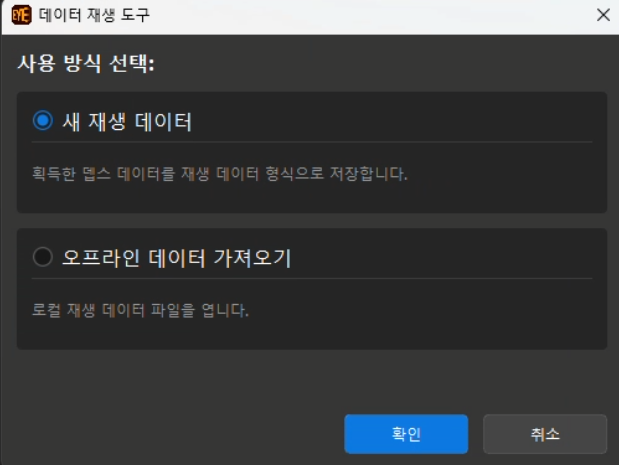
도구에 들어가면 팝업 창에서 사용 방식을 선택한 다음 확인을 클릭하십시오:
-
새 재생 데이터: 현재 장치의 뎁스 데이터를 획득하고 오프라인 파라미터 조정을 수행합니다.
-
오프라인 데이터 가져오기: 로컬에 저장된 재생 데이터 파일을 열고 바로 오프라인 파라미터 조정을 수행합니다.
새 재생 데이터
새 재생 데이터 모드에 들어간 후 다음 단계에 따라 재생 데이터를 새로 만드십시오.
① 획득 범위 설정
-
오른쪽 행 범위에서 시작 행과 종료 행을 설정하여 획득할 행 범위를 지정합니다(최대 행 수: 850). 이미지 표시 영역에서 획득 범위의 위아래 경계를 직접 드래그하여 조정할 수도 있습니다.
-
필요에 따라 획득 시작 위치를 설정하십시오.
획득 시작 위치는 획득 범위의 상단 경계를 초과할 수 없습니다. 획득 시작 위치를 이미 설정한 경우 먼저 레이저 라인을 획득 범위 상단 경계 위치로 이동한 후 획득을 시작하십시오.

③ 파라미터 튜닝
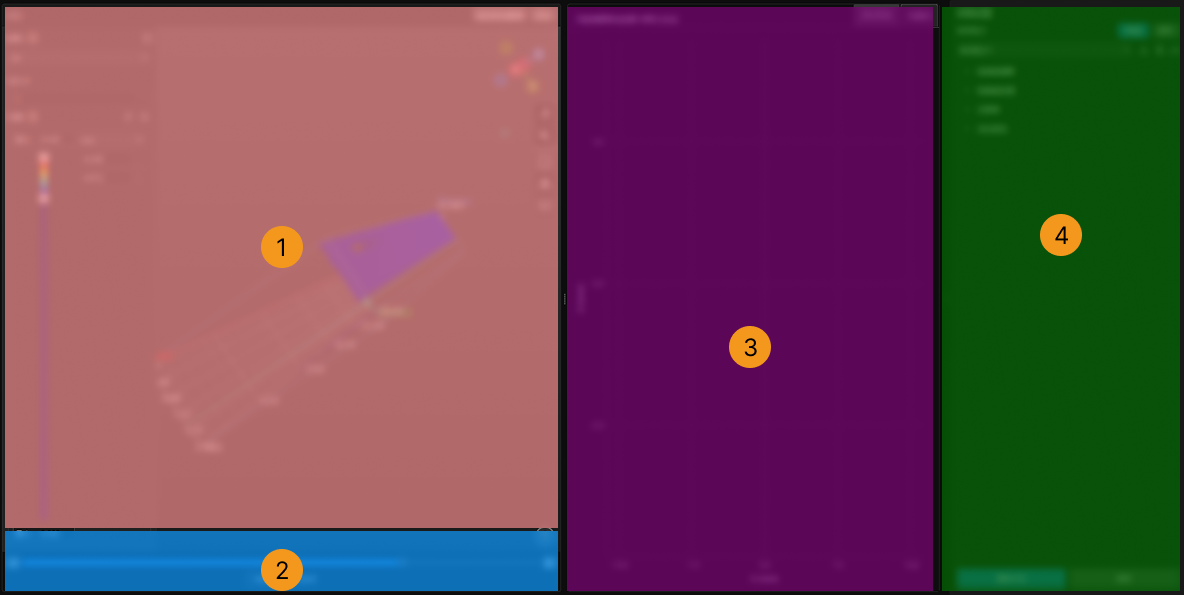
위의 인터페이스 중 각 기능 영역에 대한 설명은 아래 표와 같습니다.
| 번호 | 기능 영역 | 설명 |
|---|---|---|
1 |
포인트 클라우드 |
획득 범위 내의 전체 포인트 클라우드를 표시하여 이상 포인트 클라우드의 위치를 확인하는 데 사용됩니다. |
2 |
행 수 스크롤바 |
드래그하여 현재 보고 있는 행을 전환할 수 있으며, 기능 영역 ③이 이에 따라 업데이트됩니다. |
3 |
이미지 표시 영역 |
현재 선택한 행의 레이저 라인 Raw 이미지 또는 프로파일 라인을 표시하여 문제 위치를 대조해 찾고 단일 행 파라미터 조정 효과를 확인하는 데 사용됩니다. |
4 |
파라미터 설정 영역 |
프로파일 추출, 처리 및 포인트 클라우드 관련 파라미터를 조정합니다. |
다음 작업을 수행하여 파라미터를 조정하십시오:
-
포인트 클라우드 뷰(①)에서 이상 포인트 클라우드 위치를 확인하고, 행 수 스크롤바(②)를 드래그하여 대상 행으로 전환합니다. 이미지 표시 영역(③)이 이에 따라 업데이트되어 해당 행의 레이저 라인 Raw 이미지와 프로파일 라인을 표시합니다.
-
파라미터 설정 영역(④)에서 다음 파라미터 그룹을 조정합니다. 파라미터를 조정한 후 이미지 표시 영역(③)에서 실시간으로 업데이트되는 프로파일 추출 효과를 확인하여 단일 행 파라미터 조정 효과를 평가합니다:
-
단일 행 효과가 만족스러우면 포인트 클라우드 업데이트를 클릭하여 포인트 클라우드를 다시 생성하고, 포인트 클라우드 뷰(①)에서 전체 최적화 효과를 확인합니다.
-
포인트 클라우드 표시 효과를 추가로 최적화해야 하는 경우, 다음 파라미터를 조정한 후 다시 포인트 클라우드 업데이트를 클릭하여 결과를 확인합니다:
|
포인트 클라우드 뷰 상단의 대비 기준으로 설정을 클릭하면 현재 포인트 클라우드를 대비 기준으로 저장할 수 있습니다. 파라미터를 조정하고 포인트 클라우드를 업데이트한 후 대비를 클릭하면 조정 전후의 포인트 클라우드 효과를 대비할 수 있습니다. 대비 기준을 설정하지 않은 경우 기본적으로 도구에 들어갔을 때의 초기 포인트 클라우드와 대비합니다. |
파라미터 튜닝 과정에서 설정한 파라미터는 파라미터 레시피로 저장할 수 있습니다. 파라미터 레시피는 튜닝된 파라미터 구성 한 세트를 저장하여 이후 재사용 및 관리에 편리하도록 하기 위한 것입니다.
|
파라미터 레시피는 새로 만들기, 저장, 이름 바꾸기, 삭제, 가져오기 및 내보내기 작업을 지원합니다. |
오프라인 데이터 가져오기
① 재생 데이터 파일 가져오기
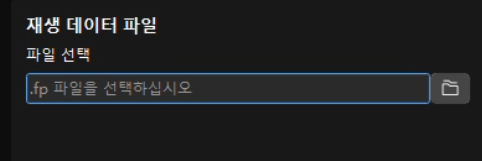
오프라인 데이터 가져오기 모드에 들어간 후 오른쪽 재생 데이터 파일에서 폴더 아이콘을 클릭하여 로컬에 저장된 .fp 재생 데이터 파일을 선택합니다. 데이터 로드가 완료되면 자동으로 파라미터 튜닝 화면으로 이동합니다.
② 파라미터 튜닝
재생 데이터 파일을 가져온 후 파라미터 튜닝의 단계를 참고하여 파라미터를 조정하십시오.