미리보기 모드
이 부분에서는 미리보기 모드의 파라미터를 소개합니다.
1. 밝기 설정
이 그룹의 파라미터는 Raw 이미지에서 레이저 라인의 밝기에 영향을 주며, 이에 따라 프로파일 라인, 강도 이미지 및 뎁스 맵의 퀄리티에 영향을 줍니다.
-
레이저 라인 중심의 픽셀 그레이스케일 값은 200~255 범위여야 합니다.
-
권장 파라미터 조정 순서: 노출 시간 > 레이저 파워 값 > 아날로그 게인 > 디지털 게인
1.1. 노출 모드
파라미터 설명 |
대상 물체의 색상과 질감을 기반으로 원시 이미지를 얻기 위한 노출 모드를 선택합니다. |
|---|---|
사용자 유형 |
초보자, 전문가 |
파라미터 값 |
|
조정 설명 |
1.2. 고정 노출: 노출 시간
파라미터 설명 |
원시 이미지를 캡처할 때의 노출 시간을 설정합니다. 노출 시간은 원시 이미지 중 레이저 라인의 밝기, 너비 및 레이저 프로파일러의 최대 스캔 속도에 영향을 미칩니다. 노출 시간이 길수록 레이저 라인이 더 밝고 넓어지며 최대 스캔 속도는 낮아지고, 반대로 노출 시간이 짧은수록 레이저 라인이 더 어둡고 좁어지며 최대 스캔 속도는 높아집니다. |
||
|---|---|---|---|
사용자 유형 |
초보자, 전문가 |
||
파라미터 값 |
|
||
조정 설명 |
|
다른 조건은 완전히 동일하며, 노출 시간 값만 다른 원시 이미지의 비교는 다음과 같습니다.
노출 시간: 5μs |
|
|---|---|
노출 시간: 40μs |
|
노출 시간: 400μs |
|



1.2.1. 노출 시간 추천 설정 조정
고정 모드에서 노출 시간 오른쪽의 편집을 클릭하면, 설정된 조건에 따라 추천 노출 시간이 자동으로 생성됩니다.
사용하기 전에 추천값 계산에 사용할 레이저 라인 영역과 노출 시간 범위를 설정해야 합니다. 다음 작업을 수행하십시오:
-
노출 시간 오른쪽의 편집을 클릭하여 노출 시간 추천 설정창을 엽니다.
-
레이저 라인 ROI을 설정합니다. 왼쪽의 원본 이미지 표시 영역에서 점선 테두리를 드래그하거나, 오른쪽에서 왼쪽 경계 및 오른쪽 경계의 백분율 값을 직접 입력하여 추천 노출 시간 계산에 사용할 레이저 라인 영역을 결정합니다.
-
노출 시간 범위을 설정합니다. 최대 노출 시간과 최소 노출 시간을 설정합니다. 최대 노출 시간은 해당 노출 시간에서의 스캔 속도가 요구 사항을 충족하도록 보장해야 하며, 최소 노출 시간은 해당 노출 시간에서의 데이터 품질이 요구 사항을 충족하도록 보장해야 합니다.
-
적용을 클릭하여 설정을 완료합니다.
1.3. 싱글 프레임 HDR: 노출 시간 및 HDR 노출 설정
1.3.1. 노출 시간
파라미터 설명 |
raw 이미지를 캡처할 때의 노출 시간을 설정합니다. 노출 시간은 raw 이미지 중 레이저 라인의 밝기, 너비 및 레이저 프로파일러의 최대 스캔 속도에 영향을 미칩니다. 노출 시간이 길수록 레이저 라인이 더 밝고 넓어지며 최대 스캔 속도는 낮아지고, 반대로 노출 시간이 짧은수록 레이저 라인이 더 어둡고 좁어지며 최대 스캔 속도는 높아집니다. |
||
|---|---|---|---|
사용자 유형 |
초보자, 전문가 |
||
파라미터 값 |
|
||
조정 설명 |
|
1.3.2. HDR 노출 설정
파라미터 설명 |
raw 이미지를 캡처할 때의 노출 시간을 설정합니다. 노출 시간은 raw 이미지 중 레이저 라인의 밝기, 너비 및 레이저 프로파일러의 최대 스캔 속도에 영향을 미칩니다. 노출 시간이 길수록 레이저 라인이 더 밝고 넓어지며 최대 스캔 속도는 낮아지고, 반대로 노출 시간이 짧은수록 레이저 라인이 더 어둡고 좁어지며 최대 스캔 속도는 높아집니다. |
||
|---|---|---|---|
사용자 유형 |
초보자, 전문가 |
||
파라미터 값 |
사전 설정값 1 ~ 사전 설정값 9를 선택하거나, 수동을 선택하여 HDR 노출 설정에서 노출 시간 1 및 노출 시간 2를 설정할 수도 있습니다. 수동 선택하는 경우:
|
||
조정 설명 |
상세한 작업 설명은 아래 HDR 노출 설정 조정 내용을 참조하십시오.
|
HDR 노출 설정 조정
싱글 프레임 HDR 노출 모드에서는 각 노출 과정이 2단계로 나누어 raw 이미지에서 서로 다른 질감이나 색상의 영역에서 반사된 레이저 라인의 밝기가 모두 요구 사항을 충족할 수 있도록 합니다.
싱글 프레임 HDR 노출 모드에서는 “고정 노출 모드”를 사용하여 총 노출 시간이 결정됩니다.
HDR 노출 설정을 조정하려면 다음 단계를 수행하십시오.
-
미리보기 모드에서는 대상 물체 표면에서 가장 복잡한 질감이나 색상이 있는 영역을 찾아 데이터를 획득합니다.
-
노출 모드를 고정 노출로 설정하고노출 시간을 조정하여 대상 물체에서 노출 과다 가능성이 가장 낮은 영역에서 반사되는 레이저 라인의 밝기가 요구 사항을 충족할 때까지 조정합니다. 이 레이저 라인의 밝기가 요구 사항을 충족할 때의 노출 시간 값은 HDR 노출 설정에서 총 노출 시간에 대해 설정해야 하는 값입니다.
-
노출 모드를 싱글 프레임 HDR로 설정하여, 노출 시간에 2단계에서 확인한 노출 시간을 입력합니다.
-
HDR 노출 설정 파라미터 드롭다운에서 사전 설정 값을 하나 선택합니다.
-
미리보기 모드에서 데이터를 다시 수집하고, Raw 이미지에서 레이저 라인의 밝기를 확인합니다.
-
레이저 라인의 밝기가 요구 사항에 부합하면 조정이 완료됩니다.
-
레이저 라인의 밝기가 요구 사항에 부합하지 않으면 다른 프리셋 값을 선택합니다.
레이저 라인의 밝기가 여전히 요구 사항에 부합하지 않으면 아래 단계를 수행합니다.
-
-
노출 모드를 고정 노출로 설정하고노출 시간을 조정하여 대상 물체에서 노출 과다 가능성이 가장 큰 영역에서 반사되는 레이저 라인이 raw 이미지에 표시될 때까지 조정합니다. 노출 시간의 현재 값은 HDR 노출 설정에서 노출 시간 2에 대해 설정해야 하는 값입니다.
-
노출 모드를 싱글 프레임 HDR로 설정한 다음, HDR 노출 설정을 수동로 설정합니다. 이어서 HDR 노출 설정 오른쪽의 편집을 클릭하여 HDR 노출 설정 창을 엽니다.
-
예상 비율 값을 조정하여 노출 시간 2의 값이 단계 6에서 설정된 노출 시간과 대략 일치하도록 합니다.
-
2단계 노출 시간은 노출 시간 1 > 노출 시간 2 조건을 충족해야 합니다.
단계 8를 완료한 후에도 노출 시간이 위의 조건을 충족하지 않으면, 자동 정렬 버튼을 클릭하거나 예상 비율을 조정하여 비율 설정 체크란에 사용 가능이 표시되도록 합니다.
-
2단계 노출 시간은 짝수여야 합니다. 계산된 노출 시간이 이 조건을 충족하지 않으면 소프트웨어에서 자동으로 조정됩니다.
-
-
적용 버튼을 클릭하여 현재 창을 닫습니다. 미리보기 모드에서 데이터를 다시 수집하고, Raw 이미지에서 레이저 라인의 밝기를 확인합니다.
-
레이저 라인의 밝기가 요구 사항에 부합하면 조정이 완료됩니다.
-
레이저 라인에 여전히 노출 과다 부분이 있는 경우 다음 해결 방법을 시도해 보십시오.
-
노출 시간 1의 비율을 약간 늘리거나 노출 시간 2의 비율을 약간 줄입니다.
-
HDR 노출 과다 억제의 억제 정도를 높입니다.
-
-
1.4. 듀얼 프레임 HDR: 노출 시간, 노출 시간 2, 장노출 가중치
1.4.1. 노출 시간
파라미터 설명 |
raw 이미지를 캡처할 때의 노출 시간을 설정합니다. 노출 시간은 raw 이미지 중 레이저 라인의 밝기, 너비 및 레이저 프로파일러의 최대 스캔 속도에 영향을 미칩니다. 노출 시간이 길수록 레이저 라인이 더 밝고 넓어지며 최대 스캔 속도는 낮아지고, 반대로 노출 시간이 짧은수록 레이저 라인이 더 어둡고 좁어지며 최대 스캔 속도는 높아집니다.
|
||
|---|---|---|---|
사용자 유형 |
초보자, 전문가 |
||
파라미터 값 |
|
||
조정 설명 |
1.4.2. 노출 시간 2
파라미터 설명 |
듀얼 프레임 HDR의 두 번째 프레임(단노출 프레임) 노출 시간을 설정합니다. 이 프레임은 첫 번째 장노출 프레임이 밝은 영역에서 유발하는 노출 과다를 억제하고, Raw 이미지의 과도하게 밝은 영역에서 레이저 라인의 가시성을 복원하여 프로파일 추출의 안정성을 높이는 데 사용됩니다. |
|---|---|
사용자 유형 |
초보자, 전문가 |
파라미터 값 |
노출 시간 2의 설정값은 노출 시간보다 작거나 같아야 합니다. |
조정 설명 |
1.4.3. 장노출 가중치
파라미터 설명 |
듀얼 프레임 HDR 융합 결과에서 장노출 프레임의 가중치 비율을 설정합니다. 값이 클수록 융합 결과에서 장노출 프레임의 비중이 높아집니다. 융합 결과는 설정한 가중치에 따라 장노출 프레임과 단노출 프레임을 융합해 생성됩니다:
|
|---|---|
사용자 유형 |
전문가 |
파라미터 값 |
|
조정 설명 |
|
1.5. 아날로그 게인
파라미터 설명 |
이 파라미터 값을 늘리면 원시 이미지의 밝기를 향상시킬 수 있지만 노이즈가 증폭될 수 있습니다. |
|---|---|
사용자 유형 |
초보자, 전문가 |
파라미터 값 |
|
조정 설명 |
다른 조건은 완전히 동일하며, 아날로그 게인 값만 다른 원시 이미지의 비교는 다음과 같습니다.
아날로그 게인: 1× |
|
|---|---|
아날로그 게인: 4× |
|


1.6. 디지털 게인
파라미터 설명 |
이 파라미터 값을 늘리면 원시 이미지의 밝기를 향상시킬 수 있지만 노이즈가 증폭될 수 있습니다.
|
||
|---|---|---|---|
사용자 유형 |
전문가 |
||
파라미터 값 |
|
||
조정 설명 |
아날로그 게인이 최댓값으로 설정되었지만 레이저 라인이 여전히 매우 어두우면 디지털 게인의 값을 늘리십시오. |
다른 조건은 완전히 동일하며, 디지털 게인 값만 다른 원시 이미지의 비교는 다음과 같습니다.
디지털 게인: 1 |
|
|---|---|
디지털 게인: 5 |
|


1.7. 레이저 제어
파라미터 설명 |
Raw 이미지의 레이저 라인 밝기에 영향을 미치는 투사된 레이저의 출력을 설정합니다. |
||
|---|---|---|---|
사용자 유형 |
전문가, 마스터 |
||
파라미터 값 |
|
||
조정 설명 |
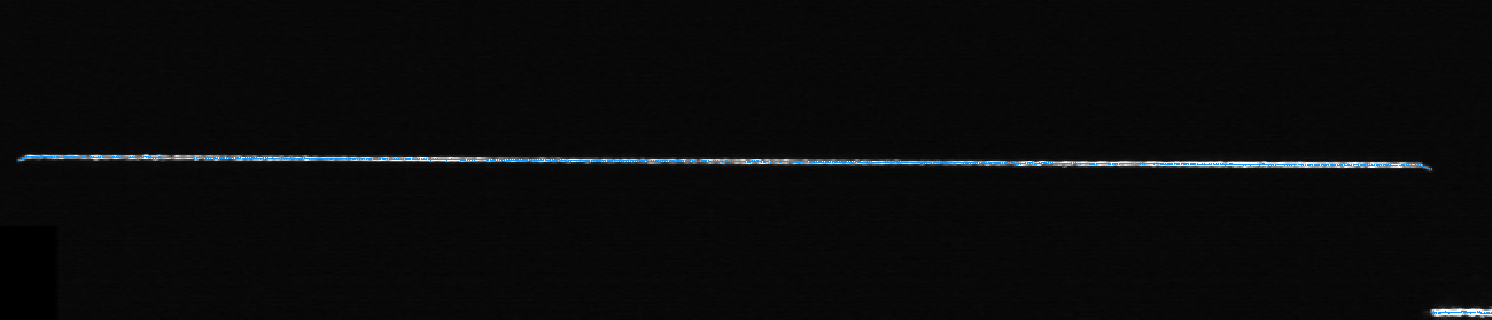
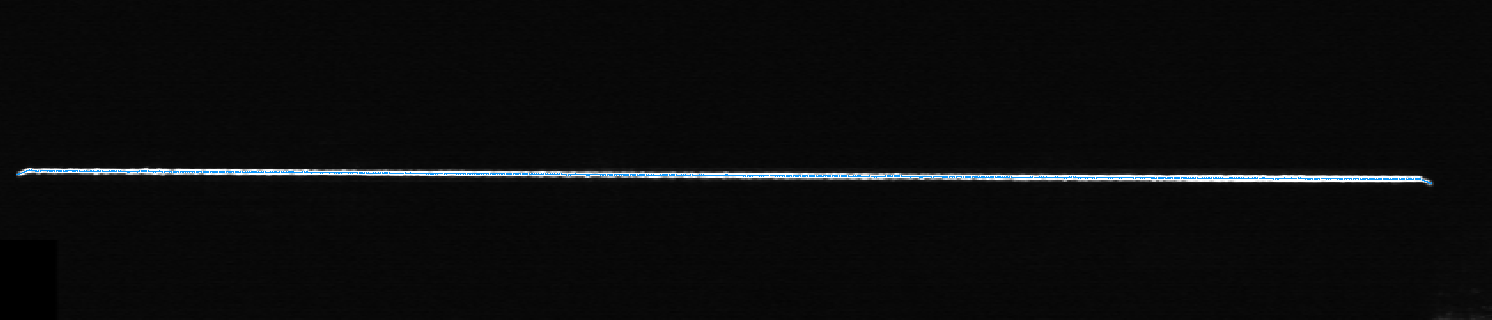
물체가 밝은 색상일 경우, 파라미터 값을 낮추어 레이저 라인의 밝기를 줄일 수 있습니다. 어두운 색상일 경우, 값을 높여 레이저 라인의 밝기를 높일 수 있습니다.
|
레이저 강도 값에 따른 Raw 이미지 비교(다른 조건은 동일):
레이저 강도 : 50 |
|
|---|---|
레이저 강도 : 100 |
|
2. ROI
파라미터 설명 |
ROI는 데이터 처리 범위를 제한하여 처리해야 할 데이터량을 줄이고 최대 스캔 속도를 높이는 데 사용됩니다. X-Z 평면에서 고정 ROI를 설정하거나, 스캔 방향을 따라 변화하는 동적 ROI를 설정할 수 있습니다. 미리보기 모드에서는 고정 ROI 설정만 표시됩니다.
|
||
|---|---|---|---|
사용자 유형 |
초보자, 전문가 |
||
파라미터 값 |
기본값 |
||
조정 설명 |
미리보기 모드에서는 편집할 수 없습니다. 조정이 필요하면 프로파일 모드에서 설정하십시오. 자세한 내용은 ROI을(를) 참조하십시오. |
3. 프로파일 추출
파라미터 설명 |
이 그룹의 파라미터는 프로파일 추출에 영향을 줍니다. |
||
|---|---|---|---|
사용자 유형 |
초보자, 전문가 |
||
파라미터 값 |
|
||
조정 설명 |
|
3.1. 추출점 선택
파라미터 설명 |
대상 물체의 표면 반사 조건이 복잡할 경우, 다중 반사 등의 상황으로 인해 raw 이미지에 여러 개의 레이저 라인이 포함될 수 있습니다. |
|---|---|
사용자 유형 |
초보자 , 전문가, 마스터 |
파라미터 값 |
|
조정 설명 |
실제 상황에 따라 조정하세요. |
3.2. 강도 조절
파라미터 설명 |
레이저 라인 강도의 축소/확대 계수를 설정합니다. 축소/확대 계수가 작을수록 하이라이트 영역의 디테일을 유지할 수 있으며, 크면 어두운 영역의 디테일이 더 명확해지지만 하이라이트 영역의 디테일은 줄어들 수 있습니다. |
|---|---|
사용자 유형 |
전문가 |
파라미터 값 |
|
조정 설명 |
|
3.3. 에지 선택
파라미터 설명 |
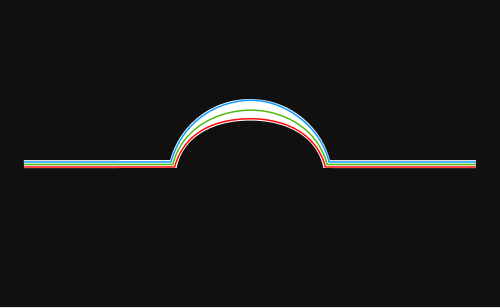
레이저 라인에서 프로파일을 추출할 위치를 선택하는 데 사용됩니다.
|
||
|---|---|---|---|
사용자 유형 |
전문가 |
||
파라미터 값 |
|
||
조정 설명 |
대상 물체의 특징과 프로파일과 실제 물체 간의 유사성을 기반으로 이 파라미터를 조정하십시오.
|
3.4. 디테일 분해능 모드
파라미터 설명 |
레이저 라인 추출 과정에서 세부 변화에 대한 분해 능력을 설정합니다. |
|---|---|
사용자 유형 |
초보자, 전문가 |
파라미터 값 |
|
조정 설명 |
에지 선택 파라미터가 상단 에지 또는 하단 에지로 설정된 경우, 추출된 프로파일 위치를 레이저 라인 에지에 더 가깝게 하려면 이 파라미터를 민감형으로 설정합니다. |
3.5. 감광 민감도 모드
파라미터 설명 |
레이저 라인 추출의 필터링 민감도를 설정하여 다양한 표면 특성과 획득 조건에 맞추십시오. |
|---|---|
사용자 유형 |
초보자, 전문가 |
파라미터 값 |
|
조정 설명 |
3.5.1. 강도 임계값
파라미터 설명 |
원시 이미지의 유효 픽셀의 최소 그레이스케일 값을 설정합니다. 이 값보다 낮은 그레이스케일 값을 지닌 픽셀은 프로파일 추출에서 제외됩니다.
|
||
|---|---|---|---|
사용자 유형 |
전문가, 마스터 |
||
파라미터 값 |
|
||
조정 설명 |
|
최소 그레이스케일 값의 최소값은 디지털 게인 값의 영향을 받습니다.
|
다른 조건은 완전히 동일하며, 최소 그레이스케일 값만 다른 프로파일 추출 결과의 비교는 다음과 같습니다:
최소 그레이스케일 값 : 20 |
|
|---|---|
최소 그레이스케일 값 : 50 |
|
최소 그레이스케일 값 : 70 |
|



3.5.2. 선명도 임계값
파라미터 설명 |
레이저 라인의 최소 선명도를 설정합니다. 선명도 값이 이 파라미터 값보다 작은 픽셀은 프로파일 추출 과정에 참여하지 않습니다.
|
||
|---|---|---|---|
사용자 유형 |
초보자, 전문가 |
||
파라미터 값 |
|
||
조정 설명 |
이 파라미터의 값을 늘리면 미광이나 다중 반사로 인해 발생하는 더 어둡고 흐릿한 레이저 라인을 제거할 수 있습니다.
|
3.5.3. 최소 유효 너비
파라미터 설명 |
레이저 유효 라인 너비는 레이저 라인의 각 픽셀 열의 속성으로, 해당 픽셀 열에서 유효한 픽셀 수와 같습니다.
|
|---|---|
사용자 유형 |
초보자, 전문가 |
파라미터 값 |
|
조정 설명 |
4. 간섭 억제
이 그룹의 파라미터는 간섭 요인을 억제하여 데이터 퀼리티와 신뢰성을 높이는 데 사용됩니다.
4.1. 이상 반사 억제
파라미터 설명 |
반사로 인해 발생하는 이산 이상점(예: 플라잉 포인트, 에지 아티팩트폿)을 억제하여 측정 신뢰도를 향상합니다. |
|---|---|
사용자 유형 |
초보자, 전문가 |
파라미터 값 |
이상 반사 억제 활성화 스위치:
|
조정 설명 |
대상 물체에 크기가 매우 작은 핵심 특징(예: 좁은 벽 또는 얇은 판의 수직면)이 포함되어 있는 경우, 유효한 특징이 오제거되는 것을 방지하기 위해 비활성화를 권장합니다. 대상 물체에 다중 반사 간섭이 존재하는 경우 활성화를 권장합니다. |
4.2. 헤일로 필터링
파라미터 설명 |
활성화 후 헤일로 필터링 강도를 설정할 수 있으며, 강한 반사로 인해 주 레이저선 주변에 발생하는 확산 밝은 띠(헤일로)를 필터링하여 잘못 추출되는 것을 방지합니다. |
|---|---|
사용자 유형 |
초보자, 전문가 |
파라미터 값 |
헤일로 필터링 활성화 스위치:
헤일로 필터링 강도:
|
조정 설명 |
|
4.3. 마스크
파라미터 설명 |
마스크를 사용하여 노이즈, 다중 반사로 인해 발생한 레이저 라인 등 불필요한 데이터를 가리십시오. 마스크는 고정 마스크와 동적 마스크로 구분됩니다.
|
||
|---|---|---|---|
사용자 유형 |
초보자, 전문가 |
||
파라미터 값 |
마스크 활성화:
|
||
조정 설명 |
마스크 편집 오른쪽의 편집 버튼을 클릭하여 마스크 도구 창을 열어 설정하십시오. 도구에서 고정 마스크를 추가, 편집, 삭제할 수 있으며 자세한 작업 방법은 다음 내용을 참조하십시오. |
4.3.1. 마스크 도구 사용
마스크 도구를 사용하면 마스크를 추가, 편집 또는 삭제할 수 있습니다.
① 마스크 추가
다음 단계를 수행하여 마스크를 추가하십시오.
-
왼쪽에서 원하는 마스크 도구를 선택하십시오.
-
 : 직사각형 마스크를 추가하는 데 사용됩니다.
 -
 : 다각형 마스크를 추가하는 데 사용됩니다.
-
-
원시 이미지에서 가려야 할 데이터의 위치를 확인하고 마스크를 그립니다.
-
모든 마스크를 추가한 후 적용 버튼을 클릭하여 현재 창을 닫습니다.
적용 버튼을 클락하면 마스크 사용 기능은 자동으로 활성화됩니다. 마스크를 사용할 필요가 없으면 이 기능을 활성화하지 마십시오.

② 마스크 편집
마스크의 위치, 모양 또는 크기가 요구 사항을 충족할 수 없는 경우, 다음 단계를 수행하여 마스크를 편집하십시오.
-
왼쪽에서
 버튼을 클릭하십시오.
 -
편집할 마스크를 선택한 후 다음과 같이 조정하십시오.
-
마스크를 이동하려면 마스크를 선택하고 드래그하십시오.
-
직사각형 마스크의 크기를 조정하려면 직사각형 마스크의 한 꼭짓점을 선택하여 드래그합니다.
-
다각형 마스크의 형태를 조정합니다. 폴리곤 마스크의 한 꼭짓점을 선택한 후 드래그하십시오.
상단의 다시 획득 버튼을 클릭하면 마스크를 편집한 후의 원시 이미지를 다시 획득하고 마스크 효과를 확인할 수 있습니다.
-
-
마스크를 편집한 후 적용 버튼을 클릭하여 현재 창을 닫습니다.
적용 버튼을 클락하면 마스크 사용 기능은 자동으로 활성화됩니다. 마스크를 사용할 필요가 없으면 이 기능을 활성화하지 마십시오.
③ 마스크 삭제
다음 단계를 수행하여 불필요한 마스크를 삭제하십시오.
-
오른쪽 표시줄의 마스크 리스트에서 불필요한 마스크를 선택하고
 버튼을 클릭하십시오.
리스트에 있는 모든 마스크를 삭제하려면 마스크 리스트 오른쪽의 지우기 버튼을 클릭할 수 있습니다. -
다음 팝업 창에서 확인 버튼을 클릭하여 마스크를 삭제합니다.
상단의 다시 획득 버튼을 클릭하면 마스크를 삭제한 후의 원시 이미지를 다시 획득하고 마스크 효과를 확인할 수 있습니다. -
마스크를 삭제한 후 적용 버튼을 클릭하여 현재 창을 닫습니다.
적용 버튼을 클락하면 마스크 사용 기능은 자동으로 활성화됩니다. 마스크를 사용할 필요가 없으면 이 기능을 활성화하지 마십시오.
5. 프로파일 처리
이 그룹의 파라미터는 추출된 프로파일을 처리하여 프로파일의 퀄리티를 향상시킵니다.
5.1. 이상치 제거
파라미터 설명 |
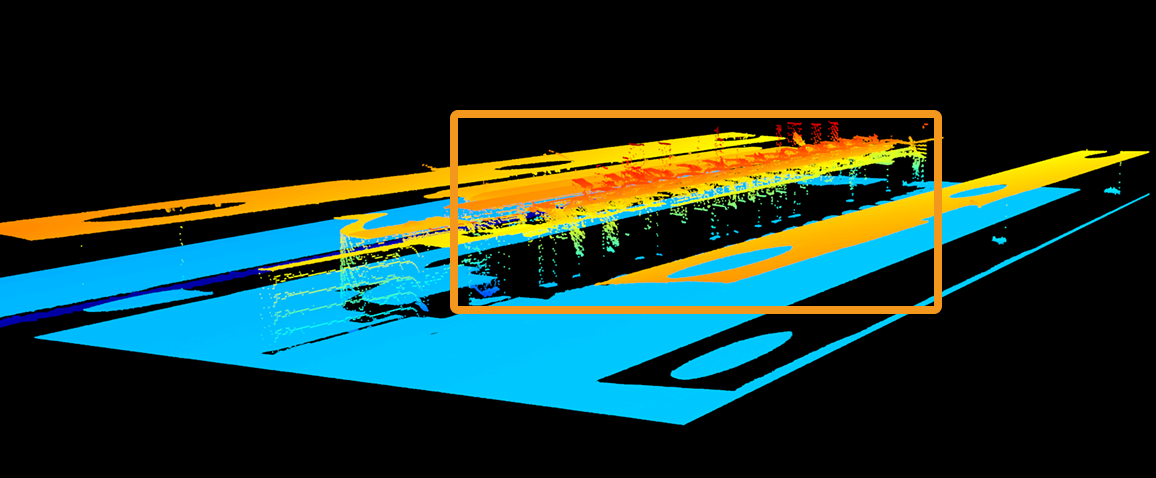
이 파라미터는 각 프로파일의 이상치를 제거합니다. 이상치는 물체 프로파일에서 멀리 떨어진 곳에 밀집된 포인트입니다. |
|---|---|
사용자 유형 |
초보자, 전문가 |
파라미터 값 |
|
조정 설명 |
이상치 제거 정도가 높을수록 더 많은 이상치가 제거되지만 물체의 일부 표면 특징도 제거될 수 있습니다. |
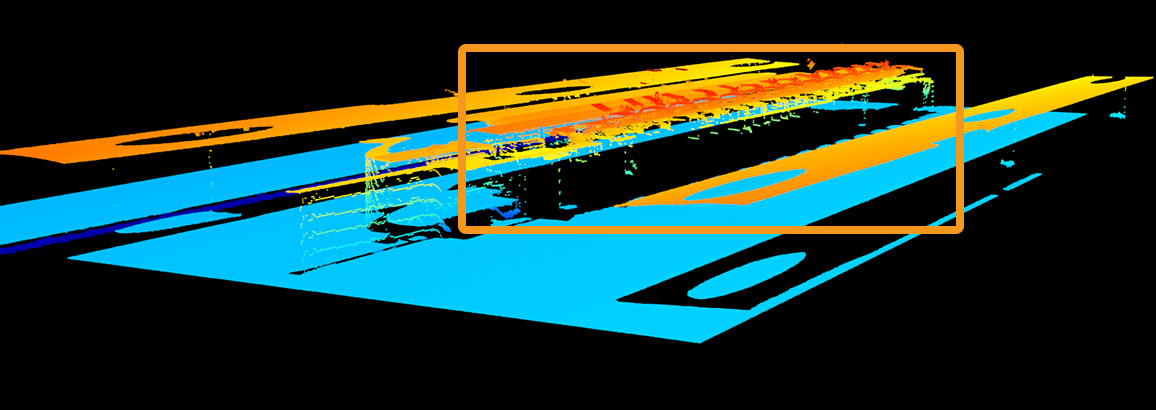
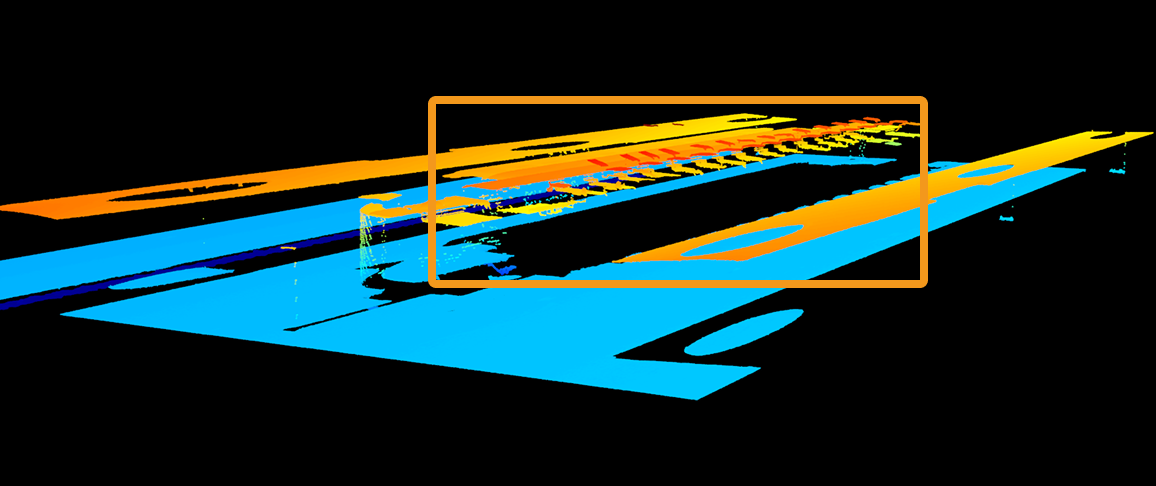
다양한 이상치 제거 값으로 획득한 포인트 클라우드(다른 모든 조건은 동일):
| 끄기 | 매우 낮음 | 매우 높음 |
|---|---|---|
|
|
|
5.2. 노이즈 제거 평활화
파라미터 설명 |
프로파일의 스파이크 노이즈를 억제하는 동시에 프로파일 형상을 잘 유지합니다. 이상점 또는 국소적 간섭이 비교적 두드러진 시나리오에 적합합니다. |
|---|---|
사용자 유형 |
초보자, 전문가 |
파라미터 값 |
|
조정 설명 |
노이즈 제거 평활화 강도를 설정합니다.
|


5.3. 균일 평활화
파라미터 설명 |
프로파일에 균일 평활화를 적용하여 전체 노이즈와 데이터 변동을 줄입니다. 노이즈가 적고 데이터 연속성 요구 사항이 높은 시나리오에 적합합니다. |
|---|---|
사용자 유형 |
초보자, 전문가 |
파라미터 값 |
|
조정 설명 |
균일 평활화 강도를 설정합니다.
|


5.4. 갭 필링
이 그룹의 파라미터는 프로파일 라인의 결손 구간을 채워 프로파일 라인의 연속성과 안정성을 높이는 데 사용됩니다.
5.4.1. 최대 결손 포인트 수
파라미터 설명 |
프로파일에 채울 수 있는 틈의 크기를 설정합니다. 프로파일의 틈에 있는 연속 데이터 포인트의 수가 이 값보다 크지 않으면 이 틈이 채워집니다. |
||
|---|---|---|---|
사용자 유형 |
초보자, 전문가 |
||
파라미터 값 |
|
||
조정 설명 |
채워야 할 틈의 실제 크기에 따라 저정하십시오.
|
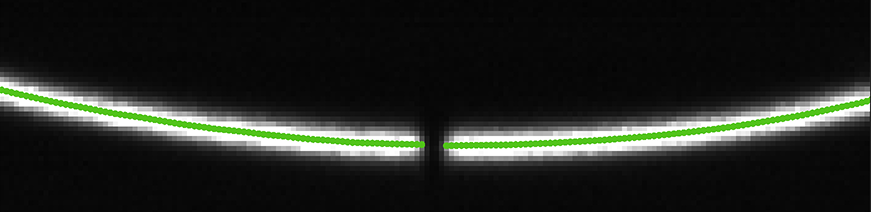
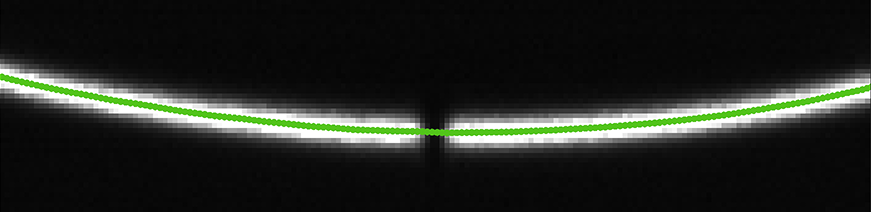
다른 조건은 완전히 동일하며, 갭 필링 값만 다른 raw 이미지의 비교는 다음과 같습니다:
갭 필링: 0 |
|
|---|---|
갭 필링: 5 |
|
5.4.2. 에지 선명도 유지
파라미터 설명 |
“갭 필링” 기능을 사용할 때 물체 가장자리 부분의 선명도를 유지하는 정도를 설정합니다. |
|---|---|
사용자 유형 |
전문가 |
파라미터 값 |
|
조정 설명 |
깊이가 급격히 변하는 물체의 가장자리와 같은 특징을 유지해야 할 경우, 이 파라미터 값을 증가시킬 수 있습니다. |