엔코더 설정
이 도구는 엔코더 값과 이동 방향을 확인하고 엔코더 해상도를 계산하는 데 사용할 수 있습니다.
스캔 데이터의 Y축 해상도를 X축 해상도와 일치시키려면 이 도구를 통해 트리거 간격의 권장값을 확인할 수도 있습니다.
스캔 모드에서 오른쪽 파라미터 탭에서 엔코더 설정 오른쪽의 편집 버튼을 클릭하면 엔코더 설정 도구를 열 수 있습니다.
|
엔코더 값과 이동 방향 확인
도구 창의 맨 위에서 엔코더 값과 이동 방향을 확인할 수 있습니다.
-
엔코더 값: 현재 엔코더 값을 실시간으로 표시합니다.
-
이동 방향: 엔코더 신호의 현재 상태를 표시합니다.
-
LNX-7000 시리즈: A상 선행, B상 선행 또는 단방향 트리거를 표시합니다.
-
LNX-7500/LNX-8000 시리즈: A상 선행 또는 B상 선행을 표시합니다.
-
엔코더 해상도 계산
엔코더 해상도는 한 신호 주기에 대응하는 이동 거리의 1/4, 즉 아래 그림에서 각 신호에 대응하는 대상 물체의 레이저 프로파일러 기준 이동 거리이며 단위는 μm입니다. 엔코더 해상도는 트리거 간격의 권장값을 확인하는 데 사용할 수 있습니다.
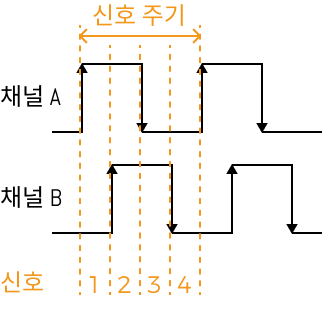
이 도구는 대상 물체의 레이저 프로파일러 기준 이동 거리와 해당 엔코더 값을 바탕으로 엔코더 해상도를 자동으로 계산합니다.
|
계산된 엔코더 해상도에는 일정한 오차가 있을 수 있습니다. |
엔코더 해상도를 계산하려면 다음 단계를 수행하십시오:
-
엔코더 해상도 계산기에서 해상도 계산 옵션을 선택하십시오.
-
시작값 오른쪽의 업데이트 버튼을 클릭하십시오.
-
레이저 프로파일러를 기준으로 물체를 이동시키십시오. 이동이 완료된 후 최종값 오른쪽의 업데이트 버튼을 클릭하십시오.
-
대상 물체의 레이저 프로파일러 기준 이동 거리를 측정하고 그 거리를 이동 거리 텍스트 상자에 입력하십시오.
-
계산 버튼을 클릭하십시오. 엔코더 해상도 텍스트 상자에 계산된 엔코더 해상도 값이 표시됩니다.
트리거 간격의 권장값 가져오기
적절한 트리거 간격을 설정하면 스캔 데이터의 Y축 해상도를 X축 해상도와 거의 일치시킬 수 있으며, 그에 따라 실제 물체와 종횡비가 맞는 강도 이미지와 뎁스 맵을 얻을 수 있습니다.
엔코더 설정 도구를 사용하면 트리거 간격의 권장값을 계산하고 이를 파라미터 탭에 적용할 수 있습니다.
엔코더 설정 도구를 사용하여 트리거 간격의 권장값을 계산하려면 다음 단계를 수행하십시오:
-
엔코더 해상도를 입력하거나 계산합니다. 이 도구는 현재 엔코더 해상도와 트리거 신호 계산 모드의 값을 바탕으로 트리거 간격의 권장값을 자동으로 계산합니다.
-
적용 버튼을 클릭하여 현재 창을 닫습니다. 스캔 모드에서 데이터를 다시 획득하고 강도 이미지와 뎁스 맵에서 대상 물체의 종횡비를 확인하십시오.
-
종횡비가 실제 물체와 일치하면 조정이 완료됩니다.
-
종횡비가 실제 물체와 여전히 일치하지 않으면 다음 단계를 수행하십시오.
-
-
트리거 신호 계산 모드의 파라미터 값을 확인하십시오:
-
1× 또는 2×인 경우 단계 4를 수행하십시오.
-
4×인 경우 단계 7을 수행하십시오.
-
-
엔코더 설정 오른쪽의 편집 버튼을 클릭하여 엔코더 설정 창을 엽니다.
-
트리거 신호 계산 모드의 파라미터 값을 높이십시오.
-
적용 버튼을 클릭하여 현재 창을 닫습니다. 스캔 모드에서 데이터를 다시 획득하고 강도 이미지와 뎁스 맵에서 대상 물체의 종횡비를 확인하십시오.
-
종횡비가 실제 물체와 일치하면 조정이 완료됩니다.
-
종횡비가 실제 물체와 여전히 일치하지 않으면 단계 3을 반복하십시오.
-
-
강도 이미지와 뎁스 맵에서 대상 물체의 종횡비를 기준으로 파라미터 탭에서 트리거 간격을 미세 조정하십시오:
-
실제 물체에 비해 이미지가 압축된 경우 트리거 간격 값을 1만큼 늘리십시오.
-
실제 물체에 비해 이미지가 늘어난 경우 트리거 간격 값을 1만큼 줄이십시오.
-
-
스캔 모드에서 데이터를 다시 획득하고 강도 이미지와 뎁스 맵에서 대상 물체의 종횡비를 확인하십시오.
-
종횡비가 실제 물체와 일치하면 조정이 완료됩니다.
-
종횡비가 실제 물체와 여전히 일치하지 않으면 단계 7을 반복하십시오.
트리거 간격을 조정해도 스캔 데이터의 Y축 해상도를 X축 해상도와 완전히 일치시킬 수 없으면 X축 해상도를 조정할 수 있습니다.
-