파라미터 조정
레이저 프로파일러에서 획득한 강도 이미지(또는 너비 이미지), 뎁스 맵 및 포인트 클라우드는 여러 프로파일로 구성됩니다. 프로파일의 품질은 강도 이미지, 너비 이미지, 뎁스 맵 및 포인트 클라우드의 품질을 결정합니다. 따라서 파라미터를 조정할 때는 먼저 프로파일 품질에 영향을 미치는 파라미터를 조정한 다음, 강도 이미지, 너비 이미지, 뎁스 맵 및 포인트 클라우드의 품질에만 영향을 미치는 파라미터를 조정하는 것이 좋습니다.
| 레이저 프로파일러의 작동 원리를 알아보려면 레이저 프로파일러의 작동 원리를 참조하십시오. |
Mech-Eye Viewer의 파라미터는 다음 세 부분으로 나뉩니다:
-
미리보기 모드의 파라미터는 Raw 이미지 품질과 후속 프로파일 추출 효과에 영향을 줍니다.
-
프로파일 모드의 파라미터는 프로파일의 품질에 영향을 줍니다.
-
스캔 모드의 파라미터는 강도 이미지(또는 너비 이미지), 뎁스 맵 및 포인트 클라우드의 품질에 영향을 줍니다.
이 부분에서는 파라미터 조정의 기본 프로세스, 파라미터 그룹 관리, 파라미터를 조정하기 위한 사용자 유형 변경 및 파라미터 설명 보기 등 파라미터 관련 작업을 설명합니다.
파라미터 조정 기본 프로세스
파라미터를 조정할 때 파라미터를 조정한 후의 효과를 확인하기 위해 이미지를 다시 획득해야 합니다.
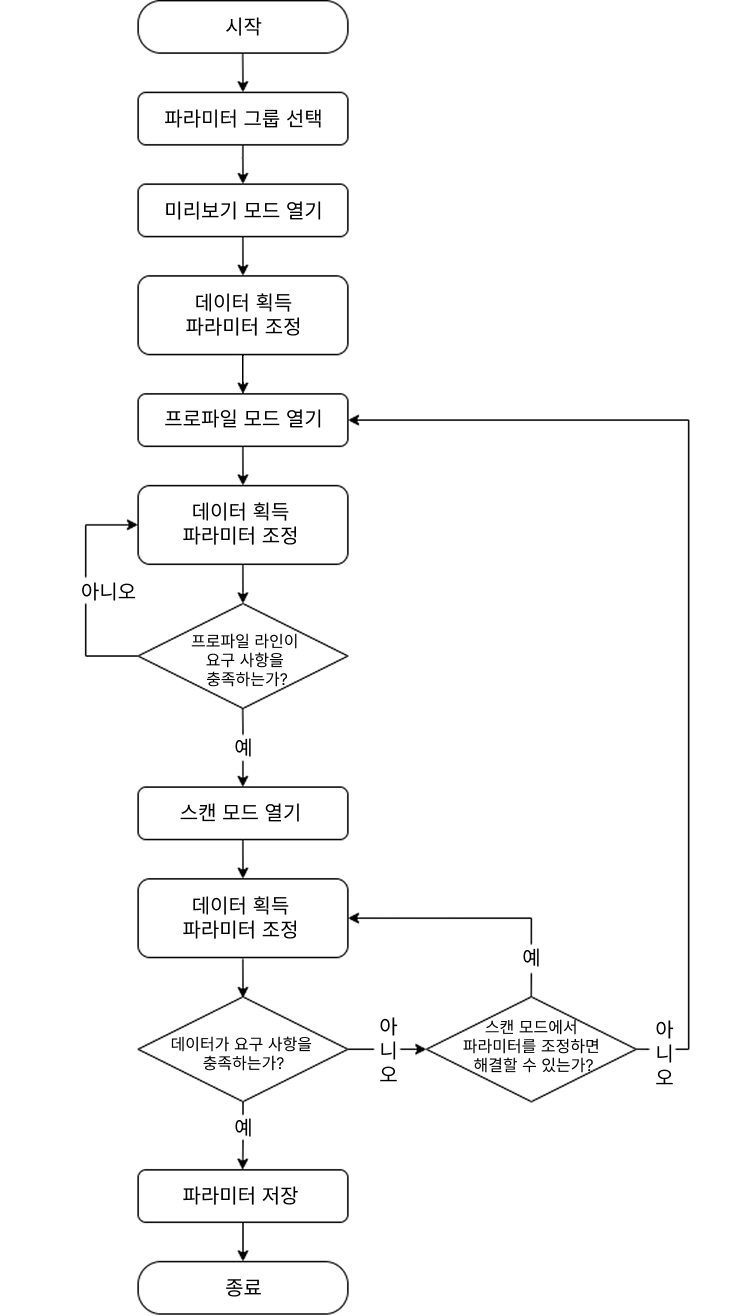
파라미터 조정의 기본 프로세스는 다음과 같습니다:
-
오른쪽 파라미터 탭의 맨 위에서 사용할 파라미터 그룹을 선택하십시오.
-
화면 오른쪽 상단에서 미리보기 모드 버튼을 클릭하면 표시 화면은 미리보기 모드 화면으로 전환됩니다.
-
데이터를 획득한 후 데이터 품질을 판단하고 파라미터를 조정하십시오.
-
화면 오른쪽 상단에서 프로파일 모드 버튼을 클릭하면 표시 화면은 프로파일 모드 화면으로 전환됩니다.
-
데이터를 획득한 후 데이터 품질을 판단하고 파라미터를 조정하십시오.
-
화면 오른쪽 상단에서 스캔 모드 버튼을 클릭하면 표시 화면은 스캔 모드 화면으로 전환됩니다.
-
데이터를 획득한 후 데이터 품질을 판단하고 파라미터를 조정하십시오.
-
획득된 데이터의 퀄리티가 요구 사항을 충족하면 파라미터 화면 상단에 있는 저장 버튼을 클릭하여 데이터를 저장합니다.
|
파라미터 그룹 관리하기
파라미터 그룹은 다른 시나리오, 프로젝트, 대상 물체 등을 위한 파라미터 값을 저장할 수 있습니다. 시나리오, 프로젝트, 대상 물체 등이 변경되면 사용하는 파라미터 그룹을 전환하여 해당 파라미터의 값을 빠르게 적용할 수 있습니다.
Mech-Eye Viewer에서 LNX-7000 시리즈는 사용자 정의 파라미터 그룹 10개를 지원하며, 각 사용자 정의 파라미터 그룹의 파라미터 값은 필요에 따라 조정하여 저장할 수 있습니다. 파라미터 값을 파라미터 그룹에 저장하거나, 파라미터 그룹을 불러오거나, 파라미터 그룹 이름을 변경하거나, 파라미터 그룹을 잠그거나 잠금 해제하거나, 파라미터 그룹을 시작 파라미터 그룹으로 설정하거나, 파라미터 그룹을 가져오기 및 내보내기 할 수 있습니다.
파라미터를 파라미터 그룹에 저장하기
파라미터를 파라미터 그룹에 저장하려면 다음과 같이 작업하십시오:
-
파라미터 그룹 영역의 드롭다운 메뉴를 클릭하여 파라미터 값을 저장하기 위한 파라미터 그룹을 선택하십시오.
-
파라미터 그룹 패널에서 저장 버튼을 클릭하거나 단축키 Ctrl+S를 사용하여 수정한 파라미터 값을 현재 선택된 파라미터 그룹에 저장하십시오.
파라미터 뒤에 별표(*)가 표시되면 해당 파라미터의 값이 파라미터 그룹에 저장되지 않는다는 의미입니다. 레이저 프로파일러의 전원이 꺼지면 저장되지 않은 변경 사항은 삭제됩니다.
파라미터 그룹 로드하기
다른 파라미터 그룹의 파라미터 값을 현재 사용자 정의 파라미터 그룹으로 가져오려면 다음 단계를 수행하십시오:
-
로드의 드롭다운 메뉴를 클릭한 후 불러올 원본 파라미터 그룹을 선택하십시오.
-
팝업 창에서 OK 버튼을 클릭하십시오. 현재 파라미터 그룹의 파라미터 값은 원본 파라미터 그룹의 파라미터 값으로 대체됩니다.
| 선택할 수 있는 원본 파라미터 그룹에는 12개의 사전 설정 파라미터 그룹과 9개의 다른 사용자 정의 파라미터 그룹이 포함됩니다. 사전 설정 파라미터 그룹은 서로 다른 재질과 표면 특성에 맞게 미리 구성되어 있습니다. |
파라미터 그룹 이름 바꾸기
파라미터 그룹의 이름을 수정하려면 다음과 같이 작업하십시오:
-
파라미터 그룹 패널에서
 을 클릭하여 파라미터 그룹 관리 창을 엽니다.
 -
파라미터 그룹의 오른쪽
 을 클릭하고 새 이름을 입력한 후, 텍스트 상자 바깥 영역을 클릭하면 수정이 저장됩니다.
파라미터 그룹 이름은 99자를 초과할 수 없습니다. -
수정한 후 각 파라미터 그룹의 드롭다운 메뉴에 수정된 후의 이름이 표시됩니다.
파라미터 그룹 잠금 또는 잠금 해제
파라미터 그룹은 기본적으로 잠금 해제 상태입니다. 파라미터 그룹을 잠그면 현재 파라미터 그룹의 파라미터 값이 실수로 수정되는 것을 방지할 수 있습니다.
-
파라미터 그룹 영역의 드롭다운 메뉴를 클릭하여 리셋하려는 파라미터 그룹을 선택합니다.
-
 아이콘을 클릭하여 해당 파라미터 그룹을 잠그십시오.
 -
잠금을 해제하려면
 아이콘을 클릭하십시오.
시작 파라미터 그룹으로 설정
특정 파라미터 그룹을 시작 파라미터 그룹으로 설정하려면 다음 단계를 수행하십시오:
-
파라미터 그룹 패널에서
을 클릭하여 파라미터 그룹 관리 창을 엽니다. -
시작 파라미터 그룹으로 설정할 파라미터 그룹을 선택한 다음 창 오른쪽 위의 시작 파라미터 그룹으로 설정 버튼을 클릭하십시오.
| 카메라의 전원을 다시 켜면 시작 파라미터 그룹의 파라미터 값이 자동으로 로드됩니다. |
사용자 유형 변경
Mech-Eye Viewer 속의 파라미터는 초보자, 전문가와 마스터 세 가지 유형으로 나눠집니다. 사용자 유형의 드롭다운 메뉴에서 필요한 유형을 선택하면 됩니다.
-
초보자를 선택하면 가장 많이 사용되는 기본적인 파라미터만 보고 설정할 수 있습니다.
-
전문가를 선택하면 초보자 모드의 모든 파라미터를 뿐만 아니라 더 많은 파라미터를 보고 설정할 수 있습니다.
-
마스터를 선택하면 전문가 모드의 모든 파라미터를 뿐만 아니라 더 많은 파라미터를 보고 설정할 수 있습니다.
일반적으로 초보자 모드의 파라미터만 조정해도 대부분 수요를 충족할 수 있습니다. 데이터 퀄리티가 여전히 좋지 않으면 전문가 모드의 파라미터를 조정해 보십시오. 일부 경우에는 특별한 요구 사항을 충족시키기 위해 마스터 모드의 파라미터 를 조정해야 합니다.
| 마스터 레벨은 개발자 사용자에게만 표시됩니다. 사용하시려면 기술 지원팀에 문의하십시오. |