LNX-7000 시리즈
이 장에서는 개봉 검사부터 Mech-Eye Viewer를 사용하여 데이터를 수집하기까지의 일련의 작업을 안내합니다.
|
레이저 프로파일러를 사용해 본 적이 없다면 먼저 다음 내용을 읽고 레이저 프로파일러 관련 기초 지식을 학습하십시오:
|
1. 개봉 검사
-
패키지를 받은 후 패키지가 손상 없이 온전한지 확인하십시오.
-
패키지 안의 “패키지 리스트”를 찾아 해당 리스트에 따라 물품과 액세서리가 누락되거나 손상되지 않았는지 확인하십시오.
|
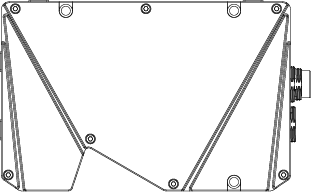
본 튜토리얼에서는 LNX-7030-GL을 예로 들어 설명합니다. 아래 목록은 참조용일 뿐이며 패키지 안의 “패키지 리스트”를 기준으로 하십시오. |
|
|
|
|
|
|
|
||
M4 × 65 볼트, 3개 |
M4 × 10 볼트, 4개 |
3mm 육각 렌치, 1개 |
|
|
|




|
1.1. 필수 액세서리
|
|
|
|

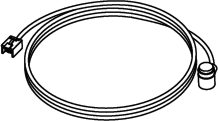
1.1.1. 케이블 치수
| 모델 | 커넥터 유형 | 길이 | 공차/허용 오차 |
|---|---|---|---|
DC 전원 & IO 케이블 |
|||
CBLLNX-PWR-IOE-5M |
스트레이트형 커넥터 |
5m |
±40mm |
CBLLNX-PWR-IOE-10M |
10m |
±80mm |
|
CBLLNX-PWR-IOE-20M |
20m |
±150mm |
|
CBLLNX-PWR-IOE-30M |
30m |
±200mm |
|
CBLLNX-PWR-IOE-5M-LU |
직각형 커넥터 |
5m |
±40mm |
CBLLNX-PWR-IOE-10M-LU |
10m |
±80mm |
|
CBLLNX-PWR-IOE-20M-LU |
20m |
±150mm |
|
CBLLNX-PWR-IOE-30M-LU |
30m |
±200mm |
|
네트워크 케이블 |
|||
CBLLNX-ETH-5M |
스트레이트형 커넥터 |
5m |
±40mm |
CBLLNX-ETH-10M |
10m |
±80mm |
|
CBLLNX-ETH-20M |
20m |
±150mm |
|
CBLLNX-ETH-30M |
30m |
±200mm |
|
CBLLNX-ETH-5M-LU |
직각형 커넥터 |
5m |
±40mm |
CBLLNX-ETH-10M-LU |
10m |
±80mm |
|
CBLLNX-ETH-20M-LU |
20m |
±150mm |
|
CBLLNX-ETH-30M-LU |
30m |
±200mm |
|
|
케이블의 기술 사양에 관한 상세한 설명은 DC 전원 & IO 케이블 및 네트워크 케이블 내용을 참조하십시오. |
1.2. 옵션 액세서리
|
|
|
|


1.2.1. 케이블 치수
| 모델 | 길이 | 공차/허용 오차 |
|---|---|---|
CBLLNX-POWER-IOE-EXT-5M |
5m |
±40mm |
CBLLNX-POWER-IOE-EXT-10M |
10m |
±80mm |
|
DIN 레일 전원 공급 장치 또는 DC 전원 & IO 연장 케이블의 기술 사양은 DIN 레일 전원 공급 장치 및 DC 전원 & IO 케이블를 참조하십시오. |
2. 인터페이스 및 표시등 확인
다음 그림 및 표를 참조하여 레이저 프로파일러 각 부분의 기능을 확인하십시오.

| 번호 | 명칭 | 기능 |
|---|---|---|
① |
레이저 이미터 |
레이저를 발사합니다. |
② |
감광 장치 |
대상 물체 표면에서 반사된 레이저를 수신하는 장치입니다. |
③ |
이더넷 인터페이스 |
네트워크 케이블 연결에 사용되며, 자세한 내용은 이더넷 인터페이스을 참조하십시오. |
④ |
POWER 표시등 |
그린: 전원 정상 |
레드: 전원 비정상 |
||
옐로우: 작동 중 |
||
⑤ |
RUN 표시등 |
파란색 점멸: 데이터 수집 중이며, 유효한 데이터 출력이 있음 |
파란색 점등: 데이터 수집 중이지만, 유효한 데이터 출력이 없음 |
||
꺼짐: 데이터 수집 안 함 |
||
⑥ |
LINK 표시등 |
그린: 네트워크 연결 성공, 기가비트 상태 |
레드: 네트워크 연결 성공, 100Mbps 상태 |
||
꺼짐: 네트워크 미연결 |
||
⑦ |
전원 I/O 인터페이스 |
DC 전원&IO 케이블 연결에 사용되며, 자세한 내용은 전원 I/O 인터페이스을 참조하십시오. |
⑧ |
차광 장치 장착 구멍 |
레이저 프로파일러에 차광 장치를 설치할 때 사용됩니다. |
3. 설치 및 연결
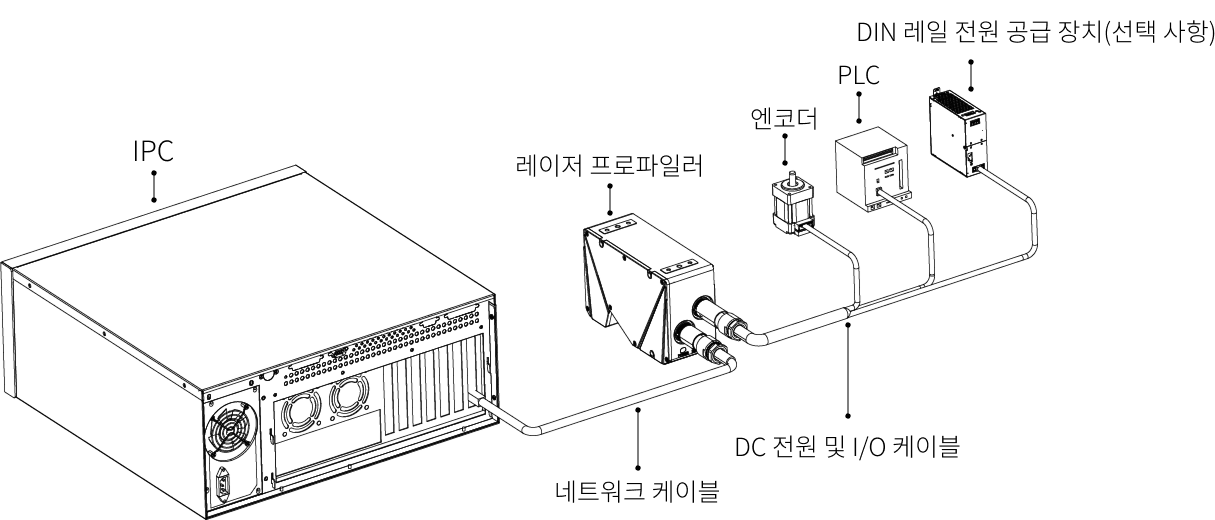
|
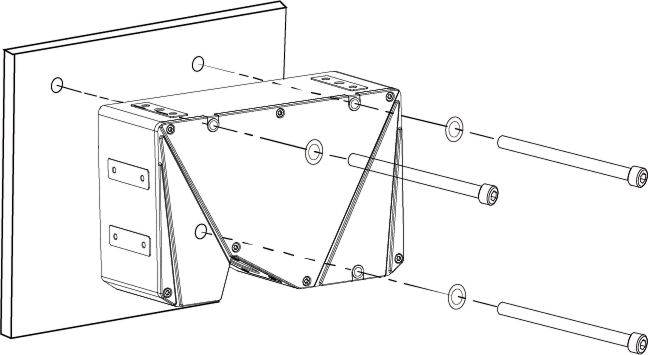
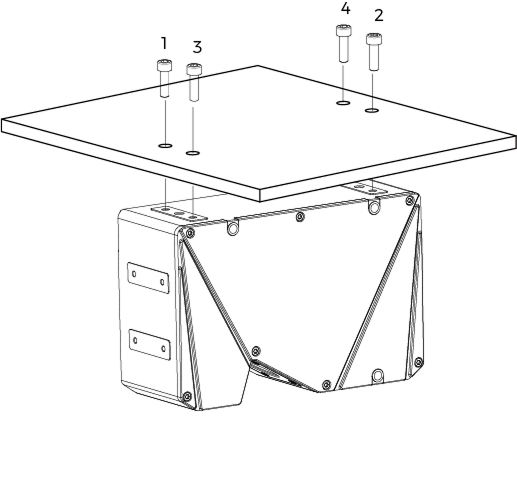
설치 전 브래킷, M4 너트, 오픈엔드 렌치(양구 스패너)를 준비해 주십시오. 브래킷이 너무 두꺼운 경우, 적절한 길이의 M4 볼트를 준비해야 합니다. |
3.1. 레이저 프로파일러 설치
설치하기 전에 다음 주의 사항을 확인해 주시기 바랍니다:
-
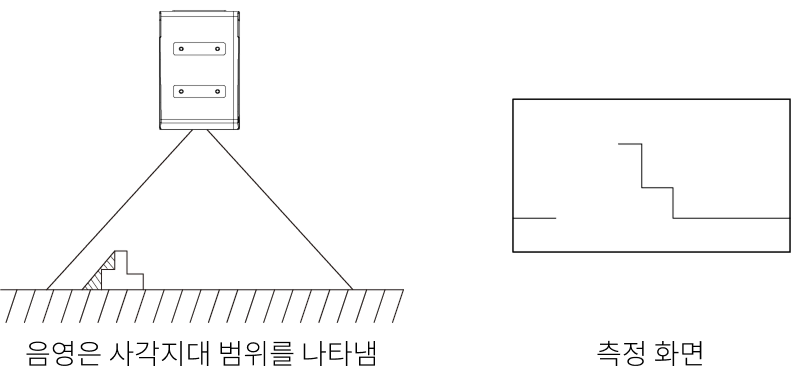
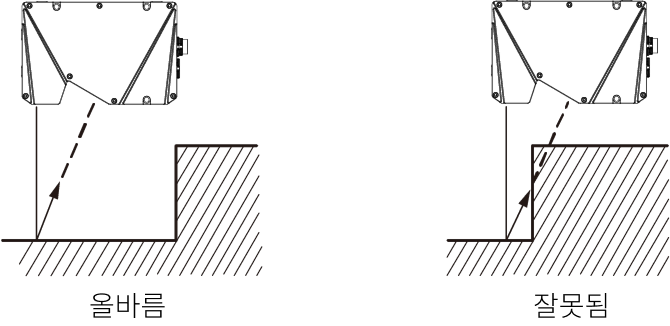
대상 물체의 모양으로 인해 사각이 발생할 수 있습니다. 센서를 장착하기 전에 사각이 스캐닝에 미치는 영향을 판단해야 합니다. 본 제품의 레이저 빔은 평행하게 방출되므로 사각이 거의 없습니다.
-
설치 시 대상 물체에서 반사된 레이저 빔이 차단되지 않고 수신 장치에 도달할 수 있는지 확인하십시오.
-
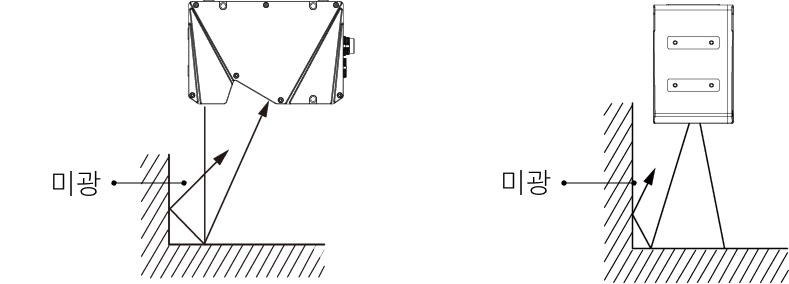
레이저 빔이 벽과 같은 주변 물체에 반사되면 미광이 생성됩니다. 센서를 장착하기 전에 스캐닝에 대한 미광의 영향을 평가하십시오.
-
본 제품의 원활한 방열을 위해 금속 브래킷에 설치하고, 브래킷이 공기와 접촉하는 면적이 본 제품 측면 면적의 3배 이상이 되도록 하십시오.
방열 조치에 대한 자세한 설명은 레이저 프로파일러 방열 조치 내용을 참조하십시오.
3.2. 레이저 프로파일러와 IPC 연결
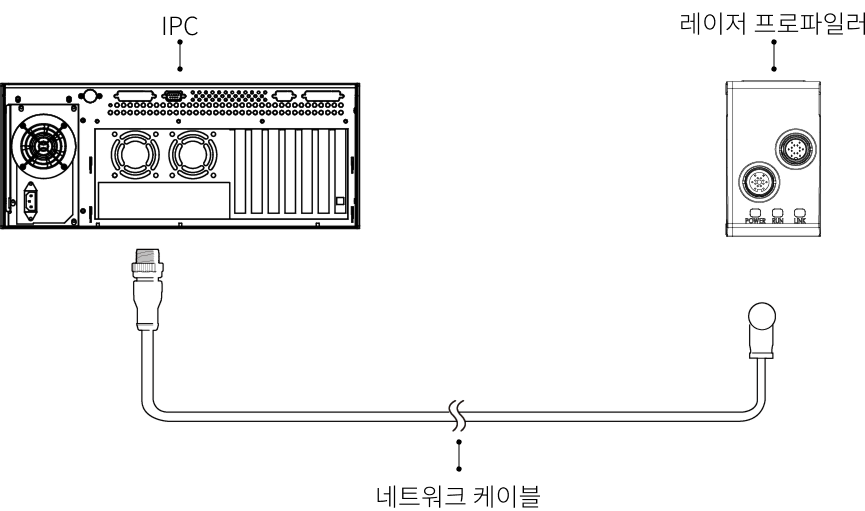
네트워크 케이블의 항공 커넥터 쪽을 레이저 프로파일러의 네트워크 포트에 삽입하고, 다른 쪽은 IPC의 RJ45 네트워크 포트에 삽입하십시오.
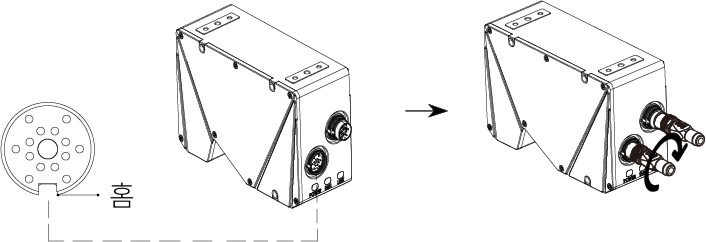
이때 네트워크 케이블의 항공 커넥터 플러그를 레이저 프로파일러에 삽입할 때는, 플러그의 돌출부를 항공 커넥터 인터페이스의 홈에 맞춘 뒤 고정 너트를 조이십시오.
|
3.3. 레이저 프로파일러와 DIN 레일 전원 연결
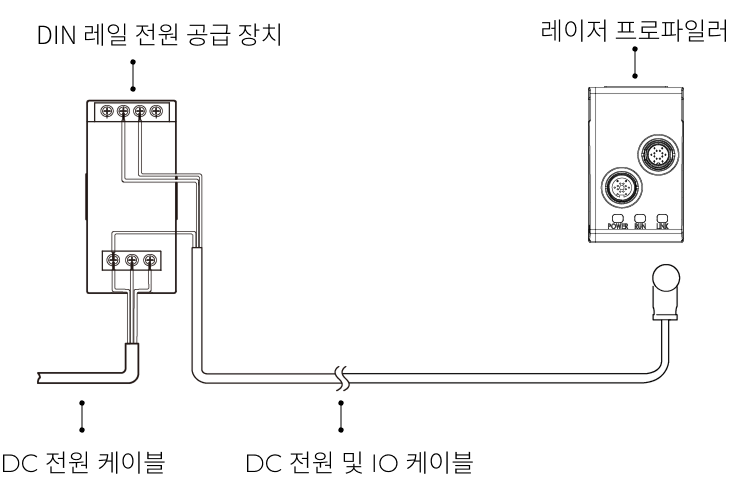
DC 전원&IO 케이블의 항공 커넥터 쪽을 레이저 프로파일러의 전원 I/O 인터페이스에 삽입하고, 다른 쪽은 DIN 레일 전원에 연결하십시오.
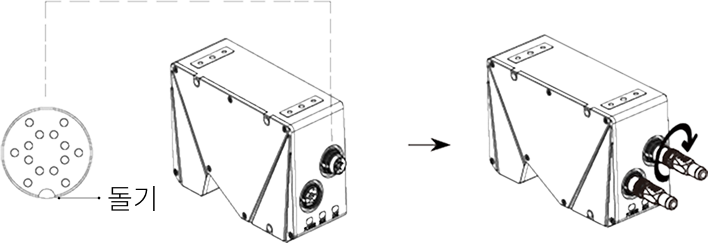
이때 DC 전원&IO 케이블의 항공 커넥터 플러그를 레이저 프로파일러에 삽입할 때는, 플러그의 홈을 항공 커넥터 인터페이스의 돌출부에 맞춘 뒤 고정 너트를 조이십시오.
|
|
DIN 레일 전원 연결 시 케이블은 해당 입력 단자와 출력 단자에 연결해야 하며, 아래 그림과 같습니다.

-
일자 드라이버를 사용하여 DIN 레일 전원 공급 장치 단자의 볼트를 풉니다.
-
레이저 프로파일러 DC 전원&IO 케이블 연결: 라벨이 +V인 케이블은 +V 출력 단자에, 라벨이 -V인 케이블은 -V 출력 단자에, 라벨이 PE인 케이블은 접지 단자(
 )에 연결하십시오.
 -
AC 전원 케이블 연결: 활선은 L 입력 단자에, 중성선은 N 입력 단자에, 접지선은 접지 단자(
)에 연결하십시오. -
일자 드라이버를 사용하여 단자의 볼트를 조이십시오.
|
3.4. 레이저 프로파일러와 외부 장치 연결
PLC, 엔코더 등의 외부 장치를 레이저 프로파일러 전원 I/O 케이블의 해당 신호선에 연결하여 레이저 프로파일러의 데이터 수집을 제어하거나 외부 장치에 데이터 수집 상태 신호를 제공할 수 있습니다.
외부 장치를 연결해야 하는 경우 다음 섹션을 참조하여 연결할 장치와 신호선을 확인하십시오:
레이저 프로파일러 하드웨어의 설치 및 연결이 완료되었습니다. 다음으로 Mech-Eye Viewer를 사용하여 레이저 프로파일러를 연결하고 레이저 프로파일러를 제어하여 이미지를 수집하는 방법을 소개합니다.
4. Mech-Eye SDK 다운로드 및 설치
Mech-Mind 다운로드 센터에서 Mech-Eye SDK 설치 패키지를 다운로드할 수 있습니다.
설치 패키지의 압축을 푼 후 설치 파일을 더블클릭하면 Mech-Eye SDK를 설치할 수 있습니다. Mech-Eye SDK 다운로드, 설치, 업그레이드 및 제거 등에 관한 자세한 내용은 Mech-Eye SDK 소프트웨어 설치 가이드을 참조하십시오.
5. IP 주소 설정
레이저 프로파일러를 연결하기 전에 다음 두 IP 주소가 고유하고 동일한 네트워크 세그먼트에 있는지 확인해야 합니다.
-
레이저 프로파일러의 IP 주소
-
레이저 프로파일러와 연결된 컴퓨터 네트워크 포트의 IP 주소
레이저 프로파일러 출고 시 기본 IP 설정은 다음과 같습니다:
IP 주소 할당 방식 |
고정 IP |
|---|---|
IP 주소 |
192.168.23.204 |
서브넷 마스크 |
255.255.255.0 |
게이트웨이 |
0.0.0.0 |
다음 단계에 따라 레이저 프로파일러의 IP 주소를 설정하십시오:
-
Mech-Eye Viewer를 더블클릭하여 엽니다.
-
연결할 레이저 프로파일러를 선택하고
 을 클릭합니다.
6. 레이저 프로파일러 연결
-
Mech-Eye Viewer에서 연결할 레이저 프로파일러를 찾아 연결을 클릭합니다.
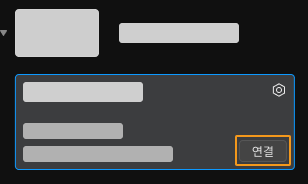
소프트웨어 또는 펌웨어를 업그레이드해야 하는 경우 업그레이드 버튼이 표시됩니다. 먼저 이 버튼을 클릭하여 업그레이드한 후 레이저 프로파일러를 연결하십시오.
-
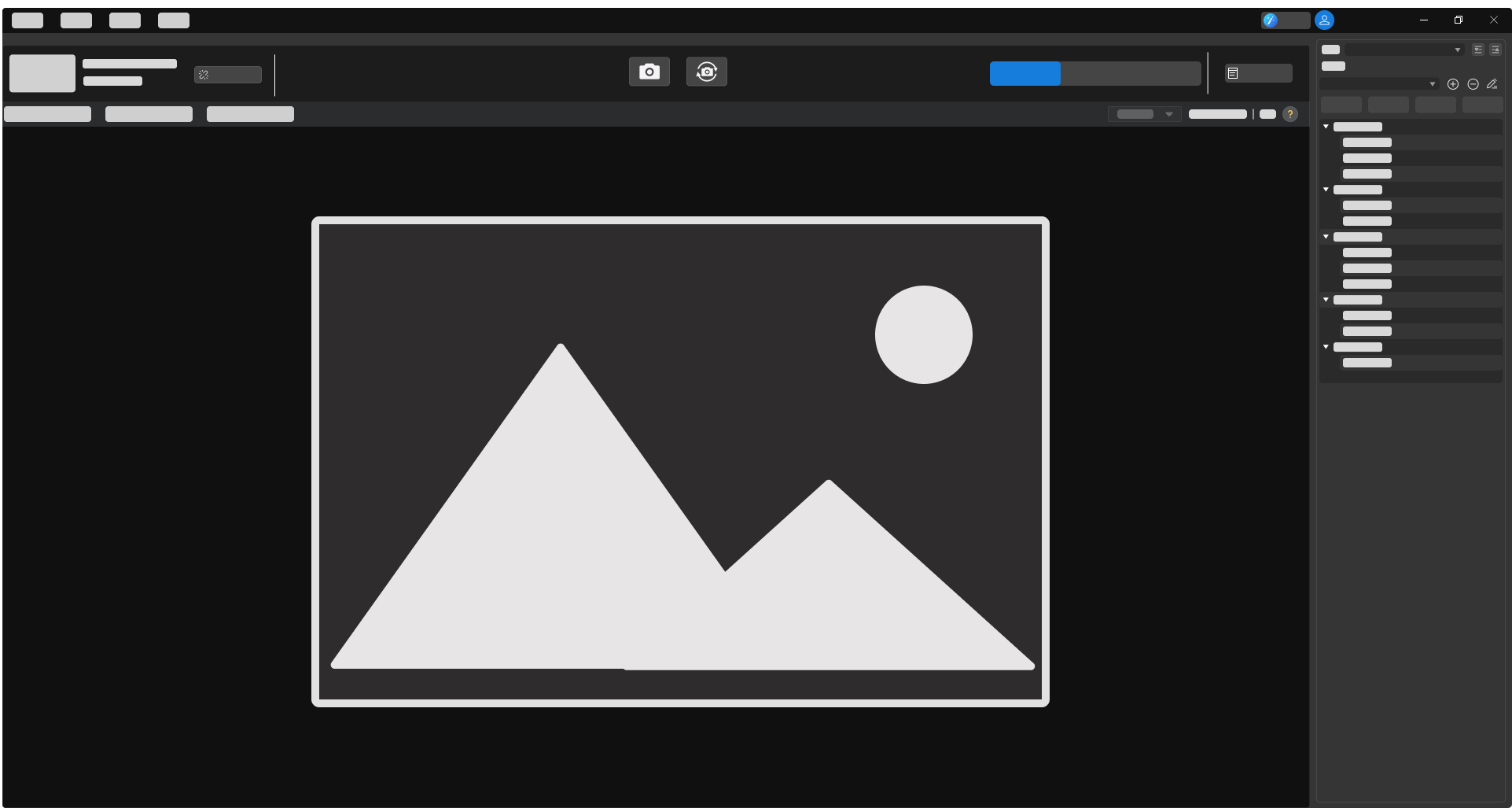
연결에 성공했는지 확인합니다. 연결에 성공하면 다음과 같은 화면이 표시됩니다.
7. 데이터 수집
레이저 프로파일러는 대상 물체를 한 줄씩 스캔하여 데이터를 수집합니다. 각 라인을 스캔할 때 Raw 이미지 1장이 수집됩니다. Raw 이미지의 각 픽셀 열에서 하나의 점(추출점)을 추출하여 프로파일을 구성합니다. 마지막으로 여러 라인의 프로파일을 결합하여 강도 이미지, 뎁스 맵 및 포인트 클라우드를 생성합니다.
Mech-Eye Viewer는 세 가지 데이터 모드를 제공합니다:
-
미리보기 모드: 프로파일 추출 전 관련 파라미터를 조정하고 Raw 이미지를 통해 레이저 라인 상태를 확인합니다.
-
프로파일 모드: 프로파일 관련 파라미터를 조정하여 요구 사항을 충족하는 프로파일을 수집합니다.
-
스캔 모드: 이미지 및 포인트 클라우드 관련 파라미터를 조정하여 요구 사항을 충족하는 강도 이미지, 뎁스 맵 및 포인트 클라우드를 수집합니다.
7.1. Raw 이미지 수집
요구 사항을 충족하는 Raw 이미지를 수집하려면 다음 단계를 수행하십시오:
-
미리보기 모드에서
 을 클릭하여 Raw 이미지를 한 번 수집합니다.
 -
Raw 이미지의 레이저 라인 밝기가 요구 사항을 충족하는지 판단합니다. 레이저 라인 중심의 픽셀 그레이스케일 값은 200~255 범위에 있어야 합니다.
너무 어두움

적합

너무 밝음

-
레이저 라인 밝기가 요구 사항을 충족하지 않는 경우 오른쪽 파라미터 탭에서 다음 파라미터를 조정하십시오.
대상 물체가 단일 재질인 경우 밝기 설정 그룹의 노출 모드 파라미터를 고정 노출로 선택하면 됩니다. 이때 노출 시간 파라미터를 조정하여 Raw 이미지의 레이저 라인 밝기를 조정할 수 있습니다.
-
레이저 라인 밝기에 따라 노출 시간 파라미터를 조정합니다.
-
레이저 라인이 너무 어두우면 노출 시간 파라미터를 늘립니다.
-
레이저 라인이 너무 밝으면 노출 시간 파라미터를 줄입니다.
-
-
Raw 이미지를 다시 수집하고 레이저 라인의 밝기를 확인합니다. 필요한 경우 레이저 라인 밝기가 요구 사항을 충족할 때까지 계속 조정합니다.
촬영 대상 물체에 여러 재질 또는 여러 색상이 포함된 경우 단일 프레임 HDR 또는 듀얼 프레임 HDR 노출 모드를 사용할 수 있습니다. 자세한 내용은 노출 모드를 참조하십시오.
-
7.2. 프로파일 수집
Raw 이미지 퀄리티가 요구 사항을 충족한 후, 요구 사항을 충족하는 프로파일을 수집하려면 다음 단계를 수행하십시오:
-
프로파일 모드로 전환하고
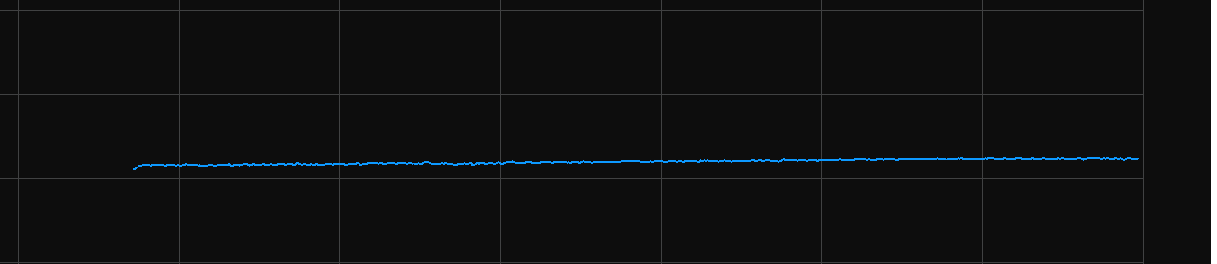
을 클릭하여 데이터를 한 번 수집한 다음 수집 버튼 아래의 프로파일을 확인하여 프로파일 추출 결과를 검사합니다.프로파일은 기본적으로 공백 없이 완전해야 합니다.
프로파일 완전
프로파일 불완전
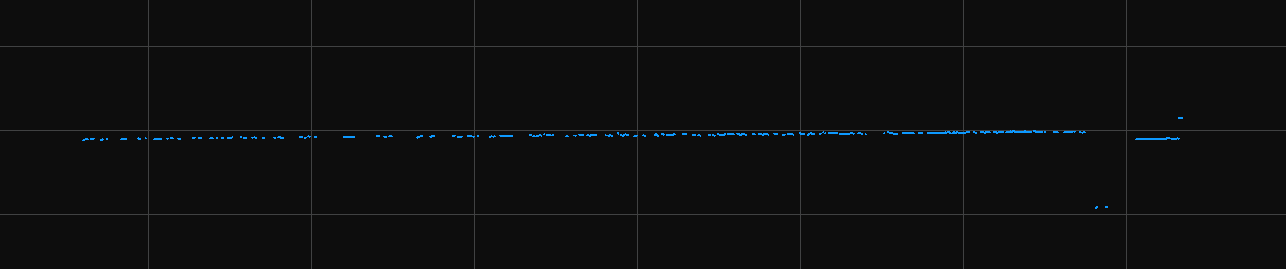
프로파일이 요구 사항을 충족하지 않는 경우 Raw 이미지의 레이저 라인 밝기를 계속 조정하십시오.
7.3. 강도 이미지(또는 폭 이미지), 뎁스 맵 및 포인트 클라우드 수집
프로파일 모드에서 수집한 프로파일은 강도 이미지(또는 폭 이미지), 뎁스 맵 및 포인트 클라우드를 생성하기 위한 전제 조건입니다.
프로파일이 요구 사항을 충족하는지 확인한 후 다음 단계를 수행하여 강도 이미지(또는 폭 이미지) 1장, 뎁스 맵 및 포인트 클라우드를 수집하십시오.
-
오른쪽 상단의 스캔 모드 버튼을 클릭하여 스캔 모드로 전환합니다.
-
실제 시나리오에 따라 트리거 스캔 관련 파라미터를 설정합니다:
-
강도 이미지(또는 폭 이미지) 1장과 뎁스 맵만 수집하는 경우 데이터 수집 방식을 싱글 프레임 모드로 설정합니다.
-
Mech-Eye Viewer가 데이터 수집을 트리거하는 경우 트리거 설정 그룹의 데이터 수집 트리거 소스 파라미터를 소프트웨어 트리거로 설정합니다.
-
엔코더가 각 라인의 스캔을 트리거하는 경우 트리거 설정 그룹의 라인 스캔 트리거 소스 파라미터를 엔코더, 엔코더 A상 또는 엔코더 B상으로 설정합니다.
-
라인 스캔 트리거 소스가 엔코더로 설정된 경우 대상 물체가 레이저 프로파일러를 기준으로 단방향 이동하는 시나리오에서는 엔코더의 실제 출력 신호에 따라 트리거 방향 파라미터를 A상 선행(위치), A상 선행(방향), B상 선행(위치) 또는 B상 선행(방향)으로 설정해야 합니다.
-
강도 이미지와 폭 이미지의 출력은 데이터 출력 설정 그룹의 데이터 유형 파라미터에 의해 결정되며, 강도 이미지 또는 폭 이미지를 출력하도록 선택하거나 둘 다 출력하지 않도록 선택할 수 있습니다.
-
데이터 출력 설정 그룹의 샘플링 방식 파라미터가 균일 간격으로 설정된 경우에만 뎁스 맵을 출력할 수 있으며, 비균일 간격으로 설정된 경우에는 뎁스 맵을 출력할 수 없습니다.
-
-
-
을 클릭하면 레이저 프로파일러가 스캔 라인 수 파라미터의 설정값에 따라 현재 라운드의 데이터 수집을 완료하고 강도 이미지(또는 폭 이미지), 뎁스 맵 및 포인트 클라우드를 생성합니다.
-
수집 버튼 아래의 데이터 유형을 클릭하여 강도 이미지(또는 폭 이미지), 뎁스 맵 또는 포인트 클라우드를 확인합니다.
데이터 수집 및 데이터 유형에 관한 자세한 내용은 데이터 획득 및 확인을 참조하십시오. -
데이터 퀄리티를 판단합니다.
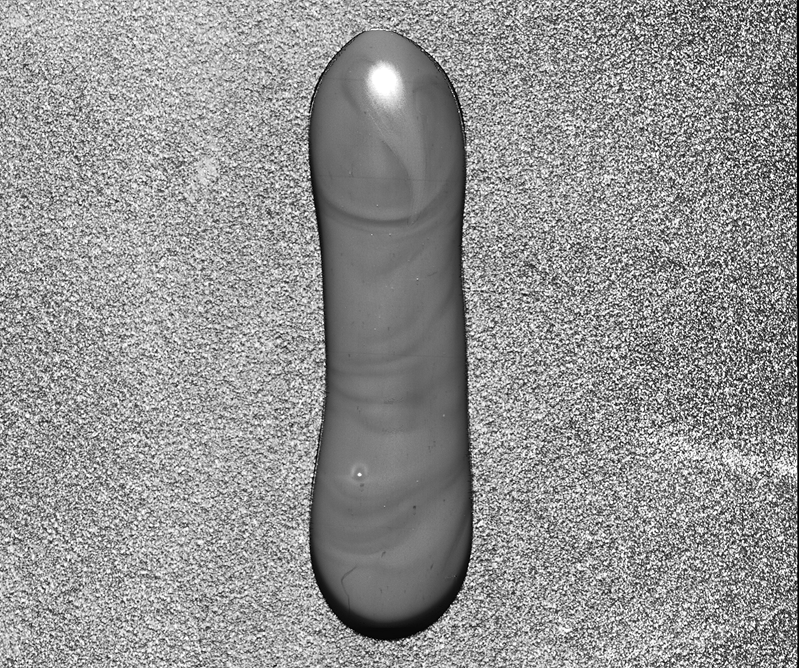
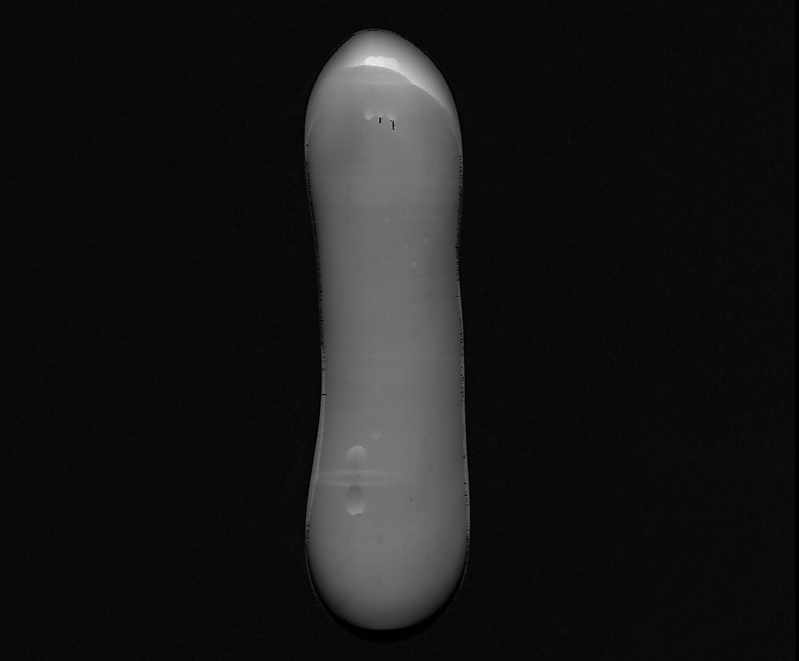
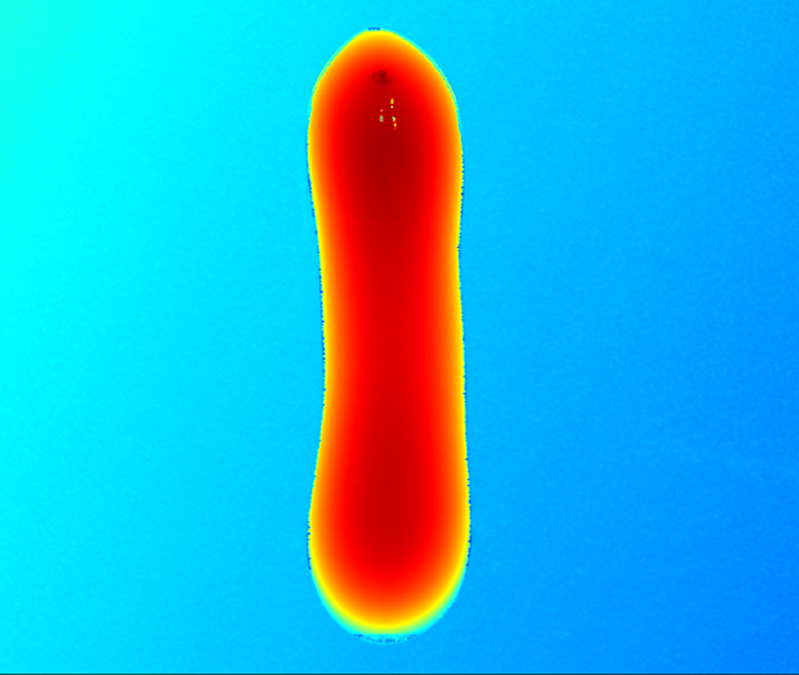
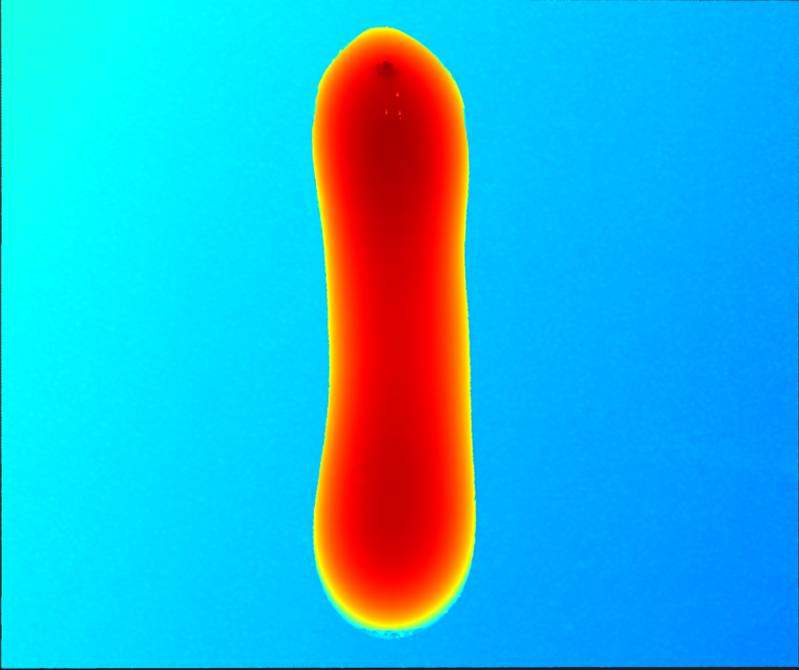
강도 이미지, 폭 이미지, 뎁스 맵 및 포인트 클라우드에서 대상 물체에 해당하는 데이터가 완전해야 합니다. 아래 그림을 참조하여 데이터 퀄리티를 판단할 수 있습니다.
강도 이미지
폭 이미지
뎁스 맵
포인트 클라우드
7.4. 파라미터 조정
수집한 데이터가 완전하지 않은 경우 다음 예시를 참조하여 트리거 설정 그룹의 스캔 라인 수 파라미터를 조정하십시오:
-
스캔 라인 수 파라미터를 2000으로 설정하고 다시 수집합니다. 강도 이미지를 확인합니다. 이때 강도 이미지의 대상 물체가 완전하지 않습니다.
-
스캔 라인 수를 늘리고(예: 4000으로 설정) 다시 수집합니다. 강도 이미지를 확인하면 대상 물체의 데이터가 더 완전해집니다.
대상 물체가 여전히 완전하지 않은 경우 강도 이미지의 대상 물체가 완전해질 때까지 스캔 라인 수를 계속 늘리십시오.
|
이 시나리오에서는 스캔 데이터에서 대상 물체의 종횡비를 고려하지 않습니다. 스캔 데이터에서 대상 물체의 종횡비를 실제 물체와 일치시키려면 트리거 신호 계산 모드와 트리거 간격을 조정해야 합니다. |
8. 데이터 사용
Mech-Eye Viewer를 통해 수집한 강도 이미지, 뎁스 맵 및 포인트 클라우드는 로컬에 직접 저장할 수 있으며, Mech-MSR 또는 타사 머신 비전 소프트웨어를 사용하여 후속 처리 및 계산을 수행할 수도 있습니다.
-
데이터 저장: 데이터 수집 영역의
 을 클릭하고 저장 경로를 설정한 다음 저장해야 하는 데이터 유형을 선택하고 저장을 클릭합니다.
 -
Mech-MSR에서 데이터 사용: 3D 측정 및 검사 튜토리얼을 참조하여 Mech-MSR를 포함한 전체 3D 측정 및 검사 시스템을 구축하는 방법을 학습하십시오.
-
타사 머신 비전 소프트웨어에서 데이터 사용: Mech-Eye API 또는 GenICam 인터페이스를 통해 레이저 프로파일러에서 수집한 데이터를 타사 소프트웨어로 전송할 수 있습니다.