엔코더 및 입력 신호 뷰어
이 툴는 엔코더 및 기타 외부 장치에서 레이저 프로파일러로 입력되는 신호를 보고 신호가 올바르게 입력되었는지, 신호 입력 타이밍, 레벨 지속 시간 등을 확인하는 데 사용됩니다.
|
적용 모델:
|
LNX-7000 시리즈
본 절은 LNX-7000 시리즈 (일체형 레이저 프로파일러)에 적용됩니다.
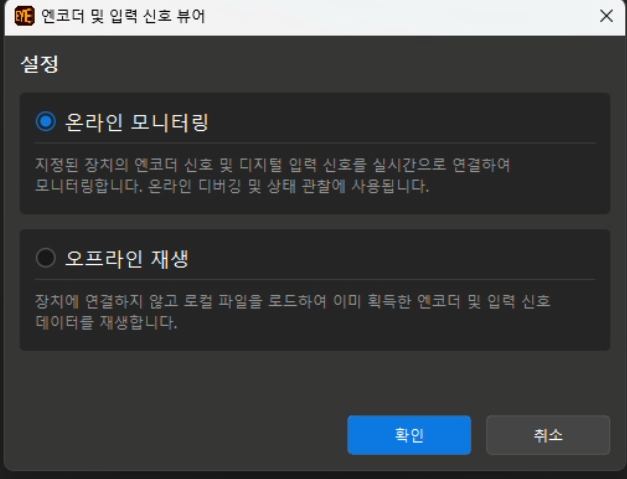
Mech-Eye Viewer에서 이 툴은 다음 두 가지 모드를 제공합니다:
-
온라인 모니터링: 레이저 프로파일러를 연결하여 해당 장비가 획득한 엔코더 및 입력 신호를 실시간으로 확인합니다. 현장에서 현재 장비 신호를 실시간 점검할 때 적합합니다.
-
오프라인 재생: 로컬 획득 파일을 불러와 과거에 획득한 엔코더 및 입력 신호 데이터를 재생합니다. 레이저 프로파일러를 연결할 필요가 없으며, 과거 신호 복기와 문제 점검에 적합합니다.
툴에 진입한 후 팝업 창에서 모드(온라인 모니터링 또는 오프라인 재생)를 선택한 다음, 확인을 클릭하여 해당 모드로 들어가십시오.
온라인 모니터링
엔코더 및 입력 신호를 온라인 모니터링하려면 다음 단계를 수행하십시오:
-
신호 케이블이 레이저 프로파일러의 해당 신호 단자에 올바르게 연결되어 있는지 확인하십시오.
-
온라인 모니터링 모드에 들어간 후, 오른쪽 장치 리스트에서 대상 레이저 프로파일러를 선택하고 장비 정보(시리얼 넘버, 모델, IP 주소 등)를 확인하십시오.
-
신호 수집 기간과 시간 단위를 설정하고, 필요에 따라 저장 경로를 설정하십시오.
-
오른쪽 표시 설정에서 필요에 따라 프레임 획득 범위 표시 및 캘리퍼 도구 기능을 활성화하십시오.
-
수집 시작 버튼을 클릭하여 신호 획득을 시작하십시오.
-
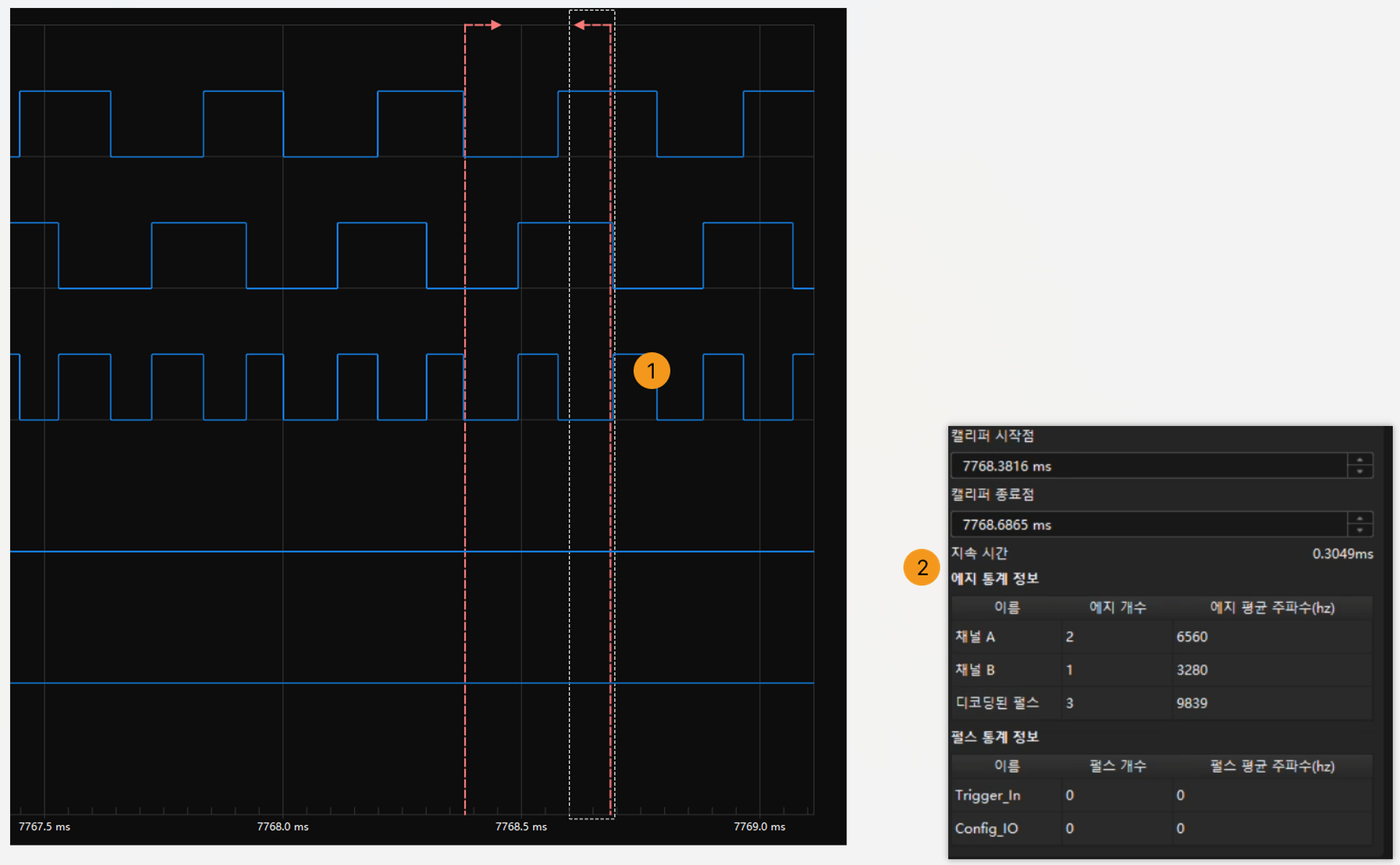
왼쪽 파형 표시 영역에서 신호를 확인하십시오. 가로축은 시간으로, 신호 입력의 타이밍과 레벨 지속 시간을 확인하는 데 도움이 됩니다.
신호는 두 가지로 나뉩니다:
-
엔코더 신호: A상, B상, 디코딩된 펄스.
-
I/O 신호: Trigger_In, Config_IO.
각 신호 파형의 의미는 다음과 같습니다:
분류 명칭 설명 엔코더 신호
A상
엔코더 A상 신호로, B상 신호와 함께 이동 위치와 방향을 감지하는 데 사용됩니다.
B상
엔코더 B상 신호로, A상 신호와 함께 이동 위치와 방향을 감지하는 데 사용됩니다.
디코딩된 펄스
A상과 B상 신호를 디코딩하여 생성된 펄스 신호로, 엔코더의 이동 변위 정보를 나타내는 데 사용됩니다.
I/O 신호
Trigger_In
외부 트리거 입력 신호로, 레이저 프로파일러의 데이터 획득 시작을 트리거하는 데 사용됩니다.
Config_IO
구성 가능한 I/O 신호로, 필요에 따라 입력 또는 출력으로 설정할 수 있습니다.
-
-
캘리퍼 도구를 이미 켠 경우, 획득이 완료된 후 좌우 캘리퍼를 드래그해 분석할 시간 구간을 선택하고 통계 결과를 확인할 수 있습니다:
|
오프라인 재생
엔코더 및 입력 신호를 오프라인으로 재생하려면 다음 단계를 수행하십시오:
-
오른쪽 파일 목록에서 가져오기를 클릭하여 로컬 획득 파일을 불러오십시오.
-
필요에 따라 다음 파라미터를 설정하십시오:
-
과주파수 범위(기본값: 8000 Hz)를 설정하여 이 값을 초과하는 주파수 파형을 선별하십시오.
-
트리거 간격을 설정하십시오. 즉, 데이터 한 행을 스캔하는 데 필요한 트리거 신호 개수입니다.
-
프레임 획득 범위 표시와 캘리퍼 도구 기능을 활성화하십시오.
-
-
파형 영역에서 엔코더 및 입력 신호를 재생하고 분석하십시오.
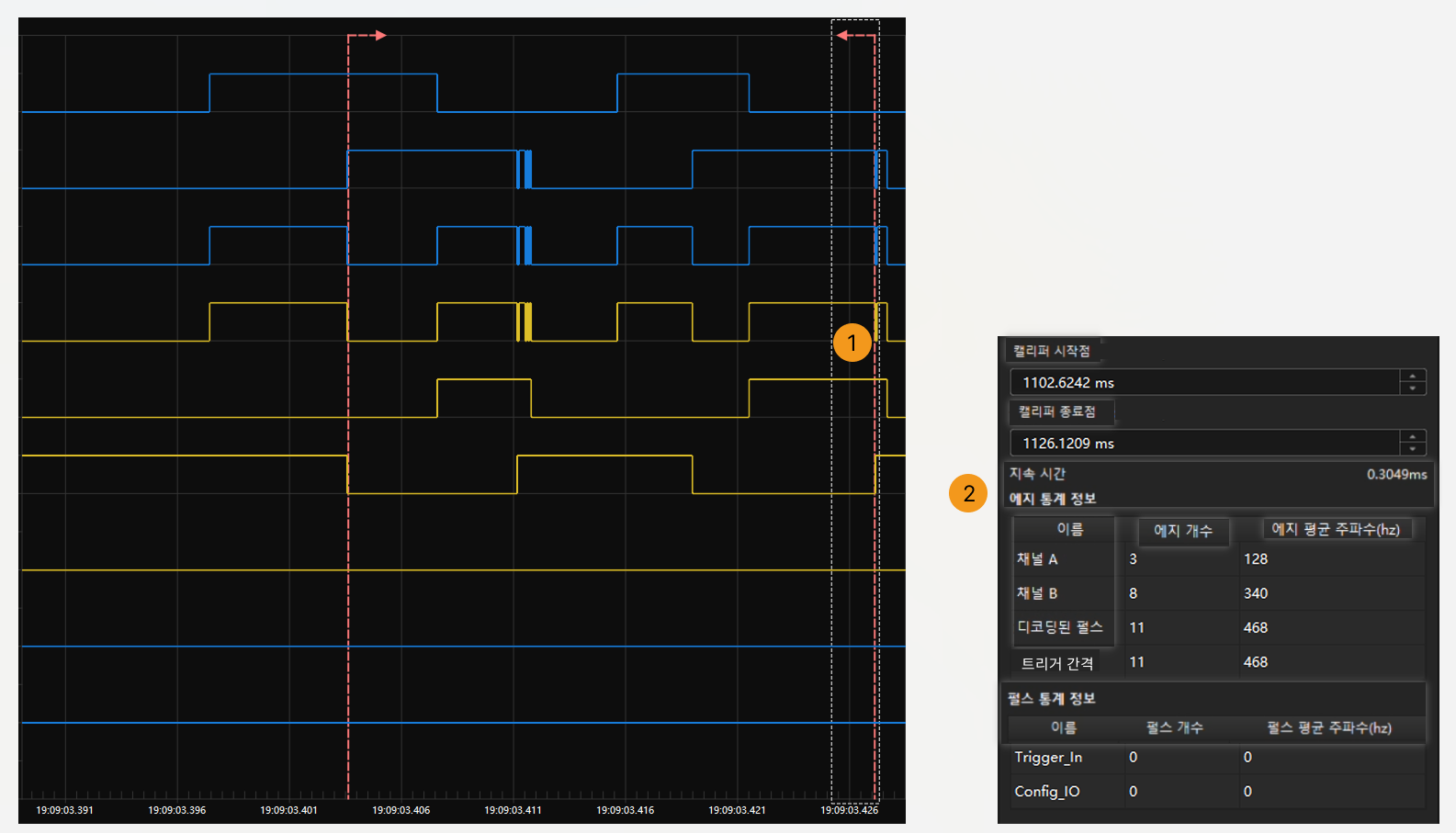
파형은 데이터 유형에 따라 두 가지로 나뉩니다:
-
신호 데이터(파란색): A상, B상, 디코딩된 펄스, Trigger_In, Config_IO.
-
분석 데이터(노란색): 트리거 간격, 과주파수 범위, 이상 파형, 엔코더 방향.
각 파형의 의미는 다음과 같습니다:
분류 명칭 설명 신호 데이터 (파란색)
A상
엔코더 A상 신호로, B상 신호와 함께 이동 위치와 방향을 감지하는 데 사용됩니다.
B상
엔코더 B상 신호로, A상 신호와 함께 이동 위치와 방향을 감지하는 데 사용됩니다.
디코딩된 펄스
A상과 B상 신호를 디코딩하여 생성된 펄스 신호로, 엔코더의 이동 변위 정보를 나타내는 데 사용됩니다.
Trigger_In
외부 트리거 입력 신호로, 레이저 프로파일러의 데이터 획득 시작을 트리거하는 데 사용됩니다.
Config_IO
구성 가능한 I/O 신호로, 필요에 따라 입력 또는 출력으로 설정할 수 있습니다.
분석 데이터 (노란색)
트리거 간격
인접한 두 번의 트리거 신호 사이 시간 간격으로, 트리거가 균일하고 안정적인지 판단하는 데 사용됩니다.
과주파수 범위
인접한 두 트리거 에지 사이의 시간 간격으로 트리거 주파수를 계산합니다(트리거 주파수는 시간 간격의 역수). 트리거 주파수가 설정 임계값을 초과하면 고레벨을 표시하고, 그렇지 않으면 저레벨을 표시합니다. 트리거 주파수 초과 구간을 빠르게 식별하는 데 사용됩니다.
이상 파형
직교 인코딩 규칙에 맞지 않는 엔코더 파형을 표시합니다. 정상 상태에서는 A상과 B상 신호가 고정된 위상 관계를 유지하고 직교 인코딩 규칙에 따라 변화해야 합니다. 이 규칙에 맞지 않는 파형은 이상으로 표시되어 엔코더 신호 문제 위치 파악에 도움이 됩니다.
엔코더 방향
엔코더의 이동 방향을 나타내며, 이동 방향이 올바른지 확인하는 데 사용됩니다.
-
-
신호 통계 정보를 추가로 분석하려면 캘리퍼 도구을 켜고, 좌우 캘리퍼를 드래그해 분석할 시간 구간을 선택한 뒤 통계 결과를 확인하십시오:
-
분석 결과를 보관하려면 내보내기를 클릭하여 현재 데이터를 저장하십시오.
|
LNX-7500/LNX-8000 시리즈
본 절은 LNX-7500/LNX-8000 시리즈 (분리형 레이저 프로파일러)에 적용됩니다.
확인할 수 있는 엔코더 신호는 컨트롤러의 37~54번 신호 단자에 해당하고 기타 외부 장치의 신호는 1~6, 9~11번 신호 단자에 해당합니다.
|
다음 단계를 수행하여 엔코더와 기타 외부 장치의 신호를 확인하십시오.
-
확인하려는 장치의 신호 케이블이 컨트롤러의 신호 단자에 올바르게 연결되어 있는지 확인하십시오.
-
엔코더를 연결하는 자세한 내용은신호 회로 다이어그램 및 엔코더 신호 단자를 참조하십시오.
-
기타 외부 장치를 연결하는 자세한 내용은외부 장치로 데이터 획득 제어을(를) 참조하십시오.
-
-
오른쪽 패널에서 신호 수집 기간(범위: 10~60s)을 설정하고 수집 시작 버튼을 클릭하십시오. 설정된 기간 내에 수집한 신호가 표시됩니다.
신호를 수집하는 동안 중지하려면 수집 중지 버튼을 클릭하십시오. -
왼쪽에서 수집한 신호를 확인하십시오. 가로축은 시간으로, 신호 입력의 타이밍과 레벨 지속 시간을 확인하는 데 도움이 됩니다.
-
외부 장치에서 신호를 보냈지만 이 툴에 표시되지 않는 경우, 외부 장치와 컨트롤러 간의 연결을 확인하십시오.
-
마우스 휠을 굴려 타임라인을 확대하거나 축소하십시오.
신호는 다음과 같이 세 가지 그룹으로 구분됩니다:
-
단일 엔드 엔코더: 단일 엔드 엔코더의 신호가 표시됩니다.
-
차동 엔코더: 차동 엔코더의 신호가 표시됩니다.
-
입력 신호: 다른 외부 장치(예: PLC, 광전 센서)의 신호가 표시됩니다.
표시 이름 단자 번호 LEVELCONTROL_ENABLE
9
MEASURE_START
10
MEASURE_STOP
11
IN1
1
IN2
2
IN3
3
IN4
4
IN5
5
IN6
6
-