(オプション)実行モードの使用
実行モードは、インポートした実際の画像データと設定された検証ルールに基づき、全体的な推論を実行して検証結果を出力します。実環境におけるモデルの全体的なパフォーマンスを迅速に評価できます。検出効果が不十分な画像は、対応するモジュールに直接追加して再トレーニングを行い、モデルの検出能力と展開効率を継続的に向上させることができます。単一モジュールでの検証と比較して、実行モードではプロセス全体の合理性を総合的に確認できます。
実行モードの使用手順は以下の通りです:
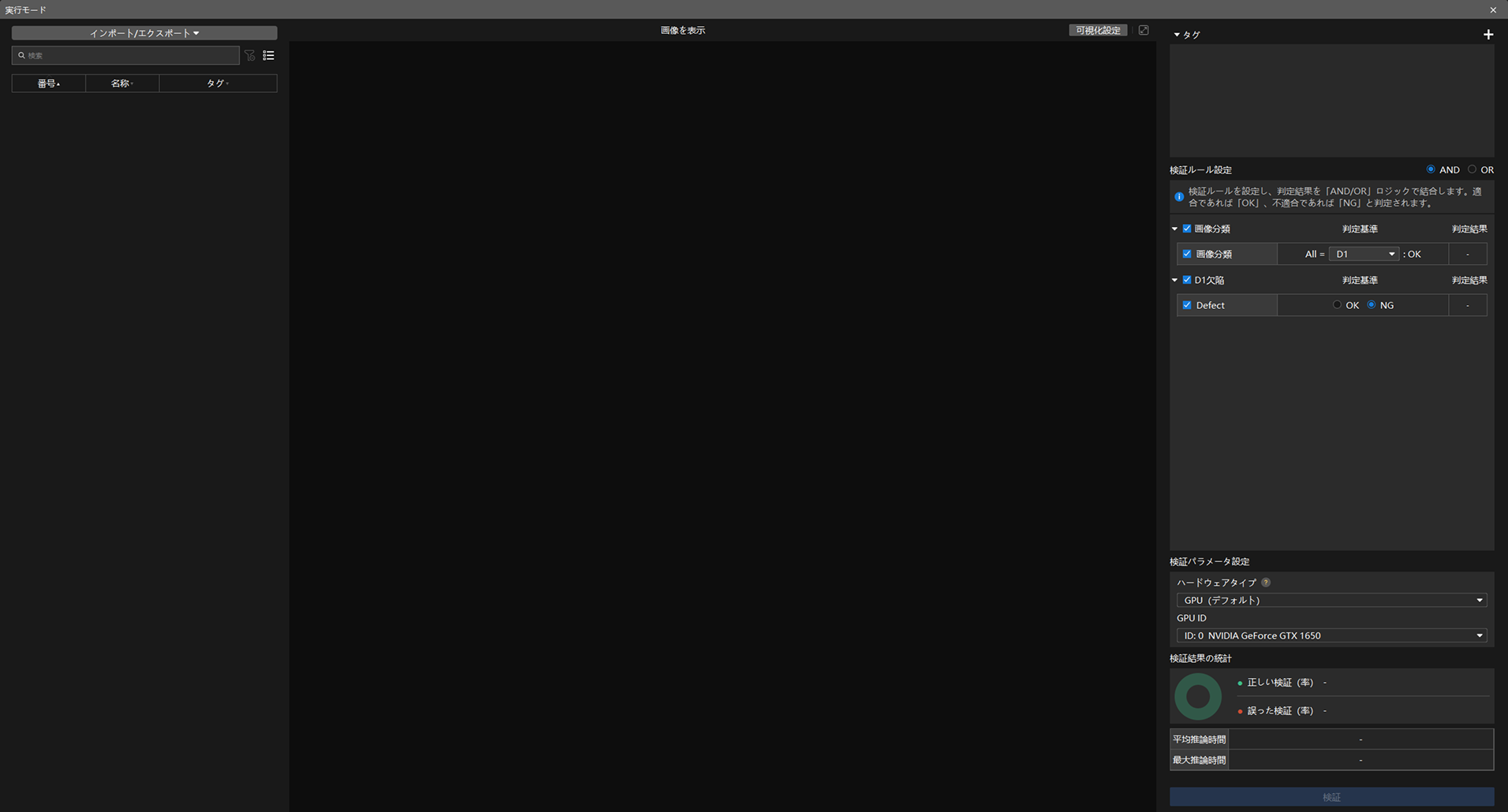
画像のインポート
画像リストの上のインポート/エクスポートボタンをクリックします。
インポート形式は以下の2種類があります。
-
入力モジュールからインポート:表示されたウィンドウで、インポートする画像を選択し、インポート関連の設定を完了して、インポートをクリックします。
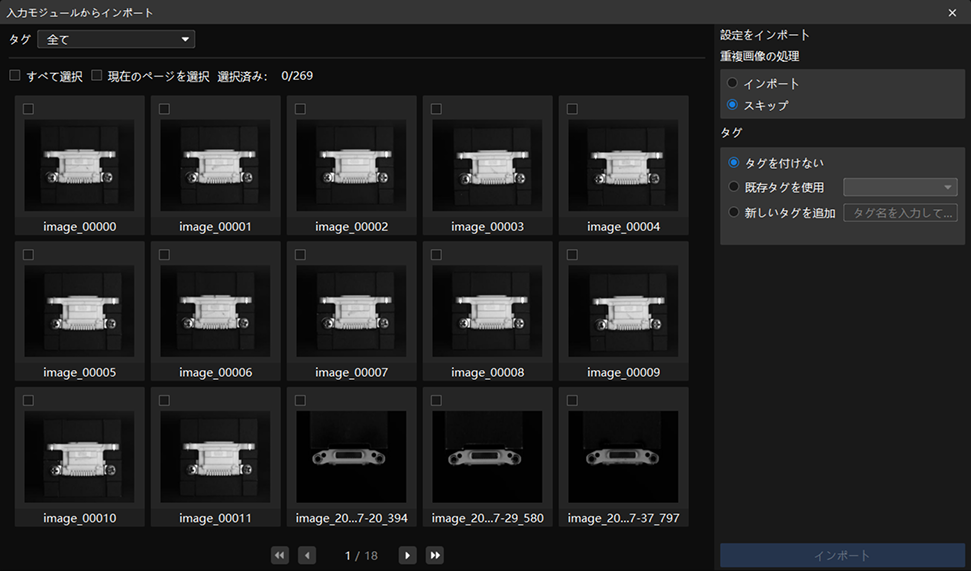
-
外部からインポート:インポートする画像を選択し、インポート関連の設定を完了して、OKをクリックします。
検証ルール設定
検証ルールンの説明
検証ルール設定欄で検証ルールを設定します。各判定結果間は AND/OR によるロジカルな組み合わせが可能です。OK はその項目が適合(期待通り)であること、NG は不適合(期待外れ)であることを示します。
判定基準:特定の状況が発生した場合に、適合(OK)か不適合か(NG)を設定します。
判定結果:設定された判定基準に基づいて得られた判定結果を表示します。
検証プロセス:システムはまず、チェックを入れた各検証ルールに対して個別に判定を行い、対応する判定結果を得ます。その後、設定されたロジック関係(AND/OR)に基づいて各ルールの結果を結合し、現在の画像の最終判定結果を出力します。
例
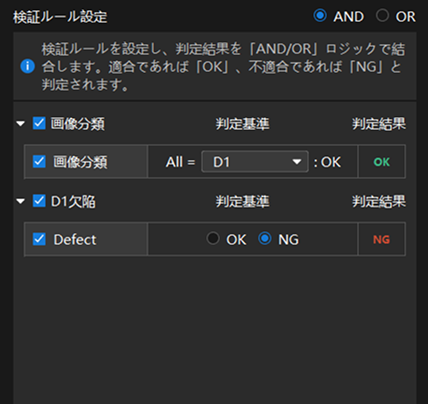
図に示すように、この例では2つの検証ルールが設定されており、画像分類と欠陥セグメンテーション(D1欠陥)の2つのモジュールが関与しています。ルール間は AND 論理で組み合わされています。
この例では、D1はコネクタハウジングを指し、D1欠陥はコネクタハウジングのキズを指します。
-
画像分類
-
判定基準の設定:現在の画像のすべての結果が D1 であれば適合(OK)、そうでなければ不適合(NG)とします。
-
判定結果説明:この画像のすべての結果が D1 であると検出されたため、適合(OK)と判定しました。
-
-
欠陥セグメンテーション(D1欠陥)
-
判定基準の設定:現在の画像に該当欠陥が存在する場合は不適合(NG)、存在しない場合は適合(OK)とします。
-
判定結果説明:この画像内に該当欠陥が存在することを検出し、不適合(NG)と判定しました。
-
-
画像判定結果
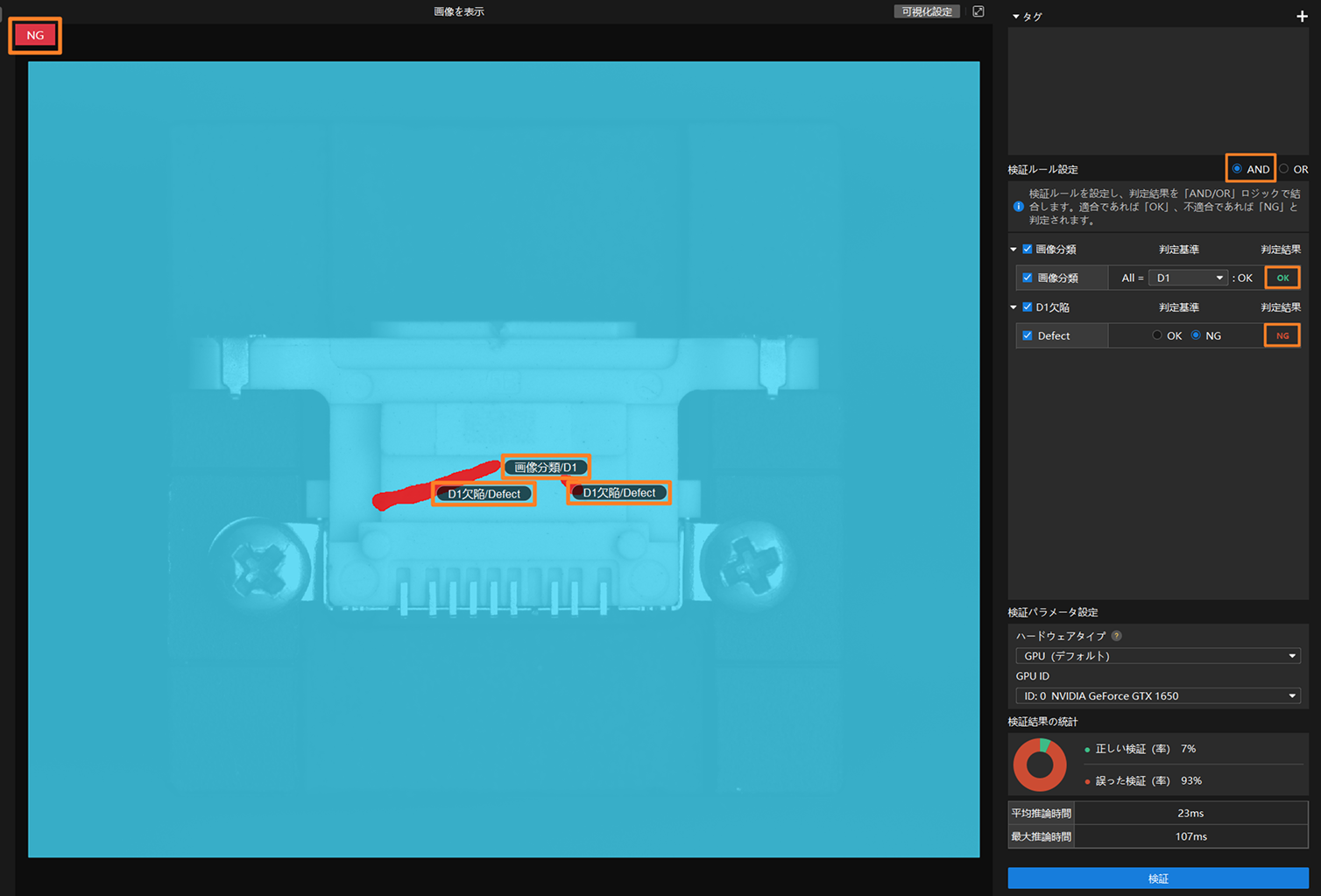
2つのルールの判定結果はそれぞれ OK と NG です。AND ロジックによる結合に基づき、現在の画像は NG と判定され、画像の左上に表示されます。
|
欠陥セグメンテーションモジュール:デフォルトの判定基準は、関連する欠陥が存在する場合に不適合(NG)となります。 教師なしセグメンテーションモジュール:デフォルトの判定基準は、OK ラベルが存在する場合に適合(OK)となります。NG または Unknown ラベルが存在する場合に不適合(NG)となります。 インスタンスセグメンテーション、対象物検出、テキスト検出、テキスト認識モジュール:デフォルトの判定基準は、関連のラベルが存在する場合に適合(OK)となります。 画像分類モジュール:デフォルトの判定基準は、すべての結果が選択されたラベルクラスである場合に適合(OK)となります。 すばやく位置決めモジュール:常に適合(OK)となり、変更はできません。 任意ワーク把持(V2)と対象物・箱セグメンテーションモジュール:実行モードは使用できません。 |
検証パラメータ設定
検証パラメータ設定欄で以下のパラメータ設定を行います。
| パラメータ | 説明 |
|---|---|
ハードウェアタイプ |
CPU:ディープラーニングモデルの推論に CPU を使用します。GPU と比較すると推論時間が長くなり、認識精度も低下します。 GPU(デフォルト):ハードウェアタイプに応じてディープラーニングモデルを最適化する必要はなく、ディープラーニングモデルの推論が高速化されることはありません。 GPU(FP16 最適化):ハードウェアに応じてモデルを FP16 精度の最適化を実行します。最適化は一度のみで完了します(所要時間は約 5~15 分)。高速度なモデル推論が求められるシーンに適しています。 GPU(FP32 最適化):ハードウェアに応じてモデルを FP32 精度の最適化を実行します。最適化は一度のみで完了します(所要時間は約 5~15 分)。高精度なモデル認識が求められるシーンに適しています。 |
GPU ID |
推論を実行するグラフィックカードの情報。複数の GPU がある場合、GPU を指定することができます。 |
可視化設定
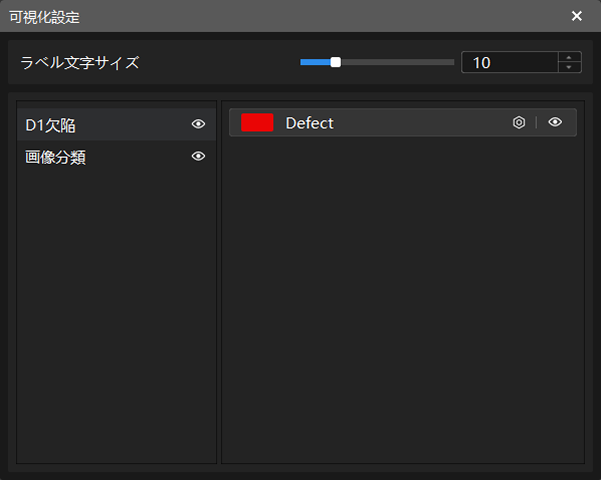
画像を表示エリアの右上にある可視化設定をクリックすると、ラベルの色や文字サイズを調整できます。モジュールとラベルの横にある「目」のアイコンをクリックすることで、個別のラベルまたはモジュール内の全ラベルを表示/非表示に切り替えられます。非表示にすると、該当ラベルは画像表示エリアから消えるため、画面の見やすさが向上します。
検証の結果を確認する
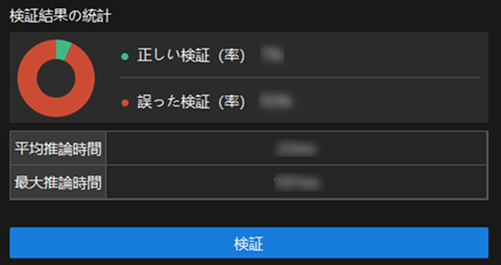
検証が完了したら、検証結果の統計欄で検証結果と推論時間を確認できます。
-
正しい検証(率)とは、画面の左上に OK と表示された画像(OK と判定された画像)が全画像に占める割合を指します。
-
誤った検証(率)とは、画面の左上に NG と表示された画像(NG と判定された画像)が全画像に占める割合を指します。
画像のエクスポート
以下の方法で画像をエクスポートします。
-
画像リストの上のインポート/エクスポートボタンをクリックします。
-
画像リストエリアで、エクスポートしたい画像を選択し、右クリックメニューからエクスポートします。
上記いずれの方法でも、以下の2種類のエクスポート形式に対応しています。
-
モジュールにエクスポート:表示されたウィンドウで、対象のモジュールを選択し、OKをクリックします。入力モジュールと非入力モジュールへのエクスポートはできます。
-
すべてのモジュールで画像処理の結果が不十分な場合は、入力モジュールにエクスポートして再トレーニングすることができます。
-
特定のモジュールでのみ処理結果が不十分な場合は、該当するモジュールにエクスポートして特別にトレーニングすることができます。
-
-
外部にエクスポート:表示されたウィンドウで画像の保存先パスを選択します。