Collecter des informations sur le problème
Collecter des informations sur les problèmes de caméra
Lorsqu’un problème survient sur la caméra et qu’il ne peut pas être résolu via « FAQ et solutions », les informations suivantes doivent généralement être collectées:
-
Scénario réel
-
Numéro de série de la caméra
Le numéro de série (SN) de la caméra est imprimé sur l’étiquette apposée sur la caméra. Il s’agit du numéro d’identification unique de chaque caméra. Pour le numéro de série de la caméra, veuillez vous référer à Comment lire le numéro de série de la caméra ?.
-
Alimentation de la caméra
Mech-Mind fournit deux options d’alimentation : une solution d’alimentation CC 24 V (alimentation sur rail DIN) et un adaptateur secteur.
-
Mode de montage de la caméra
Il existe deux modes de montage de caméra courants : Eye in Hand (EIH) et Eye to Hand (ETH). EIH désigne la configuration où la caméra est installée sur la bride située à l’extrémité du robot. ETH désigne la configuration où la caméra est installée sur un support indépendant du robot.
-
Catégories de problèmes (connexion de la caméra, projecteur, capture d’images, qualité du nuage de points, etc.)
Collecter des informations sur les problèmes d’IPC
Lorsqu’un problème survient sur l’IPC, les informations suivantes doivent généralement être collectées:
-
Modèle et numéro de l’IPC (si un IPC standard Mech-Mind est utilisé)
-
Description
-
Codes d’erreur (en cas d’écran bleu)
-
Journaux système de l’IPC
Suivez les étapes ci-dessous pour exporter les journaux système de l’IPC:
-
Dans l’IPC, appuyez sur Windows + X pour ouvrir l’Observateur d’événements.
-
Dans la fenêtre Observateur d’événements, sélectionnez .
-
Dans le panneau Actions situé à droite, cliquez sur Enregistrer tous les événements sous… pour exporter tous les journaux système.
-
(Facultatif) Si vous ne devez exporter que les journaux d’arrêts inattendus, dans le panneau Actions situé à droite, cliquez sur Filtrer le journal actuel. Dans la boîte de dialogue Filtrer le journal actuel, saisissez l’identifiant d’événement d’arrêt inattendu (6008), puis cliquez sur OK. Dans le panneau Actions situé à droite, cliquez sur Enregistrer le fichier journal filtré sous… pour enregistrer le fichier journal filtré.
-
Collecter des informations sur les problèmes de vision
Pour les problèmes non matériels, le personnel de maintenance doit collecter les informations suivantes:
-
Symptômes
Lorsqu’un problème survient, veuillez décrire ses symptômes et les conditions dans lesquelles il se produit, et fournir des captures d’écran des avertissements ou des exceptions.
-
Environnement d’exécution et configuration du logiciel
Vous devez fournir des informations sur l’environnement d’exécution et la configuration du logiciel au moment où le problème survient:
-
Nom et version du logiciel: Indiquez le nom et la version du logiciel concerné. Trouvez le numéro de version en sélectionnant Aide > À propos.
-
Modèle de caméra, numéro de série, version du microprogramme et mode de montage: Indiquez les informations sur le modèle, l’identifiant (ID), la version du microprogramme et le mode de montage de la caméra liée au défaut.
-
Spécifications de l’IPC: Si le problème est lié à l’IPC, fournissez des informations sur la configuration matérielle de l’IPC.
-
Langue et paramètres régionaux de l’IPC: Si le problème est lié à l’IPC, indiquez la version du système d’exploitation de l’IPC. Pour les problèmes liés à l’affichage multilingue, indiquez la langue et les paramètres régionaux actuels de l’IPC.
-
Langue du logiciel: Pour les problèmes liés à l’affichage multilingue, indiquez le paramètre de langue du logiciel.
-
Projet: Si le projet ne peut pas s’exécuter normalement ou comme prévu, veuillez fournir le projet pouvant être utilisé pour la simulation (y compris les données du projet et les données d’apprentissage profond).
-
-
Journal
Collectez les journaux logiciels de Mech-Mind. Veuillez vous référer à Collecter les journaux logiciels pour les détails.
-
Fichiers .dmp
Un fichier .dmp peut être compris comme une image mémoire d’un processus logiciel. Un fichier .dmp complet enregistre des informations telles que la mémoire du programme, la pile, les descripteurs, les threads et d’autres données connexes, ce qui peut vous aider à comprendre les raisons d’un dysfonctionnement et à trouver des solutions appropriées.
Pour plus de détails sur la collecte des fichiers .dmp, veuillez vous référer à Collecter des fichiers .dmp.
Collecter les journaux logiciels
Collecter les journaux de Mech-Eye Viewer
Méthode I : Veuillez collecter les journaux de la caméra en suivant les étapes ci-dessous:
-
Ouvrez Mech-Eye Viewer et connectez la caméra.
-
Cliquez sur Afficher le journal dans la zone d’acquisition des données pour ouvrir le journal enregistré dans la caméra.
-
Cliquez sur Afficher les entrées du journal en bas à droite pour afficher la liste complète des journaux.
-
Sélectionnez le fichier journal (.log) de la date à laquelle le problème survient, puis cliquez sur Exporter.
Méthode II : Ouvrez le dossier \logs sous le répertoire d’installation de Mech-Eye SDK dans l’Explorateur de fichiers, et trouvez le fichier journal (.log) de la date à laquelle le problème survient.
Collecter les journaux de Mech-Vision
Méthode I : Ouvrez Mech-Vision, sélectionnez Vision dans la zone Journal, et cliquez sur Ouvrir le dossier pour trouver le fichier journal (.log) de la date à laquelle le problème survient.
Méthode II : Ouvrez le dossier \logs sous le répertoire d’installation de Mech-Vision dans l’Explorateur de fichiers, et trouvez le fichier journal (.log) de la date à laquelle le problème survient.
Collecter les journaux de Mech-Viz
Méthode I : Démarrez Mech-Viz, cliquez sur Ouvrir le dossier dans le panneau fonctionnel Journal, et trouvez le fichier journal (.log) de la date à laquelle le problème survient.
Méthode II : Ouvrez le dossier \logs sous le répertoire d’installation de Mech-Viz dans l’Explorateur de fichiers, et trouvez le fichier journal (.log) de la date à laquelle le problème survient.
Collecter les journaux du composant de communication
Méthode I : Ouvrez Mech-Vision, sélectionnez Console dans la zone Journal, et cliquez sur Ouvrir le dossier pour trouver le fichier journal (.html) de la date à laquelle le problème survient.
Méthode II : Ouvrez le dossier \logs sous le répertoire d’installation du composant de communication dans l’Explorateur de fichiers, et trouvez le fichier journal (.html) de la date à laquelle le problème survient.
Collecter des fichiers .dmp
| Le logiciel génère par défaut des fichiers minidump. Après avoir coché la case « Générer un fichier de détails de débogage (.dmp) » dans la fenêtre « Options », des fichiers fulldump seront générés; ils contiennent des informations plus riches et aident à localiser les problèmes plus précisément, mais le temps de génération des fichiers fulldump est plus long que celui des fichiers minidump. |
Plantage du logiciel
Lorsqu’un logiciel plante, la méthode pour collecter des fichiers .dmp est la suivante:
-
Vérifiez s’il existe des fichiers portant le suffixe « .dmp » dans le répertoire d’installation du logiciel.
-
Sinon, veuillez vérifier s’il y a des fichiers .dmp dans le chemin « C:\%USERNAME%\USERNAME\AppData\Local\CrashDumps ».
-
Si aucun fichier .dmp n’est trouvé selon les étapes ci-dessus, vous pouvez confirmer la période du plantage du logiciel sur la base du fichier journal, puis utiliser Observateur d’événements et Moniteur de fiabilité pour afficher les informations de plantage du logiciel enregistrées dans le journal système.
Utiliser l’Observateur d’événements pour afficher les informations de plantage
Suivez les étapes ci-dessous pour afficher les informations de plantage avec l’Observateur d’événements:
-
Utilisez le raccourci WIN + R pour ouvrir la fenêtre Exécuter.
-
Saisissez
eventvwrdans la fenêtre Exécuter, puis cliquez sur OK pour ouvrir la fenêtre de l’Observateur d’événements. -
Enregistrez les journaux « Application » et « Système » et envoyez-les au support technique de Mech-Mind.
Utiliser le Moniteur de fiabilité pour afficher les informations de plantage
Suivez les étapes ci-dessous pour afficher les informations de plantage avec le Moniteur de fiabilité:
-
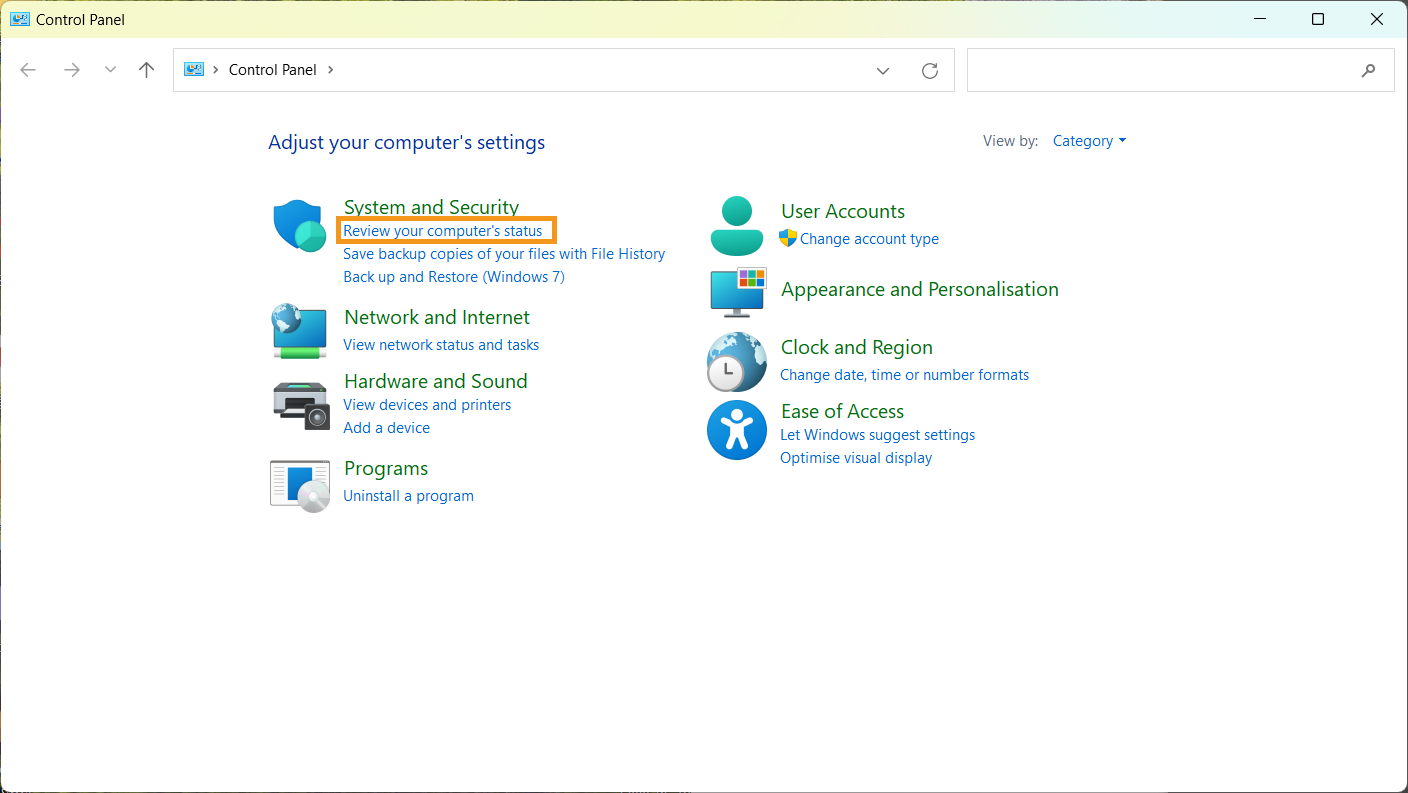
Ouvrez le Panneau de configuration et cliquez sur Examiner l’état de votre ordinateur.
-
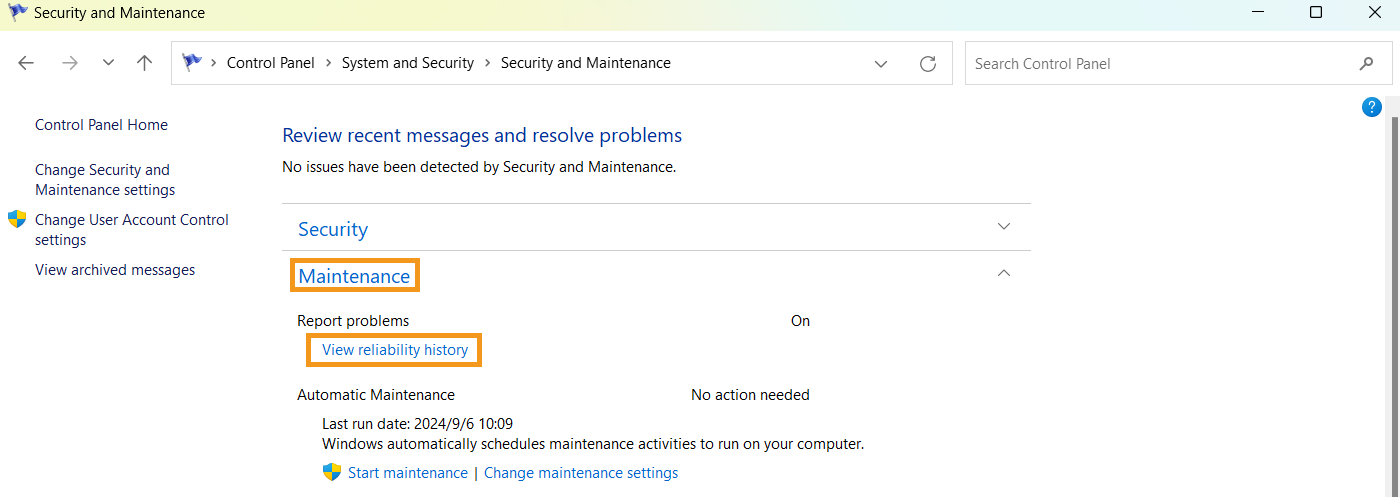
Cliquez sur menu: Maintenance [Afficher l’historique de fiabilité].
-
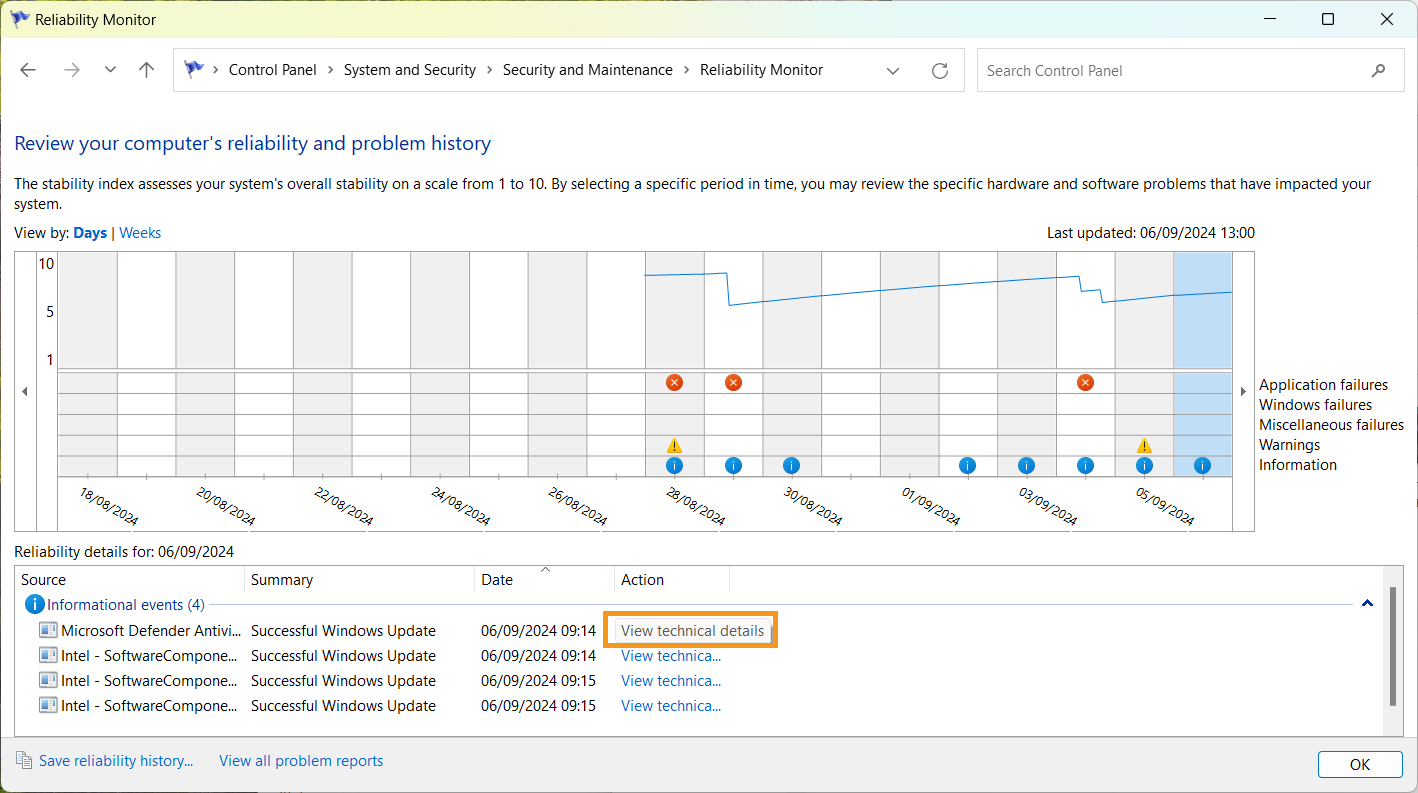
Recherchez les événements critiques survenus pendant la période du plantage.
-
Cliquez avec le bouton droit sur l’événement critique correspondant, puis cliquez sur Afficher les détails techniques.
Erreur d’exception dans la fenêtre contextuelle
Lorsqu’une erreur d’exception apparaît dans la fenêtre contextuelle, la méthode pour collecter des fichiers .dmp est la suivante:
-
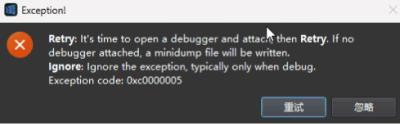
En règle générale, lorsqu’une exception se produit dans le logiciel, celui-ci intercepte l’exception et affiche la fenêtre contextuelle ci-dessous. Cliquez sur Réessayer pour générer le fichier .dmp correspondant au plantage.
-
Dans certains cas (par ex. des erreurs de mémoire graves), le logiciel ne peut pas capturer l’exception; seul le système d’exploitation de l’IPC peut la capturer.
Blocage du logiciel
Lorsque le logiciel se fige, la méthode pour collecter des fichiers .dmp est la suivante:
-
Si le logiciel se fige et ne répond pas, vous pouvez d’abord ouvrir le répertoire d’installation du logiciel pour vérifier s’il existe des fichiers .dmp. Vous pouvez également vérifier s’il y a des fichiers .dmp dans le système (dans le chemin C:\Users\%USERNAME%\AppData\Local\CrashDumps).
-
S’il n’y a aucun fichier .dmp, veuillez en créer.
N’effectuez pas cette opération lorsque le logiciel fonctionne normalement, sinon cela entraînera une utilisation excessive de la mémoire. -
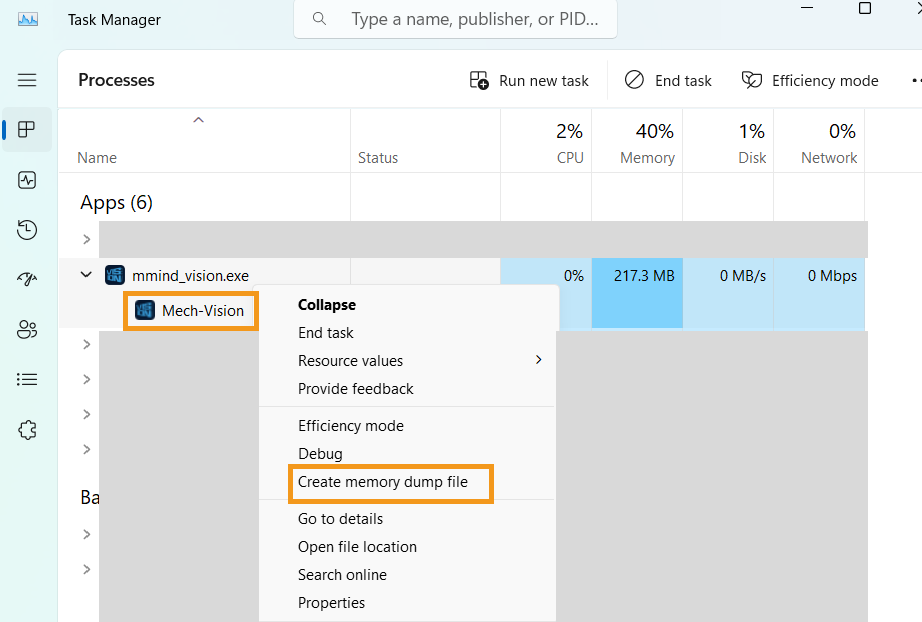
Ouvrez le Gestionnaire des tâches et recherchez le logiciel.
-
Cliquez avec le bouton droit sur le logiciel et cliquez sur Créer un fichier de vidage dans le menu contextuel.
-
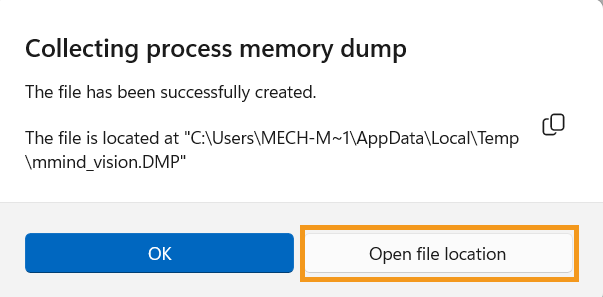
Ce processus peut prendre un certain temps, veuillez patienter. Lorsque le fichier .dmp est créé avec succès, cliquez sur Ouvrir l’emplacement du fichier dans la boîte de dialogue contextuelle et trouvez le fichier .dmp créé.
-