Définir le modèle de nuage de points dans la recette de paramètres
Les recettes de paramètres sont des ensembles de réglages de paramètres qu’il faut ajuster selon différentes situations pour un même projet. Grâce aux recettes de paramètres, vous n’avez pas besoin de créer plusieurs projets avec la même logique et de configurer leurs paramètres différemment pour répondre à diverses exigences sur site. Il suffit de basculer entre des recettes de paramètres dans un seul projet pour qu’il soit applicable à divers scénarios, et la productivité peut ainsi être accrue. Par exemple, vous pouvez utiliser le même projet Mech-Vision pour reconnaître différents types d’objets cibles en utilisant plusieurs recettes de paramètres.
Ajouter une recette de paramètres
La section suivante utilise comme exemple la configuration de deux modèles de nuage de points différents pour l’étape « Correspondance 3D ». Veuillez vous assurer que les deux modèles de nuage de points ont été créés au préalable. Les étapes pour paramétrer les recettes de paramètres sont les suivantes :
-
Cliquez sur l’onglet Assistant de projet, puis cliquez sur
 pour ouvrir le panneau Recette de paramètres.
 -
Cliquez sur
 dans le panneau Recette de paramètres.
 -
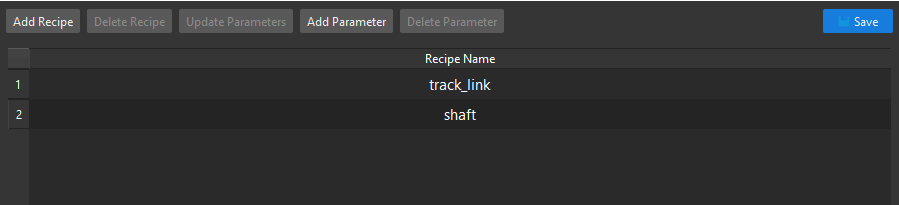
Cliquez sur le bouton Ajouter une recette dans la fenêtre contextuelle de l’éditeur de recettes de paramètres.
-
Double-cliquez sur l’élément nouvellement ajouté dans la liste des paramètres et saisissez le nom de la recette, par exemple track_link.
-
Continuez à cliquer sur Ajouter une recette et saisissez le nom de la recette, par exemple shaft.
-
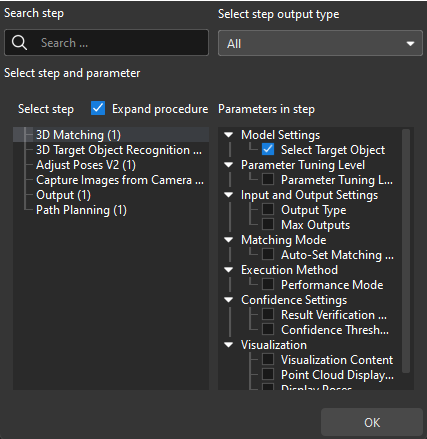
Cliquez sur Ajouter un paramètre, repérez et cliquez sur « Correspondance 3D » dans la fenêtre contextuelle, cochez la case « Sélectionner l’objet cible », puis cliquez sur OK.
-
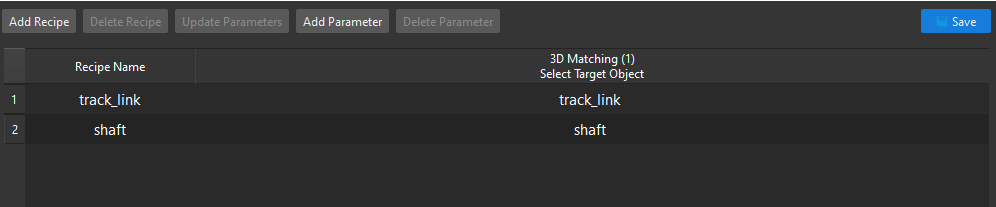
Définissez respectivement les paramètres des deux recettes.
-
Cliquez sur Enregistrer pour enregistrer les configurations.
Appliquer ou basculer la recette de paramètres
Suivez ces étapes pour appliquer ou basculer la recette de paramètres.
-
Cliquez sur l’onglet Assistant de projet, puis cliquez sur
pour ouvrir le panneau Recette de paramètres. -
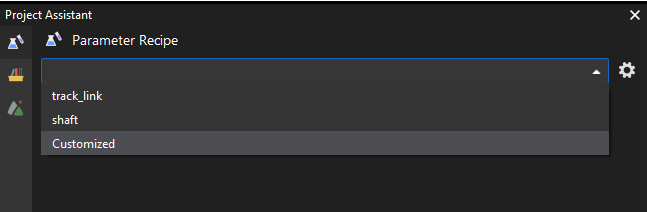
Dans le panneau Recette de paramètres, sélectionnez dans la liste déroulante la recette de paramètres correspondant au modèle de nuage de points de l’objet cible.
-
Lorsque le projet est en cours d’exécution, l’étape « Correspondance 3D » chargera le modèle de nuage de points correspondant à la recette de paramètres actuelle pour reconnaître les objets cibles.