Définir les points de prise en déplaçant manuellement le robot, et générer le modèle de nuage de points à partir du nuage de points acquis
Dans des scénarios nécessitant une grande précision de prélèvement, vous pouvez définir les points de prise en déplaçant manuellement le robot et générer le modèle de nuage de points à partir du nuage de points acquis.
Ajuster les paramètres de la caméra
Pour garantir que la caméra puisse acquérir un nuage de points qualifié, vous devez ajuster les paramètres de la caméra.
Préparations
-
Conditions d’éclairage : Assurez-vous que l’éclairage autour de l’objet cible est uniforme et ni trop sombre ni trop lumineux.
-
Placement de l’objet cible : Placez l’objet cible dans le champ de vision de la caméra et assurez-vous que son positionnement met en évidence les caractéristiques clés de l’objet cible.
-
Sélection de l’arrière-plan : Assurez-vous que l’objet cible est facilement distinguable de l’arrière-plan.
Ajuster les paramètres de la caméra
-
Ouvrez Mech-Eye Viewer et connectez la caméra.
-
Cliquez sur
 pour effectuer une acquisition unique.
 -
Cliquez sur le nuage de points pour vérifier le rendu.
√
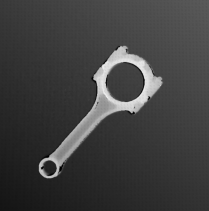
×
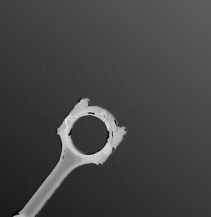
L’objet cible est hors du champ de vision de la caméra. À ce moment-là, il est nécessaire de placer l’objet cible dans le champ de vision de la caméra.
×

Le paramètre de temps d’exposition est réglé trop bas. À ce stade, il faut augmenter le temps d’exposition dans les paramètres 3D.
×
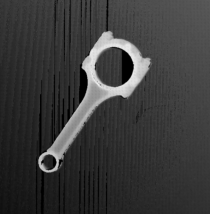
Le paramètre de temps d’exposition est réglé trop élevé. À ce stade, il faut diminuer le temps d’exposition dans les paramètres 3D.
×
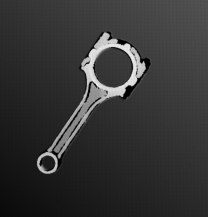
Les informations du nuage de points de l’objet cible sont incomplètes. Essayez d’ajuster légèrement le temps d’exposition dans les paramètres 3D.
-
Continuez à capturer jusqu’à obtenir des nuages de points de qualité relativement élevée.
Une fois les préparatifs terminés, sur la page d’accueil de l’éditeur d’objet cible, cliquez sur Sélectionner sous le flux de travail Déplacer le robot et obtenir le nuage de points, et définissez le nom de l’objet cible pour entrer dans le processus de configuration. Le processus de configuration global est illustré dans la figure ci-dessous.

-
Apprendre le point de prise : Ajouter le point de prise à l’objet cible par la méthode d’apprentissage du robot.
-
Acquérir le nuage de points : Utiliser le projet actuel pour acquérir le nuage de points. Puis ajuster les paramètres et définir le ROI 3D pour générer un modèle de nuage de points.
-
Modifier le modèle : Modifier le modèle de nuage de points généré, y compris l’étalonnage du point central de l’objet et la configuration du modèle de nuage de points, afin d’assurer de meilleures performances de l’appariement 3D ultérieur.
-
Collecter des données pour la correction de dérive : Pour les solutions déployées avec la fonctionnalité « Correction automatique de la dérive de précision du système de vision », des données supplémentaires de correction de dérive doivent être collectées afin de garantir que les points de prise restent précis et exploitables après correction.
-
Définir le point de prise : Définir le point de prise ou ajouter un tableau de points de prise sur le modèle de nuage de points modifié.
-
Définir le modèle de collision (facultatif) : Générer le modèle de collision pour la détection de collision lors de la planification de trajectoire.
|
Lorsque les orientations des objets cibles entrants sont incohérentes, utilisez ce processus pour définir des points de prise pour les objets dans chaque orientation et générer des modèles de nuage de points, créant ainsi des objets cibles avec différentes orientations. |
Les sections suivantes fournissent des instructions détaillées sur la configuration.
Apprendre le point de prise
-
Placer l’objet cible dans le champ de vision de la caméra et s’assurer que le robot peut prélever correctement l’objet cible.
-
Utiliser le boîtier d’enseignement pour contrôler le robot et atteindre avec précision le point de prise attendu de l’objet cible.
-
Déplacer le TCP du robot aussi près que possible du centre du modèle de nuage de points, réduisant ainsi l’erreur de prélèvement.
-
Enregistrer et saisir la pose de la bride du robot et le TCP (pose de l’outil relative à la bride du robot) au point de prise dans la section de configuration des paramètres à droite.
-
Utiliser le boîtier d’enseignement pour contrôler le robot afin qu’il s’éloigne du point de prise, en veillant à ce que la position de l’objet cible reste inchangée durant le processus de départ.
-
Capturer le nuage de points de l’objet cible et créer un modèle de nuage de points.
Acquérir le nuage de points
Définir les informations du projet
Sélectionnez l’étape « Capturer des images depuis la caméra » dans le projet actuel pour acquérir le nuage de points. Cliquez ensuite sur Acquérir le nuage de points, et le résultat pourra être visualisé dans la zone de visualisation.
Notez que lorsque le champ de vision de la caméra ne peut pas couvrir l’intégralité de l’objet cible, il convient de privilégier le fait que les zones clés de l’objet se trouvent dans le champ de vision de la caméra.
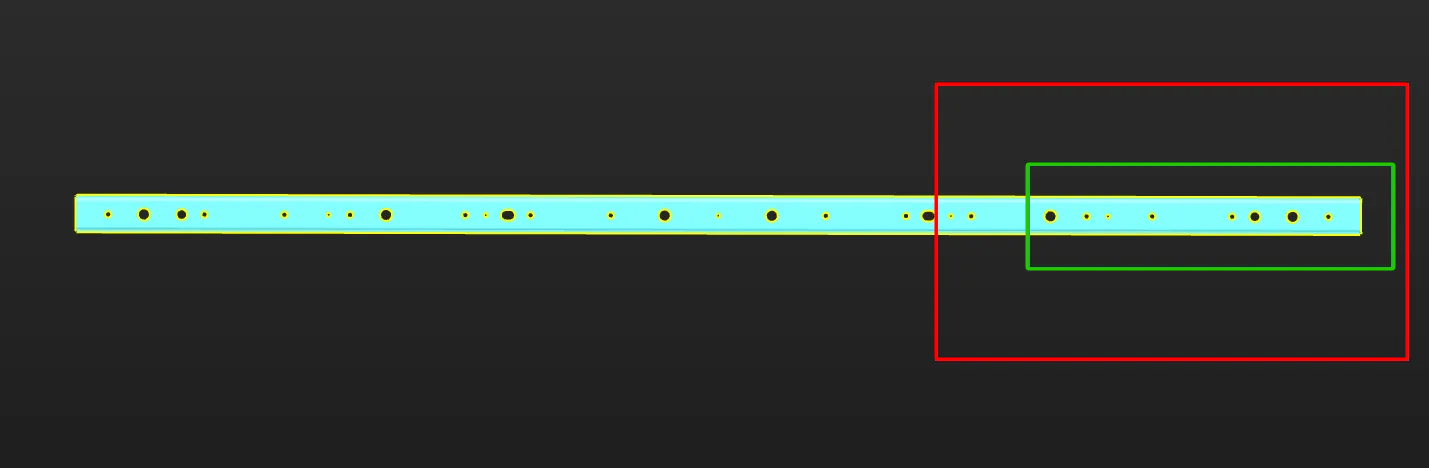
La figure ci-dessous montre un exemple de pièce longue en tôle. En supposant que la zone délimitée par le cadre rouge à droite corresponde au FOV de la caméra, il est recommandé de sélectionner le nuage de points situé dans la zone délimitée par le cadre vert comme modèle de nuage de points pour améliorer la stabilité de l’appariement. Assurez-vous que la zone délimitée par le cadre vert est dans le FOV de la caméra lors de l’acquisition des données. Plus précisément, la partie du bord droit doit se trouver dans le FOV de la caméra.
Enregistrer la pose de la bride du robot au point de capture d’image
Si la caméra est montée en mode EIH, vous pouvez cliquer sur le bouton Obtenir la pose actuelle pour obtenir la pose de la bride du robot lors de la capture du nuage de points. Veuillez noter :
-
La pose se réfère à la pose de la bride du robot, pas au TCP.
-
La pose correspond à la pose de la bride du robot au point de capture d’image.
-
Vérifiez soigneusement les valeurs pour éviter les erreurs.
Paramètres de prétraitement
Pour supprimer les points d’interférence et accélérer le traitement dans les étapes ultérieures, vous pouvez effectuer un prétraitement sur le nuage de points. Pour des explications détaillées des paramètres, reportez-vous à Paramètres de prétraitement.
|
Si l’étape « Reconnaissance d’objet 3D » est utilisée dans le projet, vous pouvez activer Utiliser les paramètres de l’étape « Reconnaissance d’objet 3D », puis les valeurs des paramètres de l’étape « Reconnaissance d’objet 3D » seront synchronisées. Cela améliore la précision de l’appariement 3D. |
Définir la ROI et l’arrière-plan
Pour supprimer rapidement les nuages de points non pertinents dans la scène et extraire le nuage de points de l’objet cible, vous pouvez définir une ROI et supprimer l’arrière-plan.
Si vous devez supprimer l’arrière-plan en capturant l’image de l’arrière-plan, vous devez déplacer l’objet cible hors du champ de vision de la caméra après l’acquisition du nuage de points. Cliquez ensuite sur Capturer et supprimer l’arrière-plan, et l’outil capturera automatiquement une image de l’arrière-plan et supprimera le nuage de points de l’arrière-plan.
La capture du nuage de points est maintenant terminée. Vous pouvez cliquer sur Suivant pour commencer à modifier le modèle de nuage de points généré.
Modifier le modèle de nuage de points
Le modèle de nuage de points généré doit être modifié pour de meilleures performances lors de l’appariement 3D ultérieur.
Éditer le nuage de points
S’il existe des points d’interférence autour du modèle de nuage de points, vous pouvez les supprimer en éditant le nuage de points. Reportez-vous à Éditer le nuage de points pour des instructions détaillées.
Étalonner le point central de l’objet
Après le calcul automatique d’un point central d’objet, vous pouvez l’étalonner en fonction de l’objet cible réellement utilisé. Sélectionnez une méthode de calcul sous Étalonner le point central selon l’application, puis cliquez sur Commencer le calcul pour étalonner le point central de l’objet.
| Méthode | Description | Opération | Objet cible applicable |
|---|---|---|---|
Recalculer en utilisant le point central original |
Méthode de calcul par défaut. Calcule le point central de l’objet en fonction des caractéristiques de l’objet cible et du point central original de l’objet. |
Sélectionnez Recalculer en utilisant le point central original, puis cliquez sur le bouton Commencer le calcul. |
En général, cette méthode peut être utilisée pour calculer le point central de tous les objets cibles. |
Étalonner vers le centre de symétrie |
Calculez le point central de l’objet selon la symétrie de l’objet cible.
|
Sélectionnez Étalonner vers le centre de symétrie et cliquez sur le bouton Commencer le calcul. |
Cette méthode peut être utilisée pour calculer le point central de l’objet lors du filtrage des résultats de correspondance par la symétrie de l’objet cible. |
Étalonner vers le centre de la caractéristique |
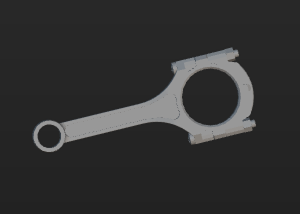
Calculez le point central de l’objet selon le Type de caractéristique sélectionné et le ROI 3D défini. |
|
Objets cibles avec des caractéristiques géométriques évidentes
|
Configurer le modèle de nuage de points
Pour mieux utiliser le modèle de nuage de points dans la correspondance 3D ultérieure et améliorer la précision de correspondance, l’outil propose les deux options suivantes pour configurer le modèle de nuage de points. Vous pouvez activer la fonctionnalité Configurer le modèle de nuage de points selon les besoins.
Calculer des poses pour filtrer le résultat de correspondance
Une fois Calculer des poses pour filtrer le résultat de correspondance activé, davantage de tentatives de correspondance seront effectuées selon les paramètres afin d’obtenir des résultats de correspondance avec une confiance plus élevée. Toutefois, davantage de tentatives entraîneront un temps de traitement plus long.
Deux méthodes sont disponibles : Calcul automatique des poses improbables et Configurer la symétrie manuellement. En général, Calcul automatique des poses improbables est recommandé. Voir ci-dessous pour les détails.
| Méthode | Description | Opération |
|---|---|---|
Calcul automatique des poses improbables |
Les poses susceptibles d’entraîner des correspondances erronées seront calculées automatiquement. Lors des correspondances ultérieures, les poses qui réussissent à correspondre à ces poses seront considérées comme non qualifiées et filtrées. |
Notez que les résultats de calcul ne seront pas mis à jour automatiquement lorsque le modèle de nuage de points est modifié. En cas de modifications, veuillez cliquer de nouveau sur « Calculer les poses improbables » pour mettre à jour les résultats. |
Configurer la symétrie manuellement |
Calculez les poses potentiellement mal appariées sur la base des paramètres définis manuellement tels que l’Ordre de symétrie et la Plage d’angle. Lors des correspondances ultérieures, les poses qui réussissent à correspondre à ces poses seront considérées comme non qualifiées et filtrées. |
Sélectionnez l’axe de symétrie en vous référant à Symétrie de rotation des objets cibles, puis définissez l’Ordre de symétrie et la Plage d’angle. |
|
Lorsque cette fonctionnalité est activée, vous devez configurer les paramètres correspondants dans les étapes de correspondance ultérieures pour activer la fonctionnalité. Voir ci-dessous pour plus de détails.
|
Définir le gabarit de pondération
Lors de la reconnaissance de l’objet cible, la définition d’un gabarit de pondération met en évidence les caractéristiques clés de l’objet cible, améliorant la précision des résultats de correspondance. Le gabarit de pondération est généralement utilisé pour distinguer l’orientation de l’objet cible. Les procédures pour définir un gabarit de pondération sont les suivantes.
|
Un gabarit de pondération ne peut être défini que lorsque les Paramètres d’affichage du nuage de points sont définis sur Afficher uniquement le nuage de points de surface. |
-
Cliquez sur Éditer le gabarit.
-
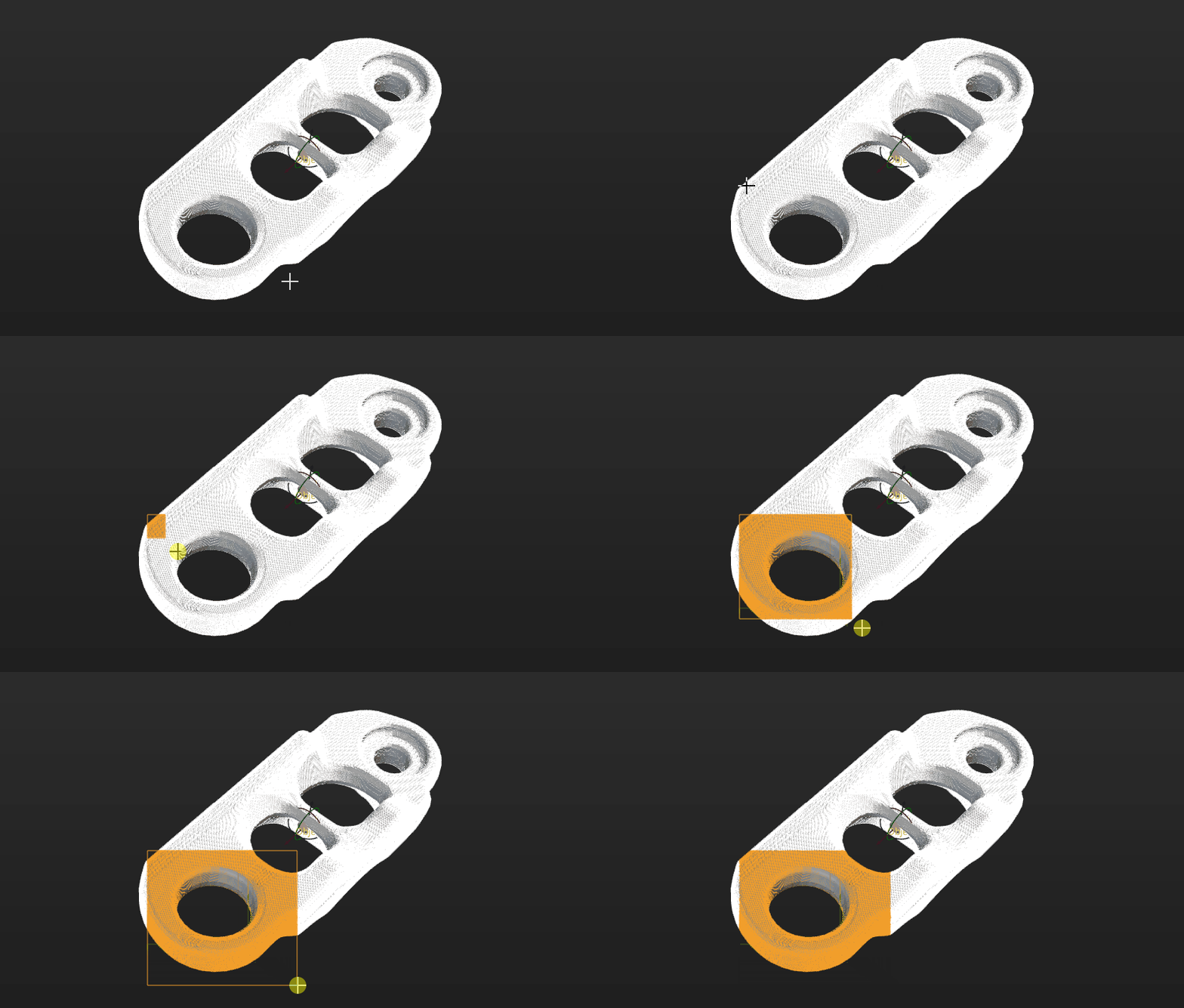
Dans la zone de visualisation, maintenez le bouton droit de la souris enfoncé pour sélectionner une partie des caractéristiques de l’objet cible. La partie sélectionnée, c’est-à-dire le gabarit de pondération, se verra attribuer un poids plus élevé dans le processus de correspondance.
En maintenant Maj et le bouton droit de la souris enfoncés simultanément, vous pouvez définir plusieurs zones pondérées dans un seul modèle de nuage de points.
-
Cliquez sur Appliquer pour terminer la définition du gabarit de pondération.
|
Pour que le gabarit de pondération configuré prenne effet lors de la correspondance ultérieure, accédez au paramètre « Paramètres du modèle » de l’étape « 3D Matching », et sélectionnez le modèle avec un gabarit de pondération correctement défini. Ensuite, allez à « Filtrage des poses » et activez Prendre en compte la pondération dans la vérification du résultat. Le paramètre « Prendre en compte la pondération dans la vérification du résultat » apparaîtra après que le « Niveau de réglage des paramètres » est défini sur Expert. |
Assurez-vous d’avoir terminé la modification du modèle au préalable.
Si la fonctionnalité de correction automatique de la dérive de précision n’est pas déployée, cliquez sur le bouton Enregistrer pour enregistrer la configuration de l’objet cible ci-dessus. Ou cliquez sur le bouton Suivant pour définir le modèle de collision.
Si la fonctionnalité de correction automatique de la dérive de précision est déployée, cliquez sur le bouton Suivant pour collecter des données pour la correction de dérive.
Collecter des données pour la correction de dérive
Les points de prise ajoutés en déplaçant manuellement le robot sont précis et fiables. Même lorsqu’une dérive de précision survient dans le système de vision, ces points de prise ne seront pas affectés. Dans ce cas, si la fonctionnalité de correction de dérive dans le système de vision est activée, la précision des points de prise sera réduite.
Si la fonctionnalité de correction automatique a déjà été déployée, vous devez collecter des données pour la correction de dérive après avoir modifié le modèle. La compensation de dérive calculée sera utilisée pour une compensation inverse afin de garantir que les points de prise ajoutés en déplaçant manuellement le robot restent précis et réalisables.
-
Correction automatique de la dérive de précision dans le système de vision EIH ou correction automatique de la dérive de précision dans le système de vision ETH.
-
Si plus d’un jour s’est écoulé depuis la dernière correction de dérive, relancez le programme du robot pour obtenir de nouvelles données de correction de dérive.
-
Si la dernière correction de dérive a été effectuée dans la journée, vous pouvez ignorer le processus de correction et cliquer directement sur le bouton Démarrer la vérification.
-
-
Vérifier le résultat d’exécution du programme.
Après l’exécution du programme du robot, cliquez sur le bouton Démarrer la vérification pour vérifier le résultat d’exécution du programme du robot.
Si la vérification réussit, cela indique que des données valides de correction de dérive ont été générées après l’exécution du programme d’auto-correction du robot.
Si la vérification échoue, cela indique que le programme d’auto-correction du robot n’a pas généré de données valides de correction de dérive. Dans ce cas, il est recommandé de relancer le programme d’auto-correction du robot pour capturer les poses des sphères de calibration.
Après avoir collecté les données de correction de dérive, cliquez sur Suivant pour définir le point de prise.
Définir le point de prise
|
Après avoir obtenu les points de prise par la méthode d’apprentissage, vous pouvez ignorer l’étape « définir le point de prise » si aucun ajustement des points de prise n’est nécessaire. |
Ajuster le point de prise
Par défaut, la liste des points de prise affiche les points de prise ajoutés, définis dans le repère dont l’origine est le point central de l’objet. La modification du point central de l’objet affectera les points de prise. Vous pouvez ajuster les points de prise par défaut ou ajouter de nouveaux points de prise.
-
Ajuster les points de prise par défaut
Si le point de prise généré automatiquement ne répond pas aux exigences de l’application, vous pouvez personnaliser les valeurs dans « Paramètres du point de prise » ou faire glisser manuellement le point de prise dans la zone de visualisation.
-
Ajouter de nouveaux points de prise
Si l’objet cible comporte plusieurs points de prise, cliquez sur le bouton Ajouter pour ajouter de nouveaux points de prise.
En prenant l’exemple des tubes carrés, le préhenseur magnétique peut saisir sur les côtés, les extrémités et les arêtes. Vous pouvez donc ajouter des points de prise à ces positions.
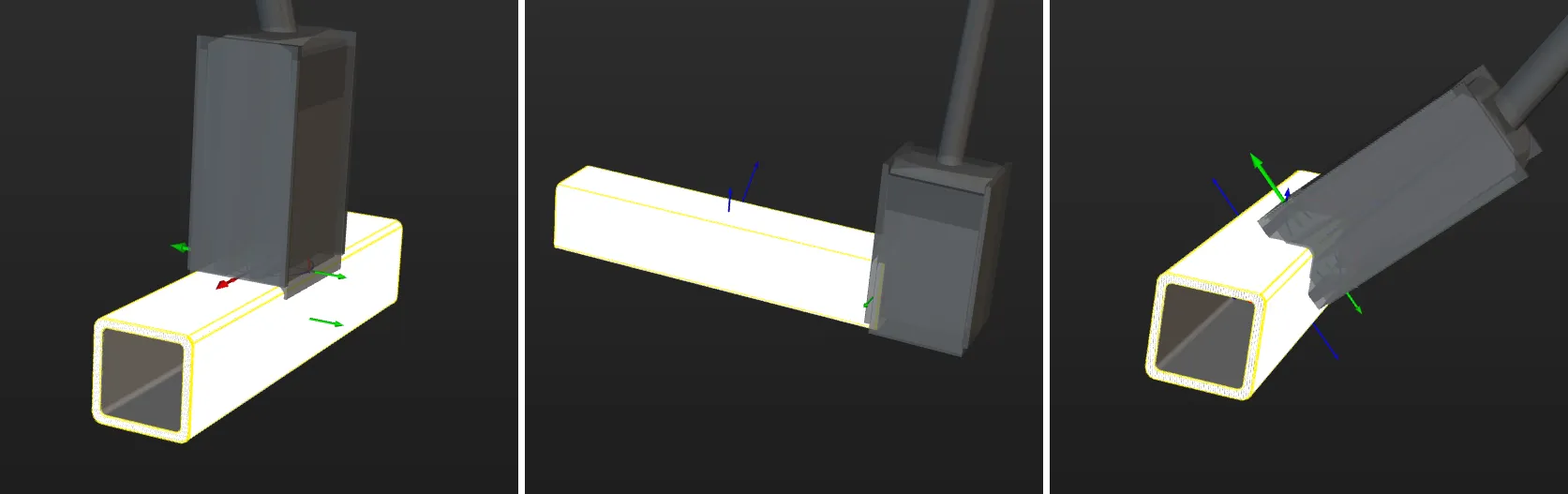
Après avoir ajouté des points de prise, vous pouvez faire glisser les points de prise dans la liste pour ajuster la priorité. Les points plus hauts dans la liste seront considérés en premier lors de la prise effective.
Définir le tableau de points de prise
Lorsque l’objet cible est symétrique, vous pouvez définir le tableau de points de prise basé sur le point central de l’objet selon les besoins réels. La définition du tableau de points de prise peut éviter les rotations inutiles de l’outil de bout du robot pendant la prise. Cela augmente le taux de réussite de la planification de trajectoire et réduit le temps nécessaire pour la planification de trajectoire, permettant au robot de se déplacer plus harmonieusement et rapidement. Les procédures de définition sont les suivantes.
-
Sous « Paramètres du point de prise », cliquez sur Générer à côté de Tableau de points de prise.
-
Reportez-vous à Symétrie de rotation des objets cibles pour sélectionner l’axe de symétrie, puis définissez l’Ordre de symétrie et la Plage d’angle.
-
(Optionnel) Faire en sorte que le résultat de vision contienne des tableaux de points de prise.
Si désactivé, Mech-Viz ou l’outil de planification de trajectoire générera des tableaux de points de prise selon les paramètres de l’éditeur d’objet cible et planifiera la trajectoire en fonction des points de prise du tableau. Si activé, Mech-Vision produira des tableaux de points de prise selon les paramètres de l’éditeur d’objet cible, et Mech-Viz ou l’outil de planification de trajectoire utilisera les points de prise du tableau pour planifier la trajectoire.
-
Si vous souhaitez que les tableaux de points de prise soient générés et sortis avant la planification de trajectoire, vous devez activer cette option.
-
Si vous souhaitez que les tableaux de points de prise soient générés après la planification de trajectoire, vous devez désactiver cette option.
En situation réelle, vous pouvez décider d’activer ou non cette option selon les exigences du projet et les performances du système. Par exemple, dans des scénarios complexes, il est généralement recommandé d’activer cette option pour filtrer les points de prise invalides avant la planification de trajectoire et produire des tableaux de points de prise optimisés, afin d’améliorer l’efficacité globale.
-
En prenant un tube rond comme exemple, les paramètres du tableau de points de prise sont les suivants.
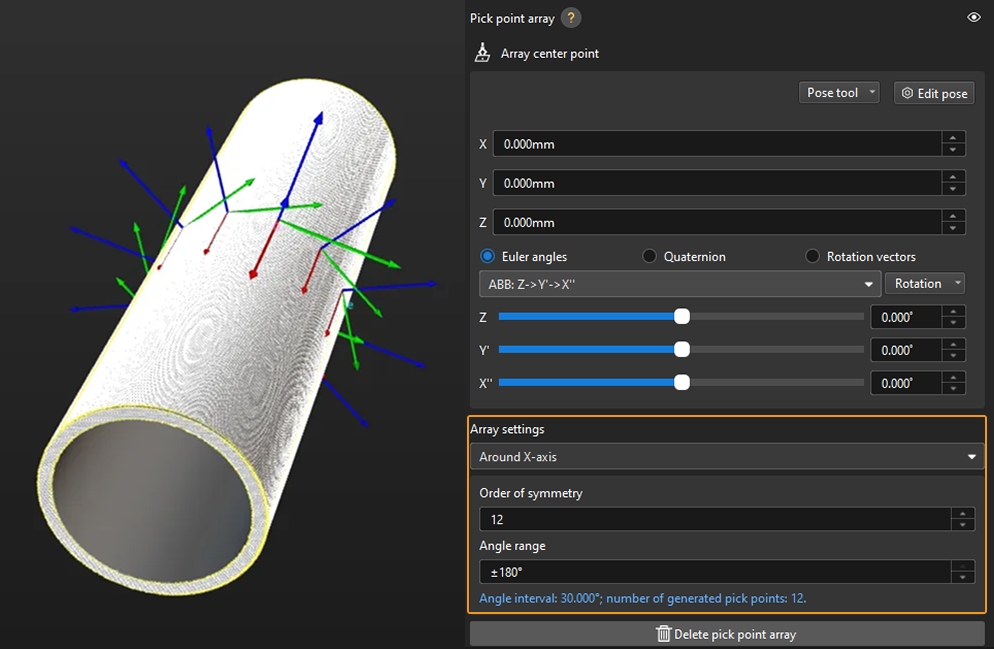
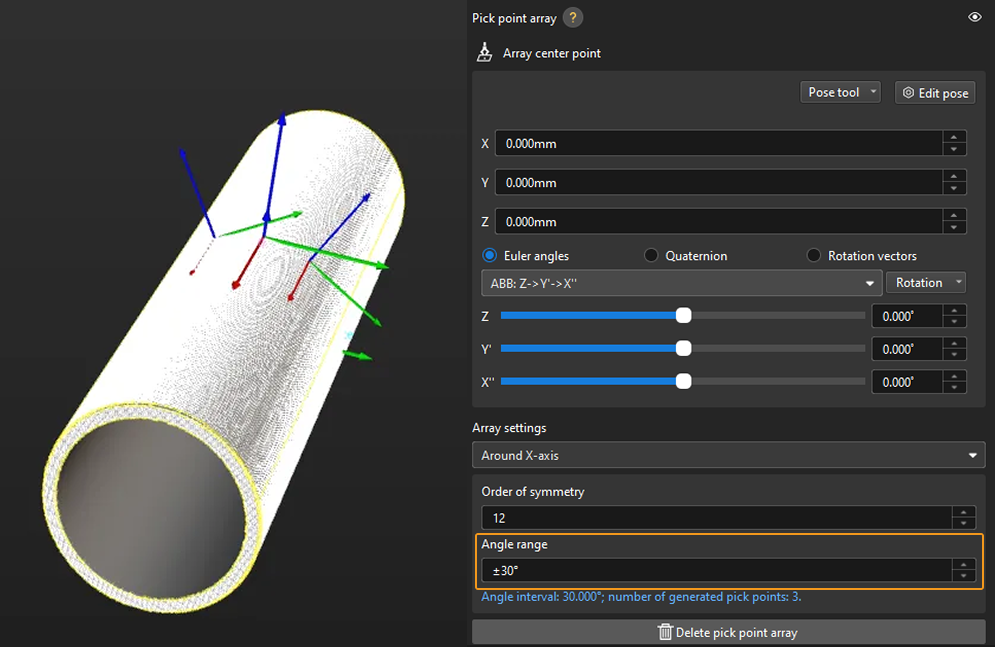
En pratique, les points de prise avec un axe Z orienté vers le bas sont souvent invalides et affectent la planification de trajectoire. Par conséquent, vous devez réduire la Plage d’angle. Il est généralement recommandé de conserver la plage dans ±90°. Par exemple, lors de la configuration d’un tableau de points de prise pour des tubes ronds placés aléatoirement, la valeur de plage d’angle est définie à ±30° dans la figure ci-dessous.
Ajouter une configuration de prise
Prévisualiser l’effet de prise
Si un outil a été configuré dans l’outil de planification de trajectoire ou Mech-Viz, vous pouvez l’activer dans l’éditeur d’objet cible pour prévisualiser la relation positionnelle entre le point de prise et l’outil lors de la prise réelle. Cela aide à déterminer si les paramètres de point de prise sont appropriés. Les instructions détaillées sont les suivantes.
-
Outil de planification de trajectoire
-
Mech-Viz
-
Ajouter un outil de bout.
Ajouter un outil de bout et définir le TCP dans l’outil de planification de trajectoire.
-
Prévisualiser et activer l’outil.
Une fois l’outil de bout ajouté, les informations de l’outil seront automatiquement mises à jour dans la liste des outils au sein de l’éditeur d’objet cible. Vous pouvez sélectionner un outil dans la liste des outils en fonction de vos besoins réels et prévisualiser la relation positionnelle entre le point de prise et l’outil dans la zone de visualisation lors de la prise réelle (comme illustré ci-dessous).
Si l’outil est modifié dans l’outil de planification de trajectoire, veuillez enregistrer les modifications dans l’outil de planification de trajectoire afin de mettre à jour la liste des outils dans l’éditeur d’objet cible. 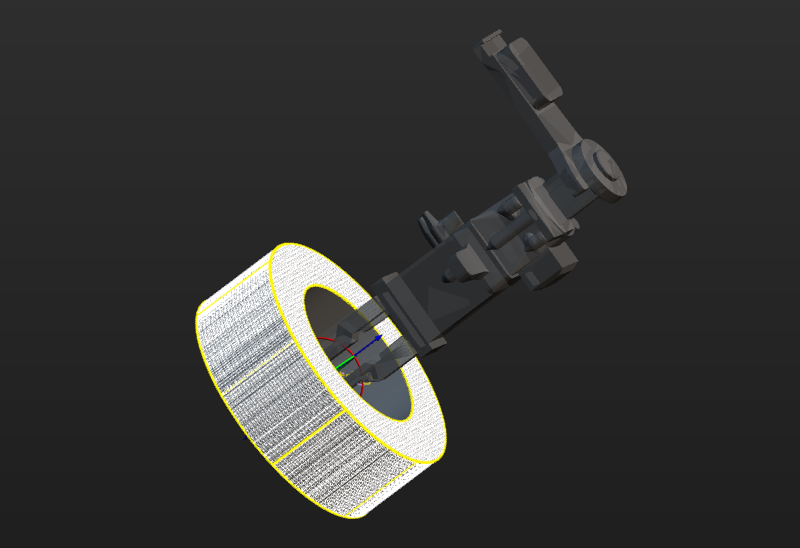
-
Assurez-vous que le projet Mech-Viz se trouve dans la solution actuelle.
Afin de garantir que les informations de l’outil de bout dans Mech-Viz puissent être mises à jour dans l’éditeur d’objet cible, reportez-vous à Exporter le projet vers Solution pour déplacer le projet Mech-Viz vers la solution actuelle.
-
Ajouter un outil de bout.
Ajouter un outil de bout et définir le TCP dans Mech-Viz.
-
Prévisualiser et activer l’outil.
Une fois l’outil de bout ajouté, les informations de l’outil seront automatiquement mises à jour dans la liste des outils au sein de l’éditeur d’objet cible. Vous pouvez sélectionner un outil dans la liste des outils en fonction de vos besoins réels et prévisualiser la relation positionnelle entre le point de prise et l’outil dans la zone de visualisation lors de la prise réelle (comme illustré ci-dessous).
Si vous avez modifié les configurations de l’outil dans Mech-Viz, enregistrez les modifications dans Mech-Viz pour mettre à jour la liste des outils dans l’éditeur d’objet cible.
Configurer les marges de translation et de rotation pour les outils
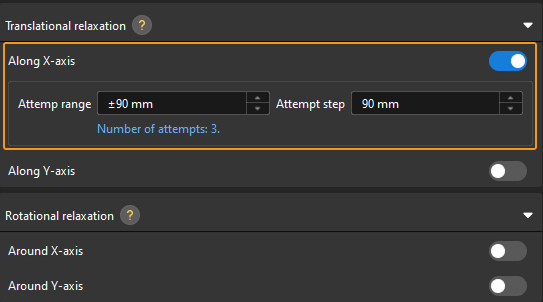
En pratique, afin de garantir que l’outil puisse toujours saisir l’objet cible après une translation ou une rotation selon un certain axe du point de prise, vous pouvez configurer la marge de translation et la marge de rotation pour l’outil dans l’éditeur d’objet cible.
Prenons le tube rond comme exemple : l’outil peut être translaté le long de l’axe X du point de prise pendant la saisie.
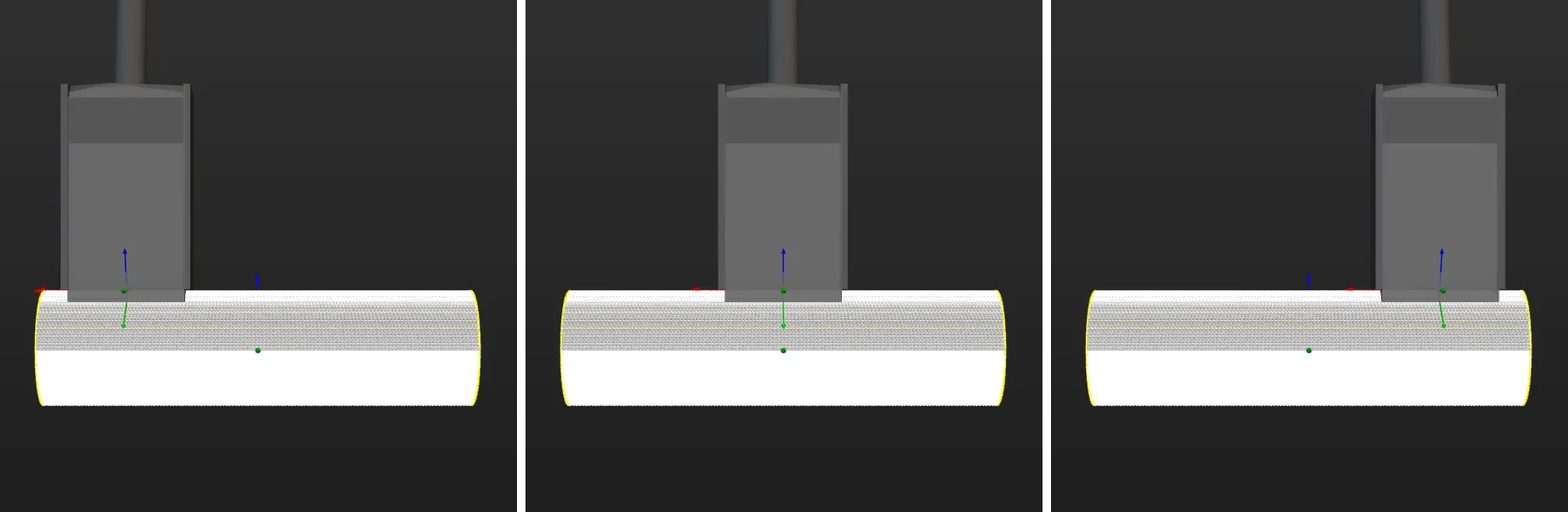
La configuration correspondante est présentée ci-dessous.
Définir la stratégie de sélection du point de prise
Par défaut, Rotation minimale de l’outil sera utilisée, et vous pouvez sélectionner une stratégie de sélection du point de prise selon les exigences réelles.
-
Rotation minimale de l’outil: Lorsque cette stratégie est sélectionnée, le point de prise qui entraîne la plus petite rotation de l’axe Z de l’outil durant l’ensemble du processus de prise et de dépose sera sélectionné en priorité. Cette stratégie peut éviter que l’outil ne tourne inutilement après la saisie de l’objet cible et prévenir la chute de l’objet saisi.
-
Différence minimale entre la pose de l’outil et la pose vision: Lorsque cette stratégie est sélectionnée, le point de prise avec la plus petite différence d’angle par rapport à la pose de l’objet cible sera sélectionné en priorité.
-
Collision minimale entre l’outil et le nuage de points: Lorsque cette stratégie est sélectionnée, le point de prise qui entraîne le moins de collisions entre l’outil et les nuages de points de l’objet cible sera sélectionné en priorité.
Cliquez sur Enregistrer pour enregistrer les configurations de l’objet cible. Pour définir le modèle de collision, cliquez sur Suivant.
Définir le modèle de collision (facultatif)
Définir le modèle de collision
Le modèle de collision est un objet virtuel 3D utilisé pour la détection de collisions lors de la planification de trajectoire. L’outil recommande automatiquement le mode de génération du modèle de collision en fonction du workflow de configuration actuel. Le mode recommandé pour ce cas est Utiliser le modèle STL pour générer un cube de nuage de points. Cet outil générera des cubes de nuage de points en se basant sur le modèle STL sélectionné pour la détection de collision. Le modèle de collision généré par cette méthode présente une grande précision, tandis que la vitesse de détection de collision est plus faible.
-
Sélectionnez le modèle STL.
Cliquez sur Sélectionner le modèle STL puis sélectionnez le modèle STL utilisé pour générer le cube de nuage de points.
-
Alignez les modèles.
L’alignement du modèle de collision avec le modèle de nuage de points de l’objet cible garantit une détection de collisions efficace. Vous pouvez cliquer sur Aligner automatiquement le modèle de nuage de points et le modèle de collision ou ajuster manuellement la pose du modèle de collision pour obtenir l’alignement avec le modèle de nuage de points de l’objet cible.
Configurer la symétrie de l’objet cible tenu
La symétrie de rotation est la propriété de l’objet cible qui lui permet de coïncider avec lui-même après une rotation d’un certain angle autour de son axe de symétrie. Lorsque le « Type de waypoint » est « Pose de l’objet cible », la configuration de la symétrie de rotation peut empêcher l’outil du robot d’effectuer des rotations inutiles lors de la manipulation de l’objet cible. Cela augmente le taux de réussite de la planification de trajectoire et réduit le temps nécessaire à celle-ci, permettant au robot de se déplacer plus facilement et rapidement.
Sélectionnez l’axe de symétrie en vous référant à Symétrie de rotation des objets cibles, puis définissez l'Ordre de symétrie et la Plage d’angle.
À présent, les paramètres du modèle de collision sont terminés. Cliquez sur Enregistrer pour enregistrer l’objet cible dans Solution folder\resource\workobject_library. L’objet cible pourra alors être utilisé dans les étapes d’appariement 3D ultérieures.