Recalibrage œil-main pour robots portiques
Ce guide explique comment réaliser le recalibrage œil-main pour des robots portiques.
Préparation avant le calibrage
Avant le calibrage œil-main, vous devez effectuer les préparatifs suivants :
Construire le système de vision
Construisez le système de vision Mech-Mind en vous référant à la section Configuration matérielle du système de vision.
Vous devez utiliser Mech-Eye Viewer, Mech-Vision et Mech-Viz pendant la calibration main-œil. Veuillez vous assurer qu’ils sont installés et exécutent les dernières versions.
Préparer les matériaux requis pour le calibrage
Le calibrage œil-main pour des robots portiques nécessite les matériaux suivants :
-
Plaque de calibration
-
Pointe fine
-
Mètre ruban
Veuillez préparer la plaque de calibration selon les exigences suivantes :
-
Assurez-vous que les cercles de la plaque de calibration sont nettement visibles, sans rayures évidentes, et que la plaque n’est pas déformée.
-
Dans le scénario de calibrage pour robot portique, placez la plaque de calibration au centre du plan des objets, là où les objets cibles seront déposés.
-
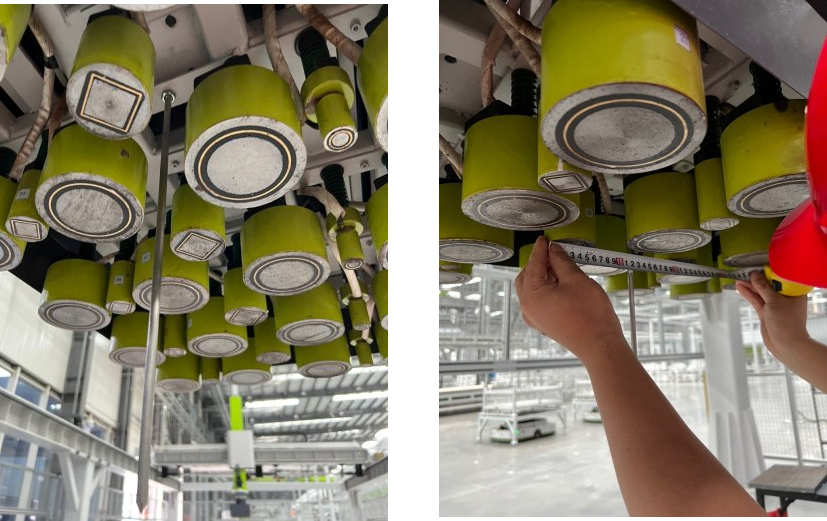
La pointe fine doit être montée au centre de la pince du robot portique. Le mètre ruban est utilisé pour mesurer l’écart entre la pointe et le centre de la bride du robot selon les axes X, Y et Z.
Vérifier la qualité du nuage de points de la plaque de calibration
| La qualité du nuage de points de la plaque de calibration affectera la précision de la calibration main-œil. Vérifiez la qualité du nuage de points de la plaque de calibration pour assurer la précision et la fiabilité des résultats de calibration. Le processus de calibration comprend l’étape de vérification de la qualité du nuage de points de la plaque de calibration. Vous pouvez également vérifier la qualité du nuage de points avant de commencer la calibration afin de gagner du temps. |
-
Placez la plaque de calibration à l’horizontale au centre du plan de travail dans le champ de vision de la caméra.
-
Ouvrez le logiciel Mech-Eye Viewer, sélectionnez la caméra utilisée par le projet, puis sélectionnez le groupe de paramètres « calib » et ajustez les paramètres de la caméra.
-
Ajustez les paramètres 2D pour garantir que l’image 2D globale n’est pas trop sombre, et que chaque cercle de calibration est clairement visible.
-
Ajustez les paramètres 3D pour garantir que chaque cercle de calibration sur la plaque est complet et visible.
Si l’éclairage ambiant sur site n’est pas idéal et affecte la qualité des images 2D et des nuages de points, vous pouvez utiliser de l’ombre ou un éclairage d’appoint pour améliorer les conditions lumineuses.
-
Assurez-vous que la qualité du nuage de points de la plaque de calibration est conforme aux normes après avoir terminé les étapes précédentes.
Normal Surexposé Sous-exposé Image 2D
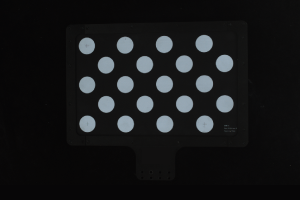
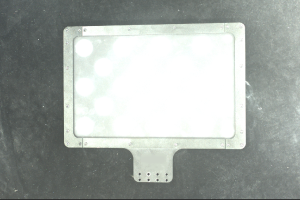
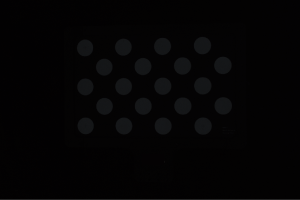
Nuage de points
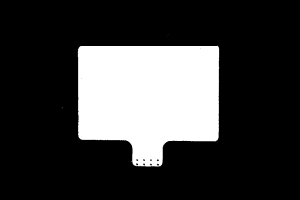
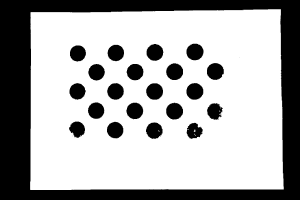
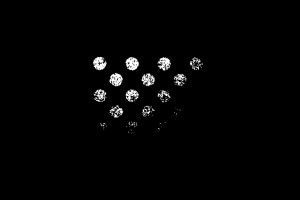
Effectuer les vérifications préalables à la calibration
Veuillez vous référer à Vérifications préalables à la calibration et compléter les vérifications suivantes:
-
Confirmer que la base du robot est solidement fixée.
-
Confirmer que le cadre de montage de la caméra et la caméra sont solidement fixés.
-
Confirmer que la précision absolue du robot répond aux exigences d’utilisation.
-
Vérifier les paramètres du modèle de robot.
-
Confirmer que la caméra est préchauffée.
Configuration préalable au calibrage
-
Ouvrez Mech-Vision, sélectionnez un projet dans la liste des projets, puis cliquez sur le bouton Calibration de la caméra dans la barre d’outils. La fenêtre Configuration avant le calibrage s’affiche.
-
Dans la fenêtre Configuration avant le calibrage, sélectionnez le bouton radio Charger les paramètres de calibrage, choisissez les paramètres qui ont été calibrés pour le projet, puis cliquez sur le bouton Suivant.
-
Dans la fenêtre Sélectionner l’utilisation des paramètres, sélectionnez le bouton radio Continuer à utiliser la caméra calibrée, puis cliquez sur le bouton Suivant.
État de la caméra doit être affiché comme connectée. -
Dans la fenêtre Sélectionner la tâche de calibrage, sélectionnez le bouton radio Recalibrer depuis le début, puis cliquez sur le bouton Calibrage. La fenêtre Calibrage (Œil vers main) s’affiche.
Vous avez maintenant terminé la configuration préalable et pouvez commencer la procédure de calibrage.
Effectuer le calibrage
Se connecter à la caméra
Par défaut, la caméra utilisée dans le projet est configurée pour être connectée. Veuillez cliquer sur le bouton Suivant pour continuer la procédure de calibration.
Si la caméra n’est pas connectée, veuillez effectuer la connexion de la caméra en vous référant aux instructions suivantes:
-
À l’étape Se connecter à la caméra, sélectionnez la caméra à connecter dans la liste ID de la caméra, puis cliquez sur le bouton
 ou double-cliquez sur l’entrée de la caméra pour vous y connecter.
-
Après que la caméra est connectée, cliquez sur le bouton Capture en direct ou Capturer une fois.
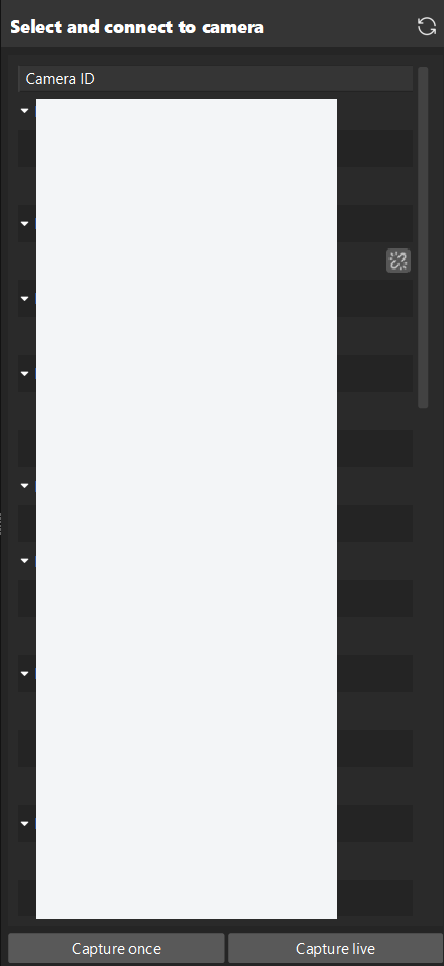
-
Dans le panneau Visionneuse d’image, assurez-vous que la caméra peut capturer des images correctement et cliquez sur le bouton Suivant dans la barre inférieure.
Monter la plaque de calibration et vérifier les paramètres intrinsèques
-
À l’étape Monter la plaque de calibration et vérifier les paramètres intrinsèques, définissez le paramètre Modèle de plaque de calibration standard dans la zone 1 Sélectionner la plaque de calibration.
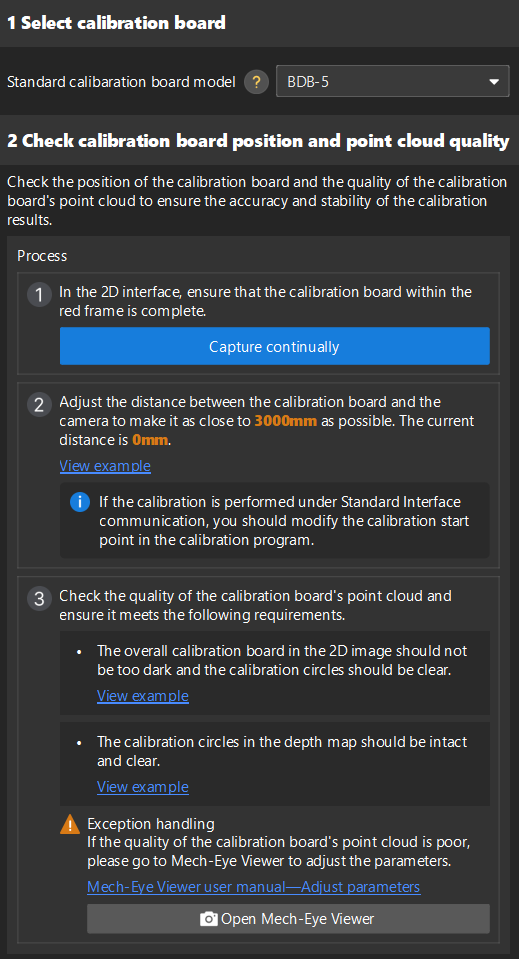
-
Dans la zone 2 Vérifier la position de la plaque de calibration et la qualité du nuage de points, lisez attentivement les exigences relatives à la position de la plaque de calibration et à la qualité du nuage de points, puis cliquez sur le bouton Capturer en continu. Le bouton Capture en direct se transforme en Arrêter la capture et détecter la position.
-
Déplacez manuellement le robot vers une position appropriée, en veillant à ce que la plaque de calibration soit entièrement dans le cadre rouge, et que la distance entre la plaque de calibration et la caméra soit aussi proche que possible de la valeur recommandée sur l’interface.
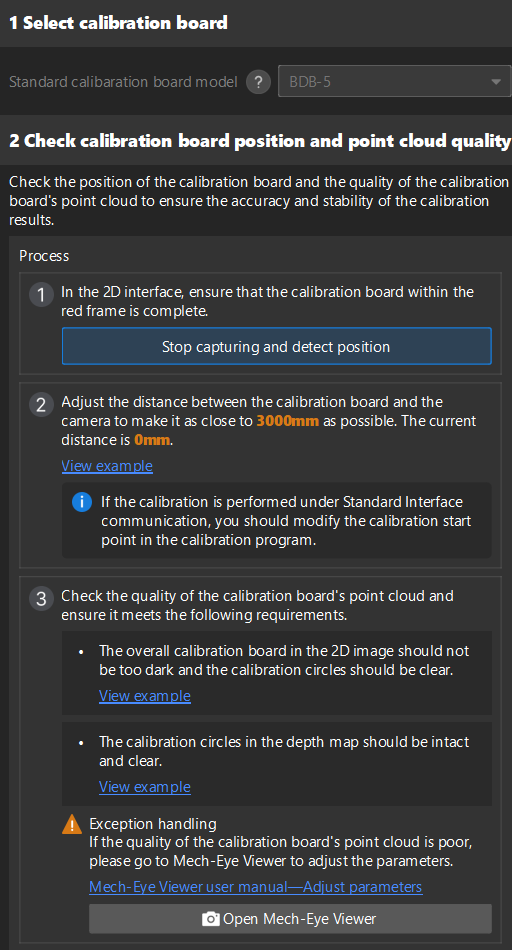
Si le mode de communication Interface standard est utilisé pour la calibration, après avoir ajusté la distance entre la plaque de calibration et la caméra selon les indications de l’interface, la position du robot peut être utilisée comme point de départ de la calibration. -
Veuillez vous assurer que l’image 2D et la carte de profondeur de la plaque de calibration répondent aux exigences, puis cliquez sur le bouton Arrêter la capture et détecter la position.
Si les images capturées ne répondent pas aux exigences, cliquez sur le bouton Ouvrir Mech-Eye Viewer pour ouvrir le logiciel Mech-Eye Viewer, ajustez les paramètres d’exposition 2D et 3D et recapturez des images. Veuillez noter que vous devez d’abord changer le paramètre Groupe de paramètres en « calib ».
-
Dans la zone 3 Vérifier les paramètres intrinsèques, cliquez sur le bouton Vérifier les paramètres intrinsèques.
-
Confirmez les résultats de la vérification des paramètres intrinsèques de la caméra.
-
Si la vérification des paramètres intrinsèques de la caméra réussit, cliquez sur le bouton OK dans la fenêtre affichée, puis cliquez sur le bouton Suivant dans la barre inférieure.
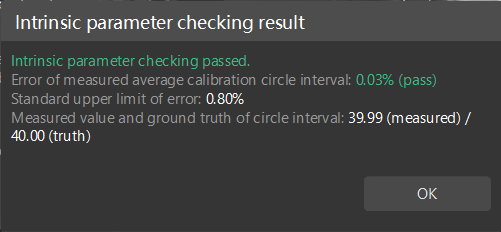
-
Si la vérification des paramètres intrinsèques échoue, vous pouvez dessiner des cercles d’aide pour assister la vérification des paramètres intrinsèques, puis cliquez sur le bouton Revérifier les paramètres intrinsèques.
-
Dessiner un cercle d’aide
-
Pour dessiner un cercle d’aide, cliquez sur le bouton Dessiner un cercle d’aide.
-
Dans le panneau Visionneuse d’image à droite, cliquez avec le bouton droit sur l’image de la plaque de calibration, décochez la case Adapter à la fenêtre, maintenez la touche Ctrl et faites rouler la molette pour ajuster l’image à une taille appropriée.
-
Déplacez le pointeur de la souris sur le point central de la croix du cercle de calibration, maintenez enfoncé le bouton gauche de la souris pour que le cercle d’aide inclue complètement le cercle de calibration, puis relâchez le bouton gauche.
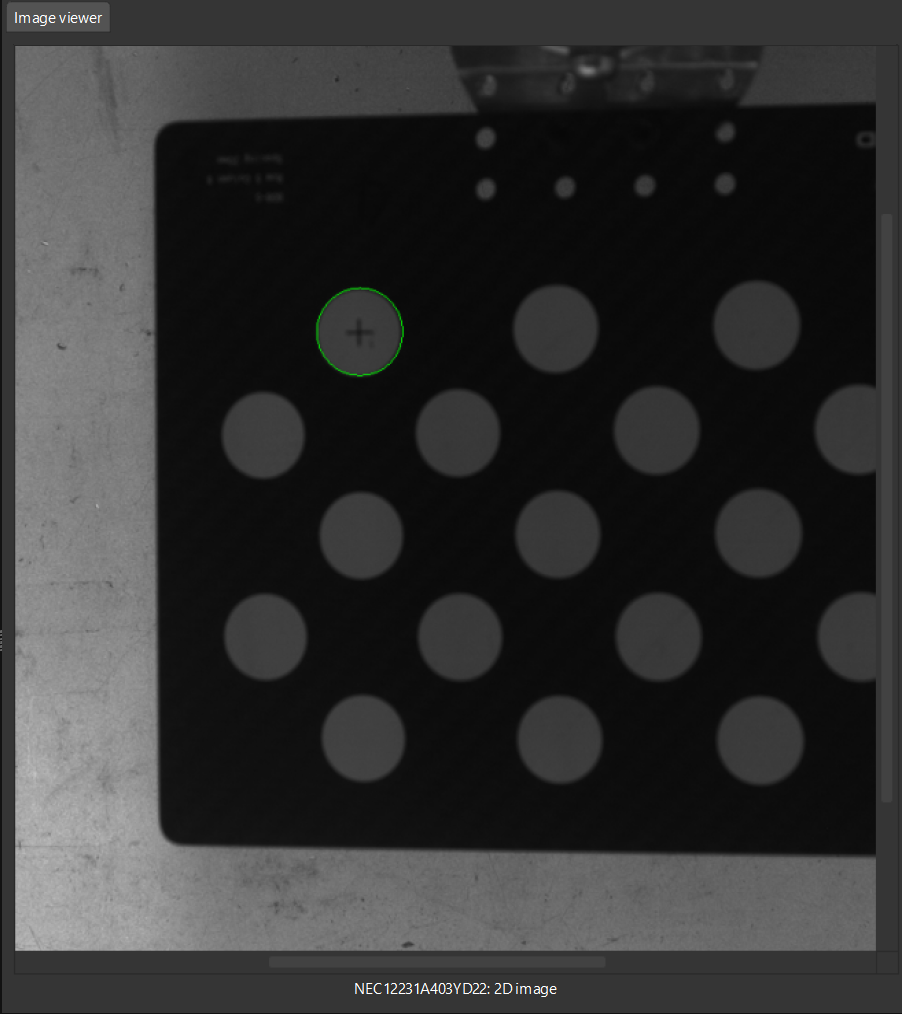
-
Cliquez sur le bouton Revérifier les paramètres intrinsèques, et confirmez que la vérification des paramètres intrinsèques de la caméra réussit. Si la vérification des paramètres intrinsèques échoue toujours, veuillez contacter le Support technique.
Définir le TCP dans le repère de la bride
-
À l’étape Définir le TCP dans le repère de la bride, sélectionnez le bouton radio Saisir le TCP connu, et saisissez les valeurs du TCP.
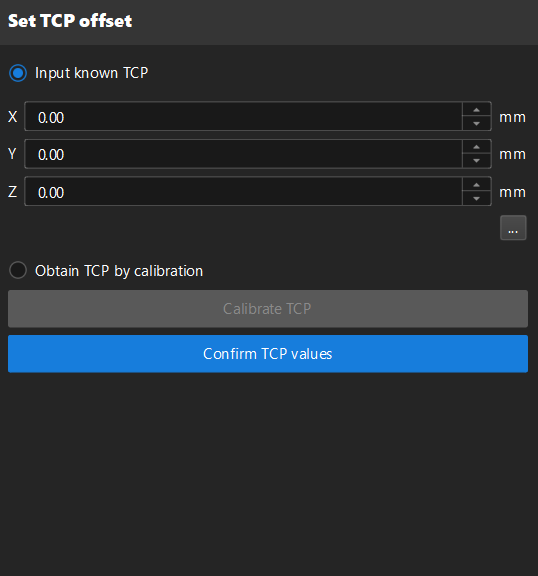
-
Cliquez sur le bouton Confirmer les valeurs du TCP.
-
Cliquez sur le bouton Suivant dans la barre inférieure.
Si les valeurs du TCP sont inconnues, sélectionnez le bouton radio Obtenir le TCP par étalonnage, puis cliquez sur le bouton Étalonner le TCP. Vous pouvez utiliser l’outil Étalonnage du TCP pour calculer les valeurs du TCP.
|
Collecter des images et des poses de bride
-
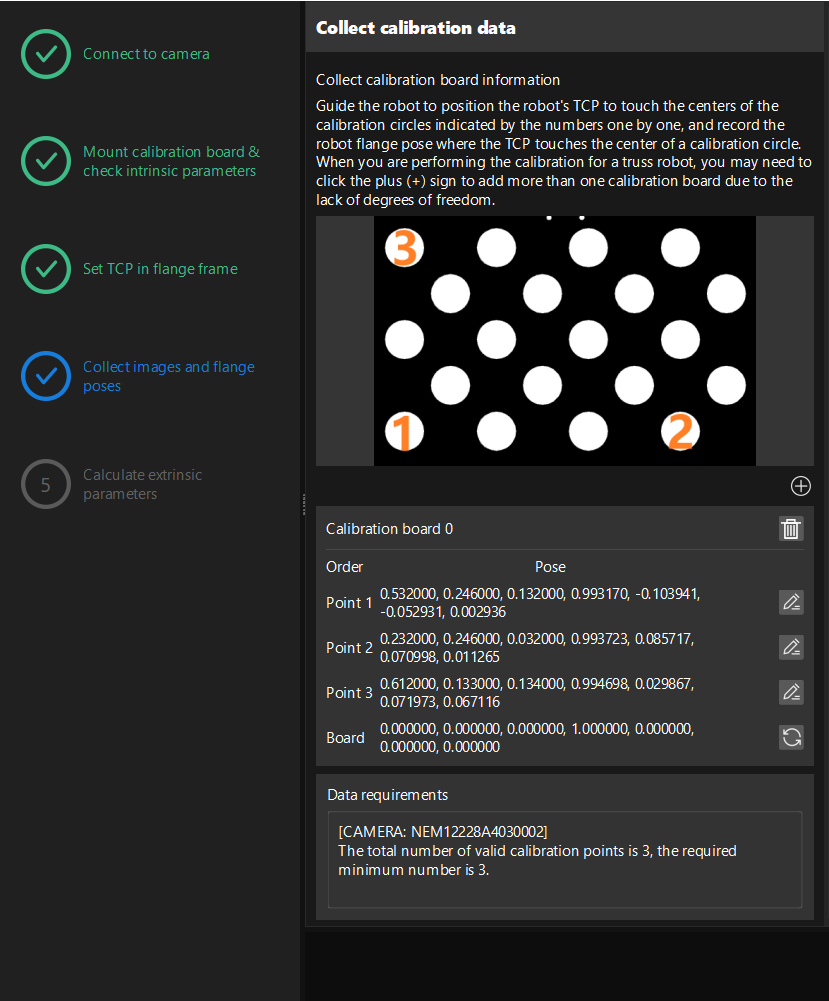
Dans l’étape Collecter des images et des poses de bride, prenez connaissance des instructions de collecte d’informations de la plaque de calibration.
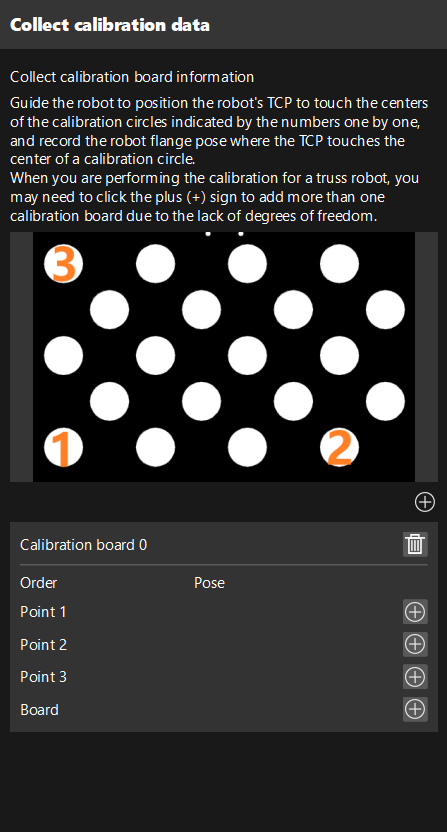
-
Pilotez le robot portique pour que sa pointe terminale touche le point central de la croix du cercle de calibration « point 1 » sur la plaque de calibration, et enregistrez la pose de la bride du robot sur le boîtier d’apprentissage.
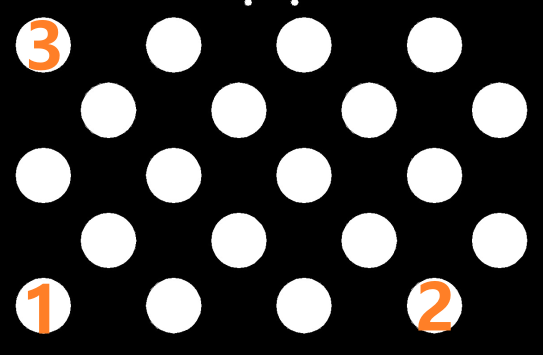
-
Cliquez sur le bouton
 du point 1, saisissez la pose de la bride du robot dans la boîte de dialogue Saisir la pose de la bride du robot qui s’affiche, puis cliquez sur le bouton OK.
Si le robot portique utilise un système de coordonnées gaucher, vous devez prendre l’inverse de la valeur de l’axe Y avant de saisir la pose de la bride du robot.
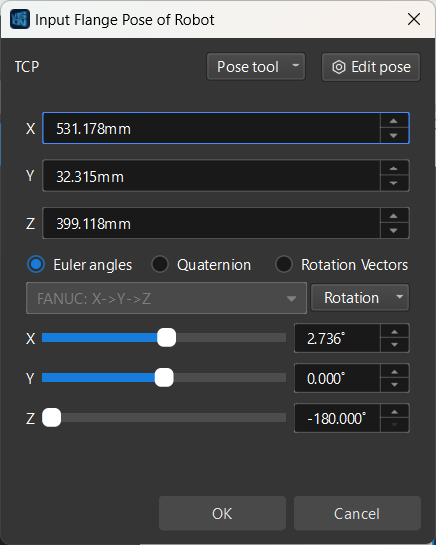
-
Répétez les étapes précédentes : amenez la pointe à toucher les points centraux de la croix aux points 2 et 3, puis saisissez les poses de bride du robot.
-
Cliquez sur le
bouton de la plaque de calibration actuelle pour collecter des images de la plaque de calibration, saisissez la pose de la bride du robot dans la boîte de dialogue Saisir la pose de la bride du robot qui s’affiche, puis cliquez sur le bouton OK. -
Cliquez sur le bouton Mettre à jour les données, puis cliquez sur le bouton Suivant dans la barre inférieure.
-
Le programme de calibrage nécessite que l’on touche au moins trois points non alignés pour calculer les paramètres extrinsèques.
-
Si le robot portique manque d’un degré de liberté dans une certaine direction (par exemple, la direction Y), vous pouvez ajouter les poses de plusieurs plaques de calibration. Commencez par orienter la plaque de calibration de sorte que la pointe puisse toucher deux points sur la plaque, et simultanément saisissez la pose de la bride du robot et collectez l’image de la plaque de calibration. Ensuite, relevez (ou abaissez) la plaque de calibration dans la direction Z, puis touchez de nouveau des points sur la plaque le long de la direction X, tout en saisissant la pose de la bride du robot et en collectant l’image de la plaque de calibration. Assurez-vous que la nouvelle position de la plaque de calibration est significativement différente de la précédente.
-
Vérifier les résultats du calibrage
Cette section propose des méthodes pour valider rapidement les résultats du calibrage.
Visualiser le nuage de points d’erreur dans le visualiseur de nuages de points
Après le calcul des paramètres extrinsèques de la caméra, effectuez les opérations suivantes:
-
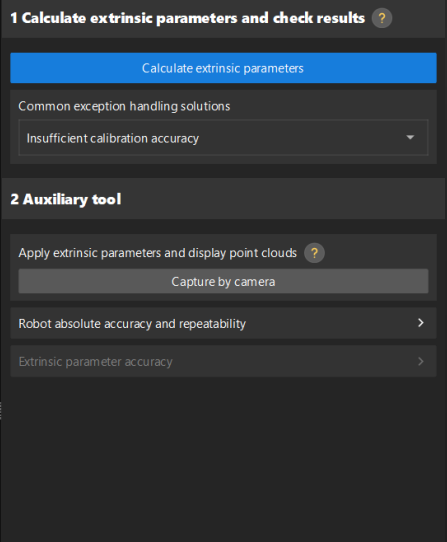
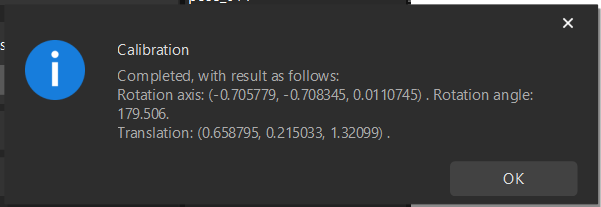
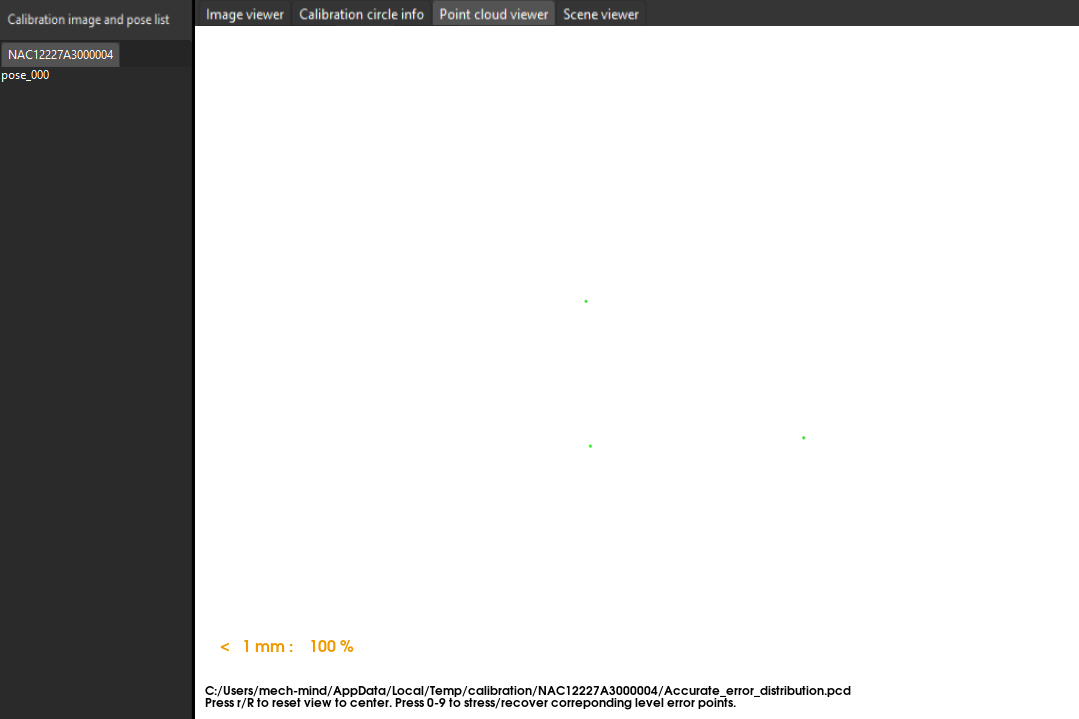
À l’étape Calculer les paramètres extrinsèques, affichez le nuage de points d’erreur dans le panneau Visionneuse de nuage de points à droite après la fin du calcul de calibration.
Le nuage de points d’erreur montre l’écart entre la valeur calculée et la valeur réelle des cercles sur la plaque de calibration. Pour une description détaillée, veuillez vous référer à Description du nuage de points d’erreur. -
Confirmez que la précision de la calibration répond aux exigences du projet. Trouvez la valeur d’erreur au pourcentage 100 % pour obtenir une précision de calibration approximative.
À l’étape Calculer les paramètres extrinsèques, cliquez sur Exactitude des paramètres extrinsèques pour ouvrir l’outil. Veuillez suivre les indications de l’outil pour valider l’exactitude des paramètres extrinsèques et générer le rapport d’évaluation final.
Appliquer le résultat de la calibration
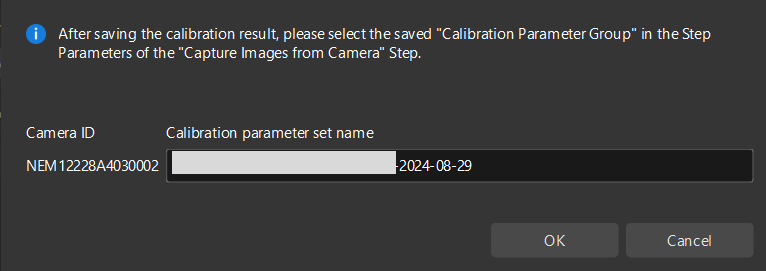
Accédez à l’étape Calculer le paramètre extrinsèque, cliquez sur Enregistrer en bas. Configurez ensuite les paramètres d’enregistrement dans la boîte de dialogue Enregistrer le groupe de paramètres de calibration, puis cliquez sur OK. Le résultat de la calibration sera automatiquement enregistré dans le répertoire « calibration » du projet.
|
Après que « Projet actuel - Enregistrer le fichier uniquement » est sélectionné, lorsque vous souhaitez appliquer un nouveau groupe de paramètres de calibration ultérieurement, accédez au panneau Paramètres de l’étape de l’étape « Capturer des images depuis la caméra », cliquez sur l’icône |

À ce stade, le processus de calibration est terminé.