Appliquer le modèle de nuage de points à une Étape
Une fois que le modèle de point de préhension et les point(s) de préhension sont créés, vous pouvez charger le modèle de point de préhension dans des Étapes liées à l’appariement 3D, telles que «Reconnaissance de l’objet cible 3D», «Appariement 3D» et «Appariement 3D et classification (modèles multiples)».
Suivez ces étapes (en utilisant l’Étape «Appariement 3D» comme exemple):
-
Cliquez pour sélectionner l’Étape «Appariement 3D».
-
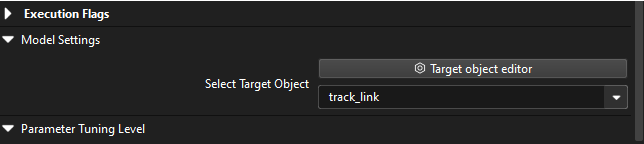
Recherchez le groupe de paramètres Paramètres du modèle dans le panneau Paramètres de l’Étape.
-
Cliquez sur la liste déroulante «Sélectionner l’objet cible» pour choisir un fichier de modèle de nuage de points qui a été enregistré.
-
Lorsque le projet est en cours d’exécution, l’Étape «Appariement 3D» utilisera le modèle de nuage de points sélectionné pour reconnaître les objets cibles.