KUKA(KSS 9.x)自动标定
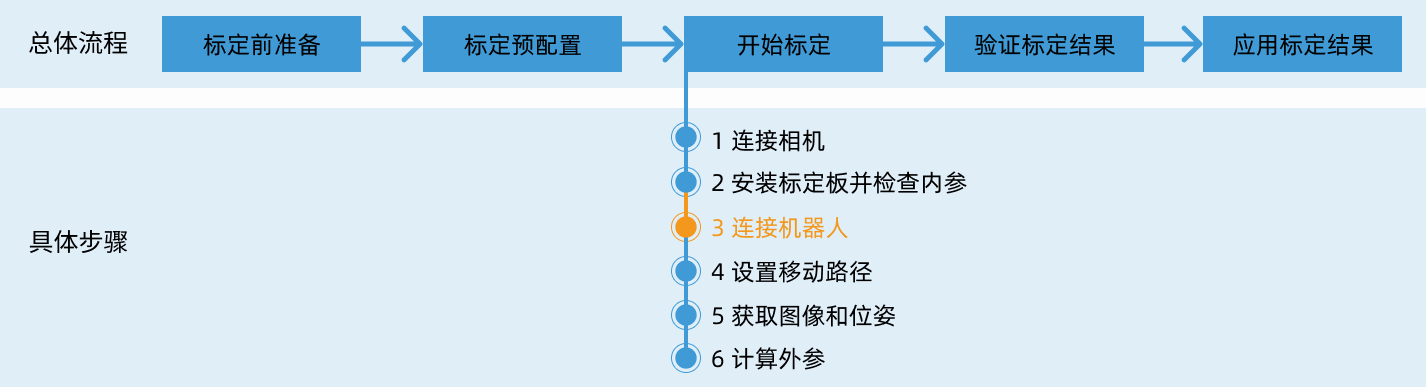
在标准接口通信配置完成后,用户可连接机器人进行自动标定。自动标定的总体流程如下图所示。
特别注意
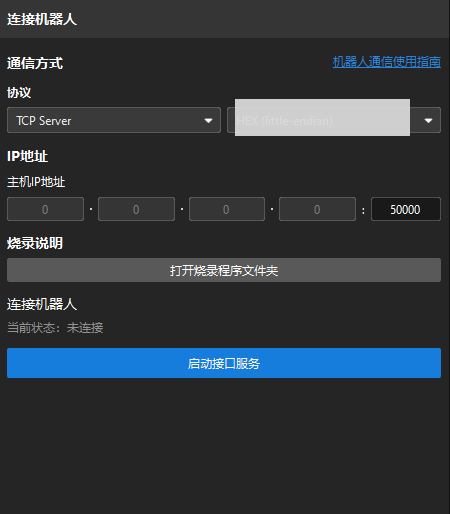
在执行标定流程时,当执行到连接机器人,且Mech-Vision软件界面出现等待机器人连接中…按钮时,用户需按照本文以下的步骤在机器人端进行操作,操作完成后,再接着在Mech-Vision软件中执行剩余的步骤。
|
1. 选择标定程序
-
参考“切换到管理员用户组”中的介绍,切换到管理员用户组。
-
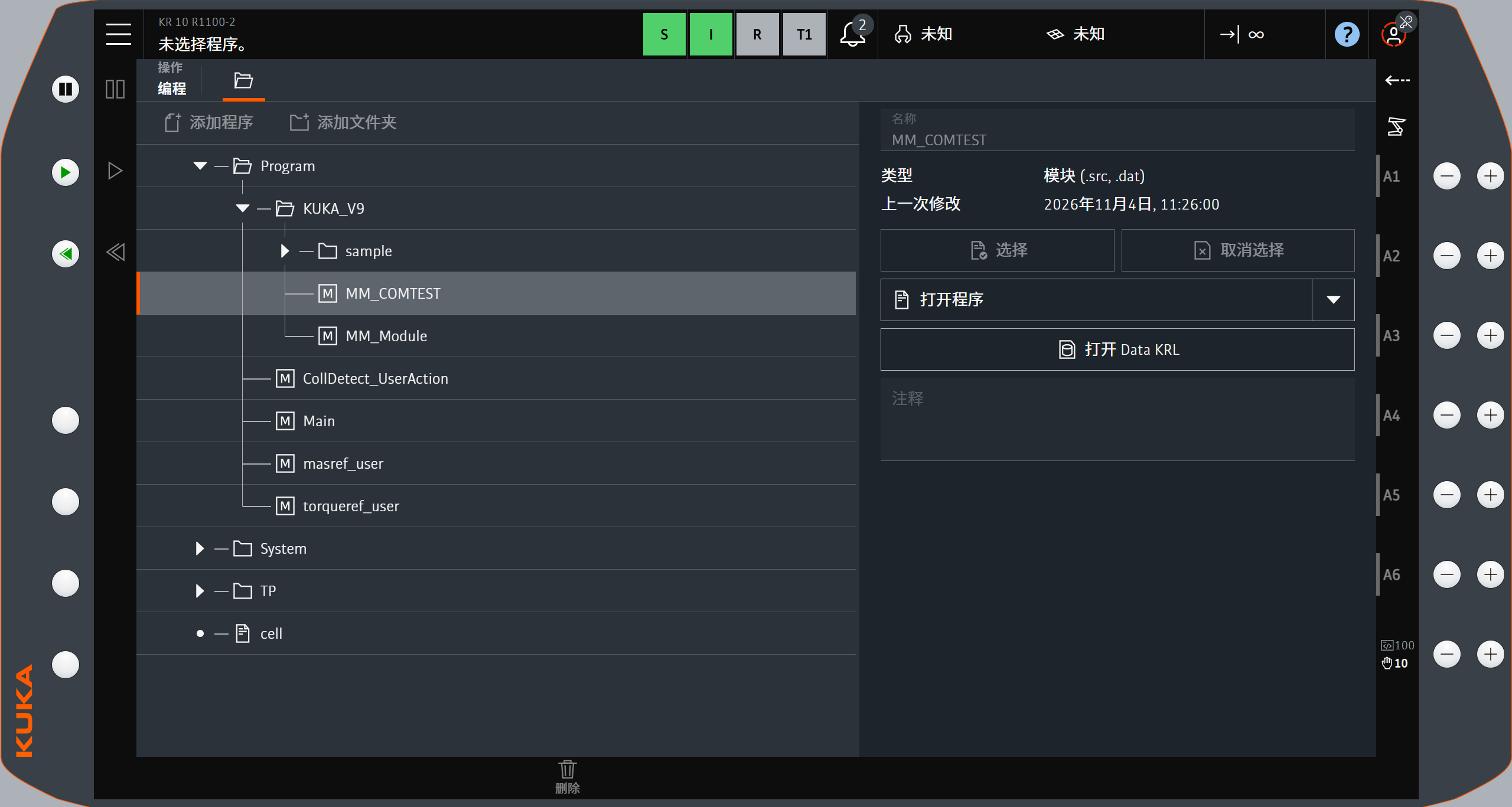
在示教器上,选择Program/KUKA_V9下的MM_Module程序,然后点击打开程序按钮,完成程序选择。
2. 示教标定起始点
-
将机器人手动移动到标定起始点位置。
标定起始点位置可以直接选用在检查标定板位置和点云质量时机器人所处的位置。
-
点击“PTP P0 Vel=100 % PDAT0 Tool[1] Base[0]”行,将光标移动至该行。点击区块选择,该行前出现指针,然后点击Touch up。
若Touch up按钮失效,且出现错误,请先删除当前行的运动指令,再重新创建运动指令即可。 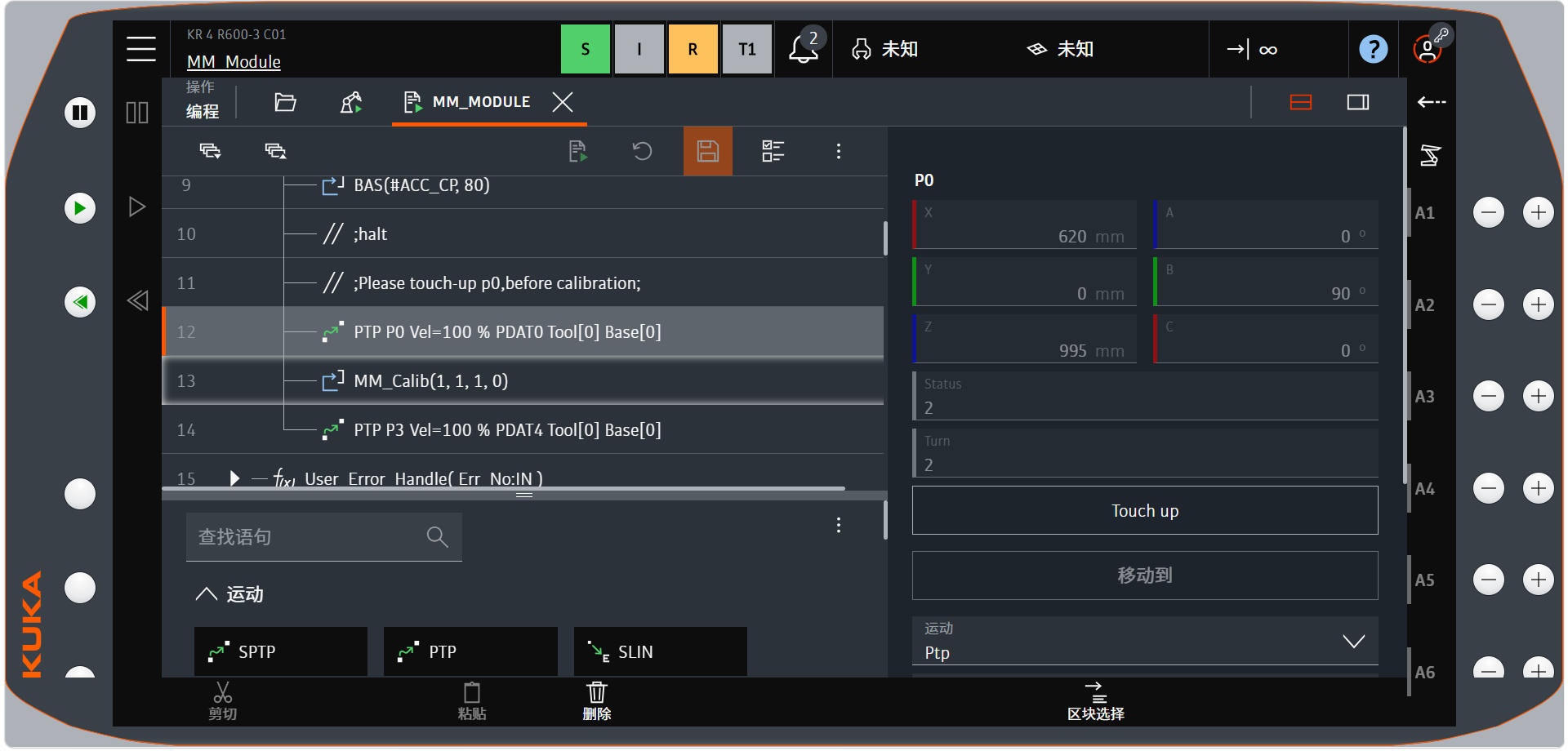
-
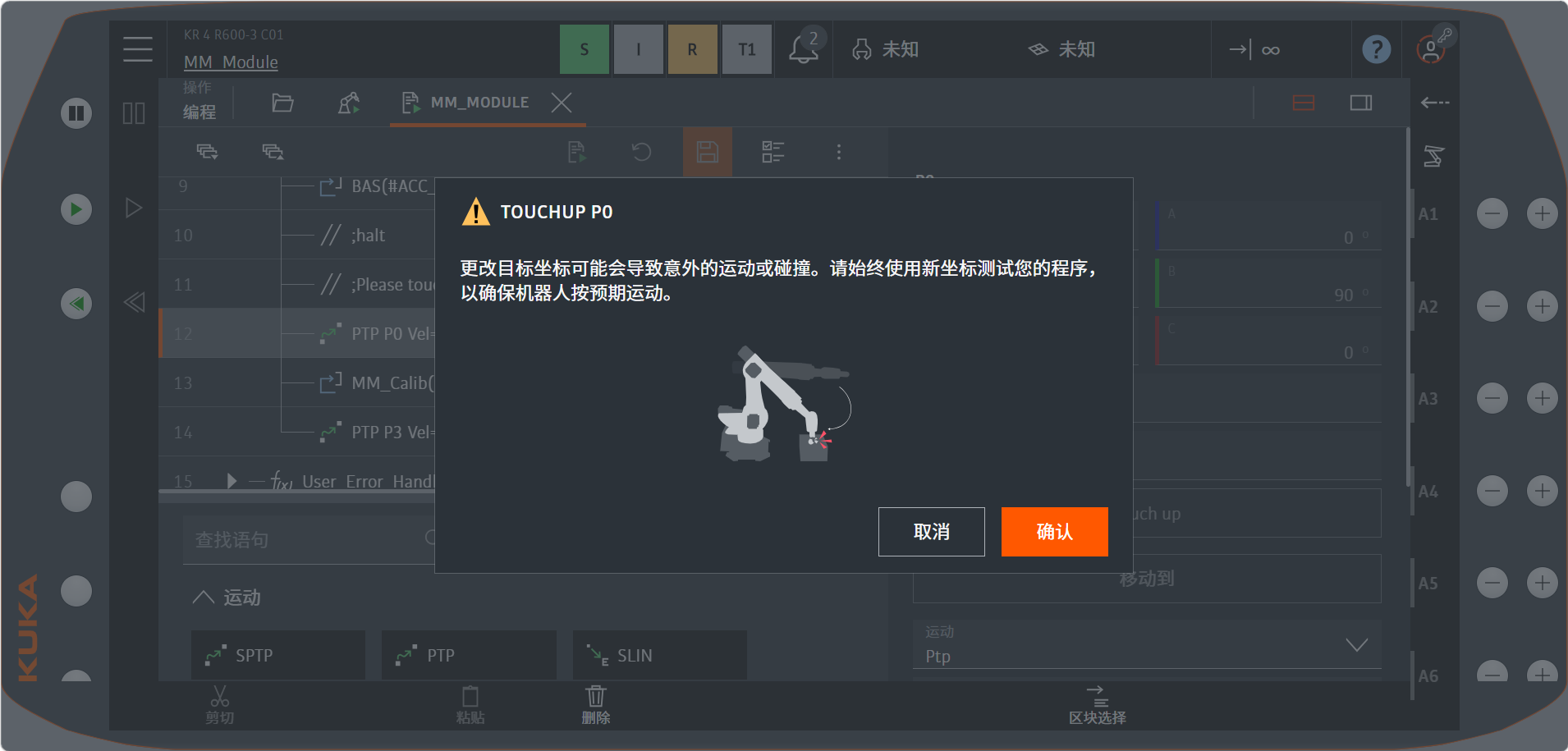
在弹出的窗口中点击确定,即可完成标定起始点的示教。
3. 运行标定程序
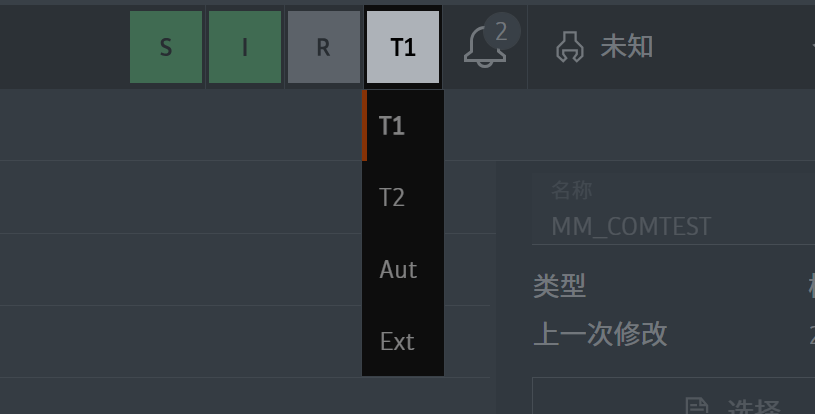
在开始前,请先了解如何切换运行方式,具体操作如下,后文不再赘述。
点击模式选择按钮,在下拉列表中选择运行方式。T1表示手动慢速运行,Aut表示自动运行。
-
参考上述操作,切换到Aut运行方式。
-
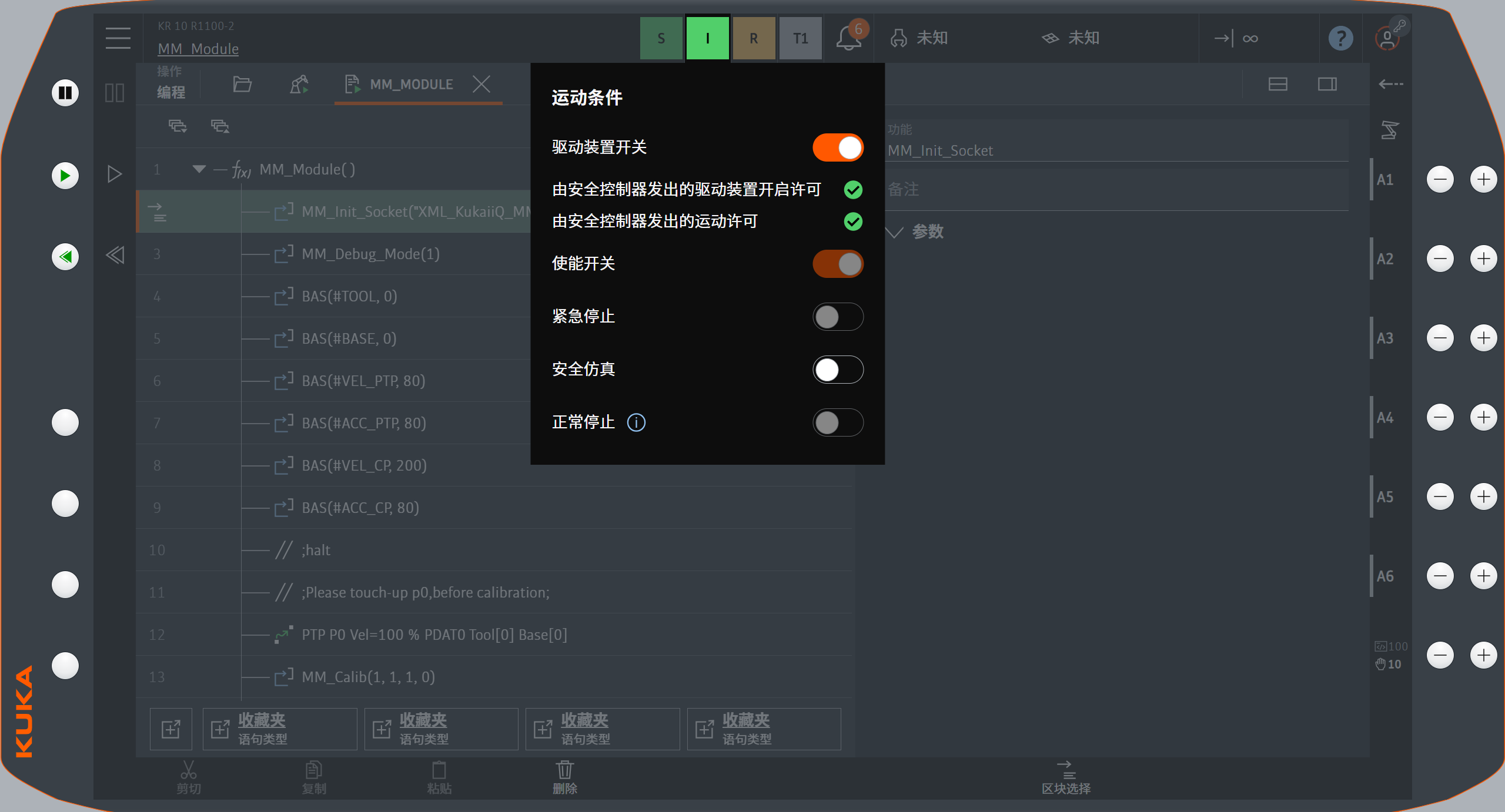
在示教器顶部点击O,在弹窗中将驱动装置开关打开。如果驱动装置状态原本就为I,忽略此操作。
-
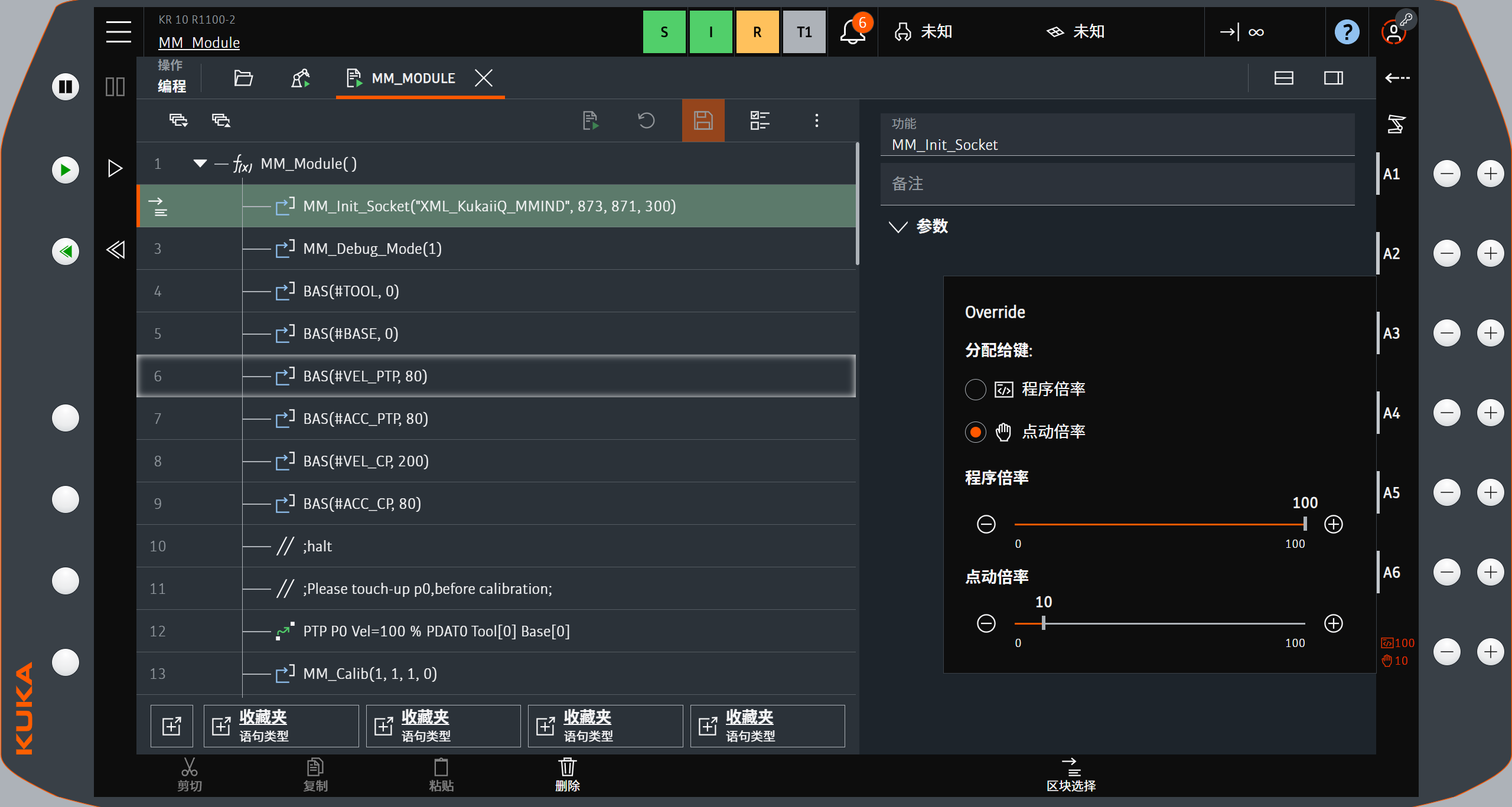
点击示教器右下角速率图标,适当调节程序倍率,设置合适的运行速度,在运行程序时注意观察机器人运动趋势。
-
点击
MM_Init_Socket行,将光标移动至该行,然后点击区块选择。选中后,该行将变为绿色。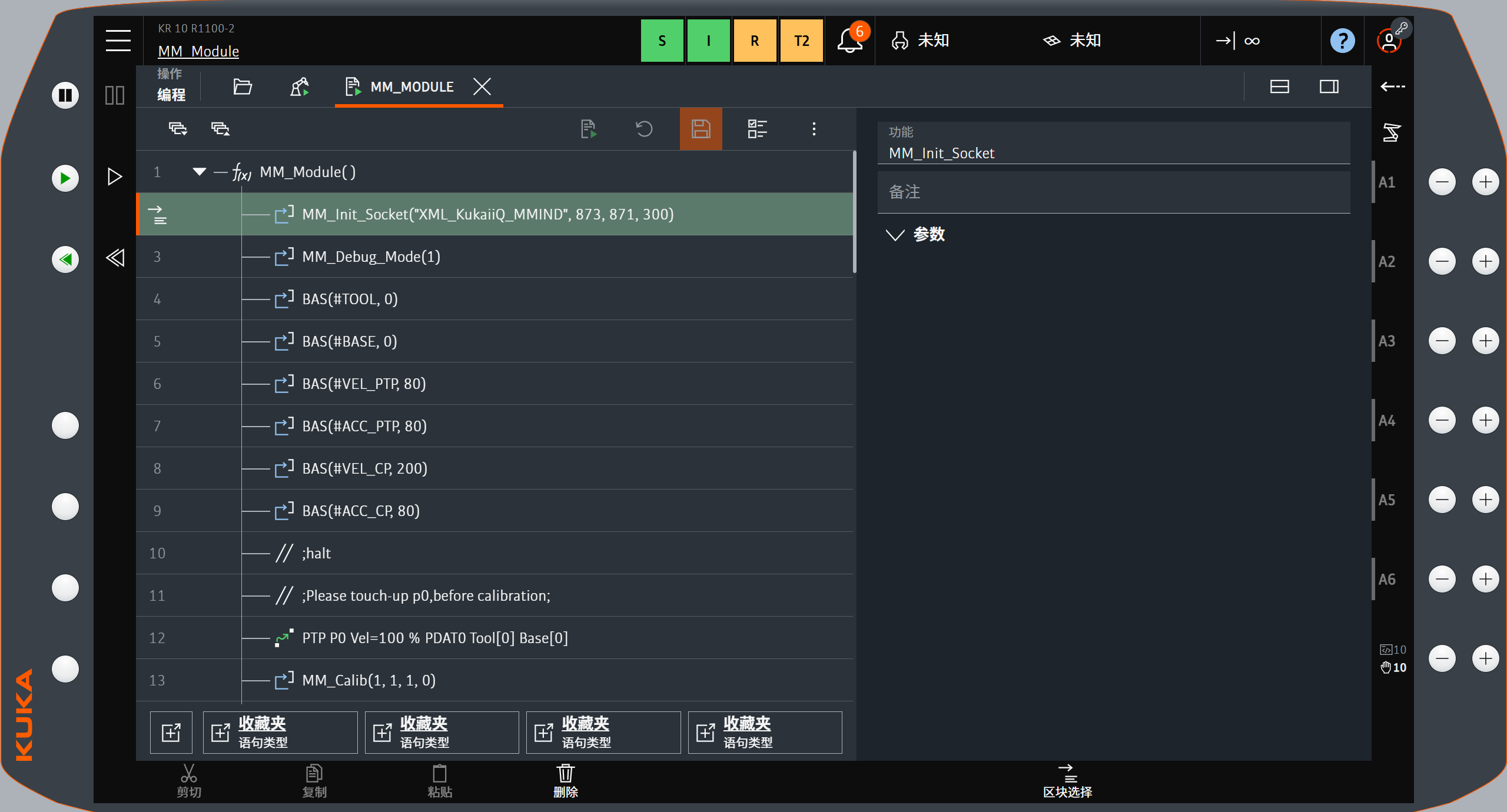
-
按下示教器左侧绿色运行键,开始运行标定程序。
-
观察Mech-Vision中标定窗口,在连接机器人区域显示“已连接”状态信息后,且按钮由等待机器人连接中…变为断开机器人连接,单击底部栏中的下一步按钮。
-
请分别参考如下链接,接着执行开始标定中的第四步(设置移动路径)以及后续流程。