主控通信配置(KUKA KSS 9.x)
本节介绍如何主控KUKA机器人(KSS 9.x)并完成主控通信配置。
烧录前准备
检查控制器及软件版本
|
本文所列的型号与版本是适配时所用的型号与版本。对于其他型号与版本,用户可参考本文尝试操作,若遇到问题,请联系梅卡曼德技术支持。 |
-
控制柜:KR C4或KR C5。
-
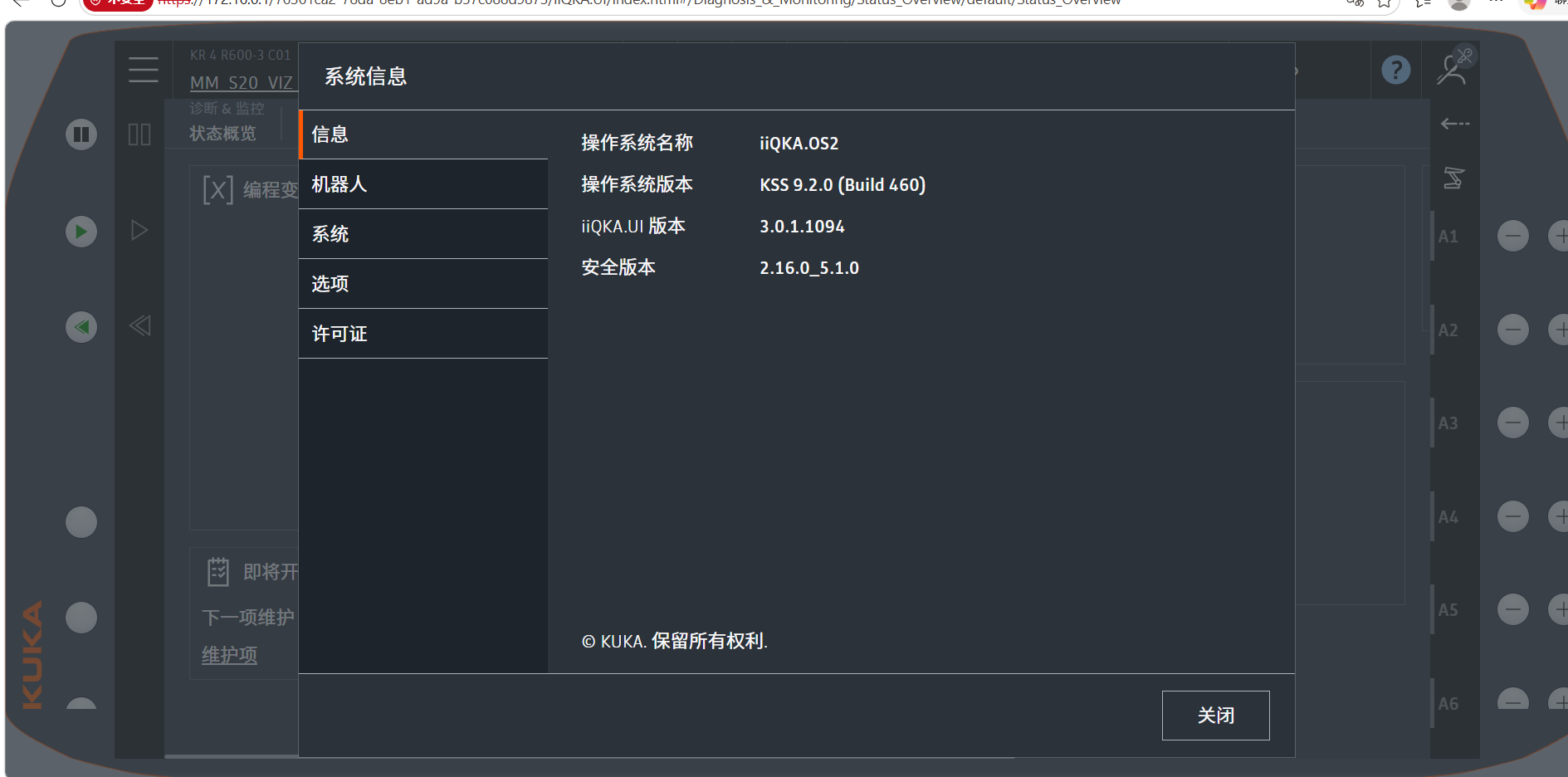
机器人系统版本:KSS 9.2及以上。
单击查看操作方法
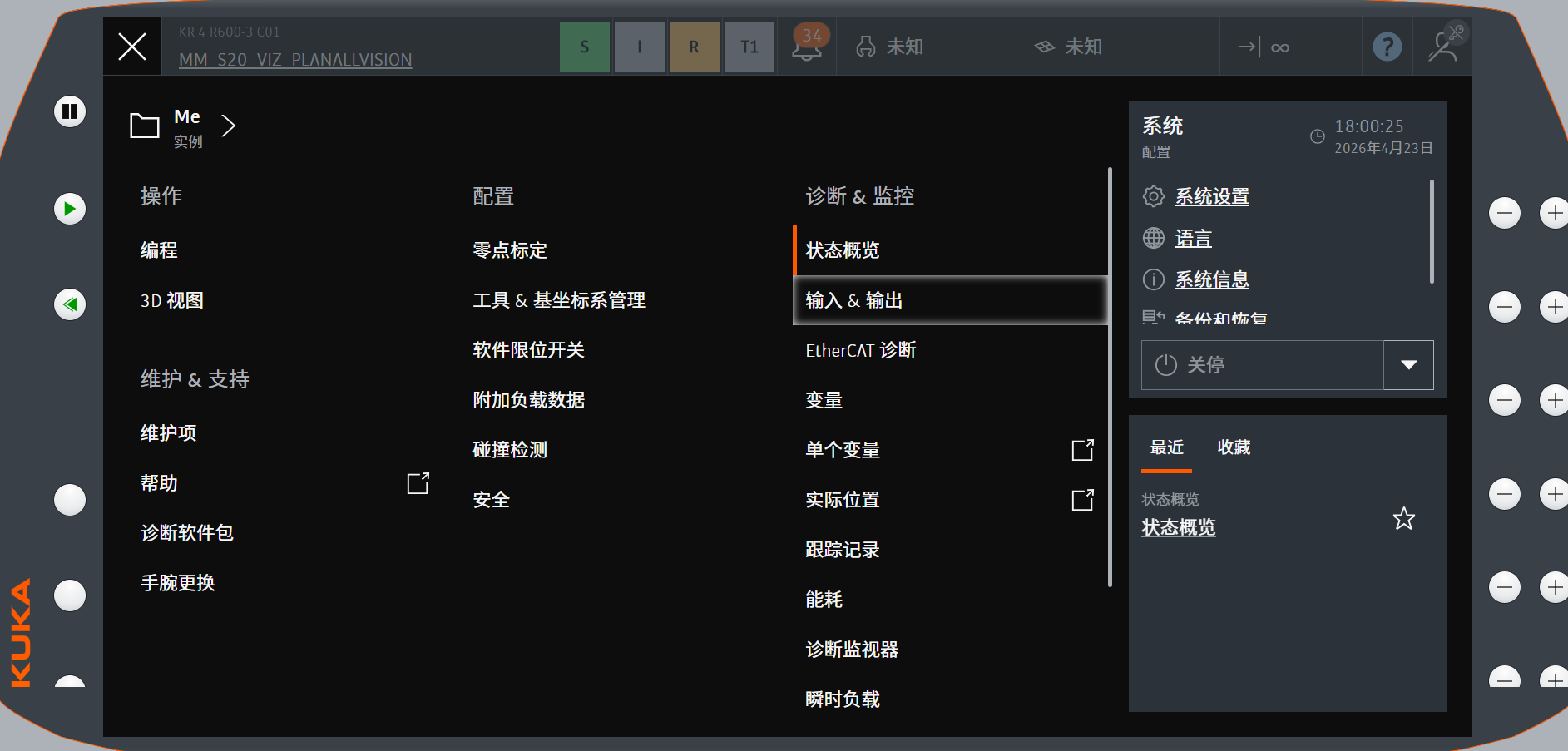
在示教器上,选择,查看系统版本。
-
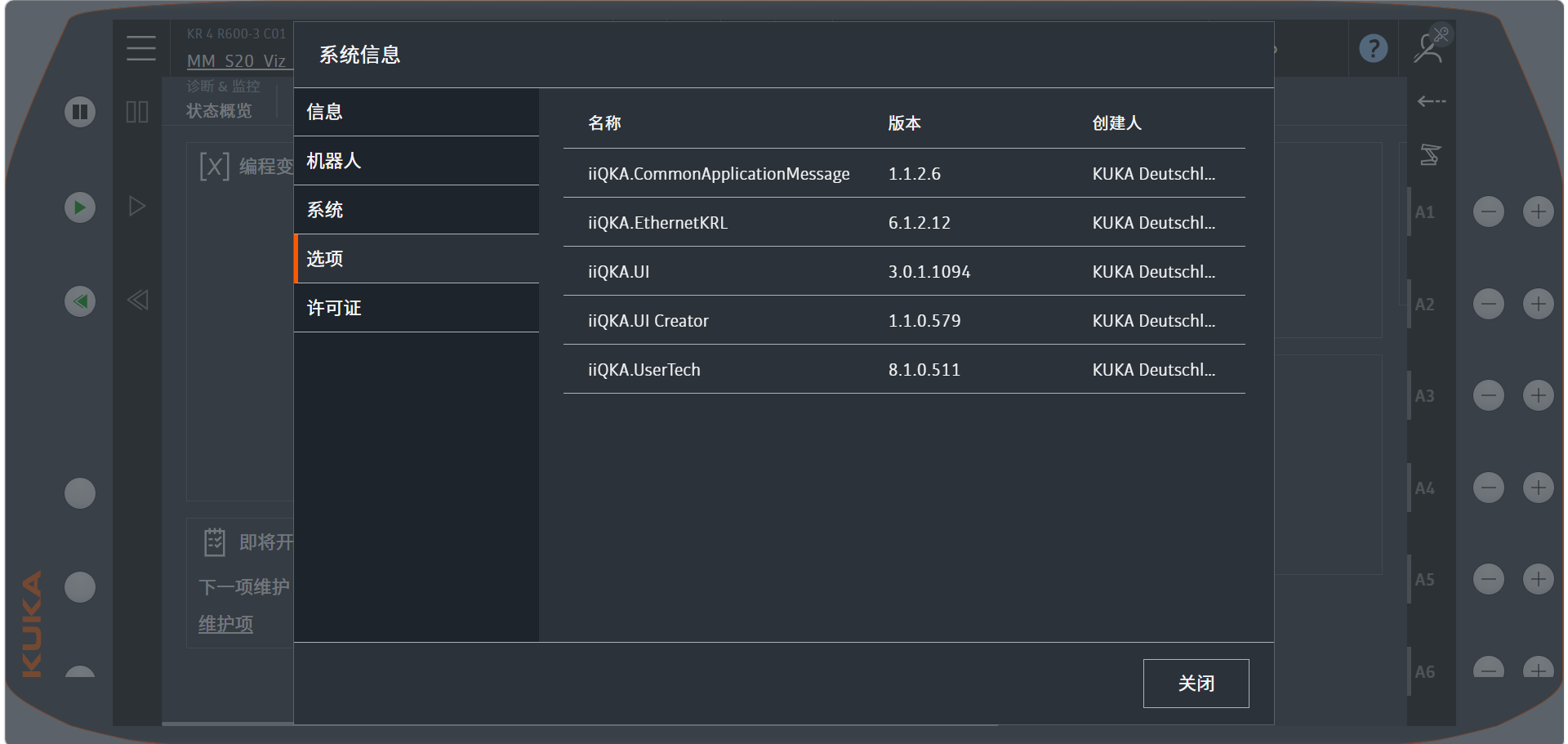
机器人软件包:Ethernet KRL(不低于 V6.1.2.12)。
单击查看操作方法
在示教器上,选择,查看Ethernet KRL版本信息。
-
离线编程与模拟仿真软件(iiQWorks.Sim):需要在用于烧录的工控机或电脑上安装iiQWorks.Sim 1.2及以上版本软件。
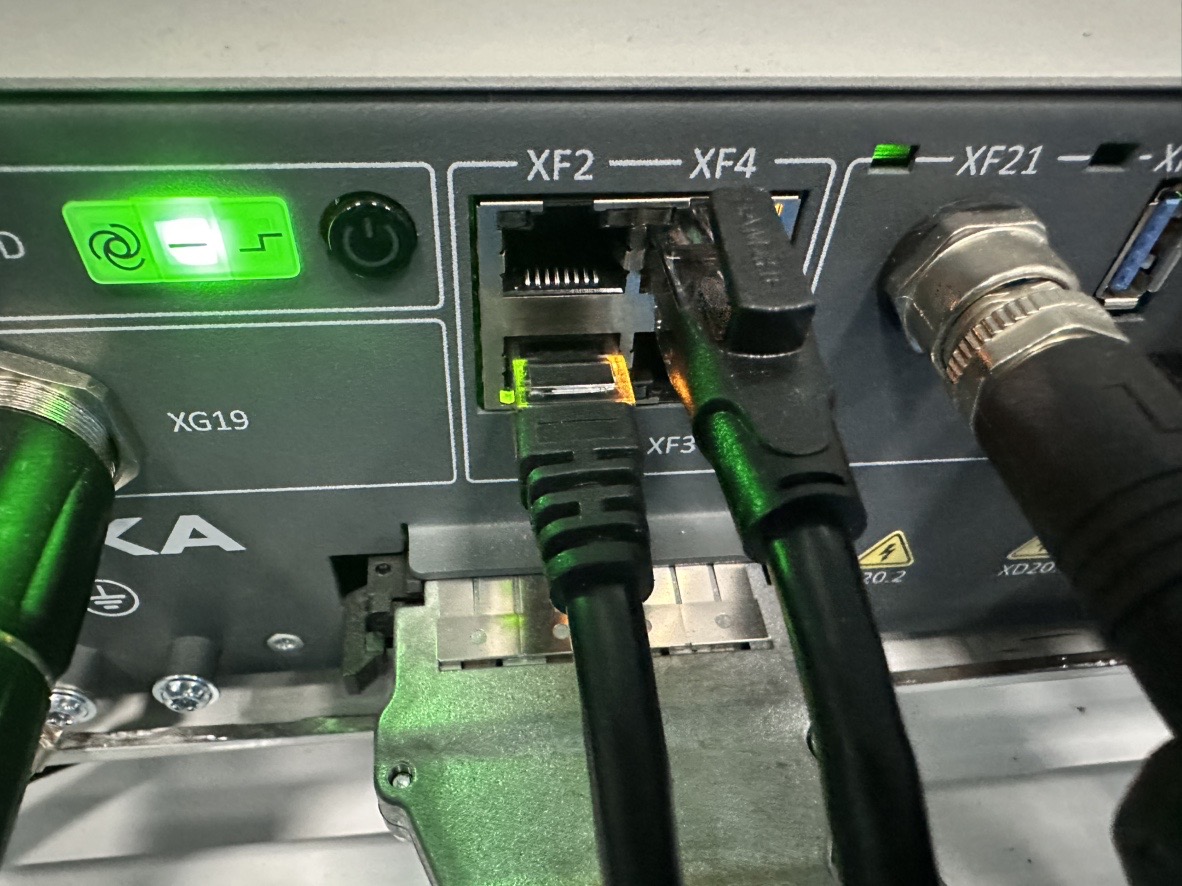
建立网络连接
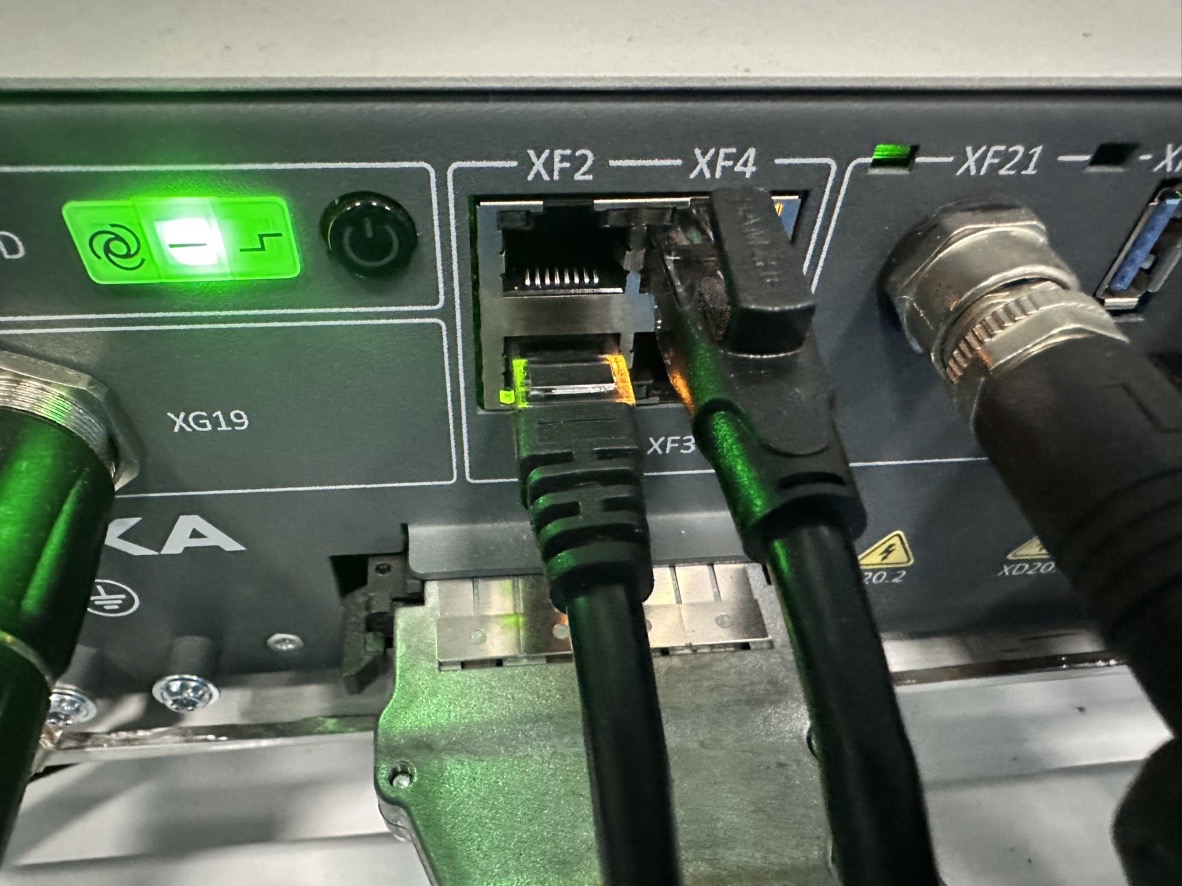
设置IP地址
-
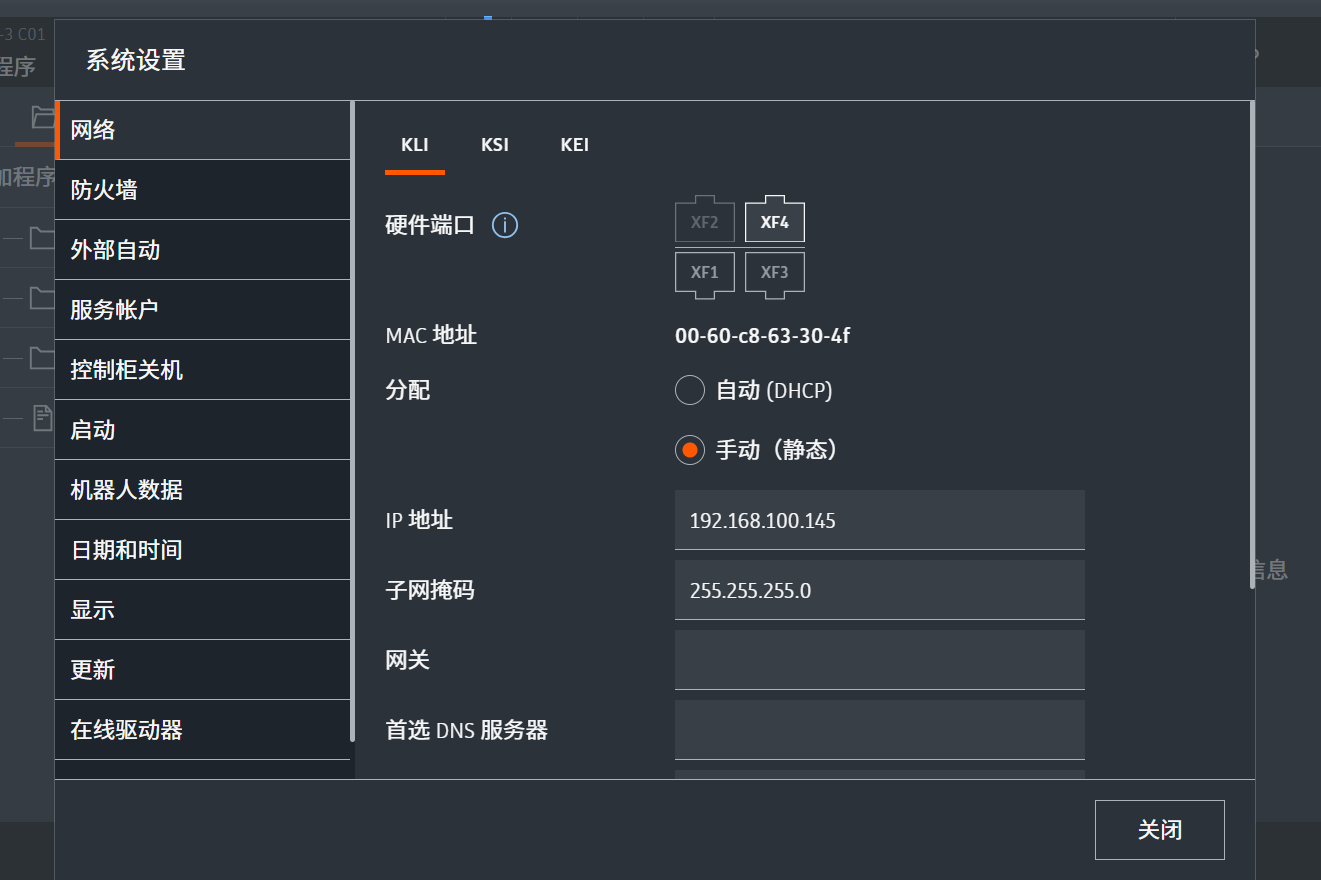
在示教器上,选择,打开系统设置界面。
-
选择,确认硬件端口为XF4已连接,将分配设置为手动(静态),然后指定IP地址和子网掩码。
-
在工控机上,设置工控机IP地址。
工控机IP地址需与机器人IP地址位于同一网段,即两者IP地址的网络部分和子网掩码需相同,例如192.168.100.169/255.255.255.0和192.168.100.170/255.255.255.0位于同一网段。
烧录文件至机器人中
-
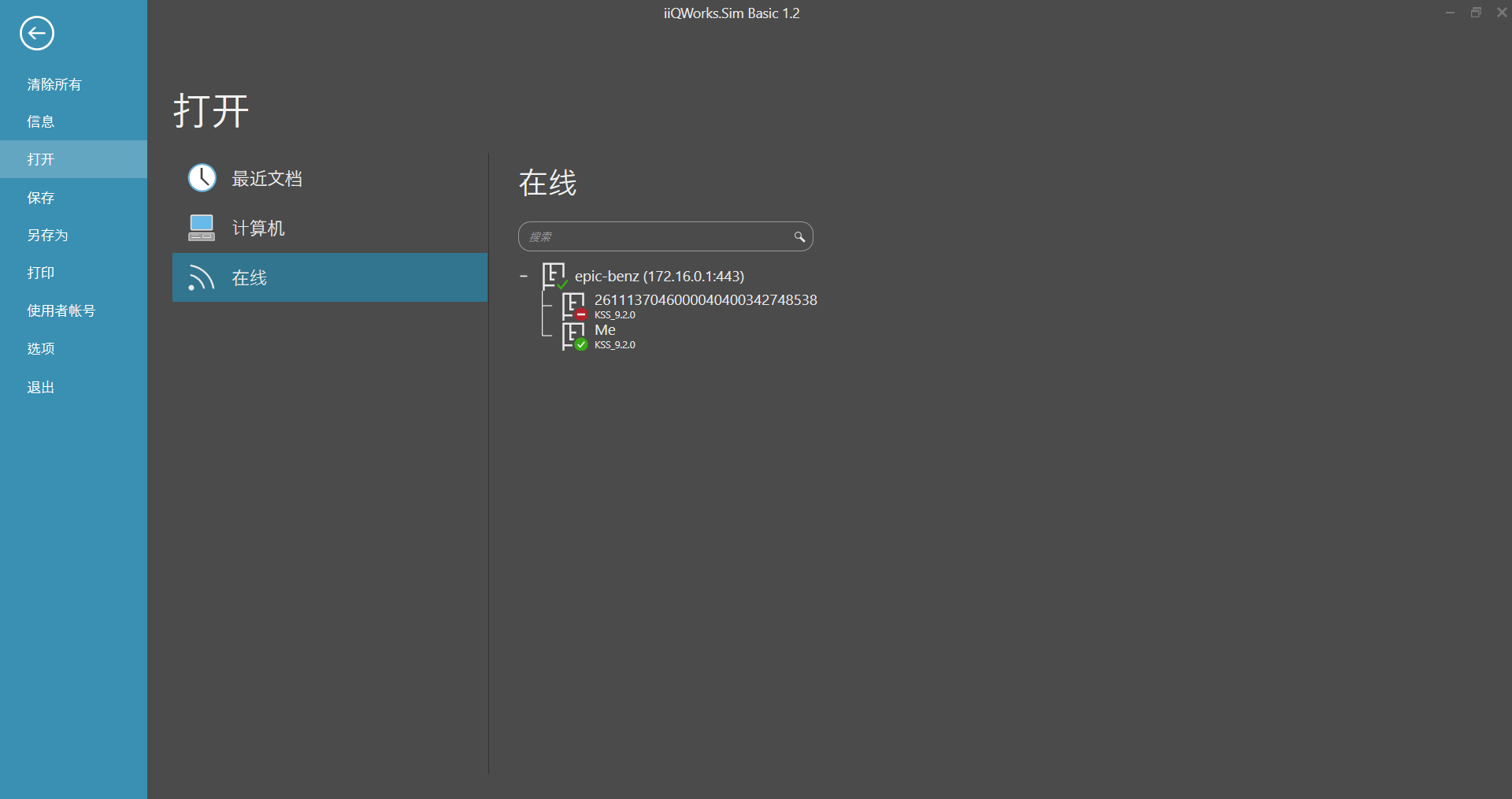
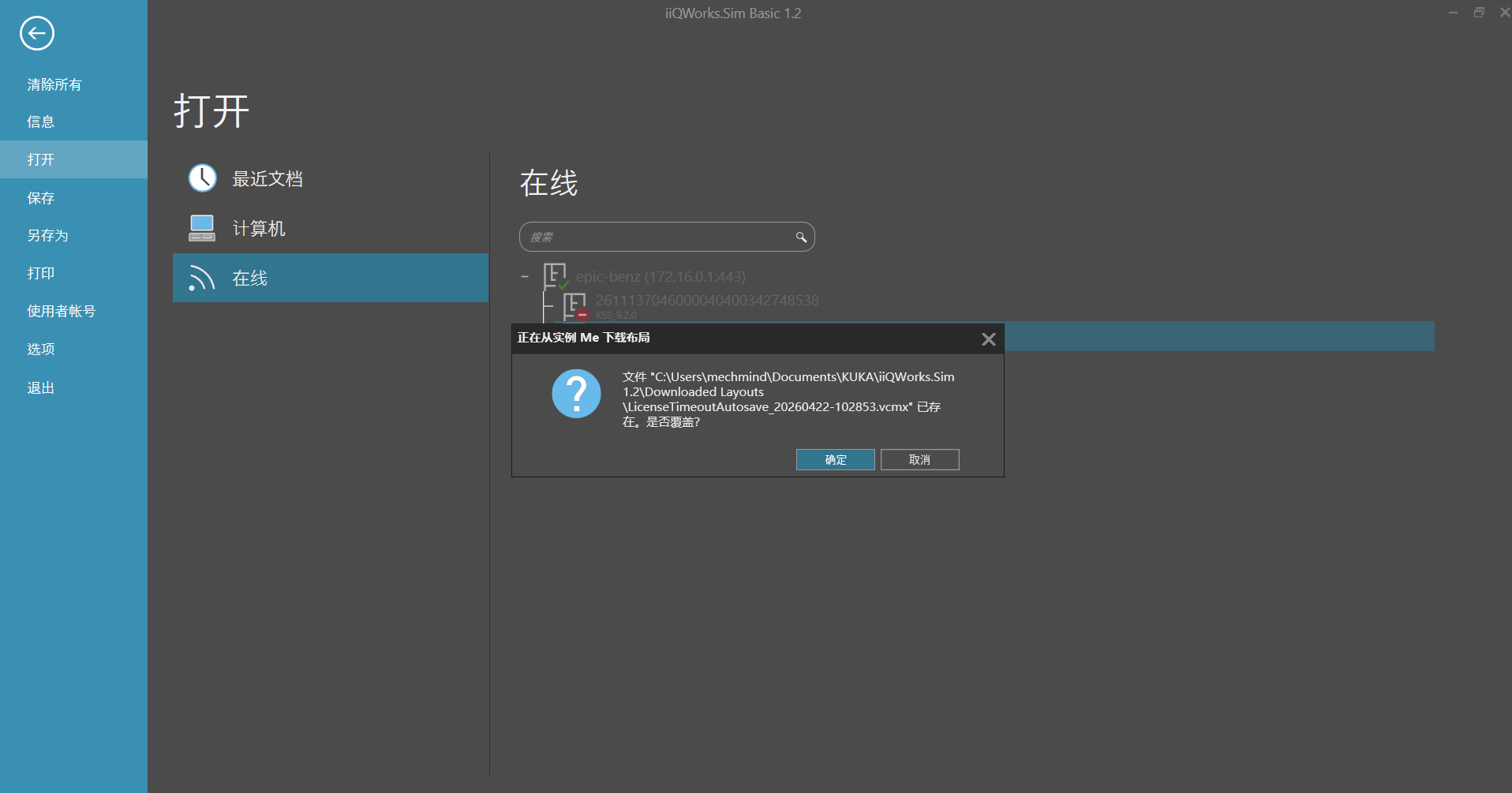
在iiQWorks.Sim软件,选择,然后选择对应机器人控制柜。
-
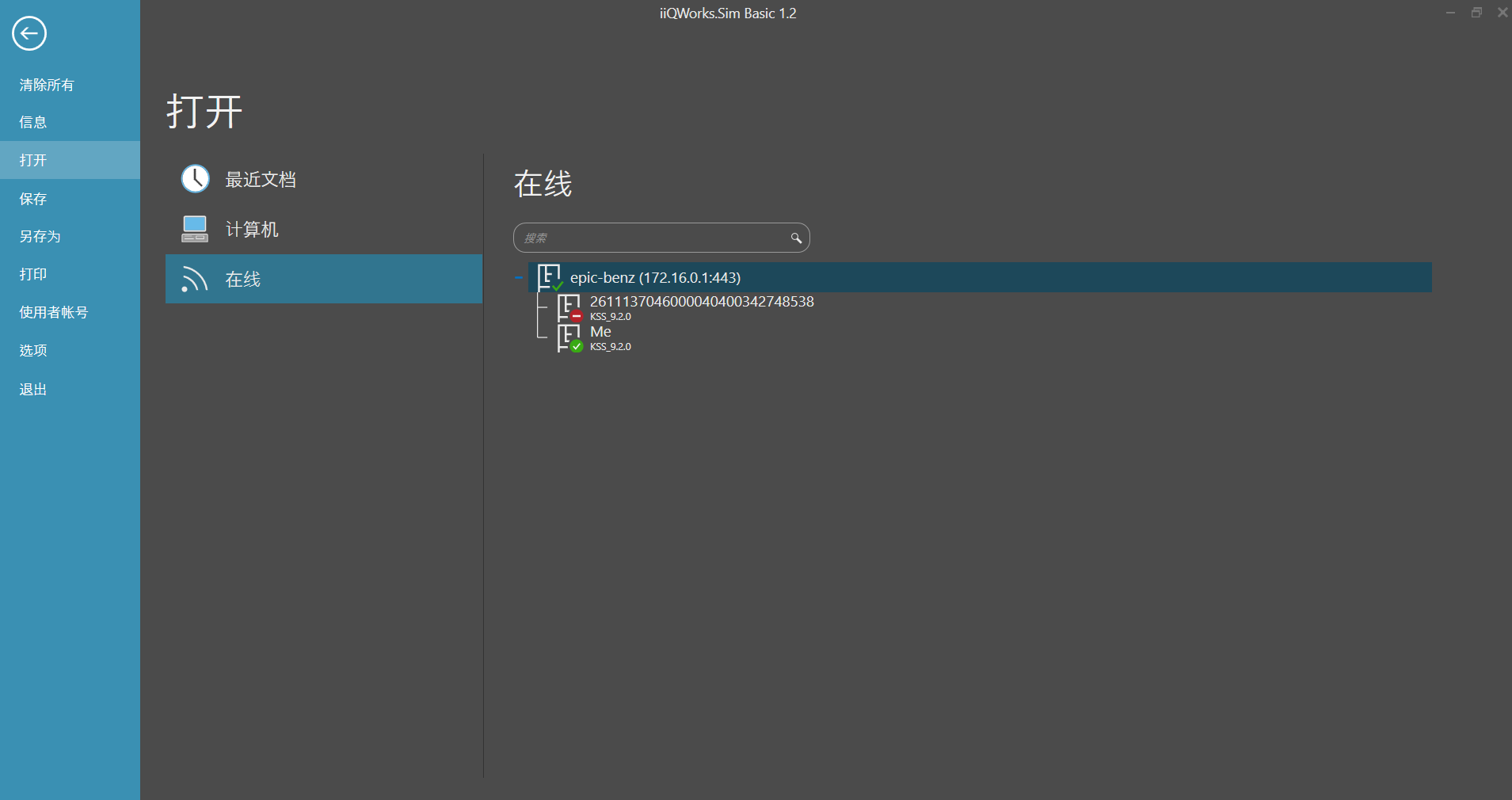
在设备列表中,选择,然后在右侧属性面板点击加载按钮。
-
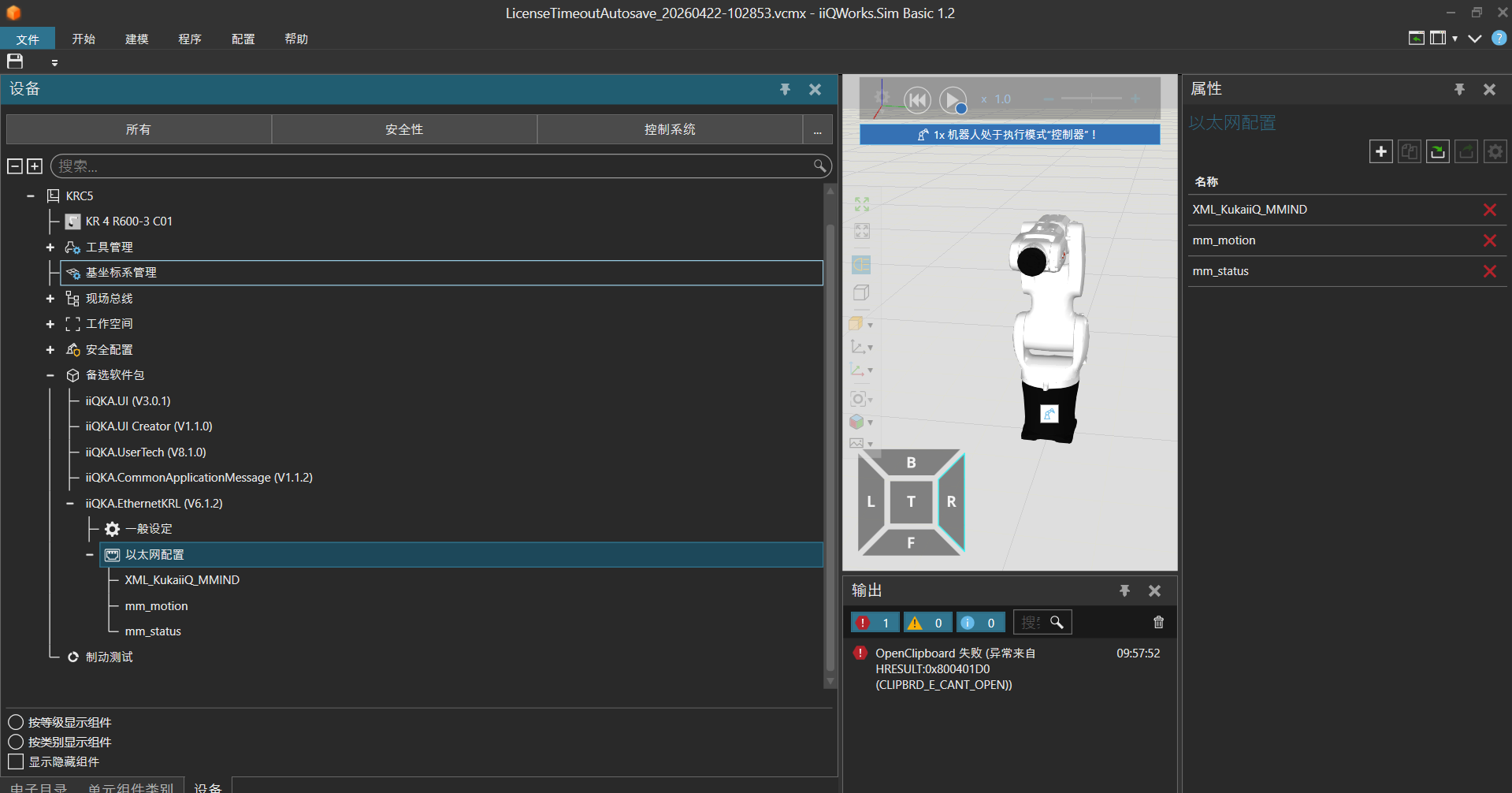
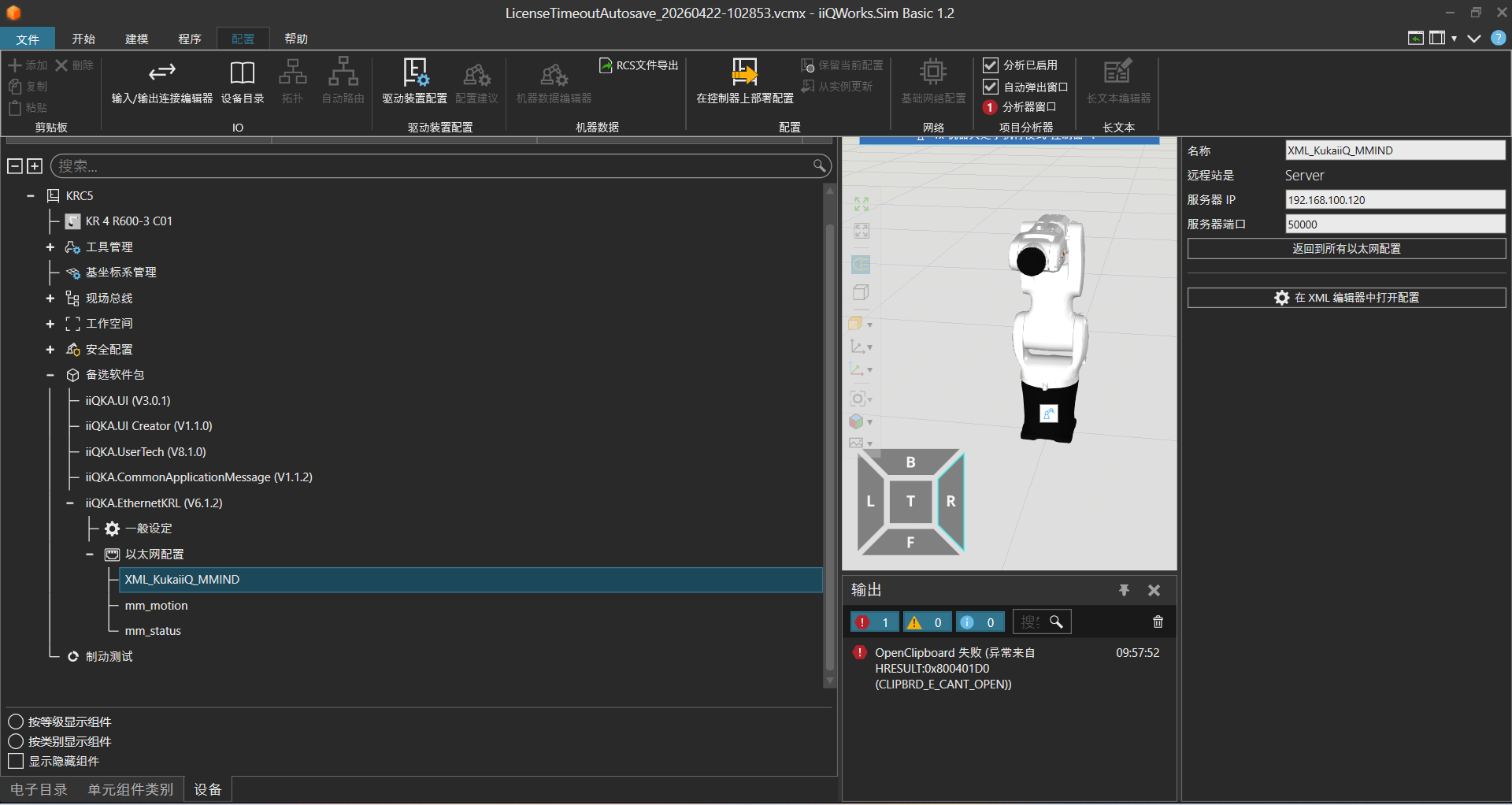
在弹出的对话框,选择mm_motion.xml和mm_status.xml文件(软件安装目录下的
Communication Component/Robot_Server/Robot_FullControl/kuka/kuka_v9/路径中),然后单击打开。 -
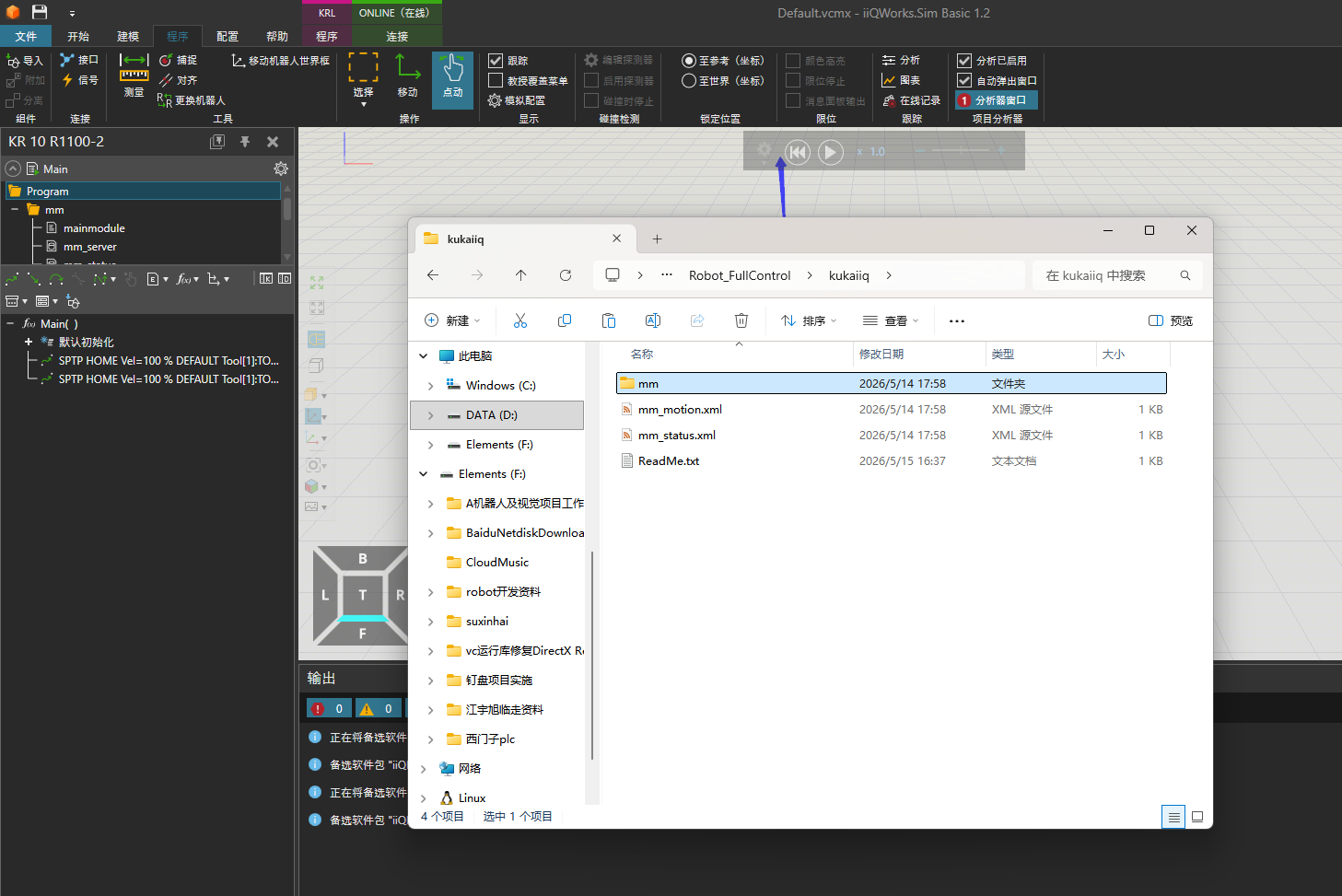
在软件安装目录下的
Communication Component/Robot_Server/Robot_FullControl/kuka/kuka_v9/路径找到“mm”文件夹,并使用Ctrl + C复制文件夹。 -
在菜单栏上,单击程序菜单,机器人程序界面将显示。选择Program然后粘贴“mm”文件夹到Program目录下。
-
在菜单栏上,选择。
-
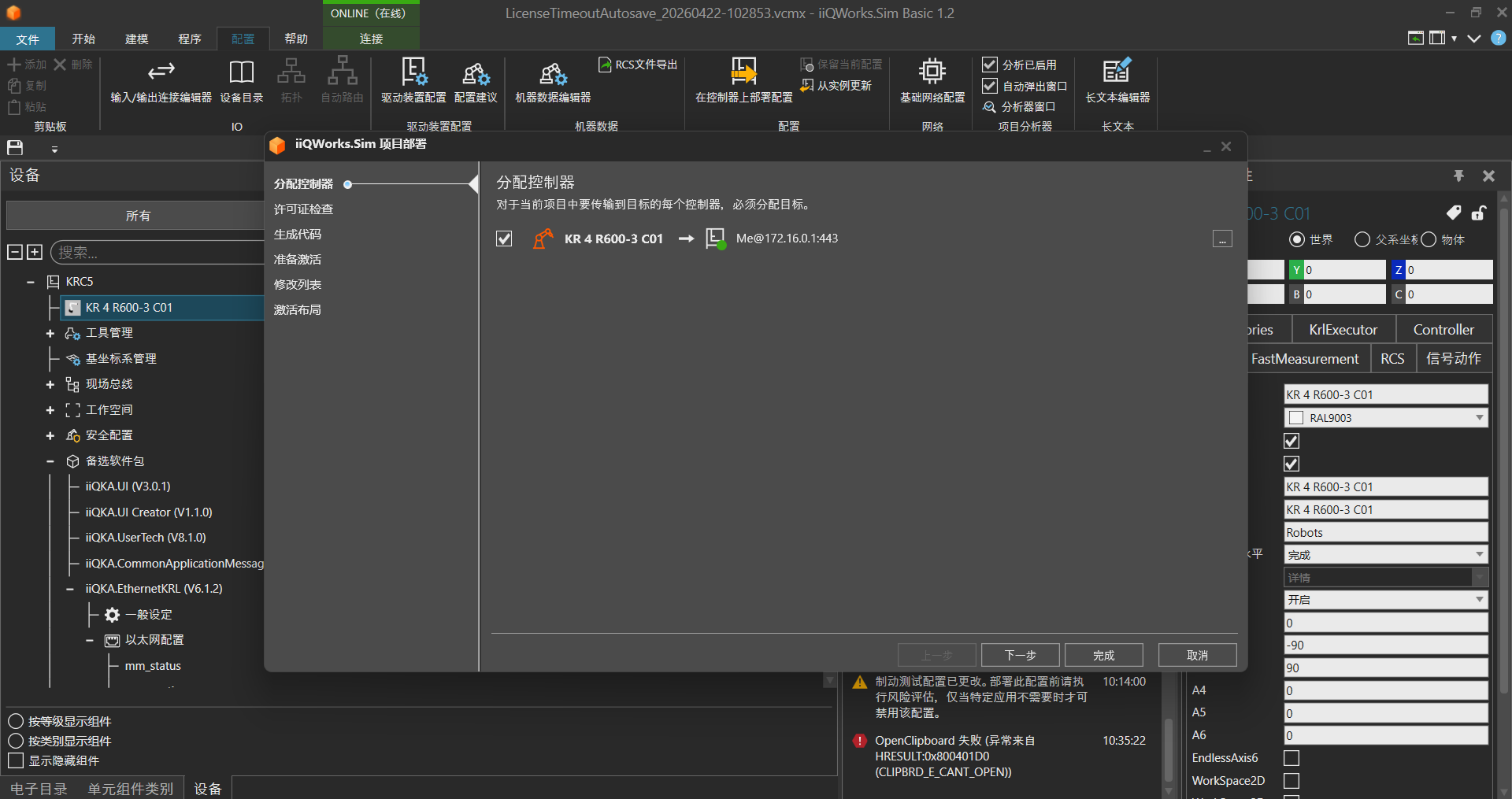
在弹出的iiQWorks.Sim项目部署对话框,单击完成。
测试主控通信
-
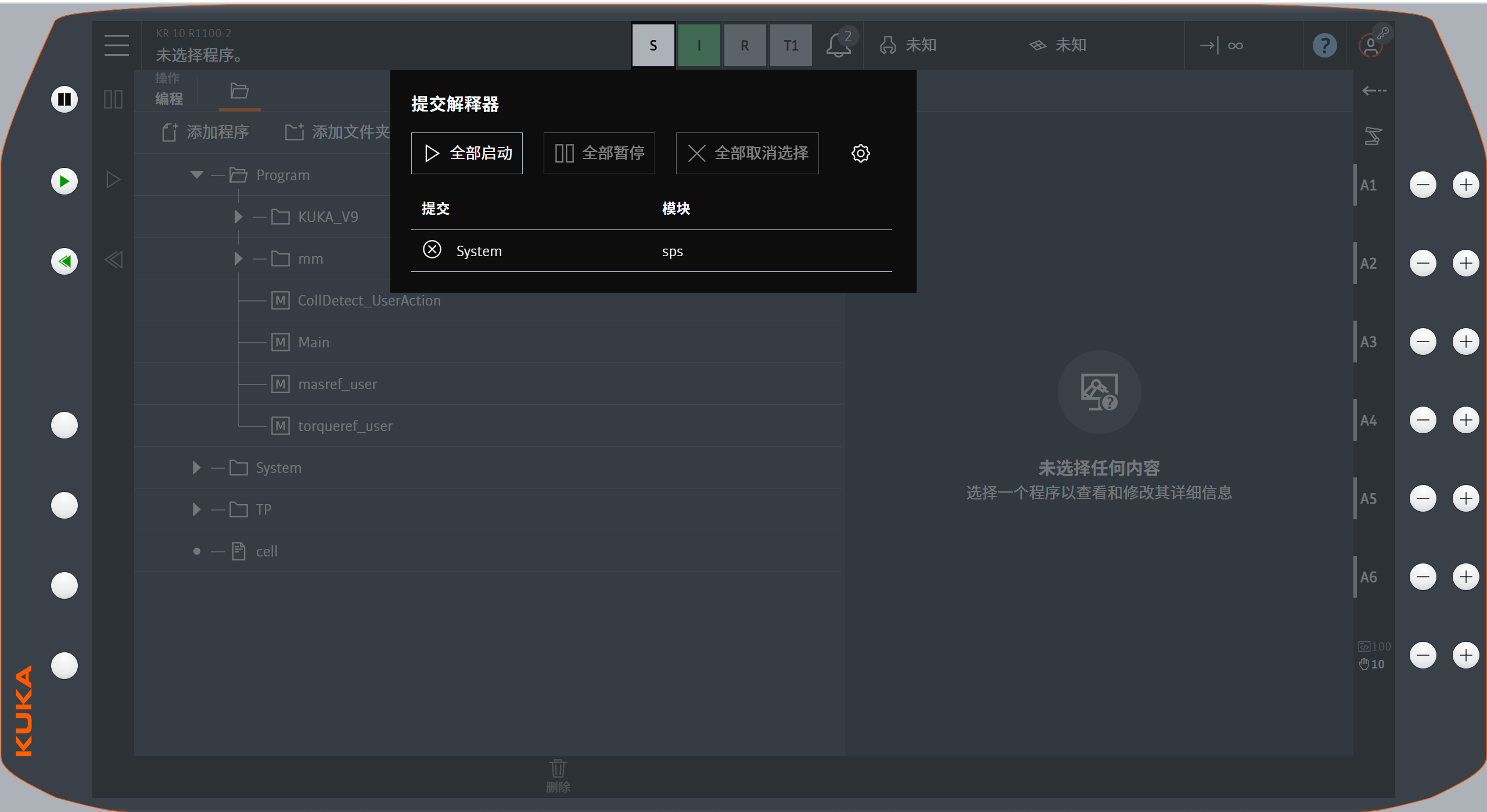
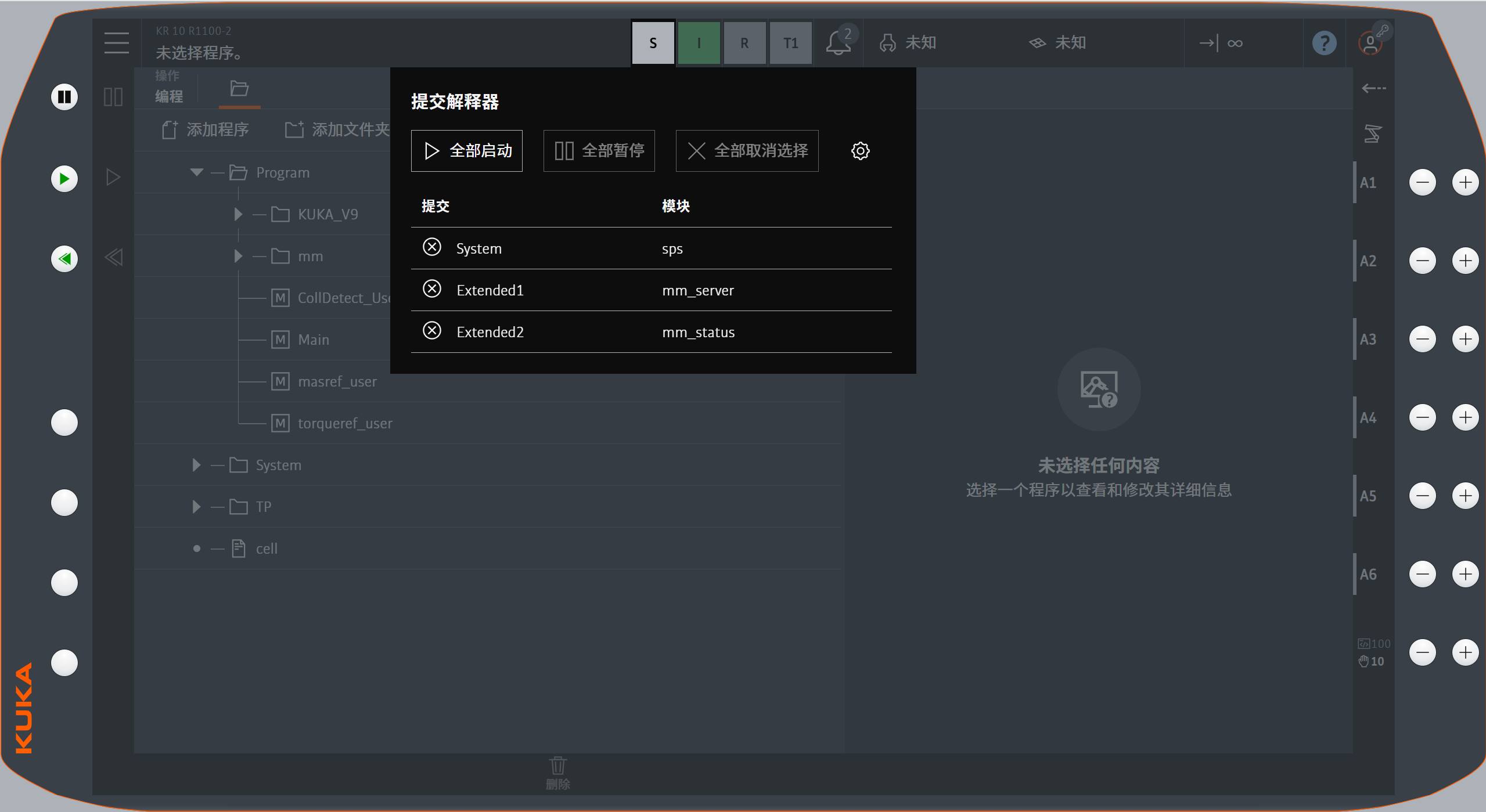
将用户切换到管理员用户组后,点击屏幕中央的S按钮,然后点击右侧的设置按钮。
-
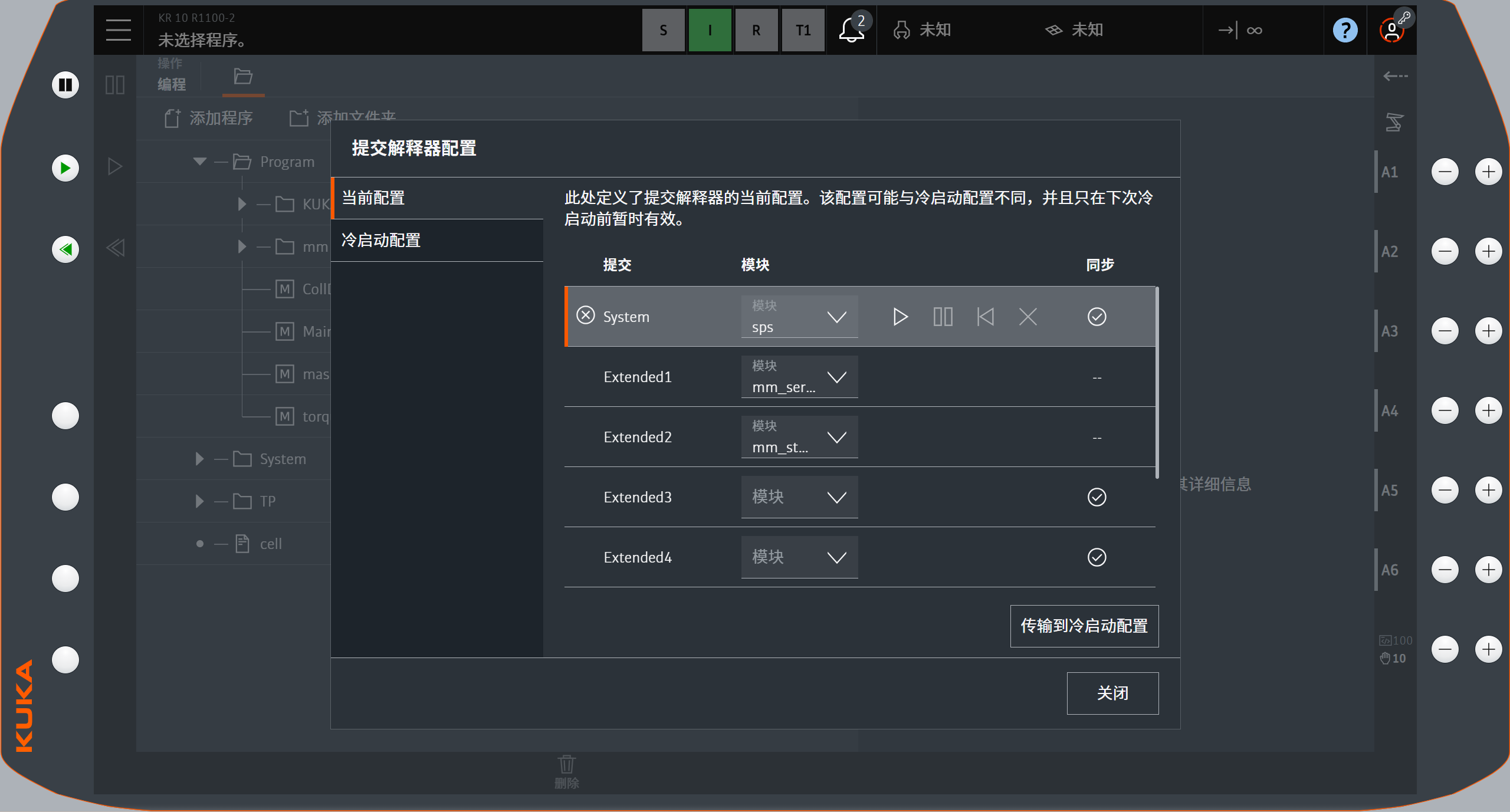
在设置界面,将Extended1设置为mm_server,将Extended2设置为mm_status,然后点击关闭按钮保存设置。
-
点击全部启动按钮,等待后台线程启动。
-
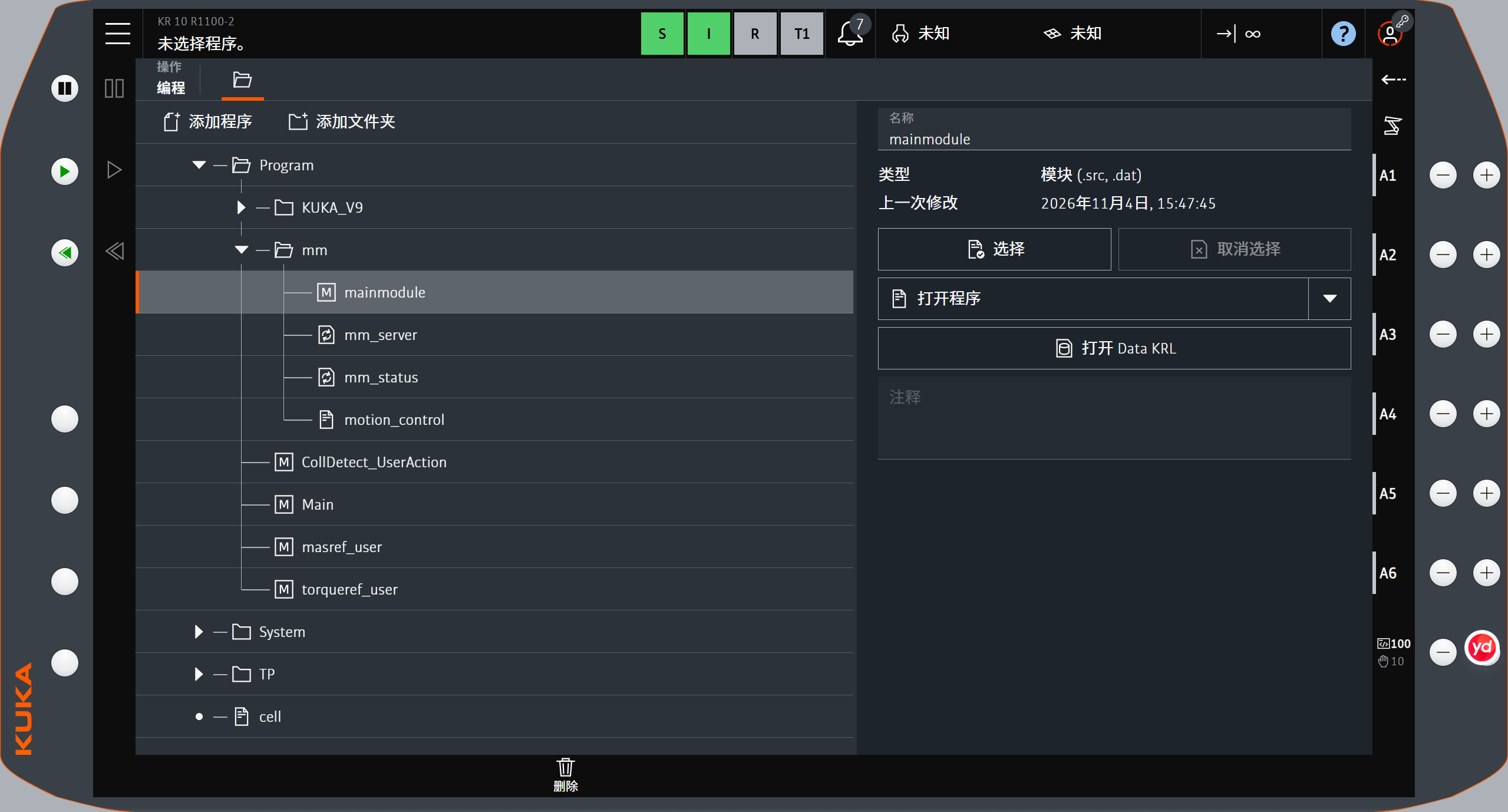
在Program/mm下选择mainmodule程序,然后在右侧点击打开程序按钮。
-
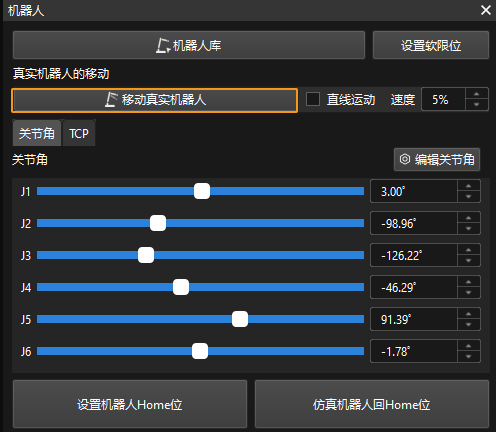
将机器人手动移动到HOME位。
-
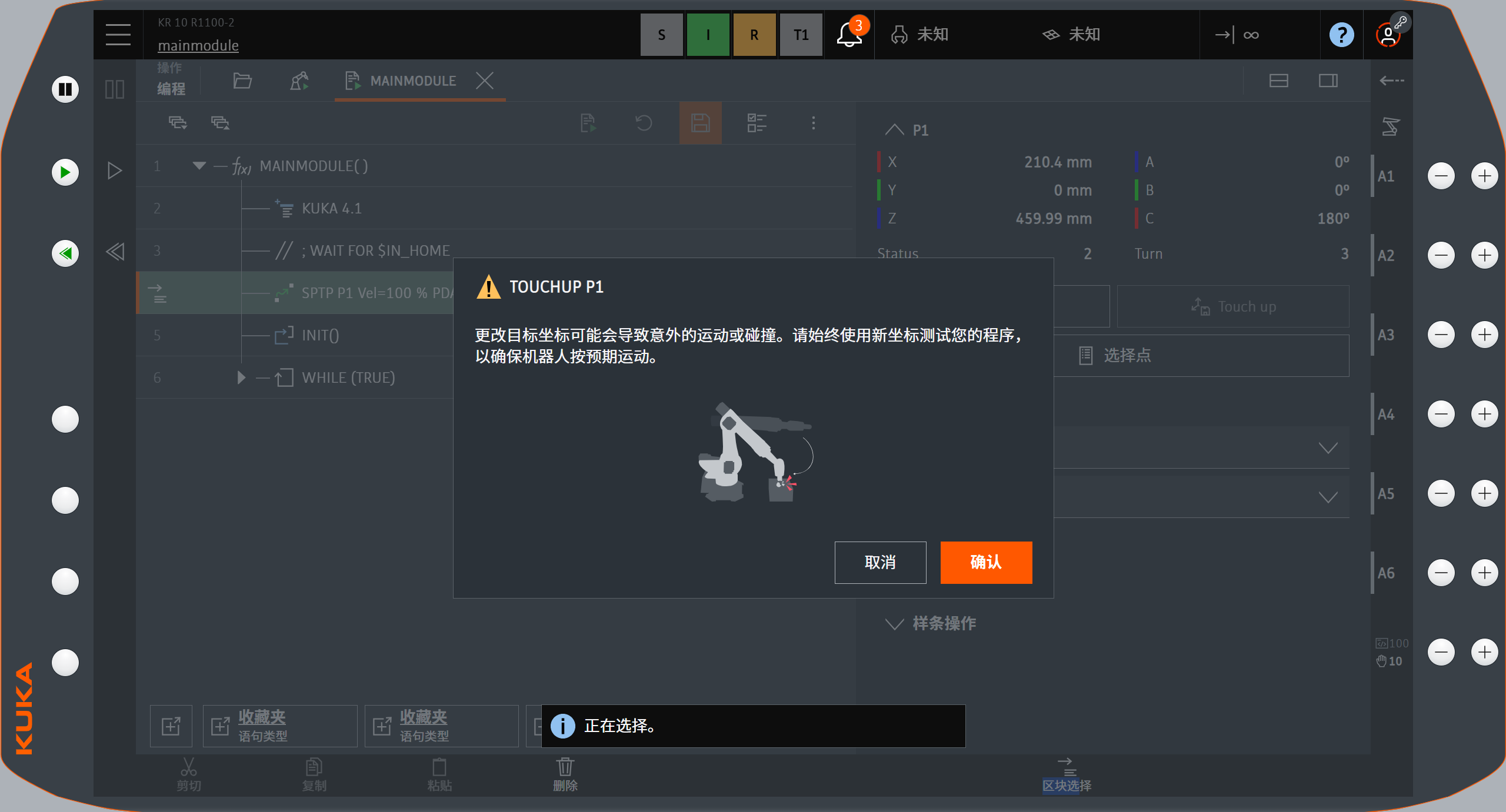
点击“SPTP P2 Vel=100 % PDAT3 Tool[0] Base[0]”行,将光标移动至该行。点击区块选择,该行前出现指针,然后点击Touch up。
-
点击上方保存按钮后关闭程序,并切换到Aut自动模式下运行。
-
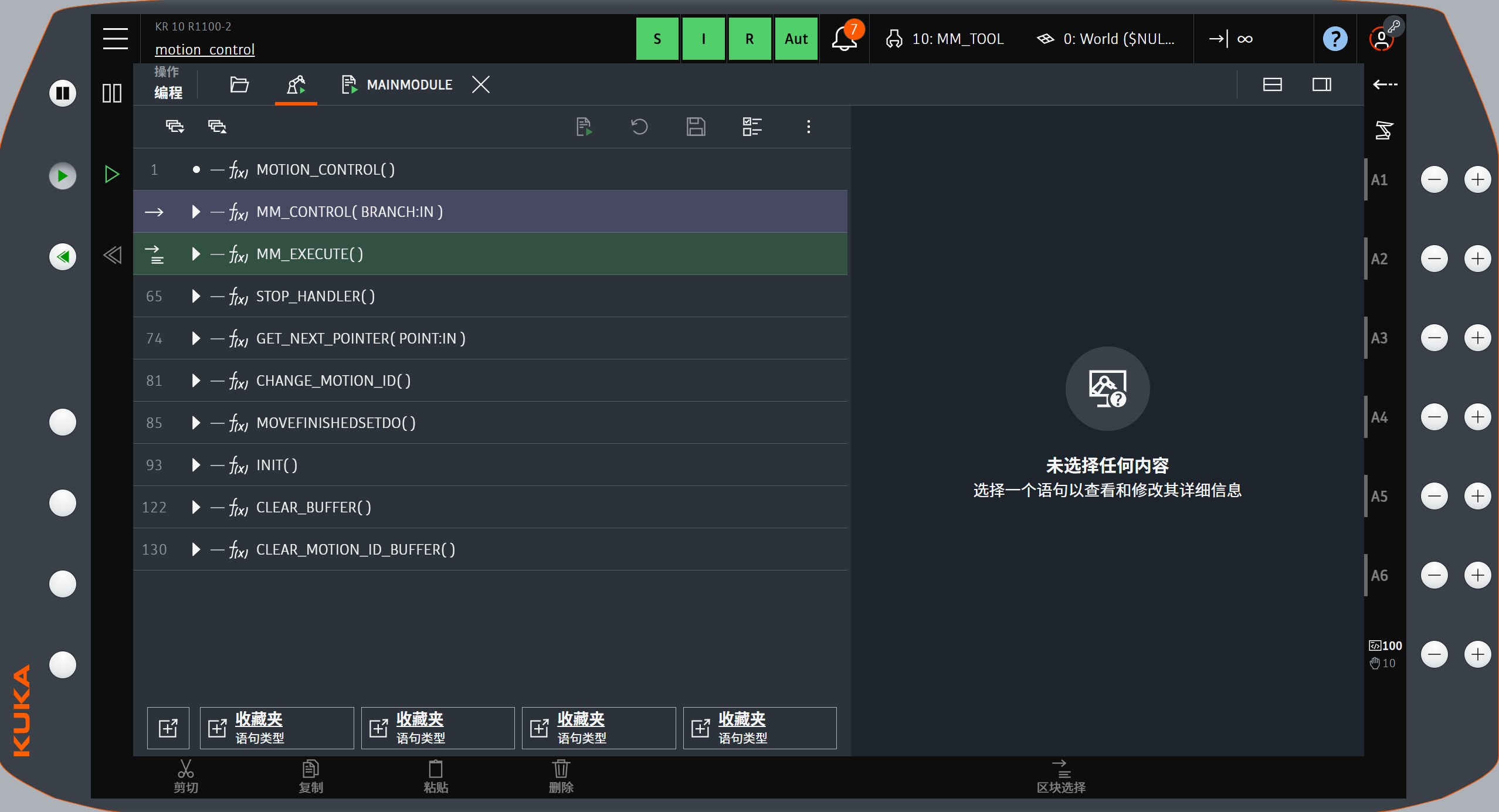
重新选择mainmodule程序,然后按示教器侧面的绿色运行按钮。
创建Mech-Viz工程
-
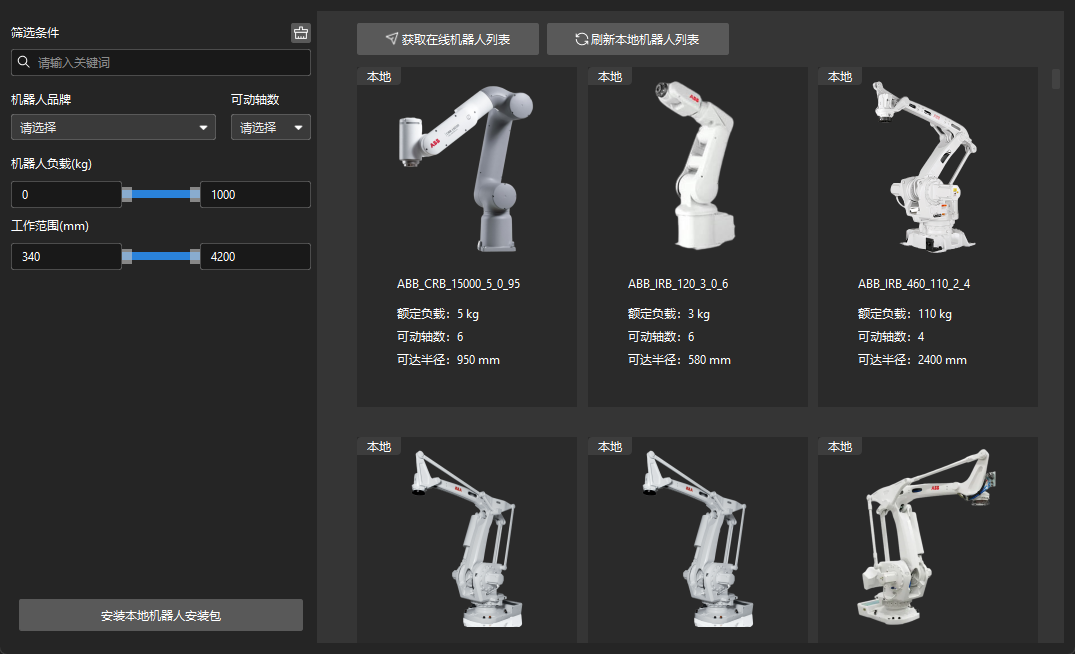
打开Mech-Viz软件,按下键盘上 Ctrl + N(新建工程)。在如下界面中,根据真实机器人的品牌和型号,选择对应的机器人模型。
-
按下键盘上 Ctrl + S,创建或选择文件夹,以保存工程。
-
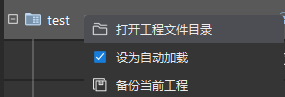
在Mech-Viz软件的左侧窗口中,右键单击工程名称,勾选 设为自动加载。