ユーザーインターフェイス
以下では、Mech-Metrics ソフトウェアの主要な画面レイアウトおよび機能エリアについて説明します。
ようこそ画面
Mech-Metrics をインストール後、Mech-Metrics ソフトウェアを起動すると、ようこそ画面が表示されます。下図のように示します。
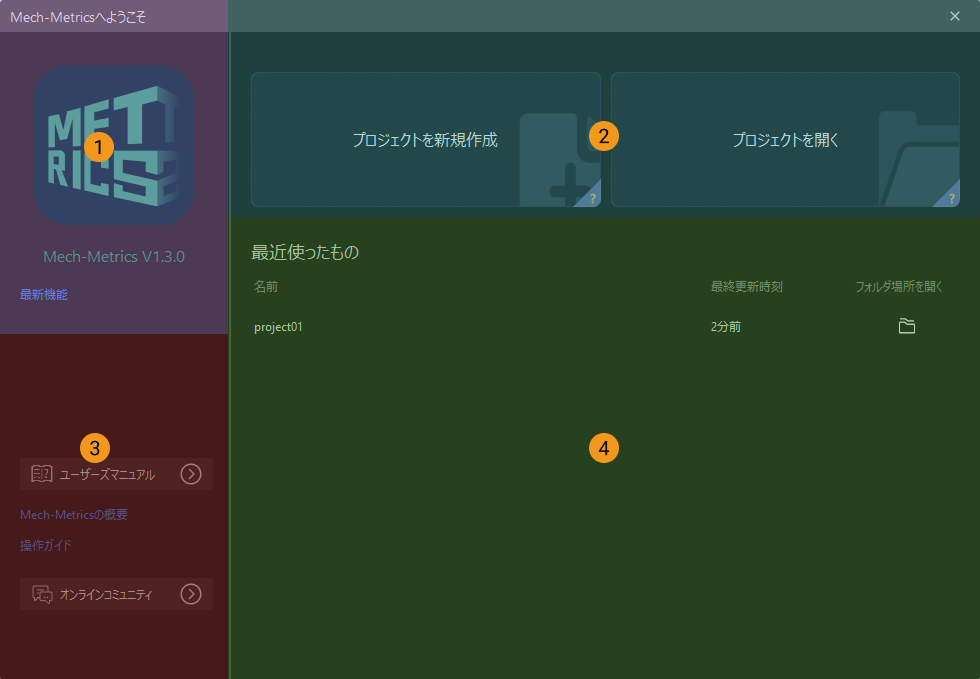
ようこそ画面は、以下の部分で構成されています。
| 番号 | エリア | 説明 |
|---|---|---|
① |
バージョン情報 |
バージョン情報、ソフトウェアアップグレードの注意事項などを確認できます。 |
② |
クイックアクセス |
プロジェクトの新規作成または既存プロジェクトを開くことができます。カード右下の「?」にマウスポインタを合わせると、関連説明を確認できます。 |
③ |
ユーザーズマニュアルとオンラインコミュニティ |
クリックすると、Mech-Metrics マニュアルやオンラインコミュニティにアクセスできます。 |
④ |
最近使ったもの |
最近使用したプロジェクトを開くことができます。 |
メイン画面
ようこそ画面 でプロジェクトを作成すると、Mech-Metrics のメイン画面へ移動します。メイン画面は、上から順に以下の構成で表示されます。
-
メニューバー
-
設定画面
-
オペレーターインターフェイス
-
ログバー
以下では、各エリアについて詳しく説明します。
メニューバー
メニューバー は、設定画面 と オペレーターインターフェイス を切り替えても変化しません。メニューバーでは、プロジェクトおよびソフトウェアに関する共通設定を変更できます。
メニューバー を下図に示します。
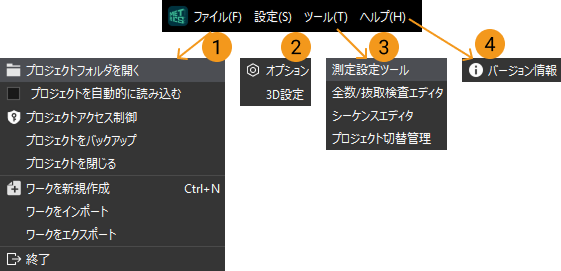
下表は、メニューバー 内の主要項目およびその機能を示します。
| 番号 | 項目 | 説明 |
|---|---|---|
① |
ファイル |
以下の操作を行えます。
|
② |
設定 |
以下の操作を行えます。
|
③ |
ツール |
|
④ |
ヘルプ |
以下の操作を行えます。
|
設定画面
設定画面 では、測定項目の追加および測定パラメータの設定を行います。設定画面 を下図に示します。
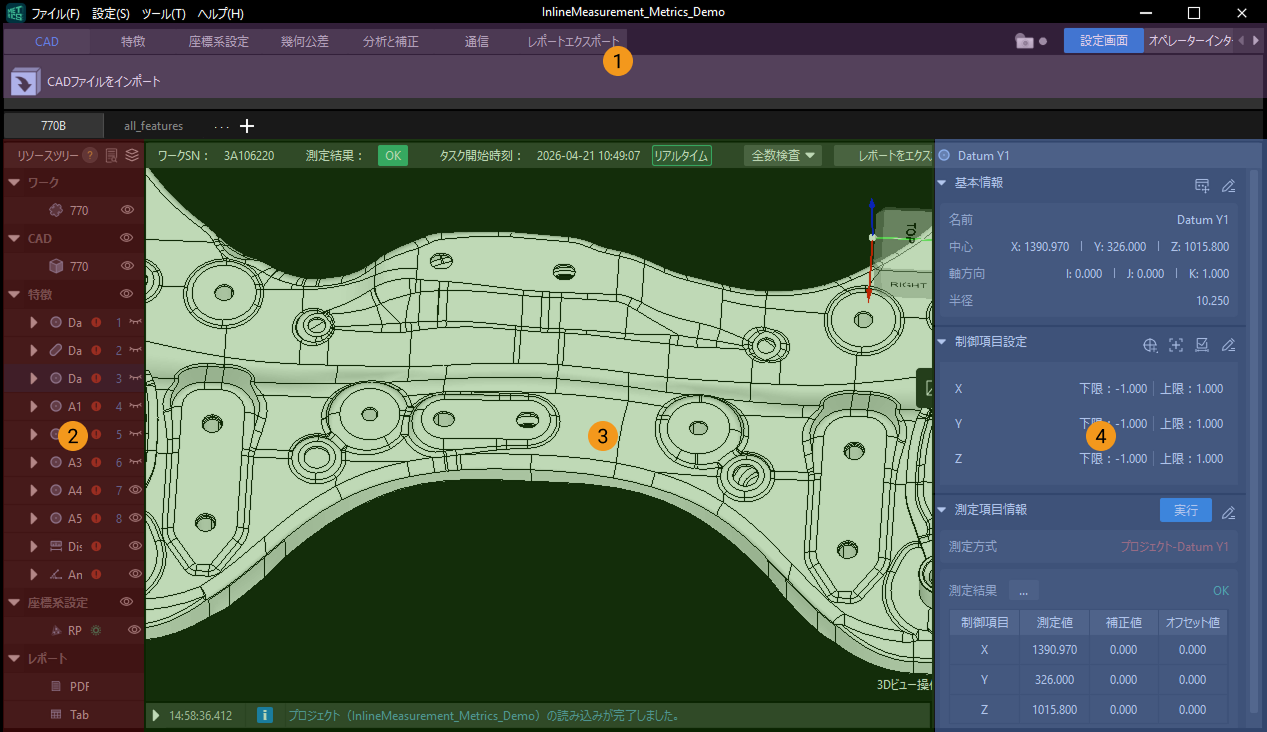
下表は、設定画面 内の主要機能およびその役割を示します。
| 番号 | エリア | 説明 |
|---|---|---|
① |
機能エリア |
上部 機能エリア には、ソフトウェアの主要機能が集約されています。以下の操作を行えます。
詳細については、こちら をご参照ください。 |
② |
リソースツリー |
左側 リソースツリー には、現在ワークに関連するすべてのリソースが表示されます。CAD モデル、特徴、座標系設定方式、カスタムレポートなどを含みます。 また、各リソースの表示/非表示を切り替えることができます。詳細な操作手順は以下の通りです。
|
③ |
3Dビュー |
3D ビュー には、インポートした CAD モデル、座標系、特徴、注記カード、距離情報などが 3D 表示されます。特徴選択やスナップショット作成も可能です。 |
④ |
パラメータパネル |
リソースツリー 内の任意リソースを選択すると、関連情報(基本情報、管理項目、測定結果など)が右側 パラメータパネル に表示されます。ここで一部情報の編集・変更が可能です。 |


オペレーターインターフェイス
オペレーターインターフェイス では、ワーク詳細データの表示および分析を行えますが、測定項目追加や測定パラメータ設定は行えません。オペレーターインターフェイス を下図に示します。
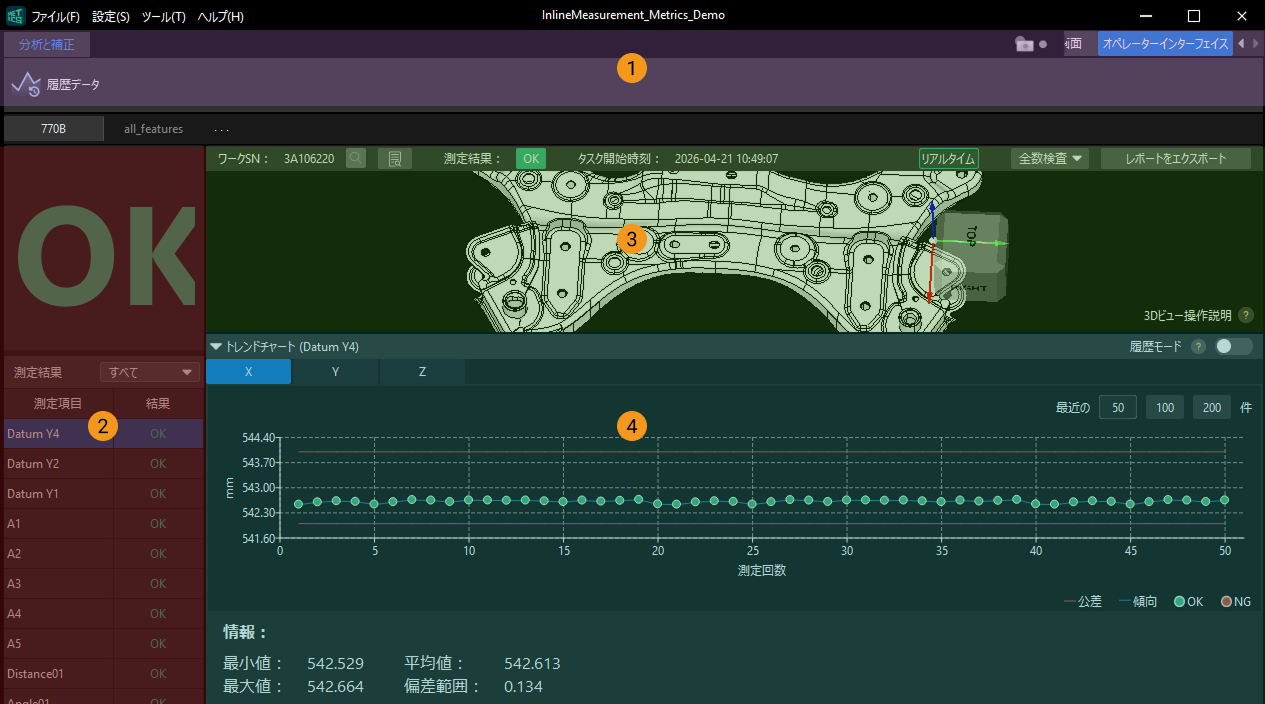
下表は、オペレーターインターフェイス の主要機能およびその役割を示します。詳細については、こちら をご参照ください。
| 番号 | エリア | 説明 |
|---|---|---|
① |
機能エリア |
以下の操作を行えます。 分析と補正 タブ:履歴データの表示・フィルタリング・エクスポート、パレート分析、SPC 分析、トレンド分析、元データ表示ができます。 |
② |
測定結果 |
ワークおよび測定項目の測定結果を表示します。 |
③ |
3Dビュー |
設定済み CAD モデル、特徴、注記カード、座標系、距離情報などを表示します。リアルタイム測定結果も表示されます。 |
④ |
トレンドチャート |
各測定データの測定回数に対する変化傾向を表示します。 |
ログバー
ログバー はソフトウェア画面の下部中央に配置されています。ログバーは、ユーザーがソフトウェア内で実行した重要な操作や測定タスクの状態を記録・通知するために使用されます。例えば、ユーザーがプロジェクトを開くと、ログバーには 現在のプロジェクト:xxx と表示されます。また、設定を変更した場合には、xxx が変更されました と表示されます。誤操作や異常が発生した場合、ログバー に表示されるメッセージを確認することで、問題のトラブルシューティングを行えます。
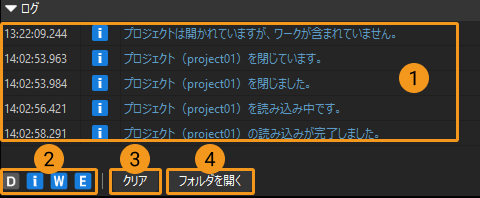
| 番号 | 項目 | 説明 |
|---|---|---|
① |
ログバー |
プロジェクトを開いてから現在の操作を実行するまでの、すべてのログ情報を記録します。 |
② |
D i W E |
ログのフィルタリングに使用します。各ボタンの意味は以下のとおりです。
任意のボタンをクリックしてグレー表示にすると、その種類のログは表示されなくなります。例えば、D ボタンをグレー表示にすると、ログエリアにはデバッグログが表示されなくなります。 トラブルシューティングを行う場合は、D、i、W を順番にクリックします。ログエリアにはエラーログのみが表示され、問題解析を行いやすくなります。 |
③ |
クリア |
クリックすると、ログエリアに現在表示されているすべてのログを 削除 できます。 |
④ |
フォルダを開く |
クリックすると、直近数日分のログ を確認できます。ログは日付ごとに個別ファイルとして保存されています。 ソフトウェア上部メニューバーの から、ログ保存期間を確認できます。また、必要に応じて保存日数を変更することも可能です。 問題が発生した場合は、当日のログを確認することでトラブルシューティングを行えます。 |