PDFレポートの作成と管理
本節では、PDFレポートの作成と管理方法について説明します。実際のニーズに応じて、ユーザーが測定レポートの内容とレイアウトをカスタマイズし、標準化されたPDFレポートをエクスポートできます。
PDFレポートの説明
PDFレポートは、インライン測定で一般的に使用されるレポート形式の一つです。標準化され、改ざん不可能な形式で測定結果を保存・共有するために使用され、データのアーカイブ、品質追跡、および外部への引き渡しに便利です。PDF形式は互換性が高く、異なるデバイスやプラットフォームで閲覧できるため、内部管理や顧客レビューなどのアプリケーションニーズを満たせます。
PDFレポートは通常、複数のページで構成され、各ページにはテキスト、画像、テーブル、スナップショット、形状などのコンテンツを含めることができます。
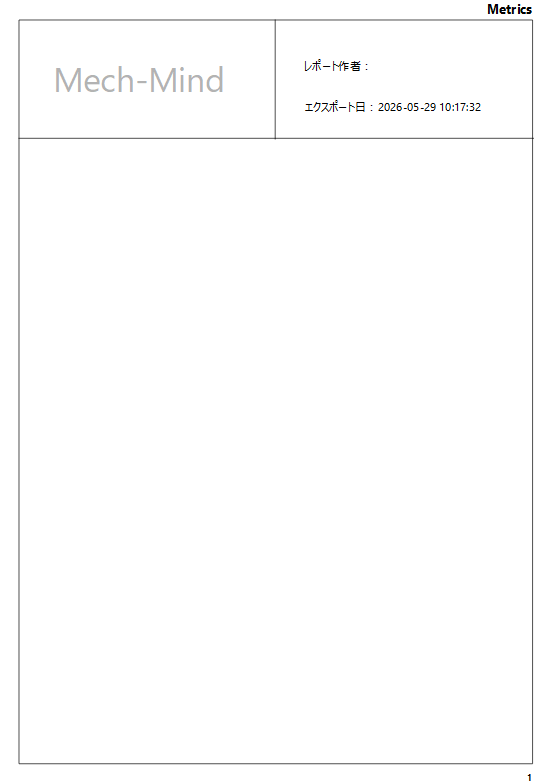
PDFレポートには、以下の5つの固定要素が含まれています。
| 要素 | 説明 |
|---|---|
作成者 |
レポートの作成者情報 |
エクスポート日付 |
レポートのエクスポート日時 |
Logo |
レポートに表示されるブランドロゴまたは会社ロゴ |
垂直区切り線 |
ページ内で垂直方向に異なるコンテンツ領域を区切る |
下部区切り線 |
本文とフッター情報を区切る |
| 上記の要素は、PDFレポートエディタの左下にある要素欄で非表示またはロックを選択できます。 |
PDFレポートの作成
PDFレポートを作成するには、以下の手順を実行します。
PDFレポートエディタに入る
-
ソフトウェアの設定画面の機能エリアで、レポートエクスポートタブをクリックし、次にPDFレポートボタンをクリックします。

-
「PDFレポートを作成」ウィンドウでレポート名を入力すると、PDFレポートエディタ画面が表示されます。
PDFレポートエディタは、デフォルトのPDFレポートテンプレートに基づいて新しいPDFレポートを生成します。ユーザーはこれを基に個別設定を行うことができ、例えばページ管理、テキスト、画像、テーブル、スナップショット、および形状などのコンテンツの追加や編集が可能です。
ページを管理する
-
左側のページ欄でページ管理操作を行います。
-
右上のページを追加アイコンをクリックして新しいページを作成します。
-
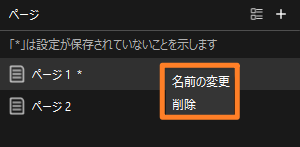
ページを選択して右クリックすると、以下の操作を実行できます:
-
名前の変更:ページ名を変更します。
-
削除:ページを削除します。
-
-
-
左側のページ欄では、サムネイルアイコンをクリックしてページの閲覧や切り替えを行うこともできます。
テキストを追加する
-
ツールバーのテキストアイコンをクリックします。
-
ページの空白部分でクリックしてテキストボックスを作成します。
-
テキストボックスに必要なテキスト内容を入力します。
-
ドラッグによってテキストボックスを移動し、必要な位置に配置できます。
-
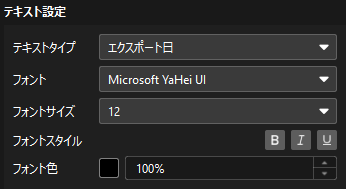
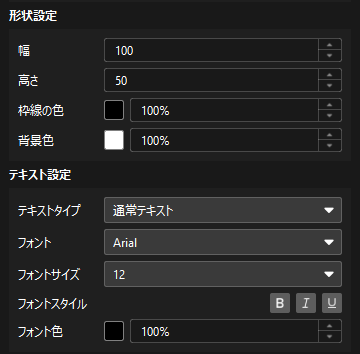
右側のプロパティパネルでテキストのスタイル設定を行うことができます。フォント、フォントサイズ、フォント色、フォントスタイルなどの設定項目が含まれます。
-
テキストを選択した後、右クリックしてショートカットメニューを開くと、以下の操作を実行できます:
-
コピー:現在のテキストをコピーします。
-
編集:テキスト内容を編集します。
-
削除:現在のテキストを削除します。
-
画像を挿入する
-
ツールバーの画像アイコンをクリックします。
-
挿入する画像ファイルを選択します。
-
画像は現在のページに挿入されます。
-
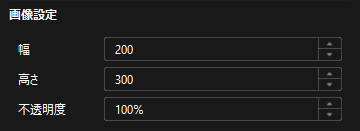
右側のプロパティパネルで画像を調整できます。
-
幅:画像の表示横サイズを設定します。
-
高さ:画像の表示縦サイズを設定します。
-
不透明度:画像の透明度を調整し、視覚的的なレイヤー効果を制御します。
-
-
画像を選択した後、右クリックしてショートカットメニューを開くと、以下の操作を実行できます:
-
コピー:現在の画像をコピーします。
-
削除:現在の画像を削除します。
-
テーブルを挿入する
-
ツールバーのテーブルアイコンをクリックします。
-
ページの空白部分でクリックしてテーブルを挿入します。
-
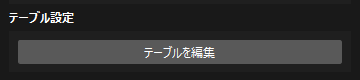
右側のプロパティパネルでテーブルを編集できます。
-
テーブルの内容や構造を変更するには、右側のテーブル設定のテーブルを編集ボタンをクリックすると、テーブルレポートエディタに移動して設定を行うことができます。
-
テーブルを選択した後、右クリックしてショートカットメニューを開くと、以下の操作を実行できます:
-
コピー:現在のテーブルをコピーします。
-
削除:現在のテーブルを削除します。
-
| PDFのテーブル要素は、テーブルレポートエディタで設定されたテーブルに由来します。テーブルの構造や内容を作成または変更するには、テーブルレポートの作成と管理をご参照ください。 |
スナップショットを挿入する
-
ツールバーのスナップショットアイコンをクリックし、挿入したいスナップショットを選択します。
-
ページ内でクリックして作成済みのスナップショットを挿入します。
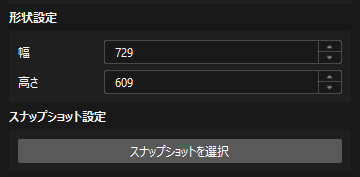
-
挿入後、ページ内でスナップショットの位置をドラッグして調整できます。
-
右側のプロパティパネルでスナップショットの編集と選択ができます。
-
スナップショットを選択した後、右クリックしてショートカットメニューを開くと、以下の操作を実行できます:
-
コピー:現在のスナップショットをコピーします。
-
削除:現在のスナップショットを削除します。
-
| PDFのスナップショット要素は、作成されたスナップショットデータに由来します。スナップショットを作成または管理するには、スナップショットの作成と管理をご参照ください。 |
PDFレポートの管理
ソフトウェア設定画面のリソースツリーにおいて、レポートエリアには作成済みのすべてのPDFレポートが表示されます。
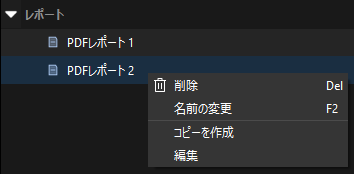
レポートを選択し、以下の操作を実行できます:
-
削除:現在のレポートを削除します。
-
名前の変更:レポートの名前を変更します。
-
コピーを作成:現在のレポートを複製し、新しいレポートのコピーを生成します。
-
編集:PDFレポートエディタの画面に入り、レポートの設定を変更します。
また、このレポートのパラメータパネルの基本情報エリアでエディタを開くボタンをクリックすると、PDFレポートエディタの画面に移動してレポートの設定を変更することもできます。
上記の操作により、PDFレポートを一元管理・保守できます。