トレンドグラフの表示
本節では、トレンドグラフ分析機能の表示および使用方法について説明します。
|
トレンドグラフを表示する前に、あらかじめ以下の操作を完了する必要があります。
-
ソフトウェア上部の機能エリアで、を選択します。
-
データフィルタリングタブでデータフィルタリングを完了し、測定履歴を選択します。詳細については、履歴データのフィルタリング・表示・エクスポートご参照ください。
-
画面上部のトレンドグラフタブをクリックします。
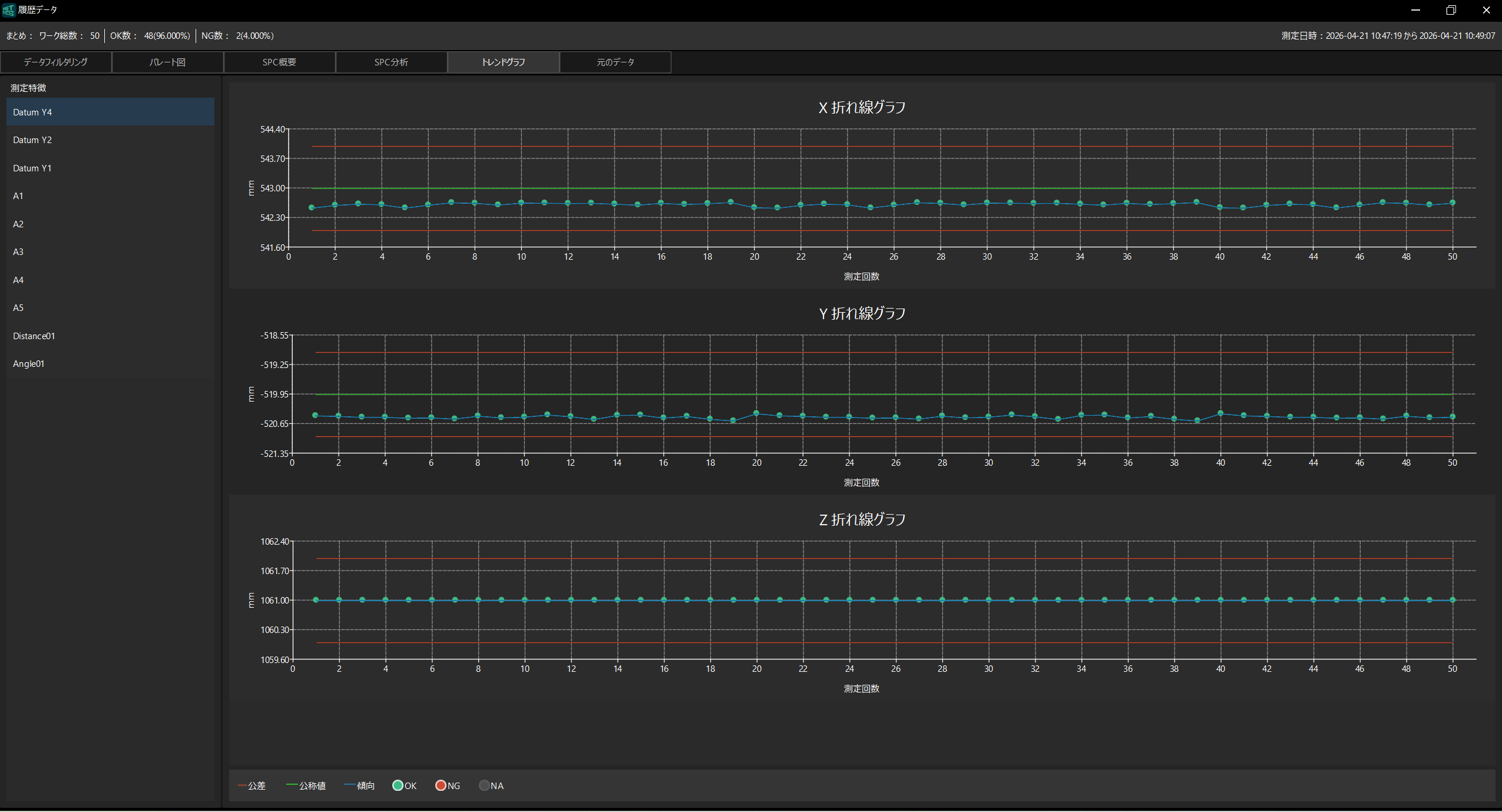
測定特徴リスト
画面左側には測定特徴リストが表示され、現在のワークのすべての測定特徴(Datum Y4、A1~5など)が一覧表示されます。
測定特徴をクリックすると、右側にその特徴の各測定サブ項目(X、Y、Zなど)のトレンド折れ線グラフが表示されます。
折れ線グラフの内容
各測定サブ項目は独立した折れ線グラフで表示され、横軸は測定回数、縦軸は測定値となります。図には以下の要素が含まれています。
-
公差(赤色の線):上下の公差限界。測定値がこの範囲を超えると不合格
-
公称値(緑色の線):該当する測定サブ項目の公称値
-
傾向(青色の線):各測定回数に対応する測定値を結んだ線であり、データの変動傾向を示す
データ点は測定結果に応じて異なる色で表示されます。
-
OK(緑色の点):測定結果は合格
-
NG(緑色の点):測定結果は不合格
-
NA(灰色の点):測定結果なし
|
マウスのカーソルを折れ線グラフ内のデータ点の上に移動させると、タスク番号、測定時刻、公称値、測定値など、その点の具体的なデータを確認できます。 |