オペレーターインターフェイスの使用

現在ご覧いただいているのは最新版の内容です(V1.3.0)。異なるバージョンを参照する場合は、画面右上のボタンから切り替えが可能です。

■ ご利用中のバージョンが分からない場合や、サポートが必要な場合はお気軽にサポート窓口までご連絡ください。

本節では、オペレーターインターフェイスの使用方法について説明します。

測定結果の表示

ソフトウェアのオペレーターインターフェイス左側にある測定結果欄で、現在のワークの各測定項目における具体的な測定値および測定結果(OK または NG)を確認します。
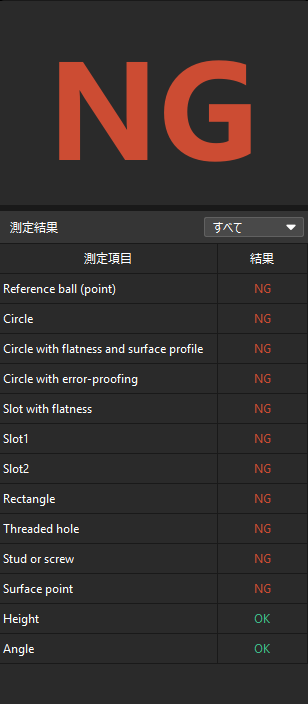
view result 1

3Dビューの右上で、全数検査または抜取検査を選択することで、測定テーブル内で全数検査または抜取検査として構成されている測定項目をフィルタリングできます。

NGの測定結果を絞り込むには、測定結果欄の横にあるドロップダウンメニューをクリックし、NGを選択します。これにより、すべてのNGの測定項目が表示されます。
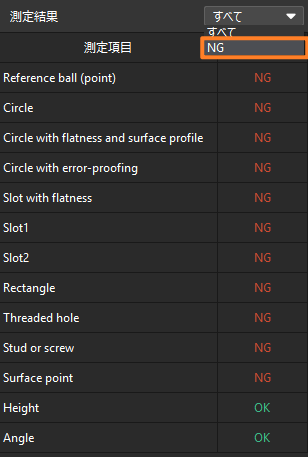
view result 2

ソフトウェアのオペレーターインターフェイス画面中央にあるトレンドチャートで測定項目の変動傾向を確認し、履歴モードを有効にするかどうかを選択します。
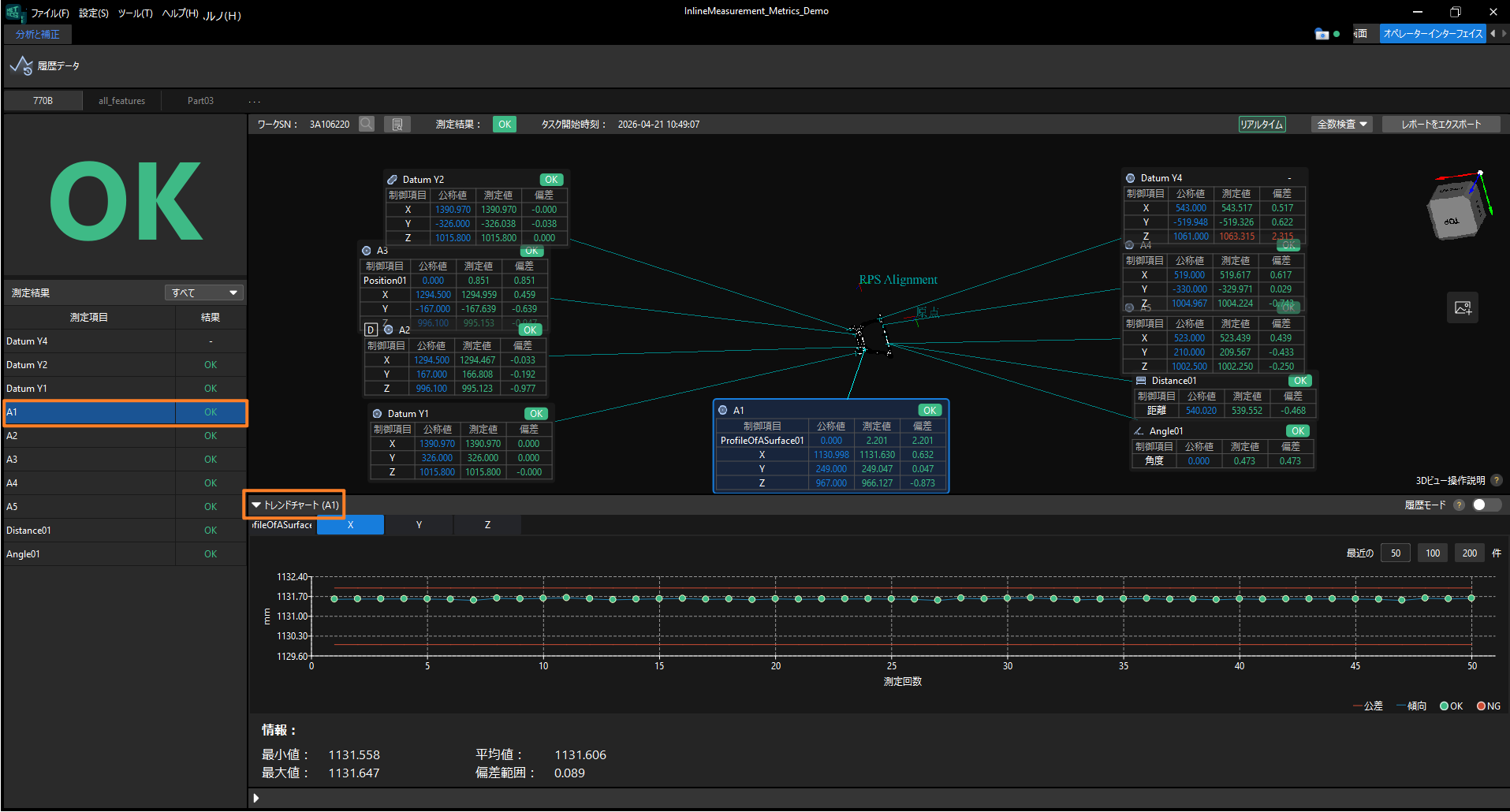
リアルタイムモードでの変動傾向を表示

  1. ソフトウェアのオペレーターインターフェイス画面左側にある測定結果欄で、測定項目をクリックします。

  2. トレンドチャートに、現在の測定項目の各測定サブ項目のトレンドチャートが表示されます。各測定サブ項目のタブをクリックすると、該当する測定サブ項目の直近50〜200回の測定値および変動傾向を表示できます。

    view trends 1

    このとき、トレンドチャートの横にある履歴モードがオフ状態であり、オペレーターインターフェイスリアルタイムモードになっていることを示します。

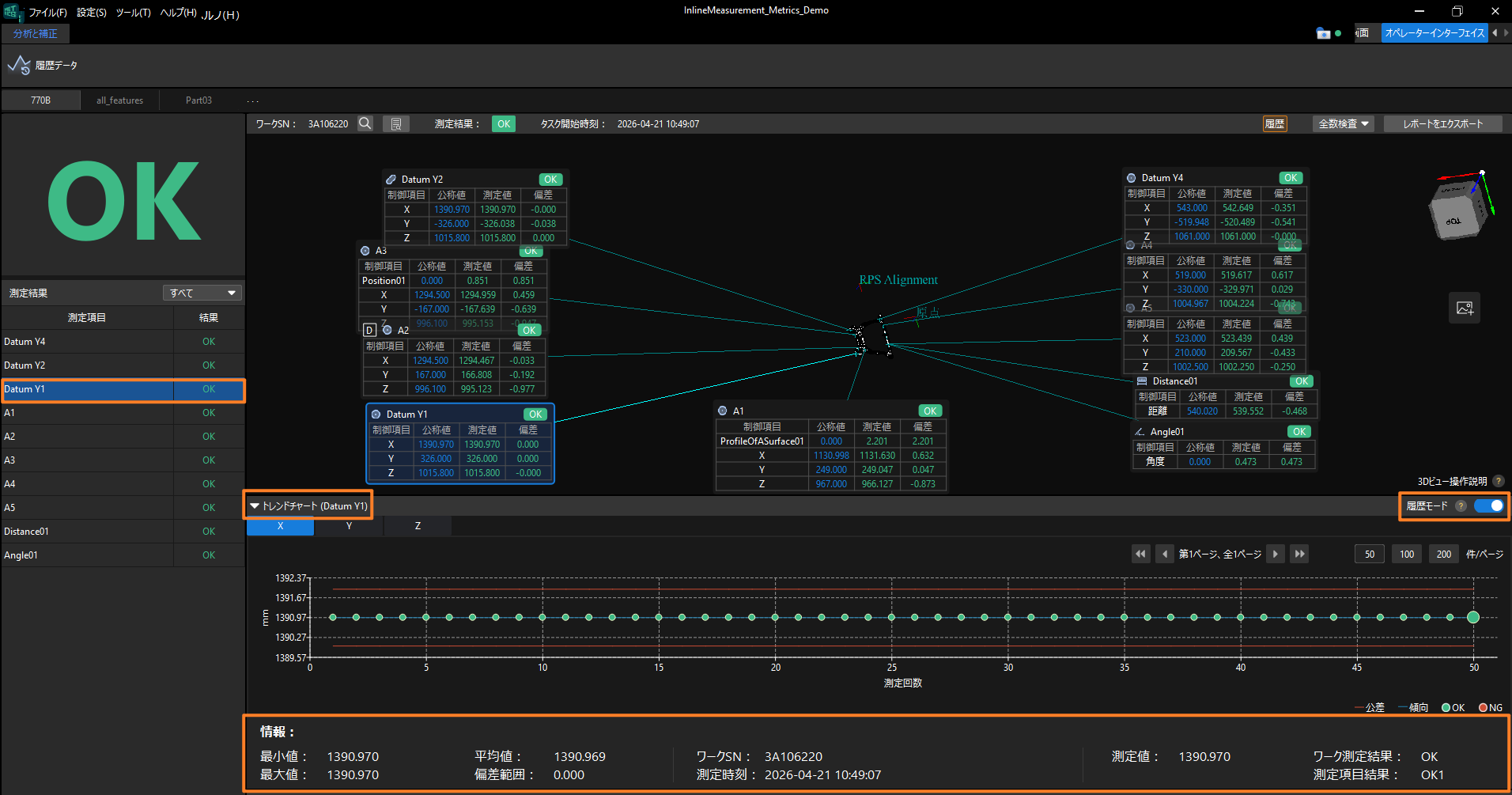
履歴モードでの変動傾向を表示

  1. ソフトウェアのオペレーターインターフェイス画面左側にある測定結果欄で、測定項目をクリックします。

  2. トレンドチャートの横にある履歴モードをオンにします。

  3. 各測定サブ項目のタブをクリックすると、該当する測定サブ項目のすべての測定回数における測定値、変動傾向、およびその他の情報(所属する測定項目の状態、所属するワークの状態、ワークSNなど)を表示できます。

    view trends 2

レポートをエクスポートする

オペレーターインターフェイスから測定レポートをエクスポートできます。詳細はレポートのエクスポートをご参照ください。

この情報は役に立ちましたか?

ご意見・ご要望がございましたら、以下よりお寄せください:

Mech-Mindは、お客様のプライバシーを重視しています

このサイトでは最高の体験を提供するために Cookie を使用しています。サイトの閲覧を続ける場合、Cookie の使用に同意したことになります。「拒否する」を選択すると、このサイトを訪れた際に追跡や記憶が行われないように単独の Cookie が使用されます。