相関分析と相関補正
本節では、相関補正ツールを使用して相関関係を分析し、相関補正を実行する方法について説明します。
Mech-Metrics プロジェクトを実装する際、Mech-Mind インライン測定システムの測定データと三次元測定機(Coordinate-measuring Machine、以下CMM)の測定データとの相関分析を行い、その後、補正値を計算して Mech-Mind インライン測定システムの偏差を補正する必要があります。これにより、インライン測定システムの測定データをCMMの測定データにより近づけ、インライン測定システムの精度を向上させることができます。
|
|
相関補正ツールによる自動補正に加え、Mech-Metrics ユーザーは管理アカウントを使用して設定画面で手動補正を行うことができます。手動補正の手順は以下の通りです。
|

相関補正ツールを開く
-
ソフトウェア設定画面上部の機能エリアからを選択します。相関補正ツールダイアログが表示されます。
-
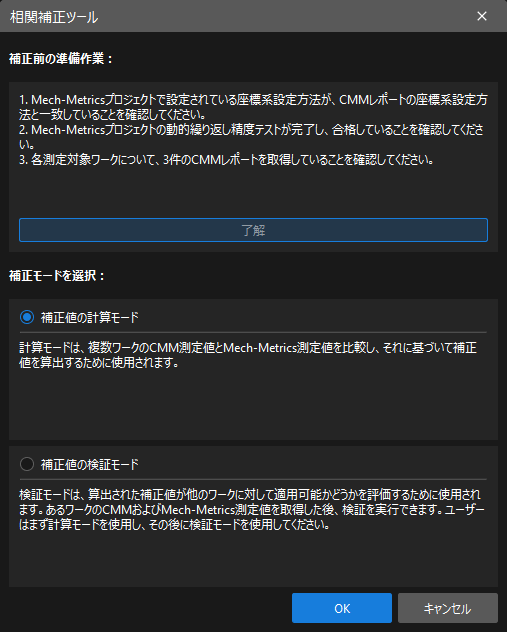
補正前の準備作業エリアで、すべての準備作業が完了しているかを確認します。完了した場合は、了解をクリックしてください。
-
補正モードを選択エリアで補正モードを選択し、OKをクリックします。
-
補正値の計算モード:複数ワークのCMM測定値と Mech-Metrics 測定値を比較し、それに基づいて補正値を算出するために使用されます。初めて相関補正ツールを使用する場合は、このモードを選択してください。
-
補正値の検証モード:算出された補正値が他のワークに対して適用可能かどうかを評価するために使用されます。ユーザーはまず計算モードを使用し、次に検証モードを使用する必要があります。
OKをクリックすると、関連性ウィザード画面が表示されます。
-
補正値の計算モード
本節では、補正値の計算モードを選択した後、相関ウィザードを使用して相関性分析を行い、補正値を計算する方法について説明します。以下の手順に従って操作してください。
測定記録を選択
このステップでは、履歴データから必要な測定記録を選択し、後続のデータ関連付けに備えます。
-
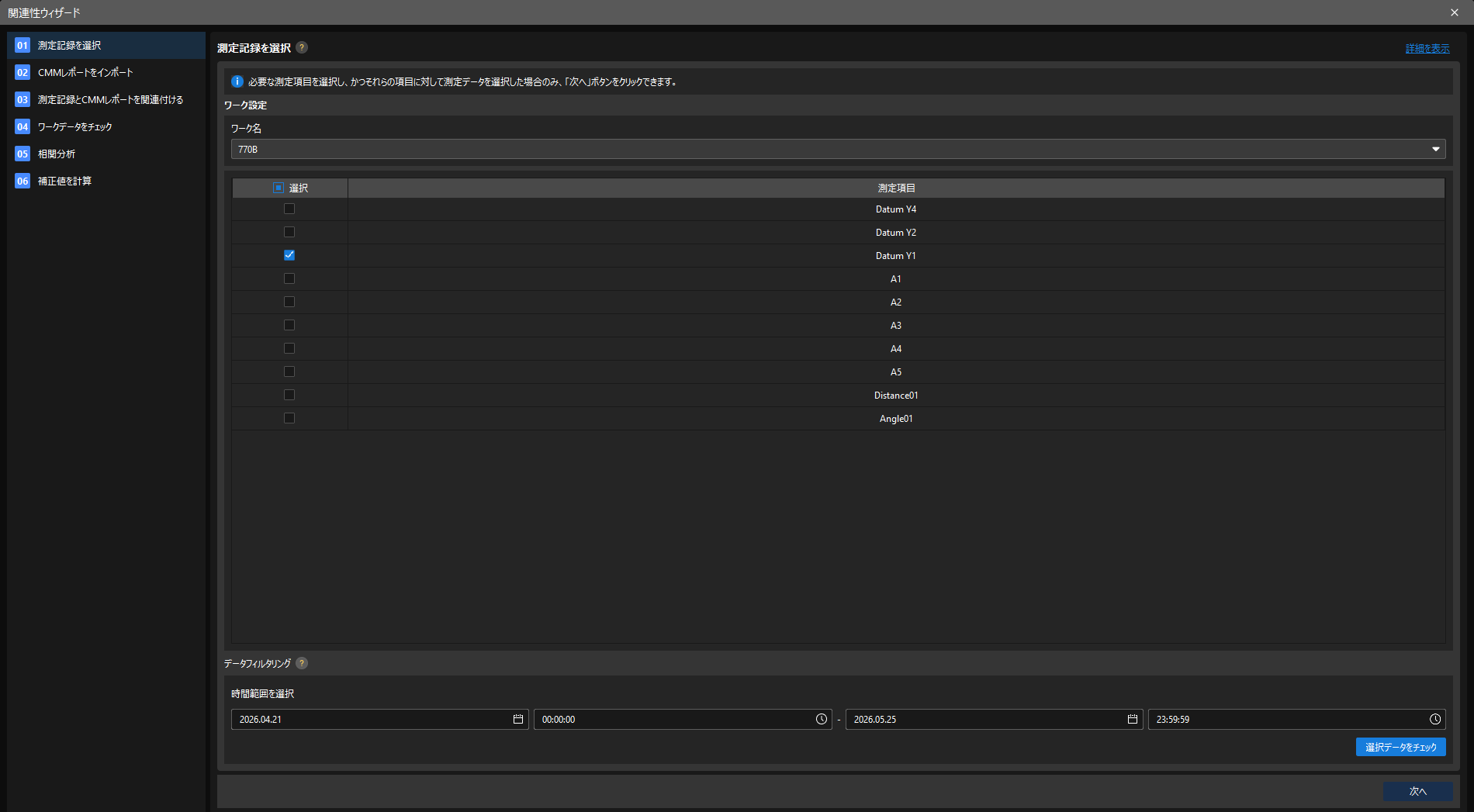
関連性ウィザードウィンドウの測定記録を選択タブで、ワーク設定エリアのワーク名を設定し、測定項目リストから分析と補正の対象とする測定項目にチェックを入れます。
-
データフィルタリングエリアで、必要に応じて時間範囲を選択した後、選択データをチェックをクリックします。
-
表示される履歴データダイアログのデータタブで、分析に参加させる測定記録にチェックを入れます。クイック選択の左側にあるチェックボックスをクリックすると、すべて選択できます。
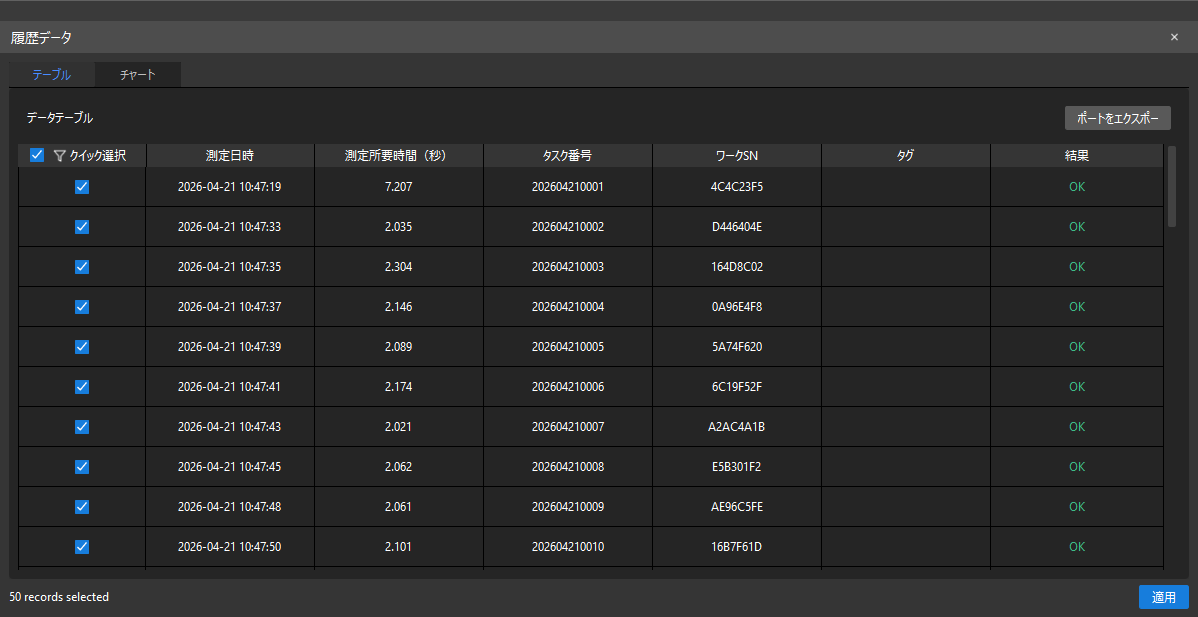
テーブル内の結果列には、各測定記録の判定結果が表示されます(例:NGは不合格を表す)。ユーザーは必要に応じて、分析対象となる記録を選択できます。 -
適応をクリックして次へをクリックします。
CMMレポートをインポート
このステップでは、サードパーティのCMM測定レポートをインポートします。インポートされたデータは、補正値を計算するために Mech-Metrics 内の測定データと関連付けられます。
-
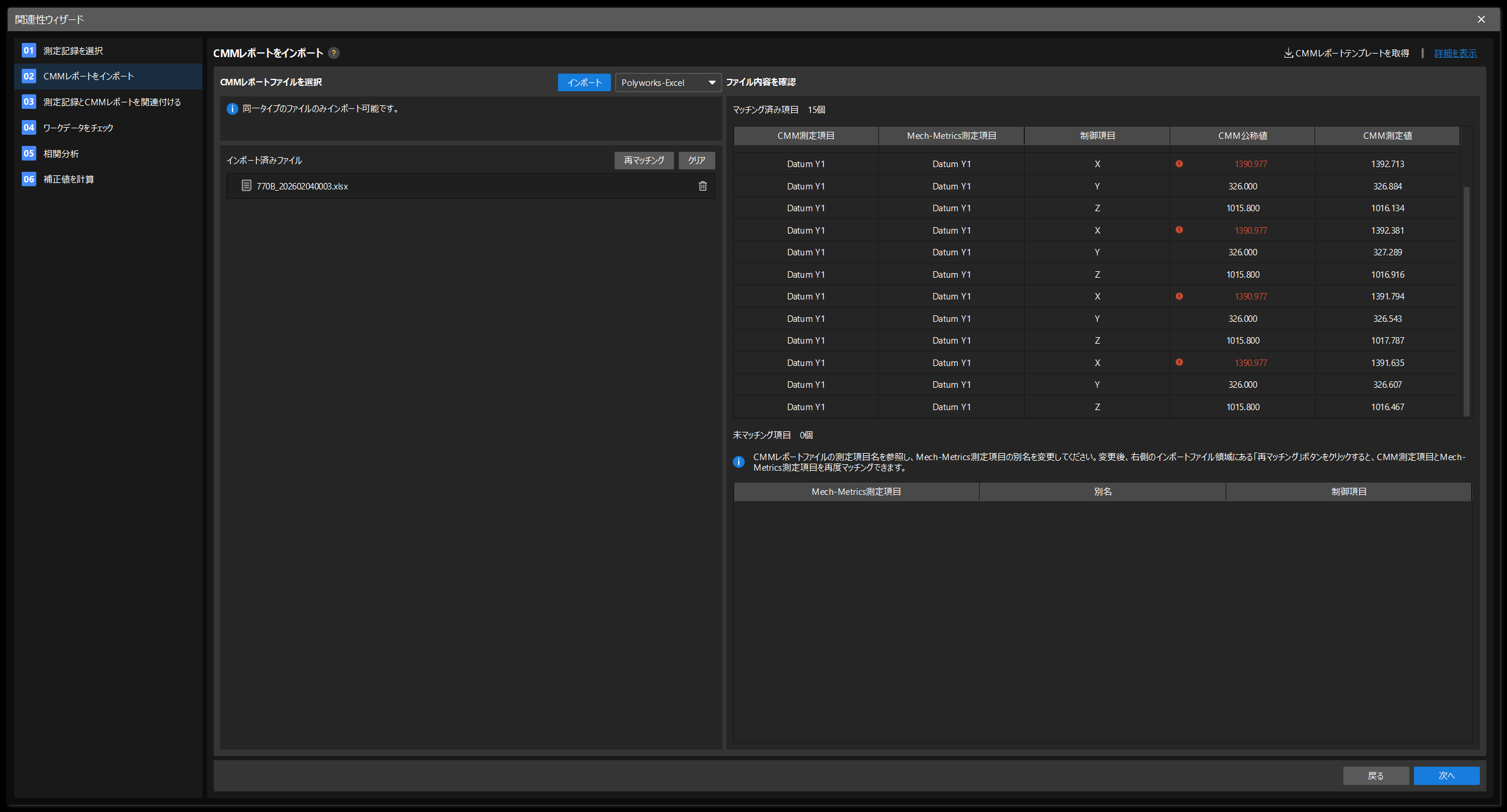
関連性ウィザード画面のCMMレポートをインポートタブで、CMMレポートテンプレートを取得をクリックし、レポートテンプレートをダウンロードします。その後、テンプレートの形式に従ってCMMレポートの形式を調整します。
-
インポートの右側のドロップダウンリストからCMMレポート形式(PC_DMIS-ExcelまたはPolyworks-Excel)を選択し、インポートをクリックします。その形式のファイルを1つまたは複数選択し、開くをクリックしてレポートファイルをインポートします。
1回のインポートにつき、同一形式のファイルのみ選択可能です。異なる形式のレポートをインポートする場合は、2回に分けてインポートしてください。 -
インポートされたファイルはインポート済みファイルエリアに表示されます。各ファイル名の右側にある数字のうち、前半はそのファイル内で正常にマッチングされた測定項目の数を表し、後半はそのファイルで検出された測定項目の総数を表します。
-
インポート済みファイルエリアでファイルをクリックし、ファイル内容を確認エリアでそのファイルの未マッチング項目を確認します。すべての未マッチングの測定項目に対して別名を設定(対応するCMM測定項目名に変更)し、最後にインポート済みファイルの右側にある再マッチングをクリックします。
-
すべてのファイルに未マッチングの測定項目が完全になくなるまで再マッチング操作を行い、その後次へをクリックします。
測定記録とCMMレポートを関連付ける
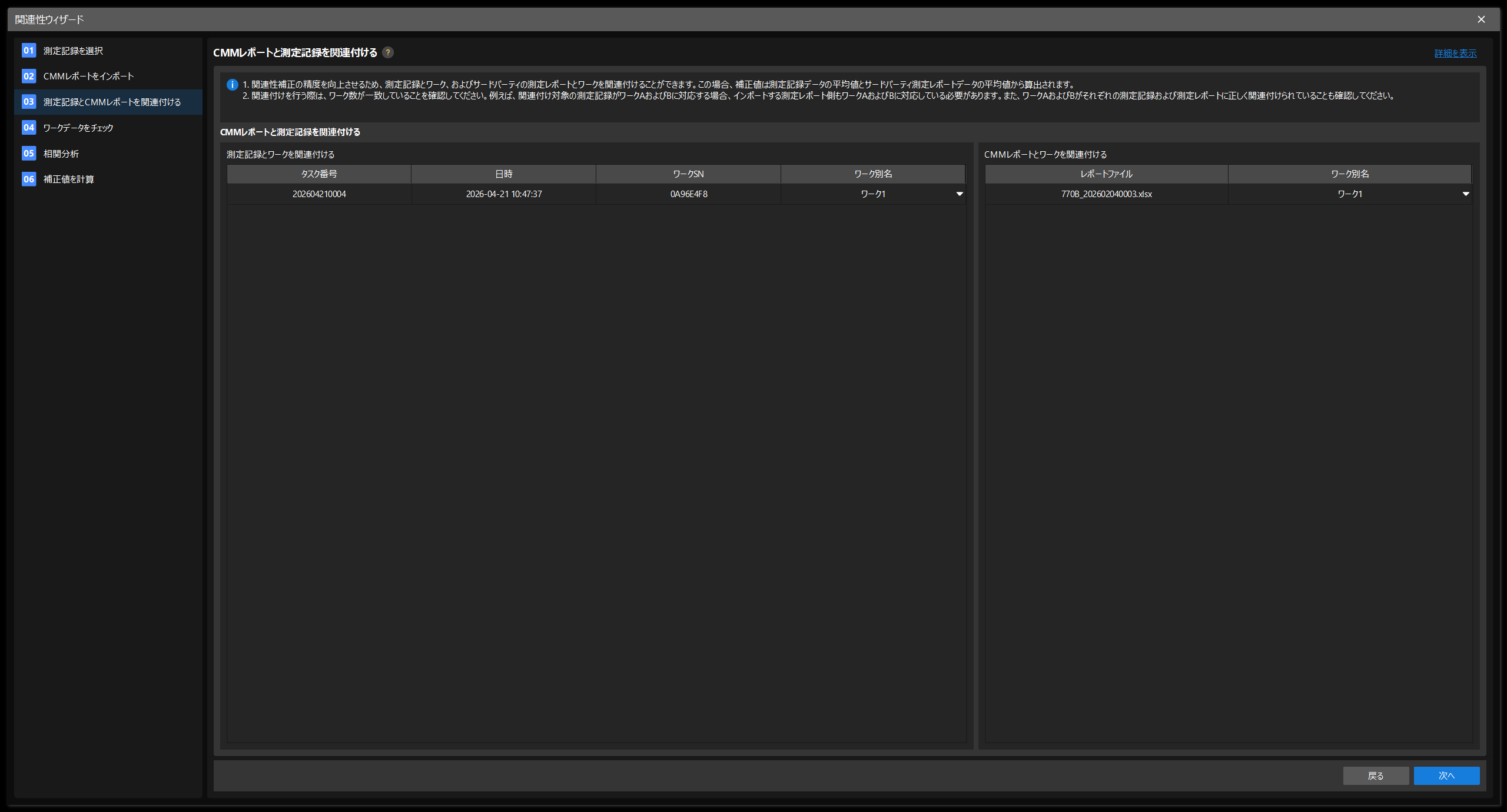
このステップでは、ワークエイリアスを介して測定記録とCMMレポートを関連付けます。
-
測定記録とワークを関連付けるエリアで、各測定記録に対してワーク別名を選択します。
-
CMMレポートとワークを関連付けるエリアで、各レポートファイルに対してワーク別名を選択します。
-
次へをクリックします。
関連付けを行う際は、ワークの数量が一致していることを確認してください。例えば、関連付ける測定記録が「ワーク1」および「ワーク2」に属する場合、インポートする測定レポートも「ワーク1」および「ワーク2」に対応している必要があります。また、「ワーク1」と「ワーク2」がそれぞれの測定記録および測定レポートに正しく関連付けられていることを確認する必要があります。
ワークデータをチェック
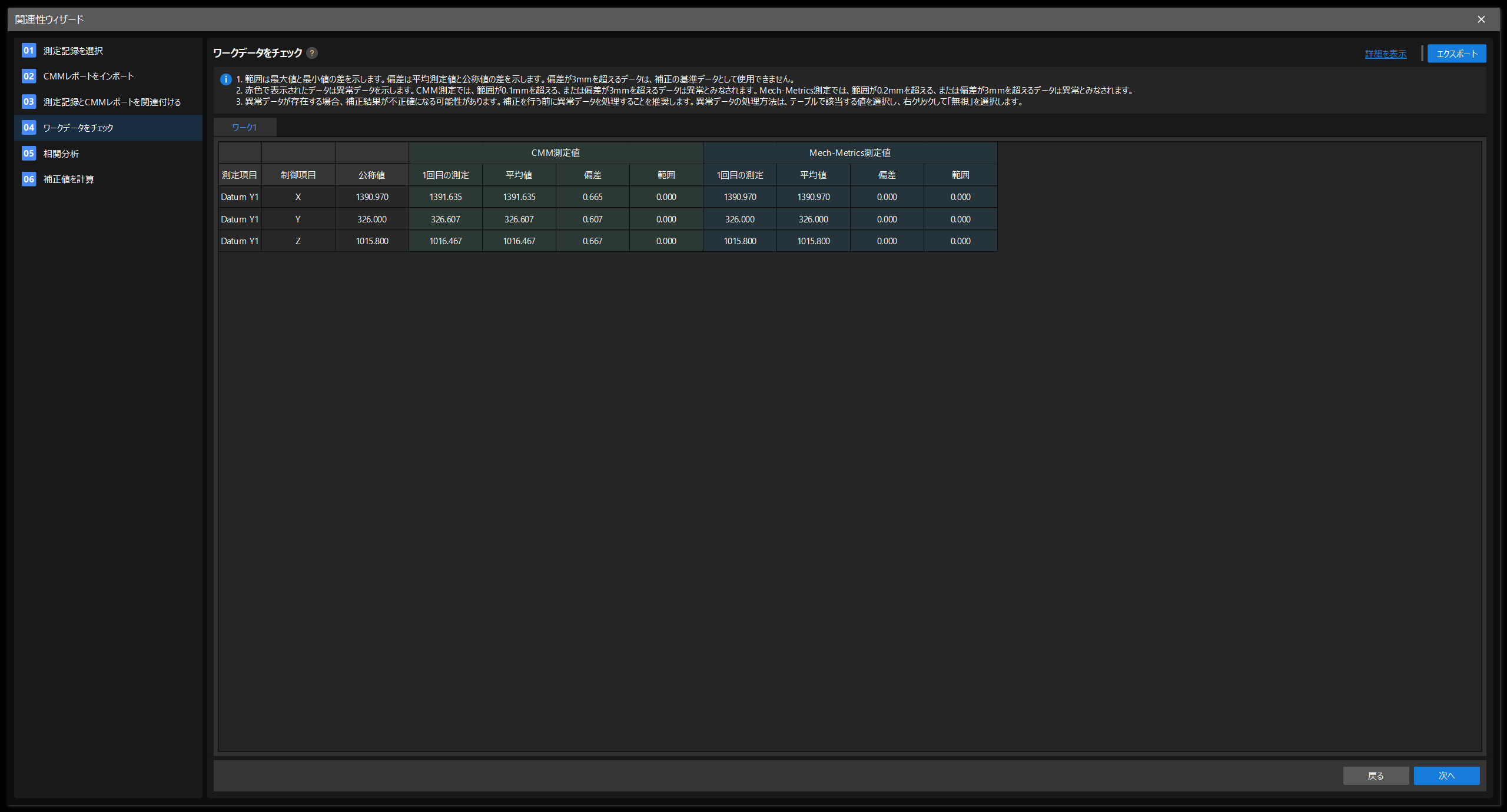
このステップでは、ワークデータを確認し、異常な測定値を処理します。ビジョン測定値とCMM測定値の偏差が3mmより大きい場合は補正を行えません。相関補正の精度を高めるため、明らかに異常な測定値は無視することができます。
-
CMM測定値内の範囲列を確認し、範囲が 0.1mm より大きい場合は異常データとなります。そのグループのデータを確認し、異常な測定値(グループ内で極端に大きいまたは小さい値など)を特定し、その測定値を右クリックして無視を選択してください。無視した後、偏差値が 3mm 以下であるかを確認します。条件を満たしている場合、そのグループのCMM測定値の異常値の処理が完了したことを示します。CMM測定値内のすべての異常値の処理が完了するまで、この操作を繰り返します。
-
Mech-Metrics測定値内の範囲列を確認し、範囲が 0.2mm より大きい場合は異常データとなります。そのグループのデータを確認し、異常な測定値(グループ内で極端に大きいまたは小さい値など)を特定し、その測定値を右クリックして無視を選択してください。無視した後、偏差値が 3mm 以下であるかを確認します。条件を満たしている場合、そのグループのビジョン測定値の異常値の処理が完了したことを示します。ビジョン測定値内のすべての異常値の処理が完了するまで、この操作を繰り返します。
-
データ保存の必要がある場合は、右上のエクスポートをクリックして現在のデータを保存します。
-
次へをクリックします。
相関分析
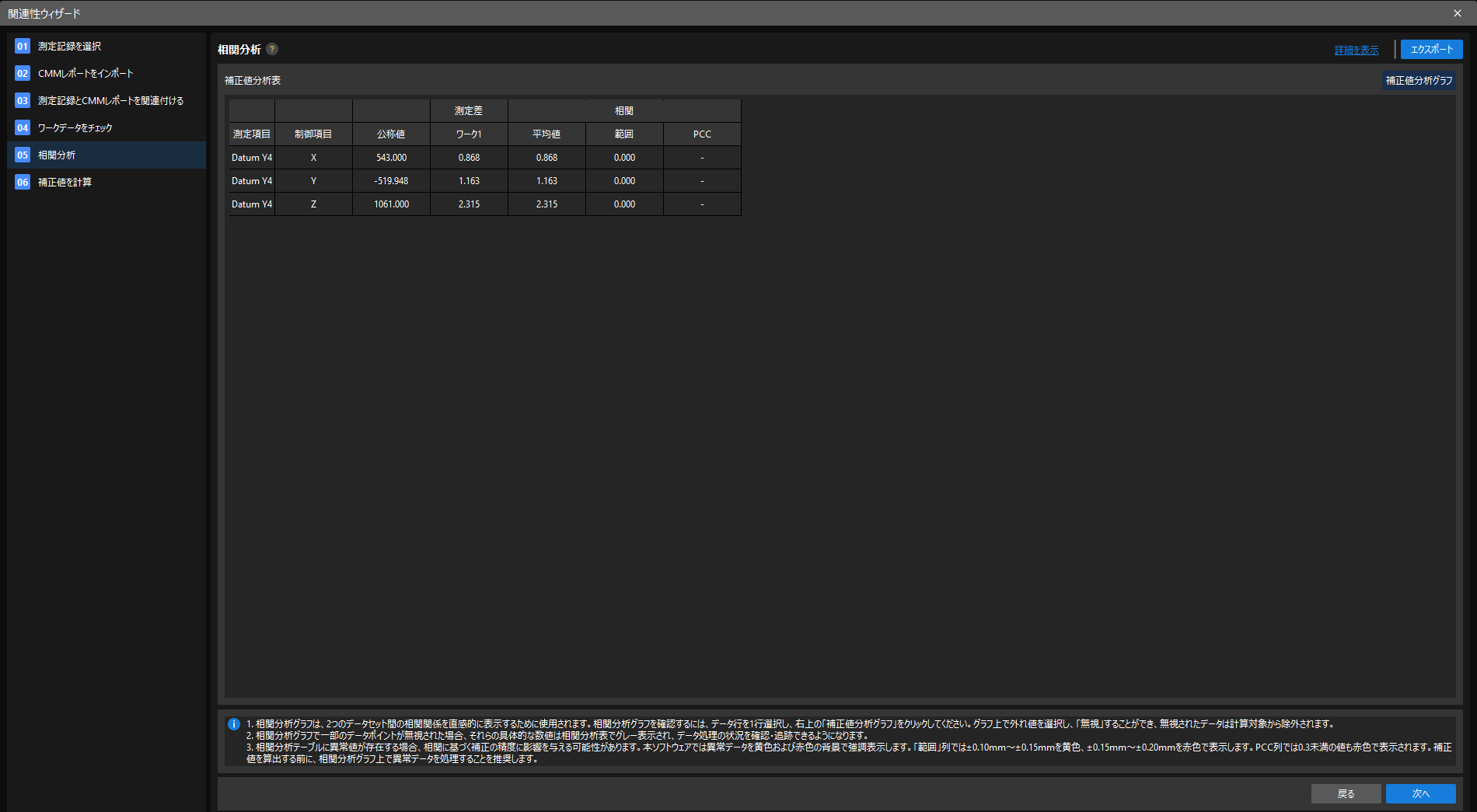
このステップでは、CMM測定データとビジョン測定データとの相関性を評価し、相関の低いデータに対して処理を行います。
-
相関分析表内の相関エリアを確認し、PCC(ピアソン係数)が 0.3 未満の行を選択し、相関分析図をクリックします。
-
相関分析図内で1つまたは複数の外れ値を見つけ、右クリックして無視を選択します。
-
データ保存の必要がある場合は、右上のエクスポートをクリックして現在のデータを保存します。
-
PCC が 0.3 未満の行が完全になくなるまで上記の操作を繰り返し、その後次へをクリックします。
補正値を計算
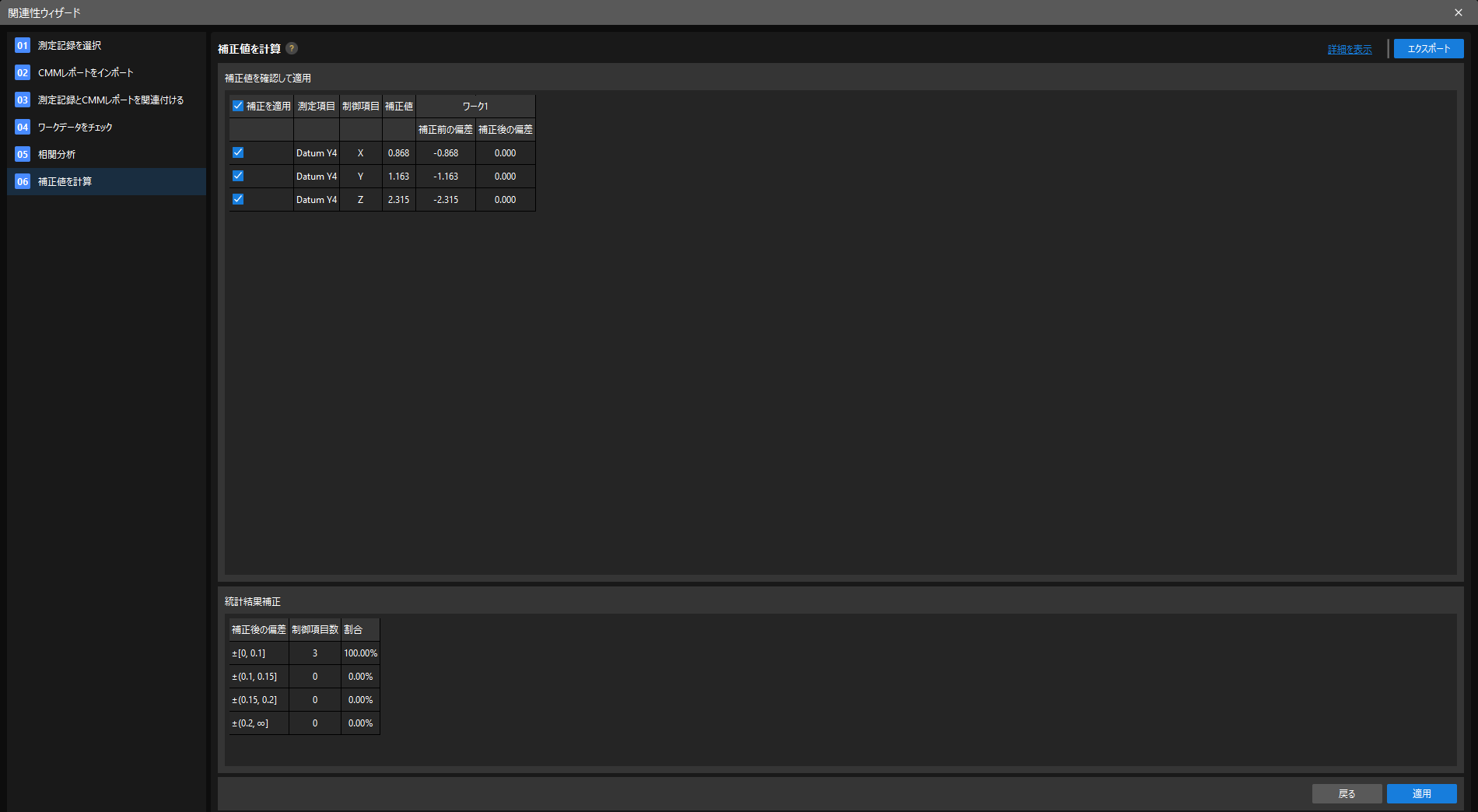
このステップでは、算出された補正値を確認し、補正結果の統計情報が要件を満たしているかどうかを確認します。
-
補正値を確認して適用エリアで、各行の補正前の偏差と補正後の偏差が要件を満たしているかどうかを確認します。
-
補正結果の統計エリアで、各統計範囲の制御項目数と割合が要件を満たしているかどうかを確認します。
-
データ保存の必要がある場合は、右上のエクスポートをクリックして現在のデータを保存します。
-
すべての要件を満たしている場合は、適用をクリックしてください。要件を満たしていない場合は、ワークデータをチェックと相関分析ステップに戻り、異常データを再処理してください。それでも要件を満たさない場合は、相関ウィザードを終了し、データを再準備した上で、もう一度相関ウィザードに入って分析と補正を行ってください。
補正値の検証モード
補正値の検証モードを選択した場合、相関ウィザードの最初の5つのステップは補正値の計算モードと同じです。以下を参照してください。
以上のステップを完了したら、最後のステップに進みます。
補正値を検証
このステップでは、計算モードによって算出された補正値が他のワークに対して適用可能かどうかを評価します。
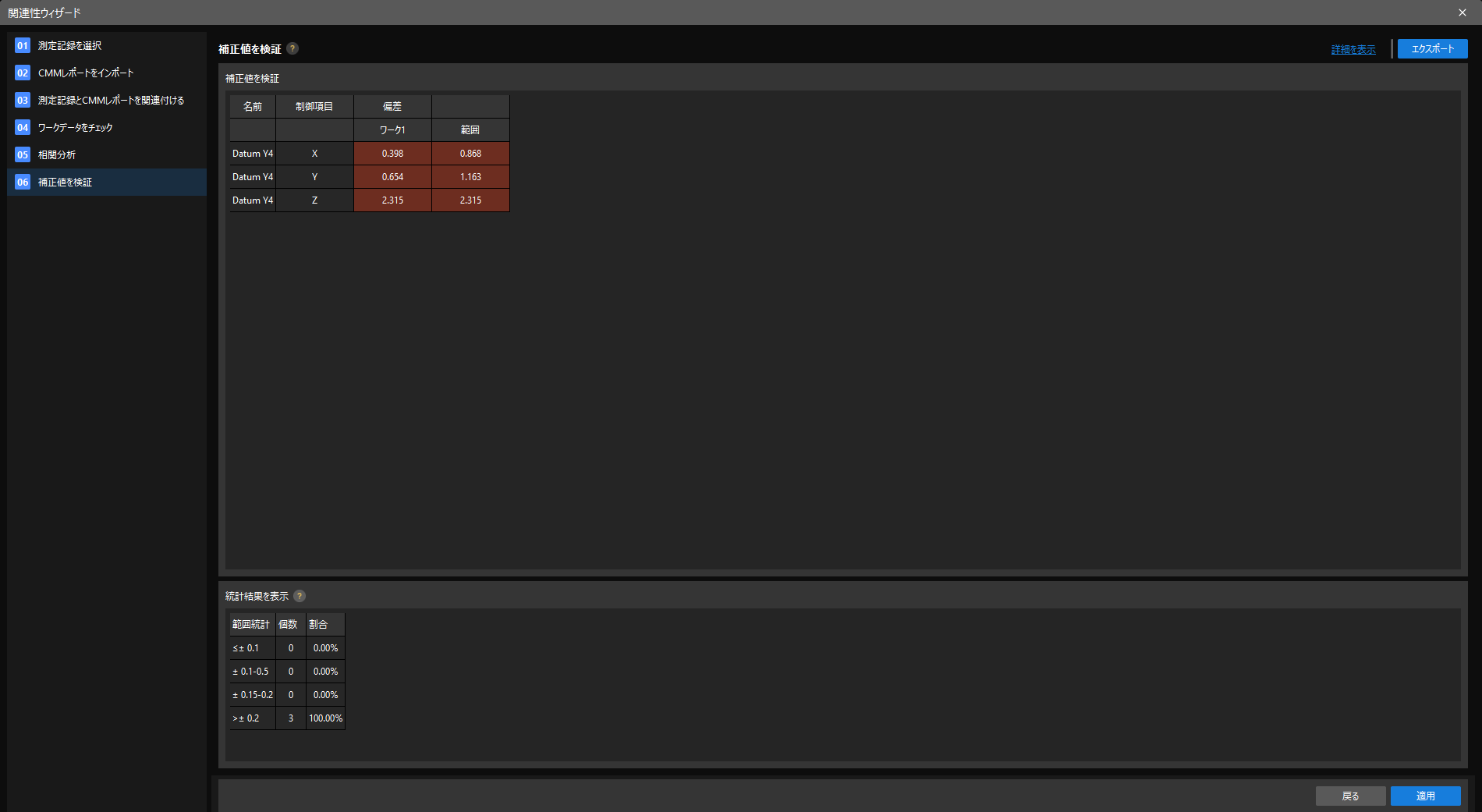
-
補正値を検証エリアで、各行の偏差と範囲が要件を満たしているかどうかを確認します。
-
補正結果の統計エリアで、各統計範囲の制御項目数と割合が要件を満たしているかどうかを確認します。
-
データ保存の必要がある場合は、右上のエクスポートをクリックして現在のデータを保存します。
-
すべての要件を満たしている場合は、適用をクリックしてください。要件を満たしていない場合は、ワークデータをチェックと相関分析ステップに戻り、異常データを再処理してください。それでも要件を満たさない場合は、相関ウィザードを終了し、データを再準備した上で、もう一度相関ウィザードに入って分析と補正を行ってください。