ソフトウェアライセンスコード
ソフトウェアライセンスコードを使用する場合は、まず Mech-Mind の営業担当に連絡してソフトウェアライセンスを取得し、その後ライセンスをアクティベートする必要があります。
| 一時ライセンスが期限切れの場合や、ライセンス対象のソフトウェアを変更する必要がある場合は、ライセンスを更新 を参照してソフトウェアライセンスコードを更新してください。 |
ソフトウェアライセンスを取得
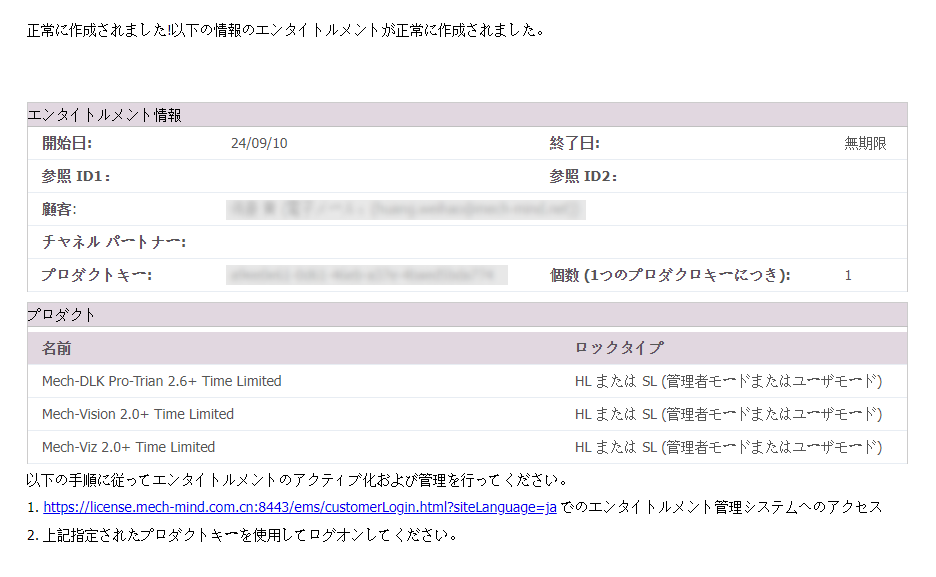
プロダクトキーを取得するには、Mech-Mind の営業担当者までお問い合わせください。Mech-Mind は、製品キーを電子メールで提供します(下図参照)。また、メールにはライセンスをアクティベートおよびアップデートするための ライセンス管理システムのログインページ も記載されています。
ソフトウェアライセンス管理
実際の状況に応じて以下の内容をお読みください。
-
Sentinel LDK ライセンスシステムを初めて使用する場合、ライセンスをアクティベート する必要があります。
-
ソフトウェアの一時ライセンスが期限切れになった場合、またはライセンスソフトウェアを変更する必要がある場合、ライセンスを更新 する必要があります。
ライセンスをアクティベートまたは更新した後、ライセンスを確認 することで、ライセンスが正常にアクティベートまたは更新されたことを確認できます。
ライセンスのアクティベート
プロダクトキーを使用して、未認証のPCに新しいソフトウェアライセンスを付与し、新しいソフトウェア使用権を有効化することを指します。ソフトウェアライセンスコードを使用する場合、プロダクトキーを使用してライセンスをアクティベートする必要があります。詳細な手順は以下の通りです。
-
ネットワークに接続できる 場合は、以下の操作手順を参照してください。
-
ライセンス管理システムにログインします。
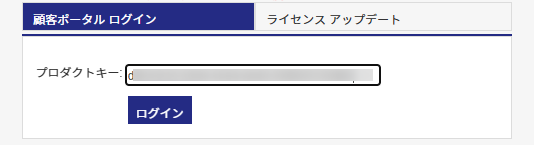
ライセンス管理システムのログインページ にアクセスし、プロダクトキーを入力して ログイン をクリックします。
-
オンラインでライセンスをアクティベートします。
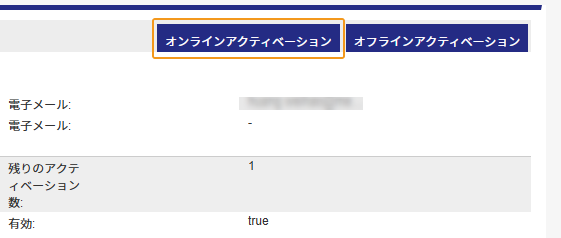
ページが表示されたら、右上の オンラインアクティベーション をクリックしてライセンスをアクティベートします。
-
-
ネットワークに接続できない 場合は、以下の操作手順を参照してください。
インターネットに接続できない場合は、オフラインでライセンスをアクティベートすることもできます。詳細な操作手順は以下の通りです。
-
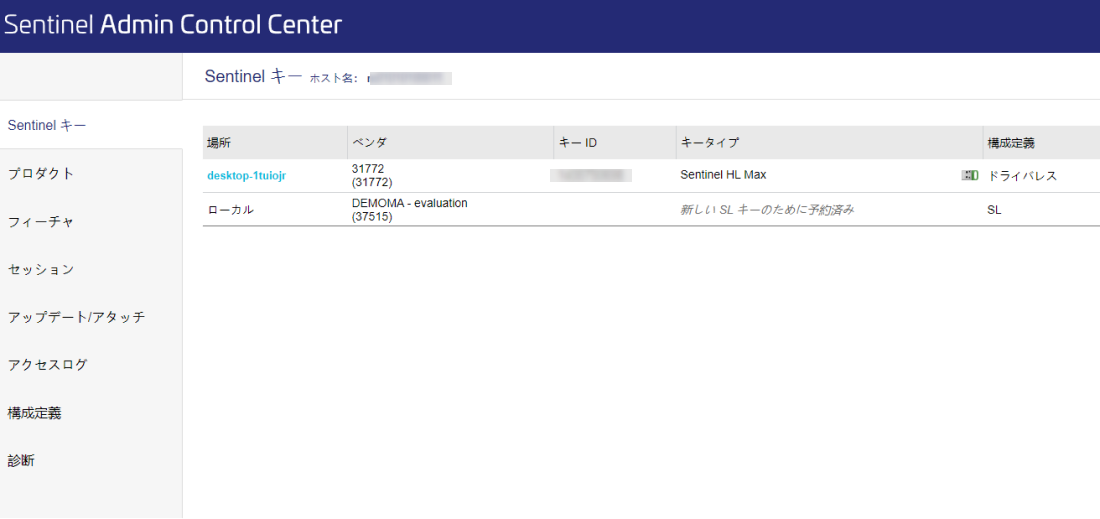
Sentinel Admin Control Center ページでライセンスをアクティベートします。
-
フィンガープリントファイルを生成します。
対応する Sentinel キーの操作エリアの下にある フィンガープリント をクリックし、フィンガープリントファイルを生成します。
ファイルを生成する前に、表の左側に表示されるベンダ IDが 31772 であることを確認します。

-
V2CまたはV2CPファイルを取得します。
-
別のネットワークに接続されたコンピュータで、ライセンス管理システムのログインページ にアクセスし、プロダクトキーを入力して ログイン をクリックします。
-
ログインページの右上にある オフラインアクティベーション ボタンをクリックします。
-
フィンガープリントファイルをアップロードし、生成 をクリックしてV2CまたはV2CPファイルを生成します。
-
-
オフラインでライセンスをアクティベートします。
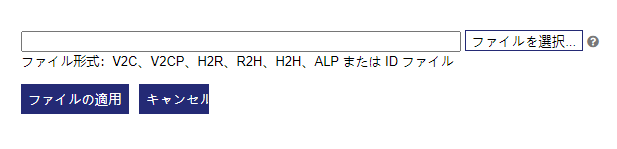
ライセンスを更新するコンピュータで、Sentinel Admin Control Center ページを開き、左側のナビゲーションメニューから アップデート/アタッチ ページに入ります。ファイルを選択 をクリックして生成されたV2CまたはV2CPファイルを選択し、ファイルの適用 をクリックすると、ライセンスがアクティベートされます。
-
|
ライセンスのアクティベートが完了したら、ライセンスの確認 を行い、アクティベートが成功したかどうかを判断できます。
ライセンスを更新
ソフトウェアの使用ライセンスを更新して、有効期限を延長したり、使用するソフトウェアを変更したりすることを指します。ライセンスを更新する手順は以下の通りです。
-
ネットワークに接続できる 場合は、以下の操作手順を参照してください。
-
Mech-Mind の営業担当に連絡し、キーID を提供してライセンス更新の依頼をします。Mech-Mind はバックエンドのデータを更新します。
-
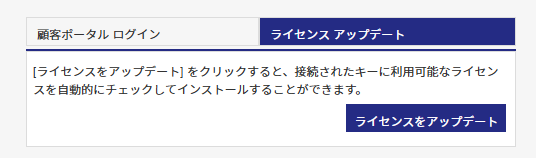
ライセンス管理システムのログインページ にアクセスし、「ライセンス アップデート」ウィンドウに切り替え、ライセンスをアップデート をクリックしてライセンスを更新します。
-
-
ネットワークに接続できない 場合は、以下の操作手順を参照してください。
ネットワークに接続できない場合は、V2C または V2CP ファイルを使用してライセンスをオフラインでアップデートすることもできます。詳細な手順は以下の通りです。
-
V2CまたはV2CPファイルを取得します。
Mech-Mind の営業担当に連絡し、キーID を提供してライセンス更新の依頼をします。Mech-Mind はバックエンドのデータを更新し、V2CまたはV2CPを生成します。
-
Sentinel Admin Control Center ページでライセンスを更新します。
-
Sentinel Admin Control Center ページ を開きます。
-
Sentinel Admin Control Center ページの左側のナビゲーションメニューから アップデート/アタッチ ページに入ります。ファイルを選択 をクリックして生成されたV2CまたはV2CPファイルを選択し、ファイルの適用 をクリックすると、ライセンスがアップデートされます。
-
-
|
ライセンスの更新が完了したら、ライセンスの確認 を行い、更新が成功したかどうかを判断できます。
ライセンスを確認
ライセンスが正常にアクティベートまたは更新された後、Sentinel Admin Control Center ページまたはソフトウェア内でライセンス情報を確認できます。
-
Sentinel Admin Control Center ページでライセンス情報を確認します。
-
Sentinel Admin Control Center ページ にアクセスします。
-
左側のナビゲーションメニューから フィーチャ ページに入り、認証された 製品、バージョン、有効期限 を確認します。
ライセンス情報が検出されない場合、ソフトウェアライセンス装置でソフトウェア認証を行うことができません。問題4 を参照して解決法を確認してください。
-
-
Mech-Metrics でライセンスを確認します。
Mech-Metrics のメイン画面で、メニューから を選択し、表示されたウィンドウで有効期限を確認します。
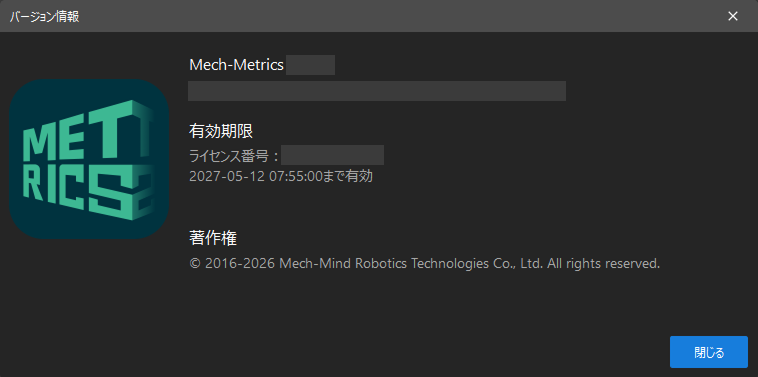
ライセンスが正常に更新されている場合、確認は完了です。ライセンスの更新に失敗した場合は、再度 ライセンスを更新 してください。再度更新しても解決できない場合、Mech-Mind テクニカルサポートにお問い合わせください。