元のデータの表示
元のデータ画面には、すべての測定タスクにおける各制御項目の詳細な測定データが表示され、ユーザーが測定結果を1件ずつ確認および照合するのに便利です。
元のデータを表示する前に、あらかじめ以下の操作を完了する必要があります。
-
ソフトウェア上部の機能エリアで、を選択します。
-
データフィルタリングタブでデータフィルタリングを完了し、測定履歴を選択します。詳細については、履歴データのフィルタリング・表示・エクスポートご参照ください。
-
画面上部の元のデータタブをクリックします。
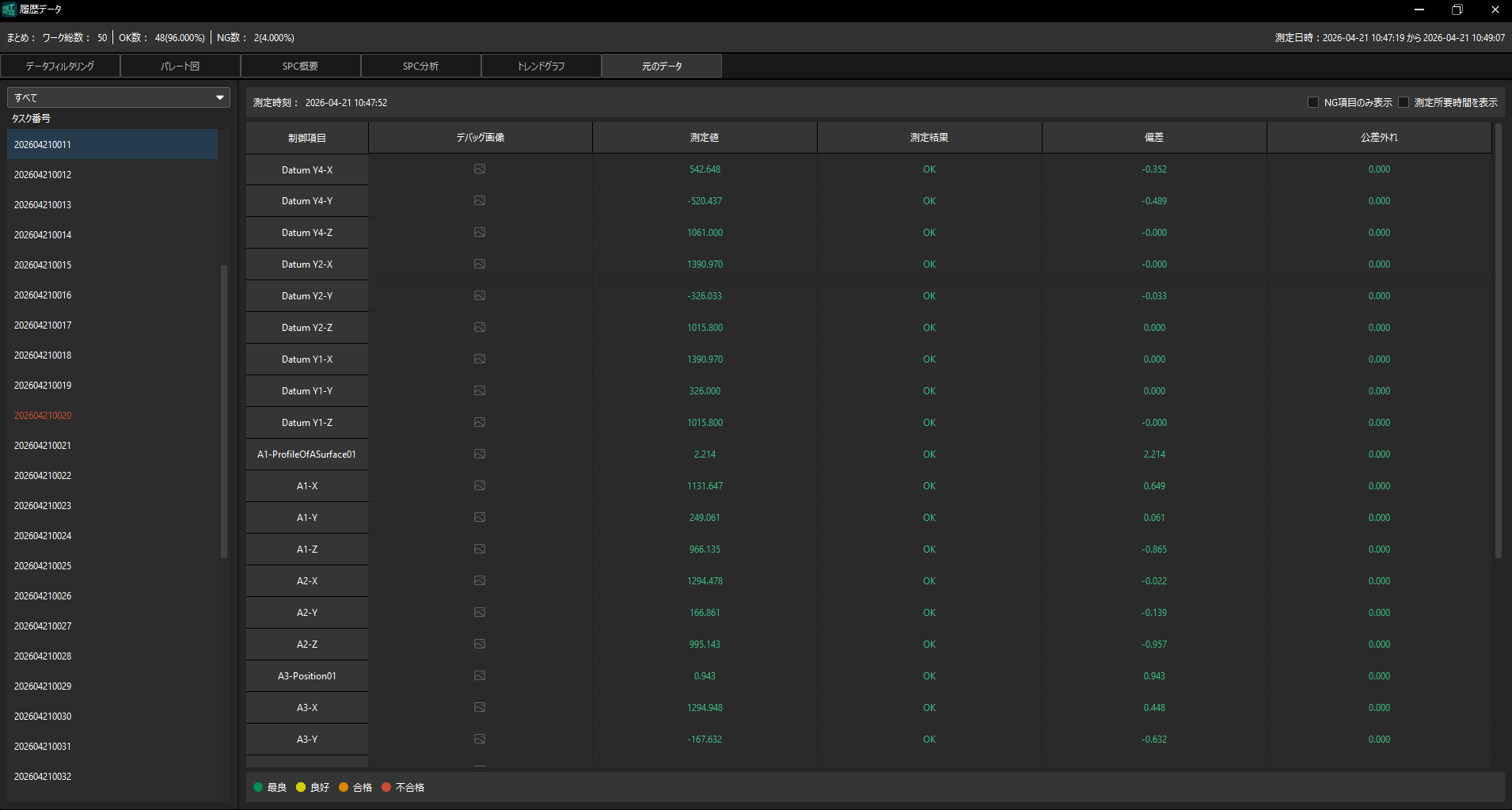
タスク番号リスト
画面左側にタスク番号リストが表示されます。上部のドロップダウンリストから、表示するタスクの範囲(例:すべて)をフィルタリングできます。
タスク番号をクリックすると、右側のデータテーブルにそのタスクの詳細な測定データが表示されます。
データテーブル
画面右側のデータテーブルには現在選択されているタスクの測定データが表示され、上部にはそのタスクの測定時刻が表示されます。データテーブルには以下の列が含まれています。
| 列名 | 説明 |
|---|---|
制御項目 |
測定制御項目の名称(例:Datum Y4、A1~5など) |
デバッグ画像 |
該当する制御項目に対応するデバッグ画像。アイコンをクリックすると表示可能 |
測定値 |
該当する制御項目の実際の測定値 |
測定結果 |
該当する制御項目の測定結果。OKまたはNGで表示 |
偏差 |
測定値と公称値の間の偏差 |
公差外れ |
測定値が公差の許容範囲を超えた分の差分量。測定結果がNGの場合にのみ表示 |
画面右上に以下のフィルタリングオプションがあります。
-
NG項目のみ表示:チェックを入れると、測定結果がNGの制御項目のみが表示されます。
-
測定所要時間を表示:チェックを入れると、データテーブルに各制御項目の測定所要時間が表示されます。