파라미터 보기


파라미터 관리
파라미터 관리 탭에서는 프로젝트 스텝 파라미터와 전역 변수를 생산 화면에 추가하고 그룹별로 관리할 수 있습니다. 추가한 후에는 메인 화면으로 돌아가 프로젝트에 진입하지 않아도 생산 화면에서 파라미터 값을 확인하거나 조정할 수 있습니다.
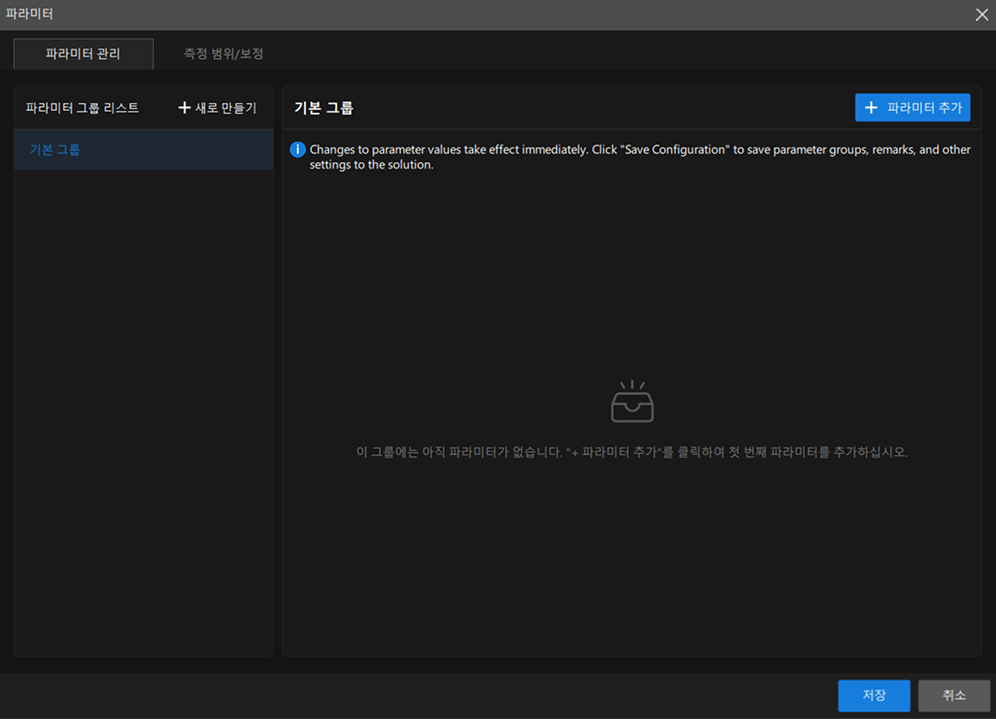
파라미터 추가
-
왼쪽 파라미터 그룹 리스트에서 대상 그룹을 선택합니다. 그룹을 새로 만들려면 새로 만들기를 클릭하고 그룹 이름을 입력합니다.
-
+ 파라미터 추가를 클릭하여 파라미터 추가 창을 엽니다.
-
왼쪽에서 파라미터 소스를 선택합니다.
-
스텝을 선택하면 해당 스텝에서 생산 화면 조정이 지원되는 프로젝트 파라미터를 추가할 수 있습니다.
-
전역 변수를 선택하면 생산 화면 조정이 지원되는 전역 변수를 추가할 수 있습니다.
-
-
오른쪽 파라미터 리스트에서 추가를 클릭하여 해당 파라미터를 추가합니다.
-
창 하단의 선택 항목 관리/선택 항목 접기를 클릭하여 선택한 파라미터를 확인하거나 접을 수 있습니다. 파라미터 오른쪽의 닫기 아이콘을 클릭하면 해당 파라미터를 제거할 수 있고, 모두 지우기를 클릭하면 선택한 모든 파라미터를 지울 수 있습니다.
-
확인을 클릭하여 선택한 파라미터를 현재 그룹에 추가합니다.
추가에 성공하면 파라미터가 현재 그룹의 파라미터 리스트에 표시됩니다.
|
파라미터 그룹 관리
파라미터는 용도에 따라 그룹으로 관리할 수 있습니다. 왼쪽 파라미터 그룹 리스트에서 다음 작업을 수행할 수 있습니다.
-
그룹 새로 만들기: 새로 만들기를 클릭하고 그룹 이름을 입력합니다.
-
그룹 이름 바꾸기: 대상 그룹을 마우스 오른쪽 버튼으로 클릭하고 편집을 선택하여 그룹 이름을 수정합니다.
-
그룹 삭제: 대상 그룹을 마우스 오른쪽 버튼으로 클릭하고 삭제를 선택한 후 확인하여 해당 그룹을 삭제합니다.
|
파라미터 편집 및 삭제
왼쪽 파라미터 그룹 리스트에서 그룹을 선택하면 오른쪽에서 해당 그룹의 파라미터를 확인하고 관리할 수 있습니다.
-
파라미터 값 수정: 현재 값에서 파라미터 값을 설정합니다.
-
파라미터 정보 편집: 편집 아이콘
 을 클릭하여 파라미터 이름과 비고를 수정할 수 있습니다.
 -
파라미터 삭제: 삭제 아이콘
 을 클릭하여 해당 파라미터를 삭제할 수 있습니다. 삭제하면 해당 파라미터가 생산 화면에서 제거되며 복구할 수 없습니다.
|
파라미터 값을 수정하면 실시간으로 적용됩니다. 저장을 클릭하면 파라미터 그룹과 비고 등의 구성이 솔루션에 저장됩니다.
측정 범위/보정
측정 범위/보정 탭에서는 현재 프로젝트의 측정 항목 파라미터를 확인하고 조정할 수 있습니다.
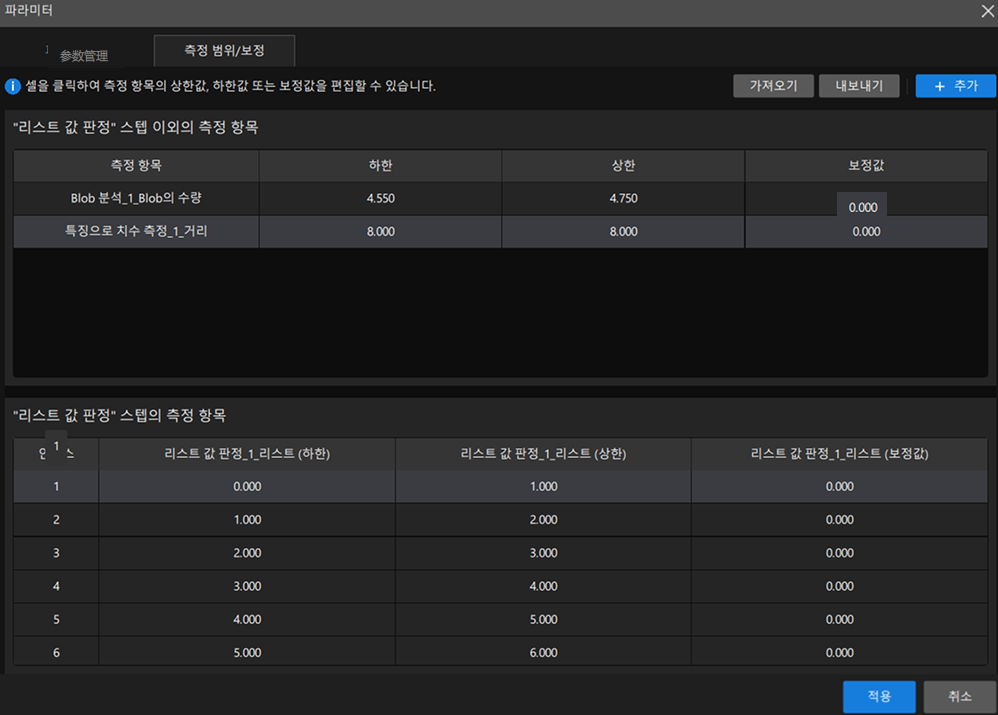
창 오른쪽 상단의 추가를 클릭하여 연결된 프로젝트에서 측정 항목을 추가한 후, 측정 항목의 상한값, 하한값 및 보정값을 확인하고 설정합니다.
|
측정 항목 유형에 따라 파라미터 창의 표시 방식과 설정 가능한 내용이 다릅니다.
-
리스트 값 판정 스텝이 아닌 측정 항목의 경우, 현재 프로젝트의 측정 항목을 추가하고 측정 항목의 상한값, 하한값 및 보정값을 확인하거나 직접 조정할 수 있습니다.
-
리스트 값 판정 스텝의 측정 항목의 경우, 파라미터 창에 각 항목의 파라미터가 인덱스별로 표시되며, 사용자는 서로 다른 인덱스에 대해 각각 상한값, 하한값 및 보정값을 설정할 수 있습니다. 자세한 내용은 리스트 값 판정을 참조하세요.
완료 후 적용을 클릭하면 변경 사항이 메인 화면 프로젝트에 적용됩니다.