2Dテンプレートエディタ
Mech-MSRでは、2Dテンプレートエディタを使用して画像上で2D関心領域(ROI)を選択できます。ROI内のデータからエッジ特徴が抽出され、2Dマッチングテンプレートの生成に使用されます。
抽出するエッジ特徴は、以下の要件を満たす必要があります。
-
すべての画像に共通していること:抽出したエッジ特徴がすべての画像に共通していない場合、画像とテンプレートのマッチングに失敗する可能性があります。
-
代表性を持つこと:抽出したエッジ特徴には十分な代表性が必要です。これにより、マッチング結果の一意性と精度を確保できます。代表性が不足している場合、誤ったマッチング結果となる可能性があります。
-
適切な数量であること:一般的に、抽出するエッジ特徴が多いほどマッチング精度は向上しますが、多すぎるとマッチング速度が低下する可能性があります。
機能使用
以下のステップのパラメータ欄で 設定ツールを開く をクリックすると、2Dテンプレートエディタを開くことができます。
-
3Dシーン:サーフェス位置合わせ、サーフェスマッチング
| マッチングテンプレートは、シーンをまたいで使用することはできません。 |
事前準備
-
ステップに入力があることを確認します。
-
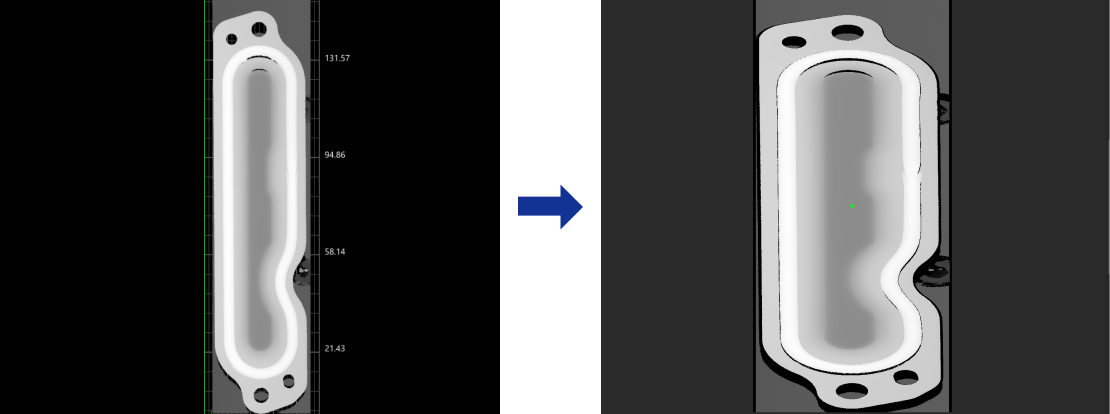
ステップのパラメータ設定エリアにある パラメータ欄 で、設定ツールを開く をクリックすると、2Dテンプレートエディタ が開きます。このツールは自動的にステップの入力画像を取得します。
|
使用手順
-
デフォルトのテンプレート名を変更するか、+ 新規作成 をクリックして新しいテンプレートを作成します。
テンプレートリストでテンプレートを選択後、右クリックで 名前の変更 を選択し、カスタム名を入力して OK をクリックするとテンプレート名を変更できます。 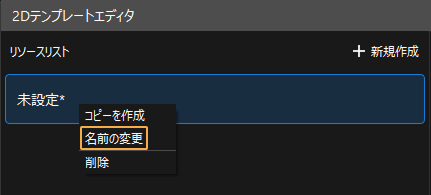
-
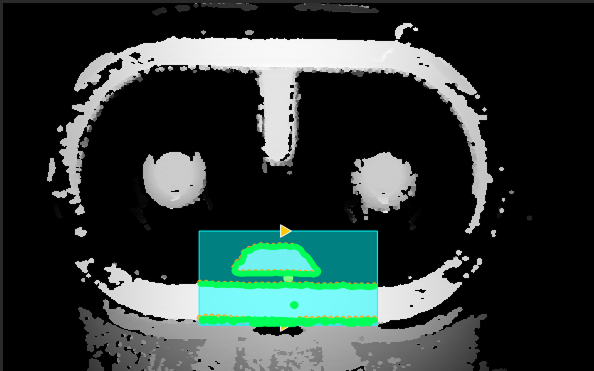
ROIを選択します。ROI内のエッジ特徴が代表性を持ち、かつ多くなりすぎないようにしてください。
操作説明:テンプレートリスト右側のツールバーでアイコンをクリックし、適切な ROI描画ツール を選択して、画像上にROIを描画します。ステップで特徴領域またはROIを使用している場合、抽出されたエッジ特徴がその領域内に含まれている場合のみ有効です。それ以外の場合、生成されたマッチングテンプレートはマッチング失敗の原因となる可能性があります。
-
画面左下の ROIリスト でROIを選択した後、右クリックメニューから 有効化 や 無効化 などを選択して設定を変更できます。
-
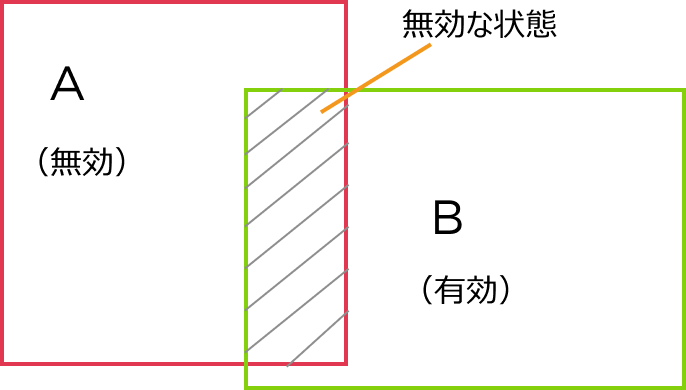
重複領域について、無効化 の設定は 有効化 より優先されます。つまり、重複している2つの領域がそれぞれ 有効化 と 無効化 に設定されている場合、重複部分の状態は 無効化 と見なされます。そのため、重複領域内のエッジ特徴は無効となり、テンプレート生成には使用されません。
-
設定完了後、ツールを閉じます。ステップの 設定ツールを開く の下にある ▼ をクリックし、ドロップダウンメニューから対応するテンプレートを選択します。
ROI描画ツール
ROI描画ツールの使用説明は下表の通りです。
| アイコン | ツール | 使用説明 |
|---|---|---|

|
円形ROIツール |
円形ROIを描画するためのツールです。
|

|
長方形ROIツール |
長方形ROIを描画するためのツールです。
|

|
ポリゴンROIツール |
ポリゴンROIを描画するためのツールです。
|

|
ROI消しゴムツール |
描画済みのROIを消去します。消去された領域内の点はテンプレート生成には使用されません。
|

|
選択ツール |
描画済みのROIを選択して編集するためのツールです。
|


|
テンプレート座標系を設定
原点X、原点Y、および 角度 の3つが共にテンプレート座標系を定義します。
-
原点X と 原点Y:テンプレート座標系の原点が現在の画像内のどの位置にあるかを定義します。
-
角度:テンプレート座標系の方向、すなわちテンプレート座標系のX軸正方向と画像座標系のX軸正方向との間の角度を定義します。時計回りが正、反時計回りが負となります。
テンプレート座標系はテンプレートと共に保存されます。2Dマッチング、2D位置合わせ、サーフェスマッチング、サーフェス位置合わせ の各ステップは、テンプレート座標系に基づいて 対象物の位置姿勢 を出力します。対象物の位置姿勢 をその後のステップに入力すると、後のステップはワークの位置姿勢変化に応じてROIまたは特徴領域を同期的に調整できます。
設定方法
以下の手順に従ってテンプレート座標系を設定します。
-
テンプレート座標系設定 エリアで、原点を編集 をクリックします。
-
描画エリアで、認識しやすく位置が安定した特徴点(例えば円穴の中心)を選択し、その位置をクリックしてテンプレート座標系の原点として設定します。また、原点X と 原点Y を設定することで、原点の位置を正確に指定することもできます。
-
角度 を調整して、テンプレート座標系のX軸の正方向を設定します。
-
テンプレートを生成 をクリックし、その後 保存 をクリックします。
| テンプレート座標系を変更した後、テンプレートを再生成する必要はありませんが、テンプレートを再保存しなければなりません。そうしないと、新しいテンプレート座標系は有効になりません。 |
適用シーン
初めてテンプレートを作成する際は、必ず 原点を編集 を行います。座標系の方向を調整する必要がある場合は、角度 を設定してX軸の正方向を確定できます。
位置決めまたは測定フローの設定が完了しているプロジェクトにおいて、同一ワークのテンプレートを再作成し、切り替え後に後のステップの既存のROIまたは特徴領域を引き続き使用する場合は、ワークが新テンプレートと元のテンプレートで同一のスケール比率であることを確保した上で、元のテンプレートを参照して以下の設定を完了する必要があります。
-
新テンプレートの座標系原点をワークの同じ特徴位置に設定します。
-
新テンプレートと元のテンプレートのX軸がワークの同じ方向を指すようにします。
| 新テンプレートの座標系を設定する際、元のテンプレートの角度に基づいて新旧テンプレート間の角度差を計算する必要はありません。ワークを基準として、2つのテンプレートの座標系原点とX軸の方向を一致させるだけで構いません。 |
下図に示すように、元のテンプレートと新テンプレートではワークの角度が異なります。2つのテンプレートの座標系原点は、いずれもワークの同一の円形特徴の位置にあり、X軸はともに該当円形特徴からワークの円弧状の外周を指す向きとします。そのため、2つのテンプレートの座標系は、ワークに対する位置と方向が一致しています。
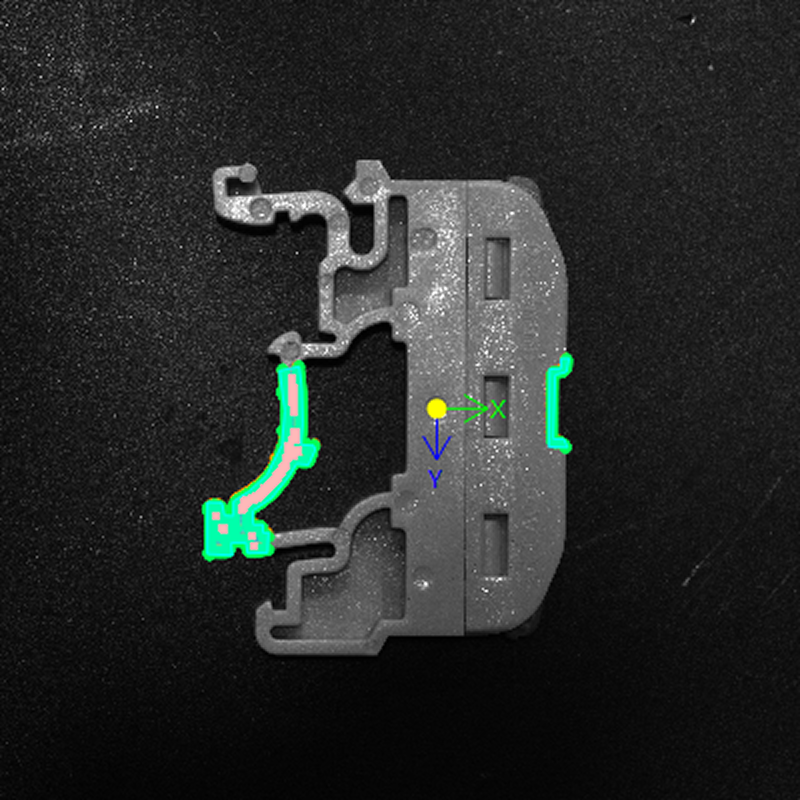
|
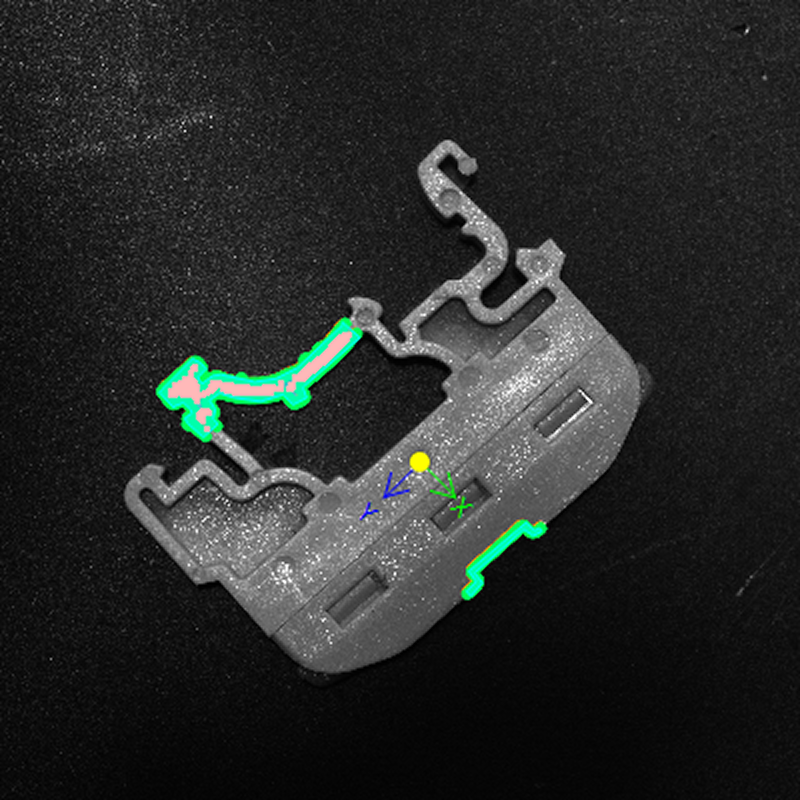
|
元のテンプレート |
新しいテンプレート |
新テンプレートに切り替えた後も、後のステップの既存のROIまたは特徴領域は、ワーク上の元の目標領域を引き続きカバーするため、再調整は不要です。
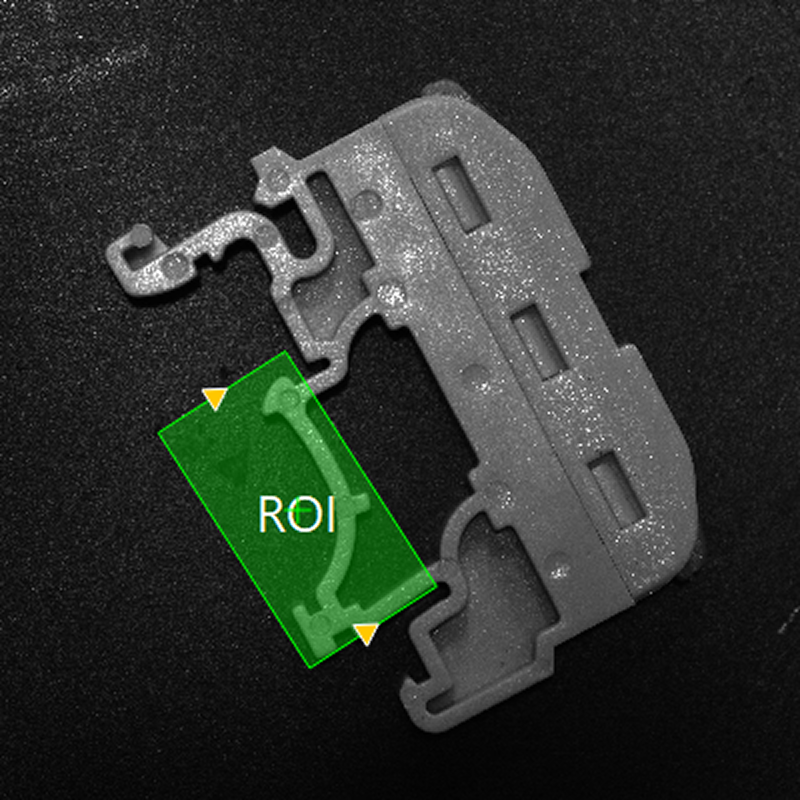
| 上記の効果は、後のステップが 対象物の位置姿勢 を使用してROIまたは特徴領域を調整する場合にのみ適用されます。位置合わせパラメータグループ を使用している場合は、テンプレートを切り替えた後も再調整が必要です。 |
特徴パラメータ
| パラメータ | 説明 |
|---|---|
検索スケール |
高速検索段階では、テンプレート画像をダウンサンプリングするスケールを指定します。スケールが大きいほど検索速度は向上しますが、特徴の詳細は低下します。自動モード では、画像内容に応じてシステムが最適なスケールを選択します。 |
検索ステップサイズ |
高精度マッチング時の検索ステップサイズ(サブピクセル単位)。ステップサイズが小さいほど検索精度は高くなりますが、計算量が増加します。 |
エッジしきい値 |
勾配大きさがこの値以上のポイントはエッジ特徴とみなされ、テンプレートマッチングに使用されます。 |
最小チェーン長 |
エッジ輪郭に含まれる必要がある最小の特徴点数です。この値より小さい輪郭は除去され、ノイズのフィルタリングに使用されます。 |
|
ROI内に安定かつ代表性のあるエッジ特徴が含まれていることを確認した後、以下のフローに従って特徴パラメータを素早く調整できます。
パラメータは一度に1つだけ調整し、テンプレートを再生成したうえで効果を確認してください。 |