パラメータを表示


パラメータ管理
パラメータ管理 タブでは、プロジェクトのステップパラメータとグローバル変数をオペレーターインターフェイスに追加し、グループごとに管理できます。追加後は、プロジェクトに戻ってメイン画面を開くことなく、オペレーターインターフェイスでパラメータ値を確認または調整できます。
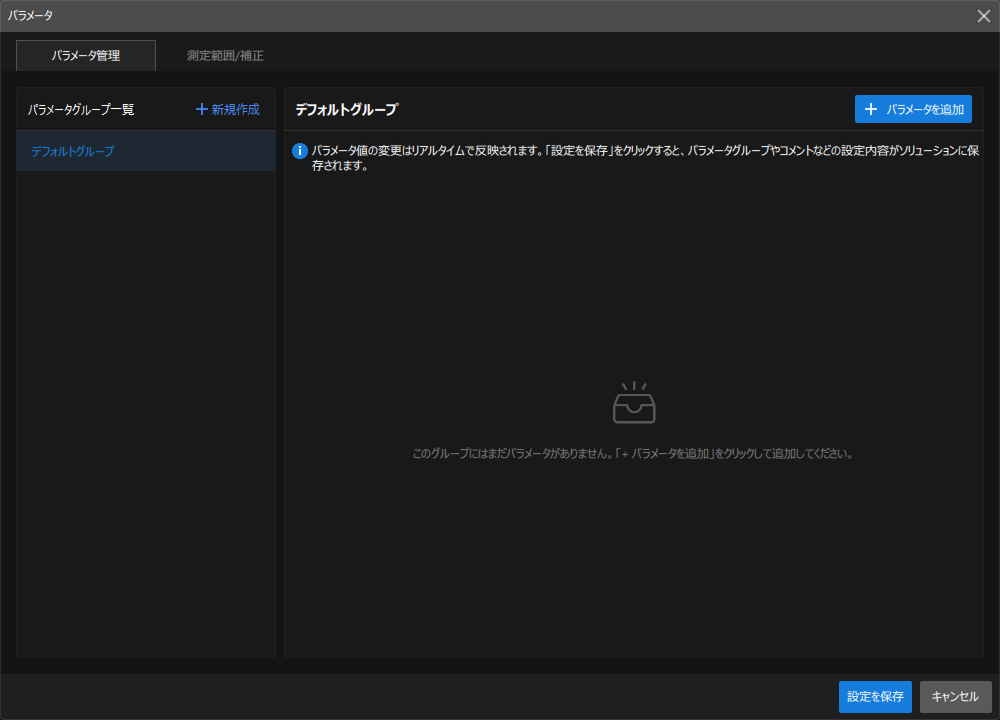
パラメータを追加
-
左側のパラメータグループリストで対象のグループを選択します。新しいグループを作成する場合は、新規作成 をクリックし、グループ名を入力します。
-
+ パラメータを追加 をクリックしてパラメータを追加し、パラメータの追加 ウィンドウを開きます。
-
左側でパラメータのソースを選択します。
-
単一ステップを選択する場合、そのステップで、オペレーターインターフェイスから調整可能なプロジェクトパラメータを追加できます。
-
グローバル変数 を選択する場合、オペレーターインターフェイスから調整可能なグローバル変数を追加できます。
-
-
右側のパラメータリストで 追加 をクリックし、対応するパラメータを追加します。
-
ウィンドウ下部の 選択項目を管理/選択項目を折りたたむ をクリックすると、選択済みパラメータを確認または折りたたむことができます。パラメータ右側の閉じるアイコンをクリックすると、そのパラメータを削除できます。また、すべてをクリア をクリックすると、選択済みのすべてのパラメータを削除できます。
-
OK をクリックすると、選択したパラメータが現在のグループに追加されます。
追加が完了すると、パラメータは現在のグループのパラメータリストに表示されます。
|
パラメータグループを管理
パラメータは用途ごとにグループ化して管理できます。左側の パラメータグループ一覧 では、以下の操作を実行できます。
-
グループを新規作成:新規作成 をクリックし、グループ名を入力します。
-
グループ名を変更:対象のグループを右クリックし、編集 を選択してグループ名を変更します。
-
グループを削除:対象のグループを右クリックし、削除 を選択して確認すると、そのグループを削除できます。
|
パラメータの編集と削除
左側の パラメータグループリスト でグループを選択すると、右側でそのグループ内のパラメータを確認・管理できます。
-
パラメータ値を変更:現在値 でパラメータ値を設定します。
-
パラメータ情報を編集:編集アイコン(
 )をクリックすると、パラメータ名と備考を変更できます。
 -
パラメータを削除:削除アイコン(
 )をクリックすると、そのパラメータを削除できます。削除後、そのパラメータはオペレーターインターフェイスから削除され、復元できません。
|
パラメータ値を変更すると、直ちに有効になります。設定を保存 をクリックすると、パラメータグループやコメントなどの設定がソリューションに保存されます。
測定範囲/補正
測定範囲/補正 タブでは、現在のプロジェクト内の測定項目パラメータを確認・調整できます。
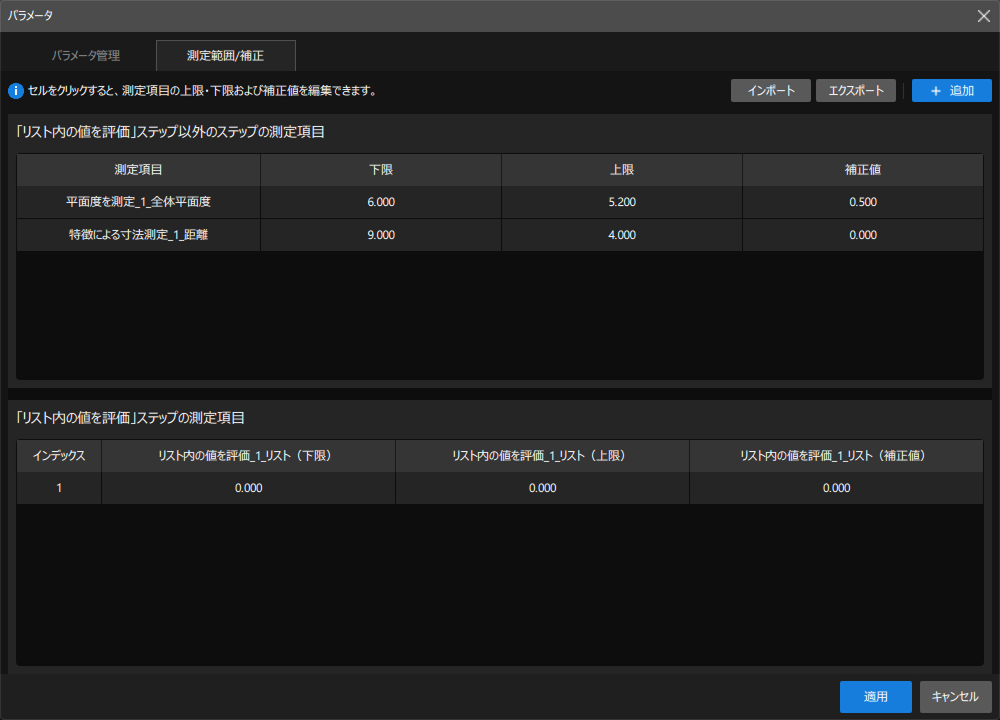
右上の 追加 をクリックし、関連付けられたプロジェクトから測定項目を追加します。その後、測定項目の上限値・下限値および補正値を確認・設定できます。
|
測定項目の種類によって、パラメータウィンドウに表示される内容および設定可能な項目は異なります。
-
リスト内の値を評価 ステップ以外の測定項目の場合:現在のプロジェクト内の測定項目を追加し、測定項目の上限値・下限値および補正値を確認または直接調整できます。
-
リスト内の値を評価 ステップの測定項目の場合:パラメータウィンドウには各パラメータがインデックスごとに表示され、ユーザーはインデックスごとに上限値・下限値および補正値を設定できます。詳細については、リスト内の値を評価 をご参照ください。
設定完了後、適用 をクリックすると、変更内容がメイン画面のプロジェクトに適用されます。