ULTRA M参数
本章按照参数分组介绍ULTRA M相机的参数。通过调节这些参数,可提高2D图、深度图和点云的质量。
概览
影响2D图、深度图和点云质量的参数分组分别如下:
| 参数分组 | 2D图 | 深度图 | 点云 |
|---|---|---|---|
|
|||
(1) |
|
|
|
|
|||
|
|
||
|
|

(1) 3D参数分组下的相机增益和投影光亮度参数可能影响2D图(深度源)质量。详见补光采集模式参数调节说明。
调节参数的目标是获取高质量的2D图、深度图和点云,其标准如下:
-
2D图应不过亮或过暗,可看清目标物体的表面特征。
彩色相机采集图像时,如因现场光照条件导致图像颜色与实际差别较大,请调节白平衡。详细操作请参考调节白平衡。 -
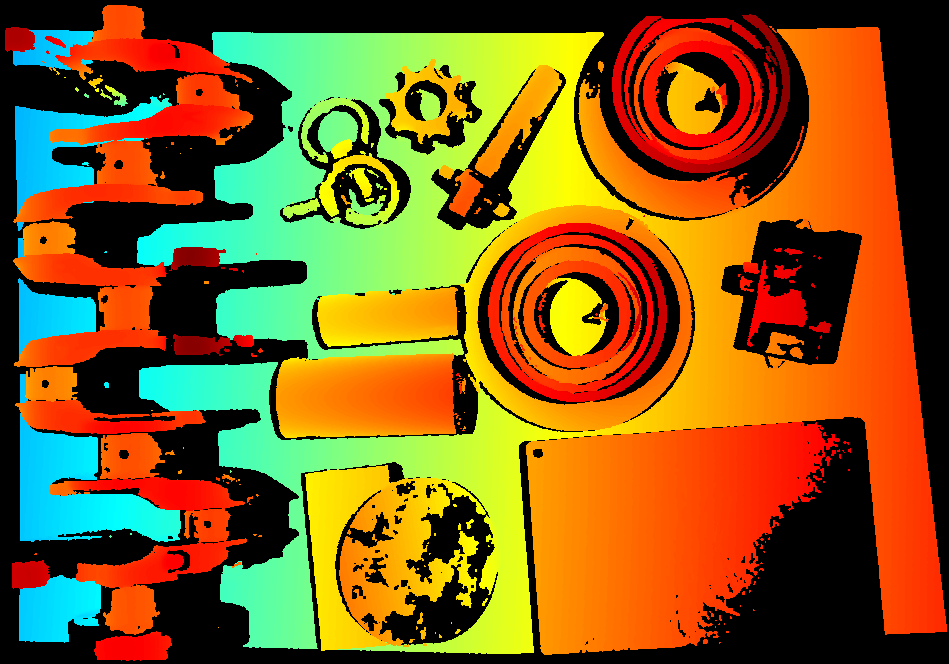
深度图与点云中,所需的数据应完整。
根据实际需求判断所需数据的范围。例如,需通过碗沿抓取碗口向上摆放的金属碗时,一般只需确保碗沿部分的数据完整。
本型号提供两种2D图:2D图(纹理)和2D图(深度源)。其使用场景如下:
| 类型 | 使用场景 |
|---|---|
2D图(纹理) |
为点云添加纹理 |
2D图(深度源) |
内参检查 |
设置感兴趣区域 |
|
进行手眼标定 |
1. 2D参数
该分组下的参数影响2D图质量,包含2D图(纹理)和2D图(深度源)两个子分组。
1.1. 2D图(纹理)
调节2D图(纹理)子分组下的参数,可提高2D图(纹理)质量。
1.1.1. 曝光模式
参数说明 |
设置拍摄2D图(纹理)时的曝光模式。 |
|---|---|
可见级别 |
初级、专家、大师 |
参数取值 |
|
调节说明 |
1.1.2. 固定曝光:曝光时间
参数说明 |
影响2D图(纹理)亮度。
|
|---|---|
可见级别 |
初级、专家、大师 |
参数取值 |
0.1~999ms |
调节说明 |
根据图像的质量调节。图像应不过亮或过暗,可看清目标物体的表面特征。
|
其他条件相同,仅曝光时间不同的图像对比如下:
| 5ms | 90ms | 500ms |
|---|---|---|
|
|
|
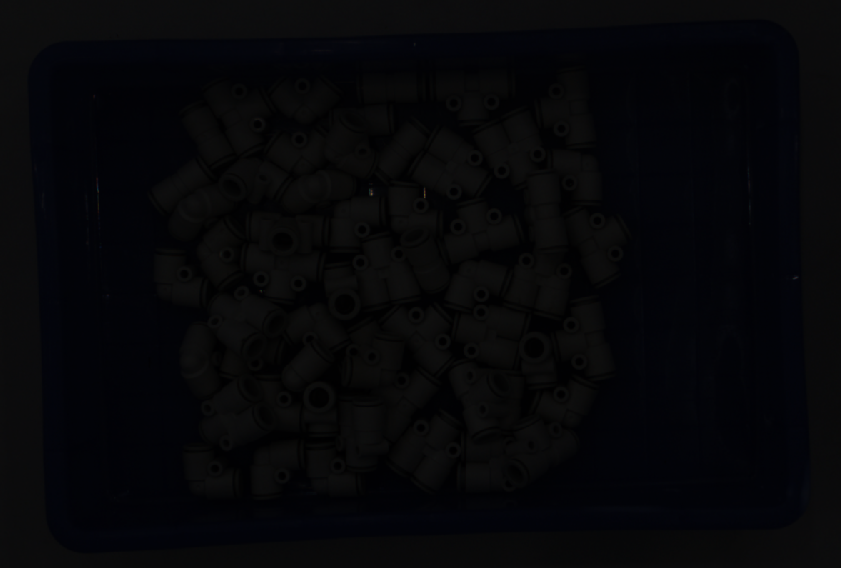
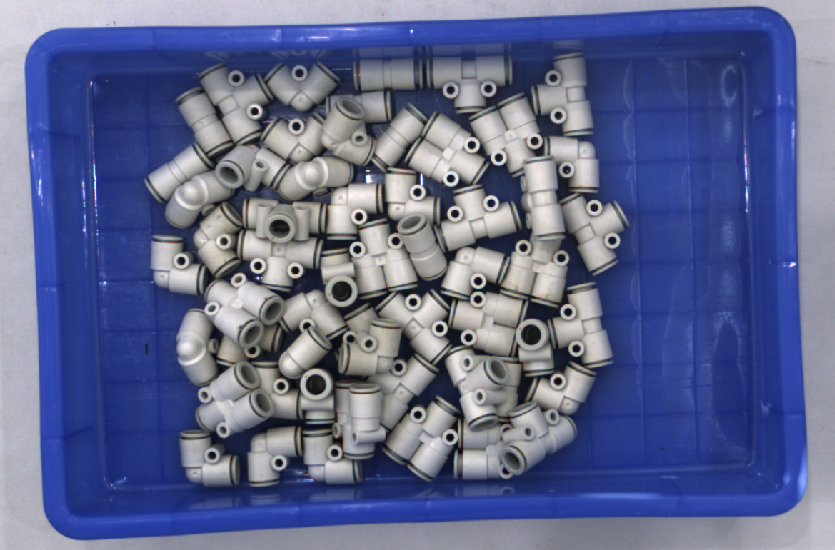
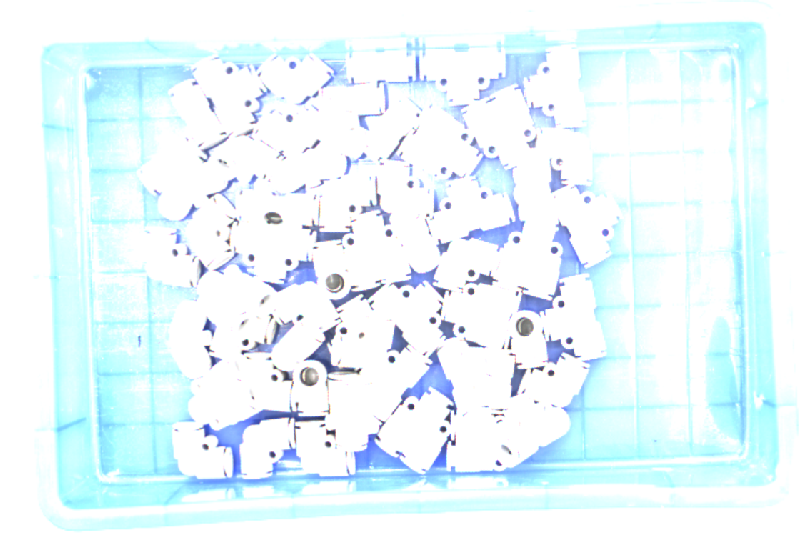
1.1.3. 自动曝光:灰度值
参数说明 |
影响2D图(纹理)亮度。 减小灰度值降低图像亮度,增加灰度值提高图像亮度。 |
|---|---|
可见级别 |
初级、专家、大师 |
参数取值 |
0~255 |
调节说明 |
无 |
其他条件相同,仅灰度值不同的图像对比如下:
| 50 | 100 | 150 |
|---|---|---|
|
|
|
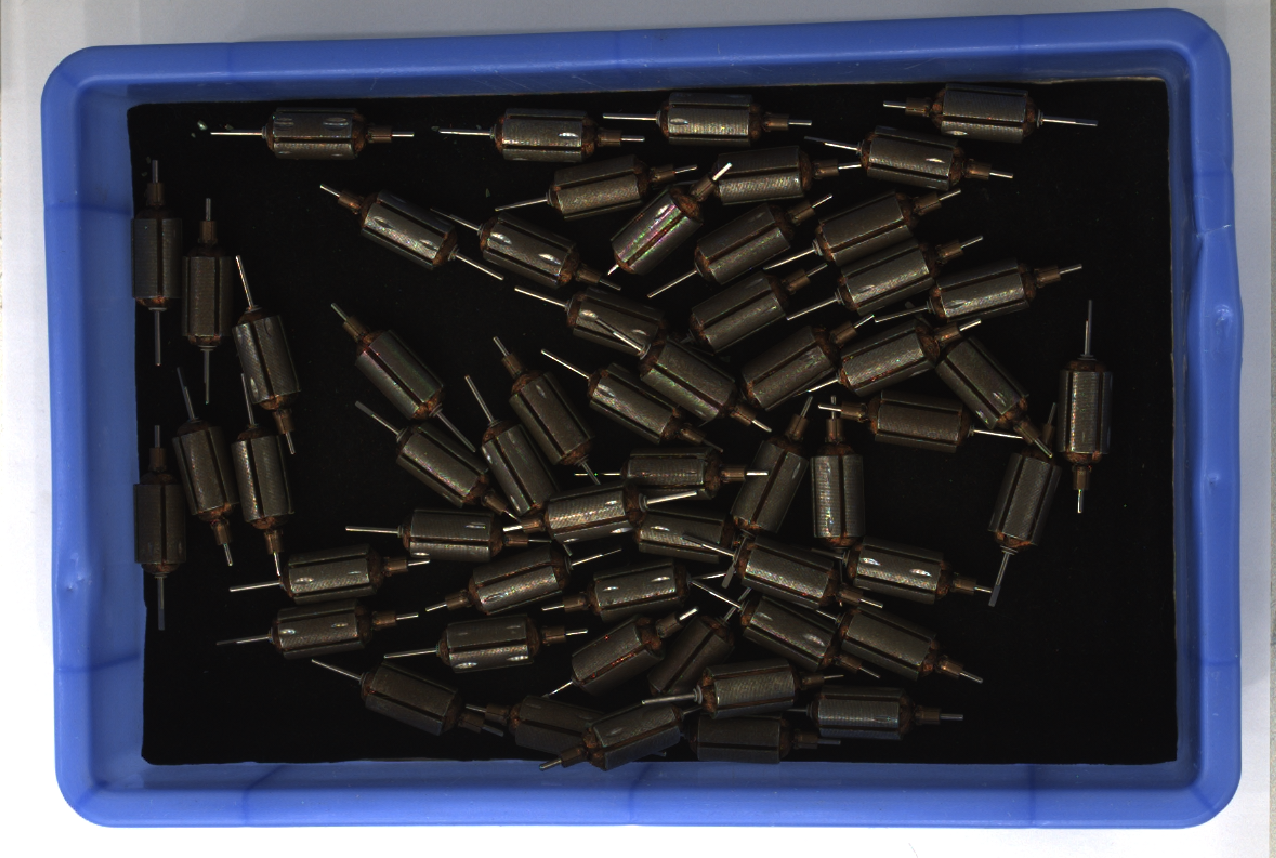
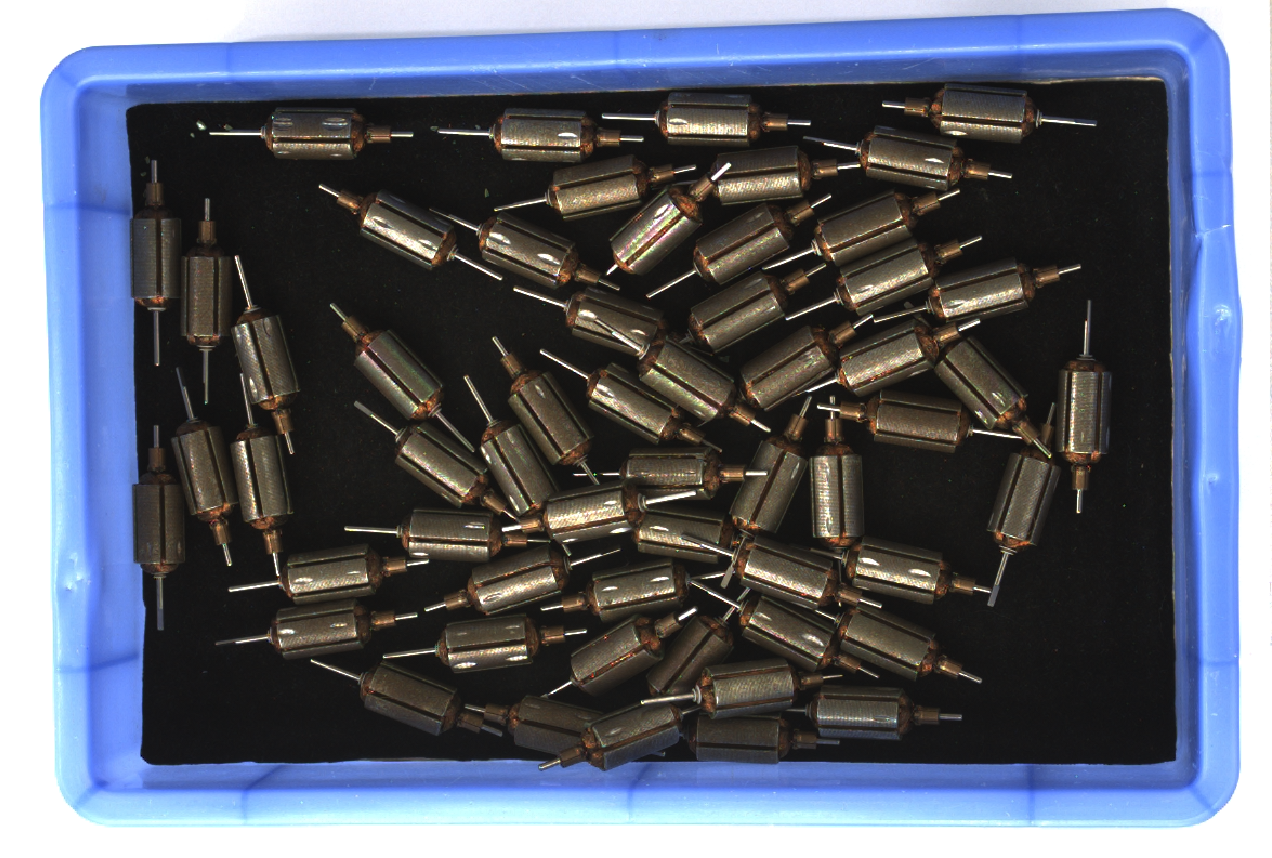
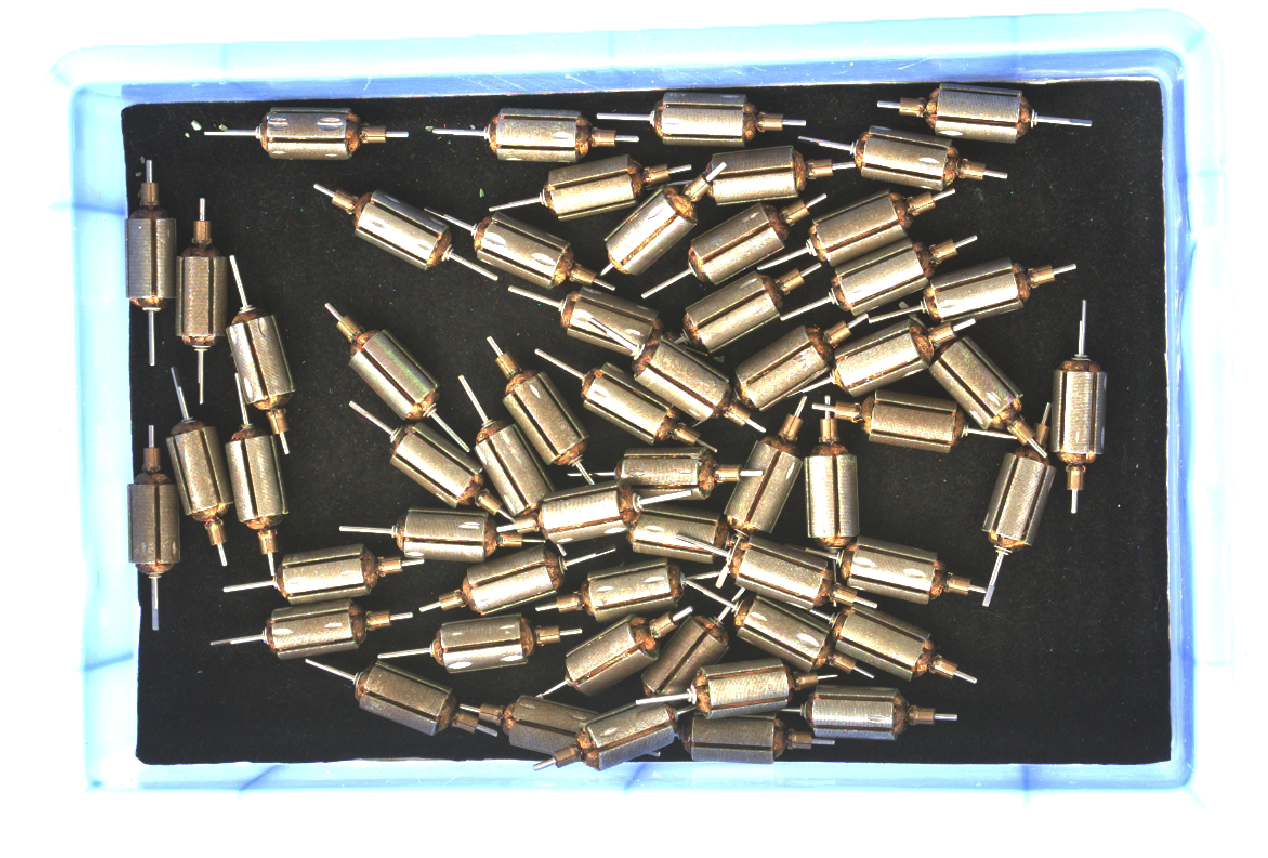
| 黑白图像的灰度值相当于图像亮度;彩色图像的灰度值相当于每个颜色通道的亮度。 |
1.1.4. 自动曝光:自动曝光感兴趣区域
参数说明 |
|
|---|---|
可见级别 |
初级、专家、大师 |
参数取值 |
无 |
调节说明 |
详见下方设置自动曝光感兴趣区域。 |
其他条件相同,仅自动曝光感兴趣区域不同的图像对比如下:
| 自动曝光感兴趣区域 | 2D图(纹理) |
|---|---|
|
|
|
|
|
|
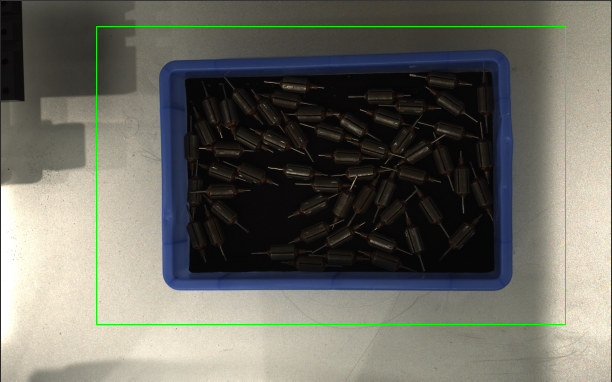
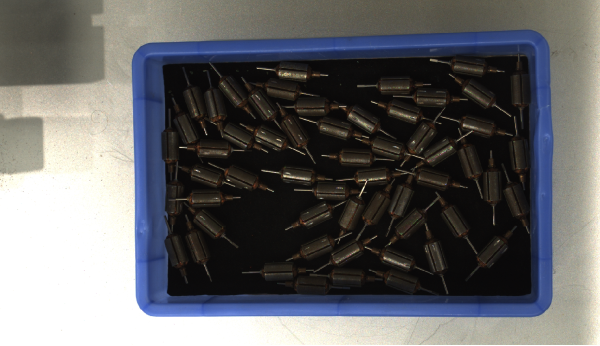
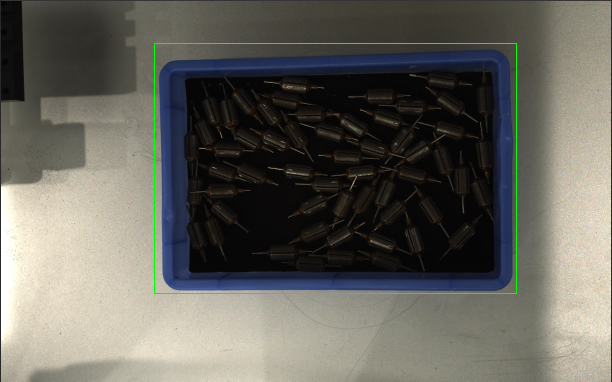
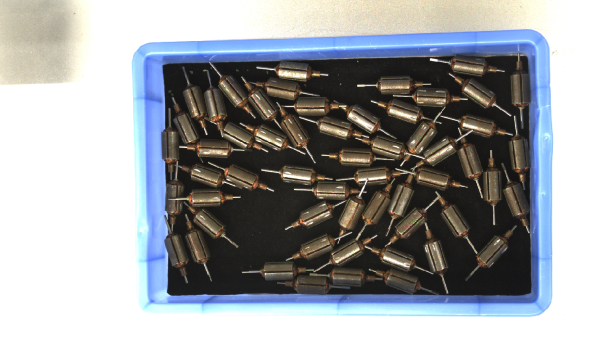
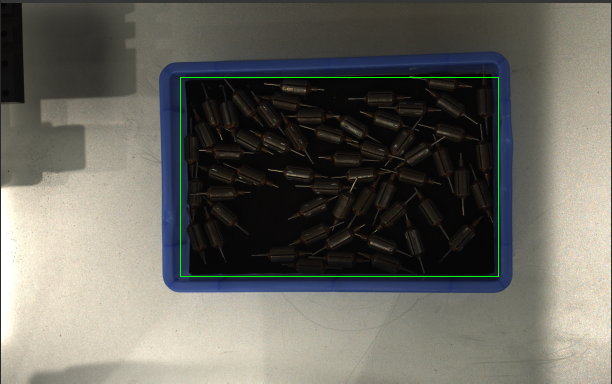
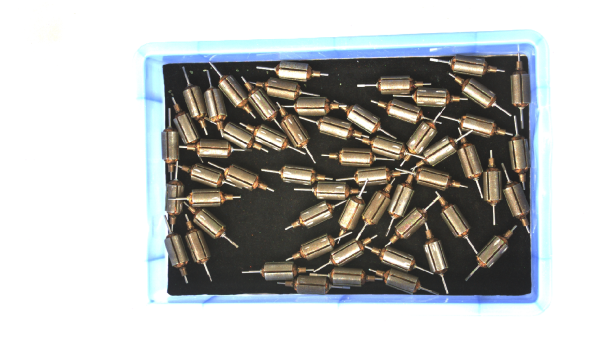
设置自动曝光感兴趣区域
-
单击自动曝光感兴趣区域右侧的编辑,进入设置感兴趣区域页面。
-
在左侧选择并调节感兴趣区域。拖拽选框可调节位置,拖拽白色锚点可调节大小。
-
单击应用,应用设置的自动曝光感兴趣区域。
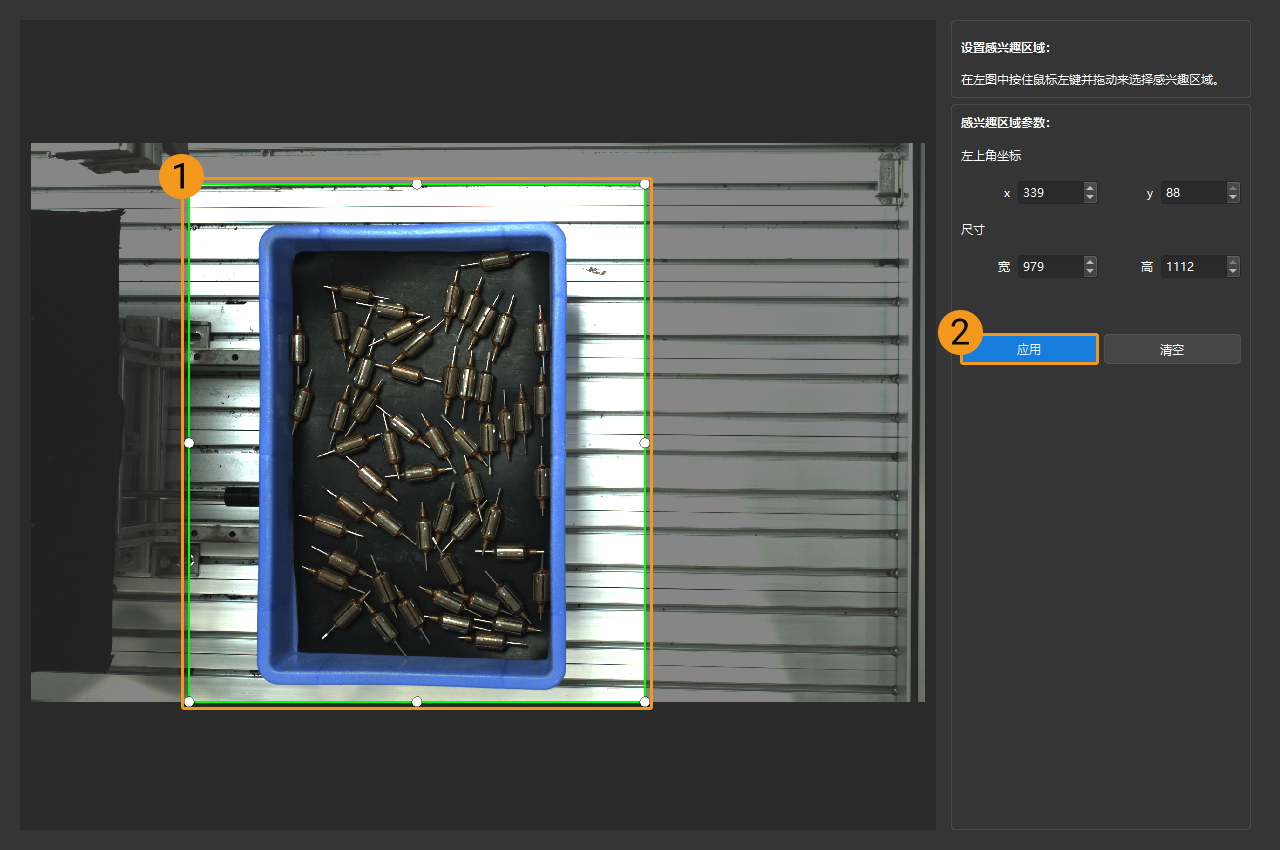
单击清空,可清除当前设置的自动曝光感兴趣区域。 -
重新采集图像并查看图像,确认自动曝光的效果。
1.1.5. HDR:色调映射
参数说明 |
可使图像看起来更自然。 如2D图(纹理)和真实物体相差较大,可勾选该参数。 |
|---|---|
可见级别 |
初级、专家、大师 |
参数取值 |
色调映射开关:
|
色调映射开启前后的图像对比如下:
| 开启前 | 开启后 |
|---|---|
|
|
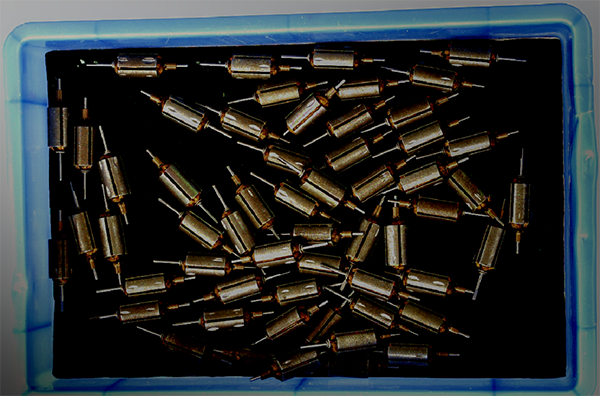
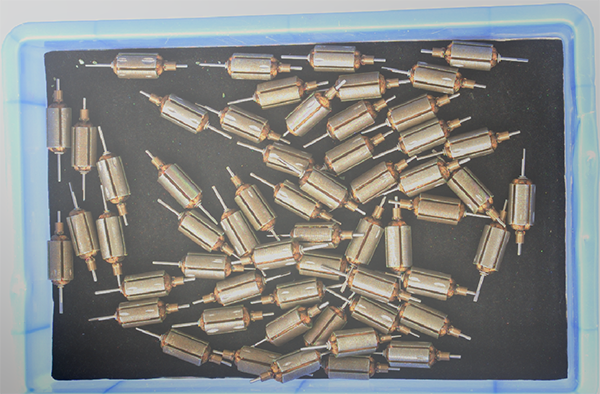
1.1.6. HDR:曝光时间序列
参数说明 |
设置多个曝光时间,并将所拍摄的图像融合为一张保留更多明暗细节的2D图(纹理)。 |
||
|---|---|---|---|
可见级别 |
初级、专家、大师 |
||
参数取值 |
无 |
||
调节说明 |
|
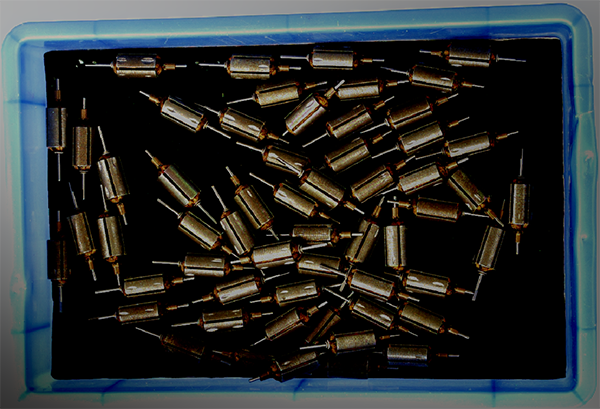
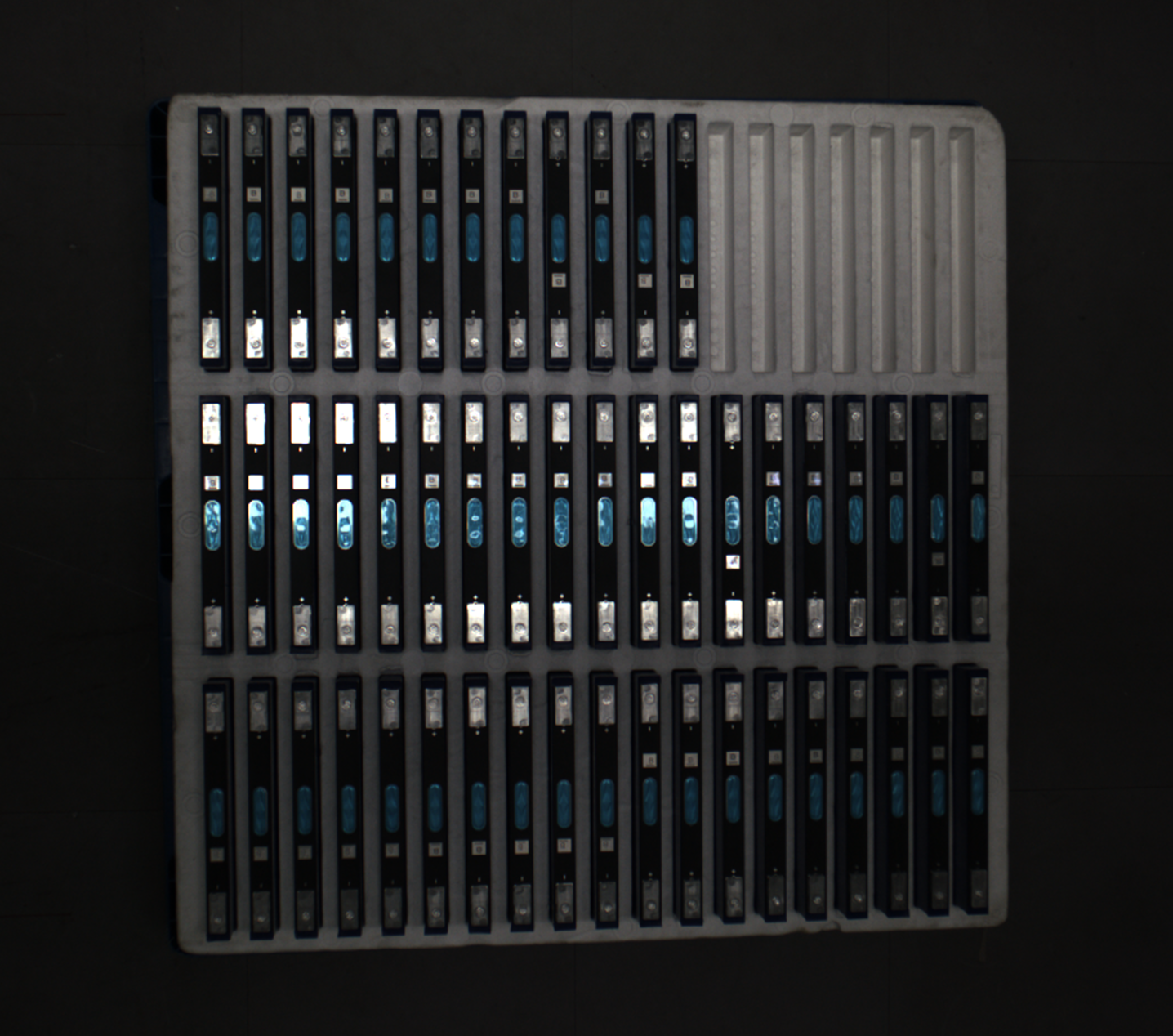
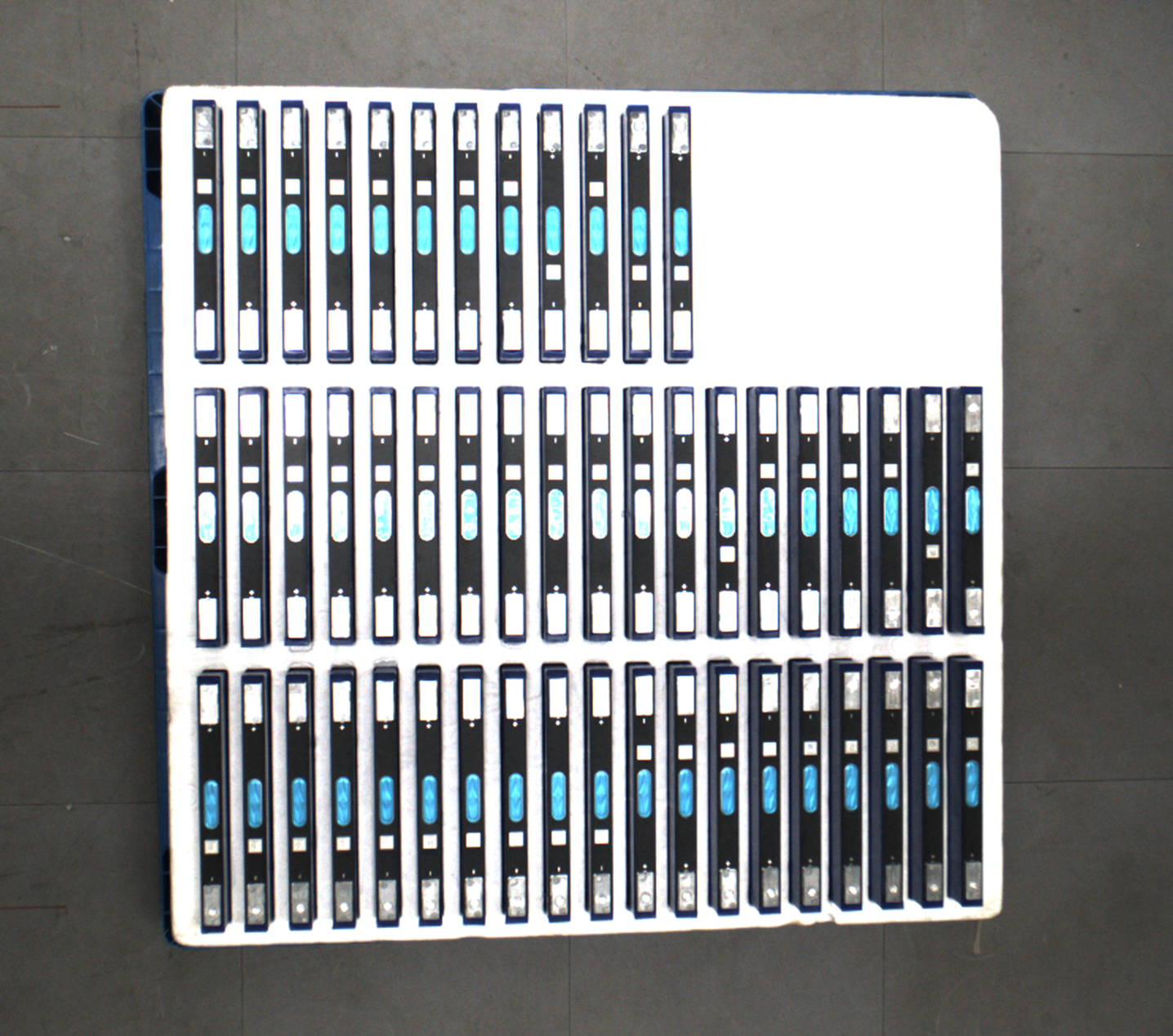
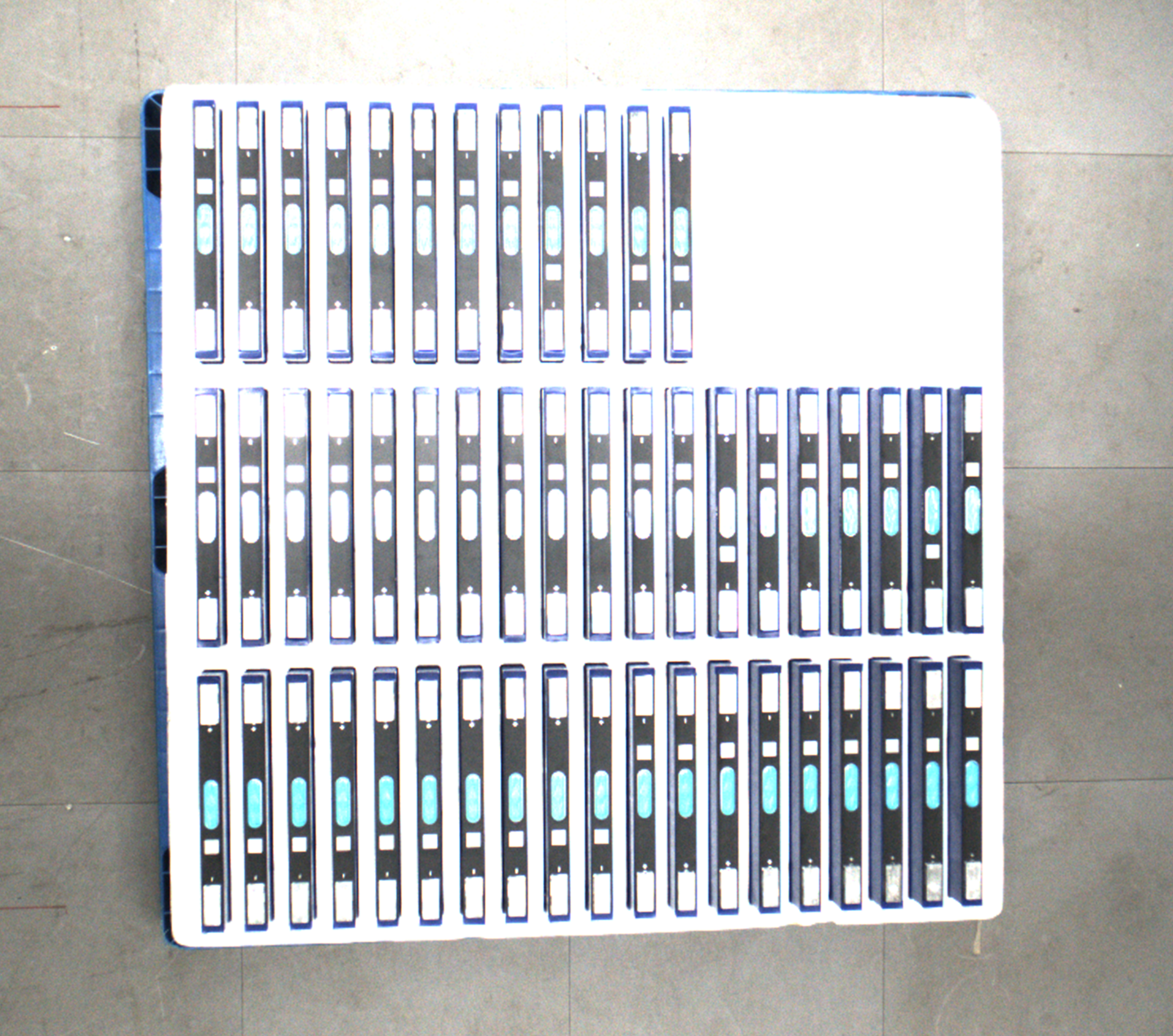
设置单个曝光时间时,不同曝光时间的图像对比如下:
| 500ms | 700ms | 900ms |
|---|---|---|
|
|
|
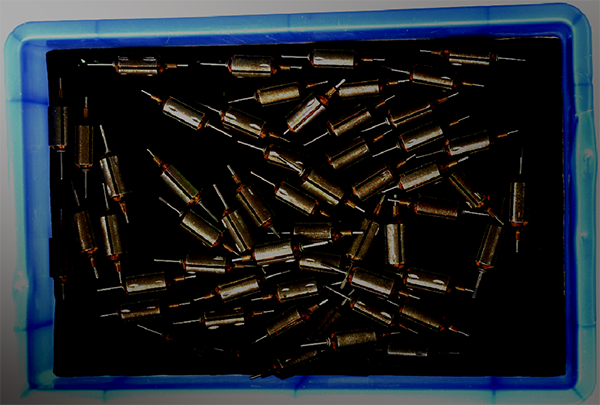
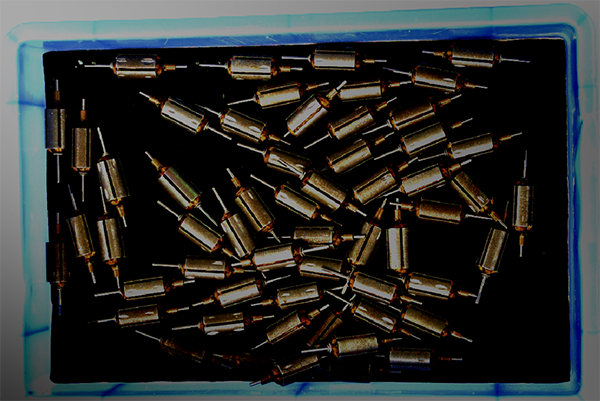
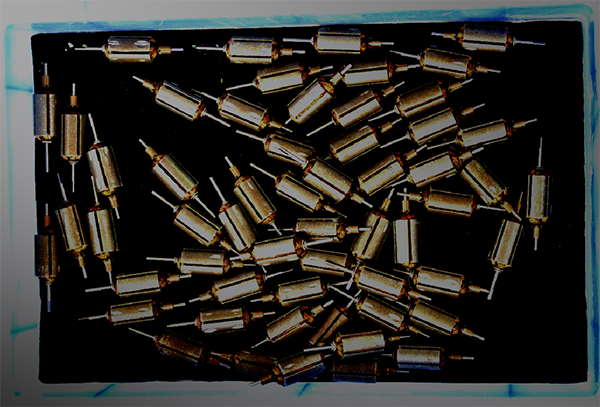
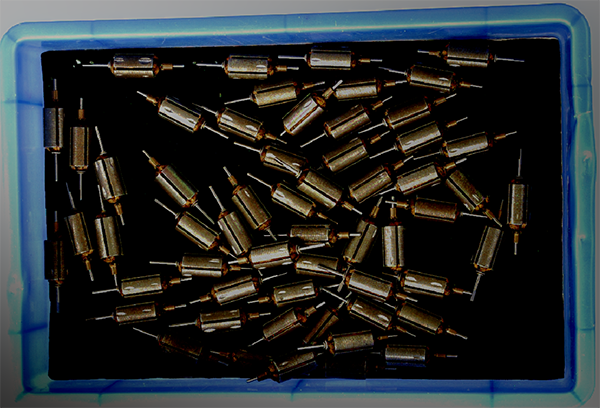
使用以上曝光时间组合成不同的曝光时间序列时,不同序列的图像对比如下:
| 500ms & 900ms | 500ms & 700ms & 900ms |
|---|---|
|
|
1.2. 2D图(深度源)
调节2D图(深度源)子分组下的参数,可提高2D图(深度源)质量。
1.2.1. 曝光模式
参数说明 |
设置拍摄2D图(深度源)时的曝光模式。 |
|---|---|
可见级别 |
初级、专家、大师 |
参数取值 |
|
调节说明 |
1.2.2. 固定曝光:曝光时间
参数说明 |
影响2D图(深度源)亮度。
|
|---|---|
可见级别 |
初级、专家、大师 |
参数取值 |
0.1~999ms |
调节说明 |
根据图像的质量调节。图像应不过亮或过暗,可看清目标物体的表面特征。
|
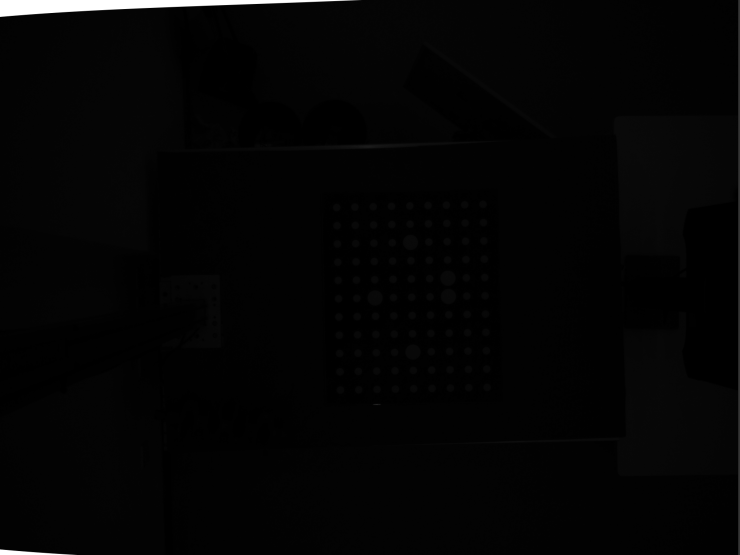
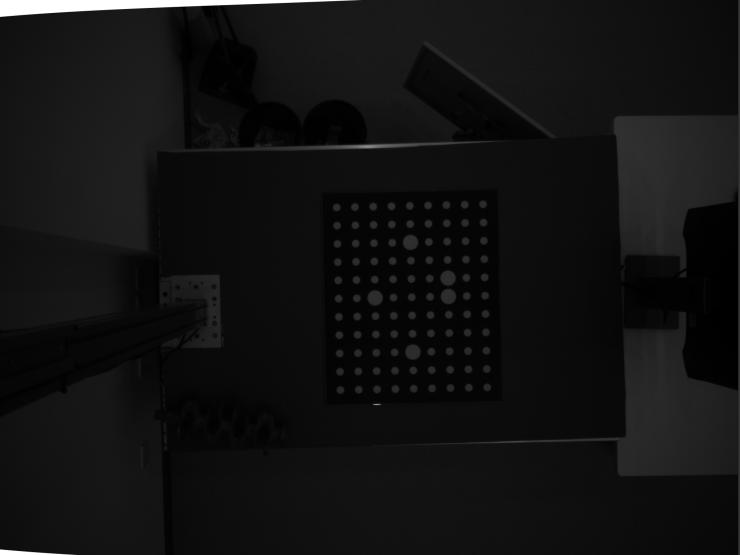
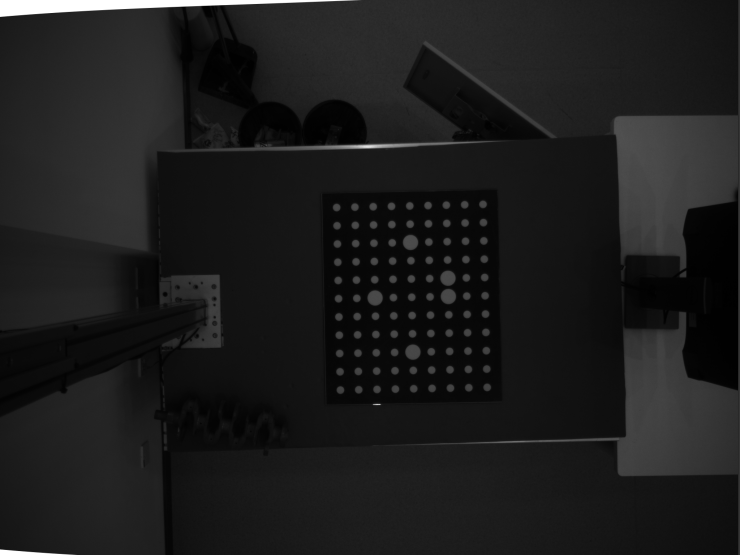
其他条件相同,仅曝光时间不同的图像对比如下:
| 10ms | 40ms | 80ms |
|---|---|---|
|
|
|
1.2.3. 补光:补光采集模式
参数说明 |
选择使用投光单元补光时的2D图(深度源)采集模式。更多说明请参考2D补光曝光模式。 |
|---|---|
可见级别 |
初级、专家、大师 |
参数取值 |
|
调节说明 |
1.2.4. 补光:补光曝光时间
参数说明 |
补光采集模式设置为实时时,设置采集2D图(深度源)时的曝光时间。 |
|---|---|
可见级别 |
初级、专家、大师 |
参数取值 |
0.1~99ms |
调节说明 |
较暗的环境通常使用较长曝光时间,较亮的环境通常使用较短曝光时间。 |
1.2.5. 补光:投影光亮度
参数说明 |
补光采集模式设置为实时时,设置投影仪投射的结构光亮度。 |
|---|---|
可见级别 |
专家、大师 |
参数取值 |
20~100% |
调节说明 |
无 |
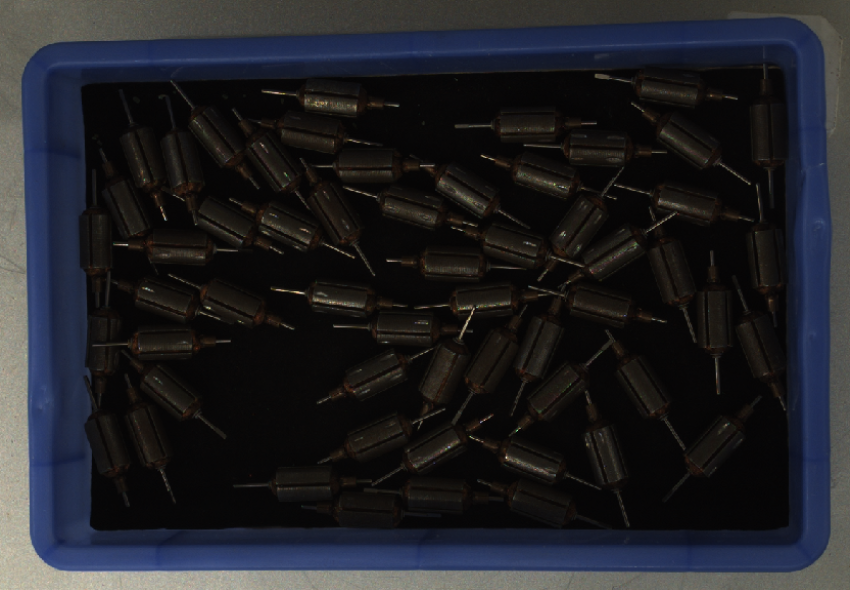
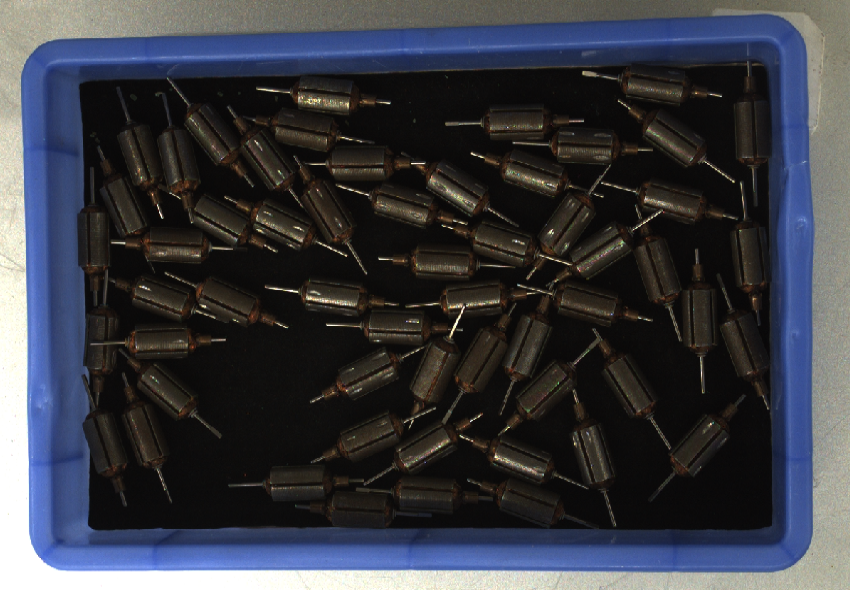
2. 3D参数
该分组下的参数影响用于计算深度数据的图像,从而影响深度图及点云质量。
使用曝光助手可获得推荐的曝光参数组合。单击3D参数右侧的自动设置,即可打开曝光助手。
2.1. 曝光次数
参数说明 |
设置曝光时间的个数。 |
|---|---|
可见级别 |
初级、专家、大师 |
参数取值 |
1~2 |
调节说明 |
|
2.1.1. 曝光时间扩展
参数说明 |
编码模式为透明物体或反光物体时,可启用该参数,将曝光时间参数的上限由30.0ms扩展至99.0ms,以满足采集黑色钣金件、黑色反光塑料等目标物体的特殊场景需求。 |
|---|---|
可见级别 |
大师 |
参数取值 |
默认关闭 |
调节说明 |
编码模式为快速或精确时,该参数不可用。 |
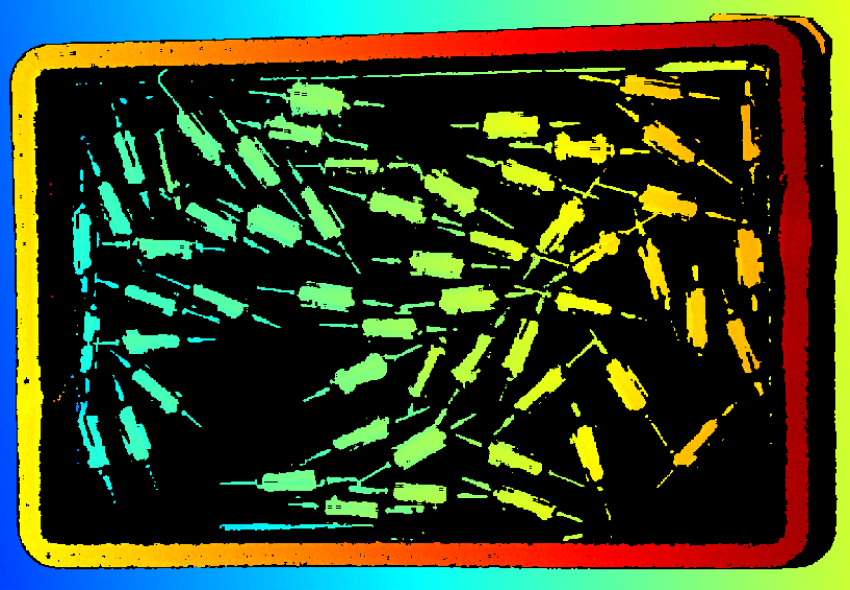
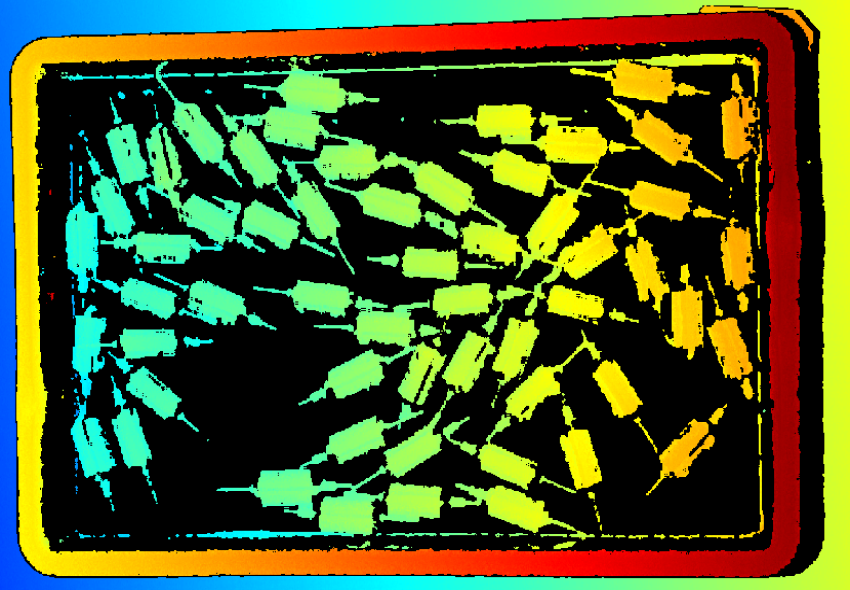
2.1.2. 曝光时间
参数说明 |
设置采集深度数据时的曝光时间。
|
||
|---|---|---|---|
可见级别 |
初级、专家、大师 |
||
参数取值 |
|
||
调节说明 |
|
2.2. 投影
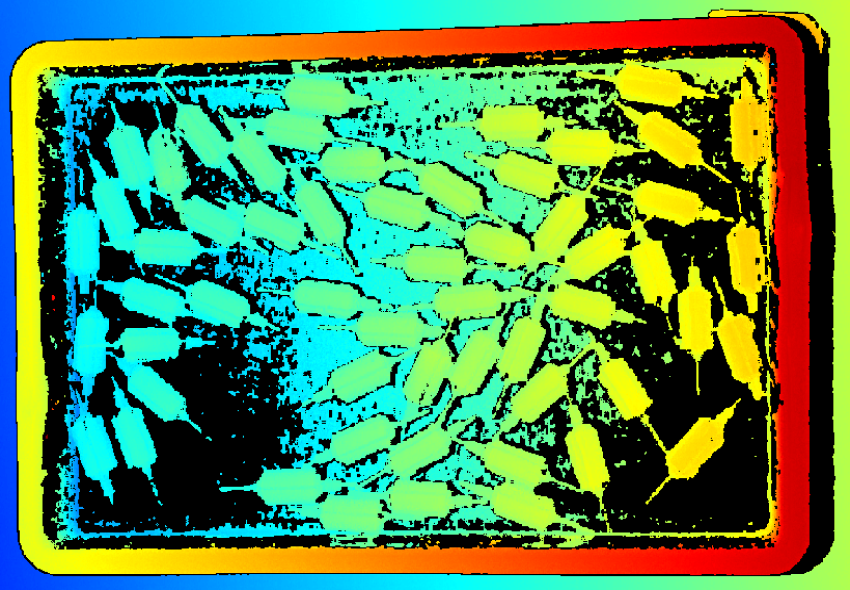
2.2.1. 编码模式
参数说明 |
选择投射的结构光的样式。 |
|---|---|
可见级别 |
专家、大师 |
参数取值 |
|
调节说明 |
根据目标物体类型以及对数据质量和采集速度的实际需求调节。 |
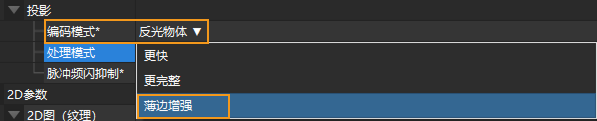
透明物体选项可显著提升透明物体的深度数据质量,以下为部分典型的适用物体:
-
医用盐水袋
-
磨砂塑料试管
-
商品的塑料包装(袋、瓶、罐、盒等)
同时,透明物体选项的提升效果存在以下限制:
-
对高度透明的物体(如非磨砂表面的玻璃试管)提升效果不明显。
-
对物体上弧度大的部分提升效果不明显。
-
透明物体互相重叠时,提升效果不明显。
-
背景颜色较明亮、或背景易反光时,提升效果不明显。
-
环境光较强或频繁变化时,提升效果不明显。
-
使用2D图颜色为黑白的相机时,因相机投射的结构光为蓝色,如透明物体内包含蓝色物体,提升效果不明显。
-
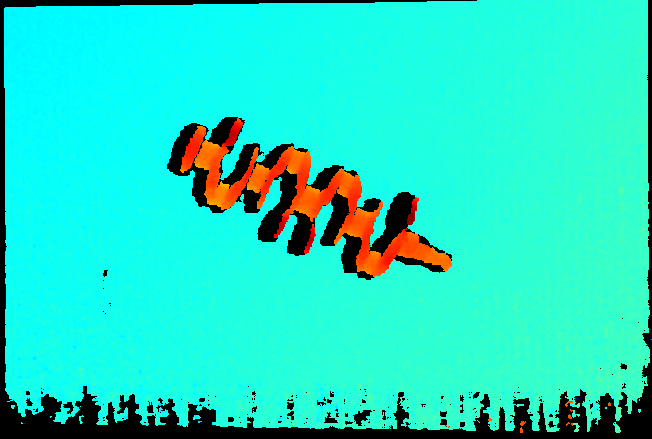
目标物体为不透明、不反光的物体时,其他条件相同,编码模式分别选择精确和快速时获取的点云如下:
精确 快速 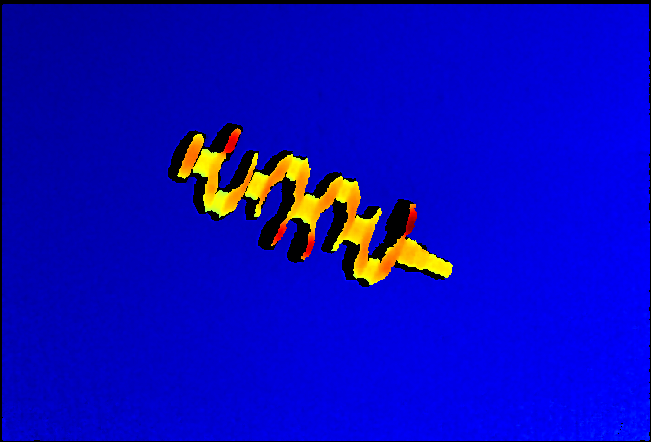
-
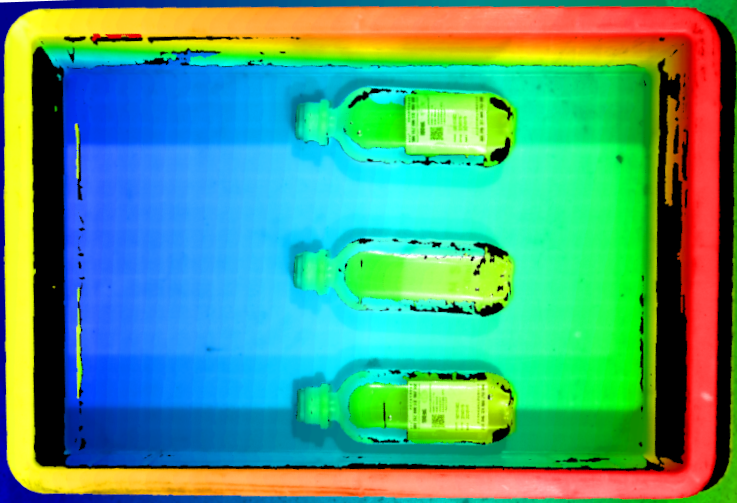
目标物体为透明物体时,其他条件相同,编码模式分别选择精确和透明物体时获取的点云如下:
精确 透明物体 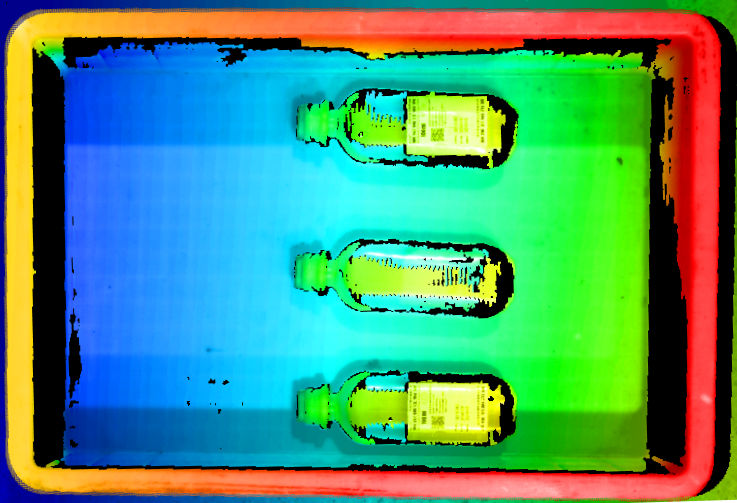
-
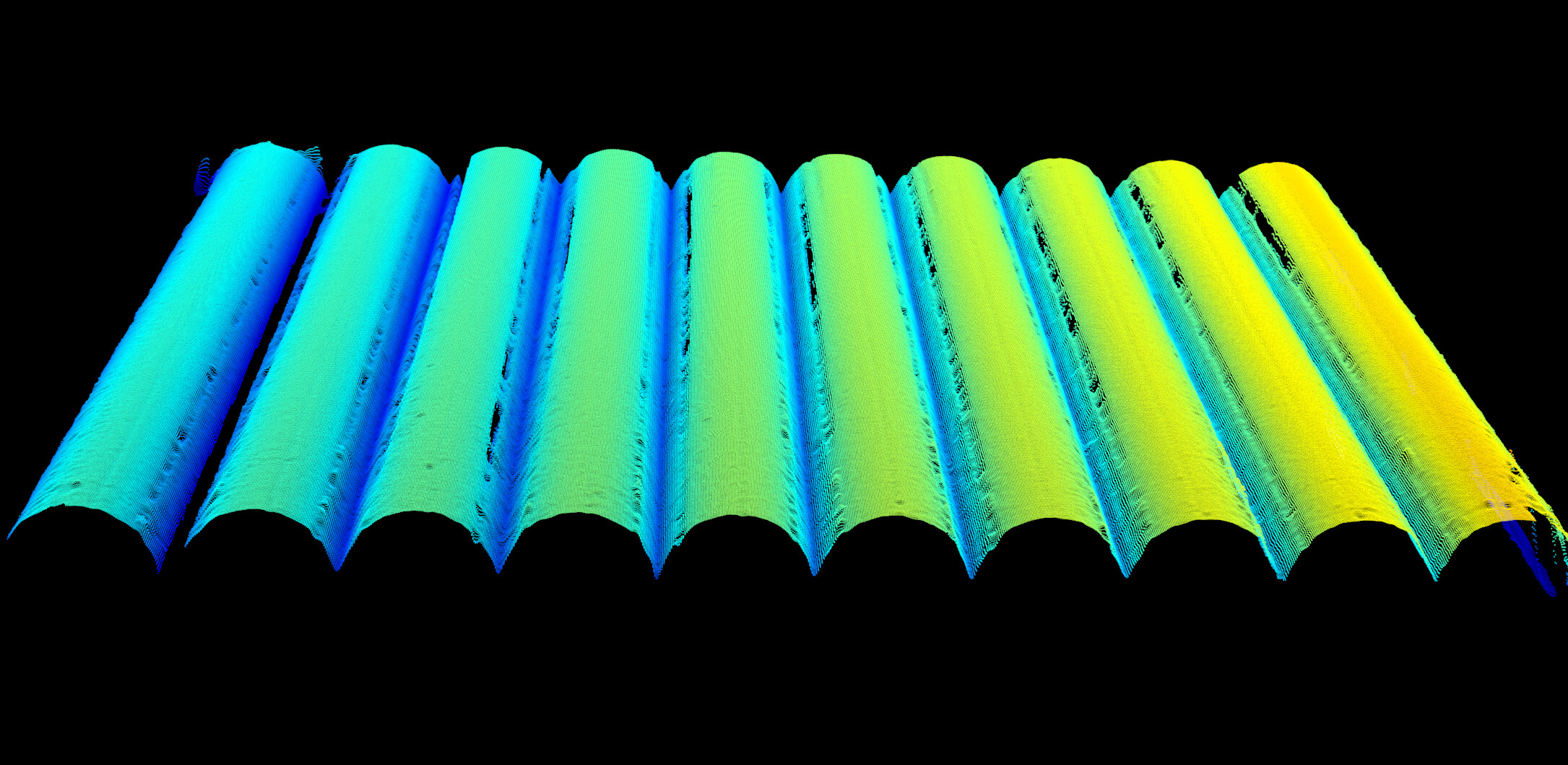
目标物体为反光物体时,其他条件相同,编码模式分别选择精确和反光物体时获取的点云如下:
精确 反光物体 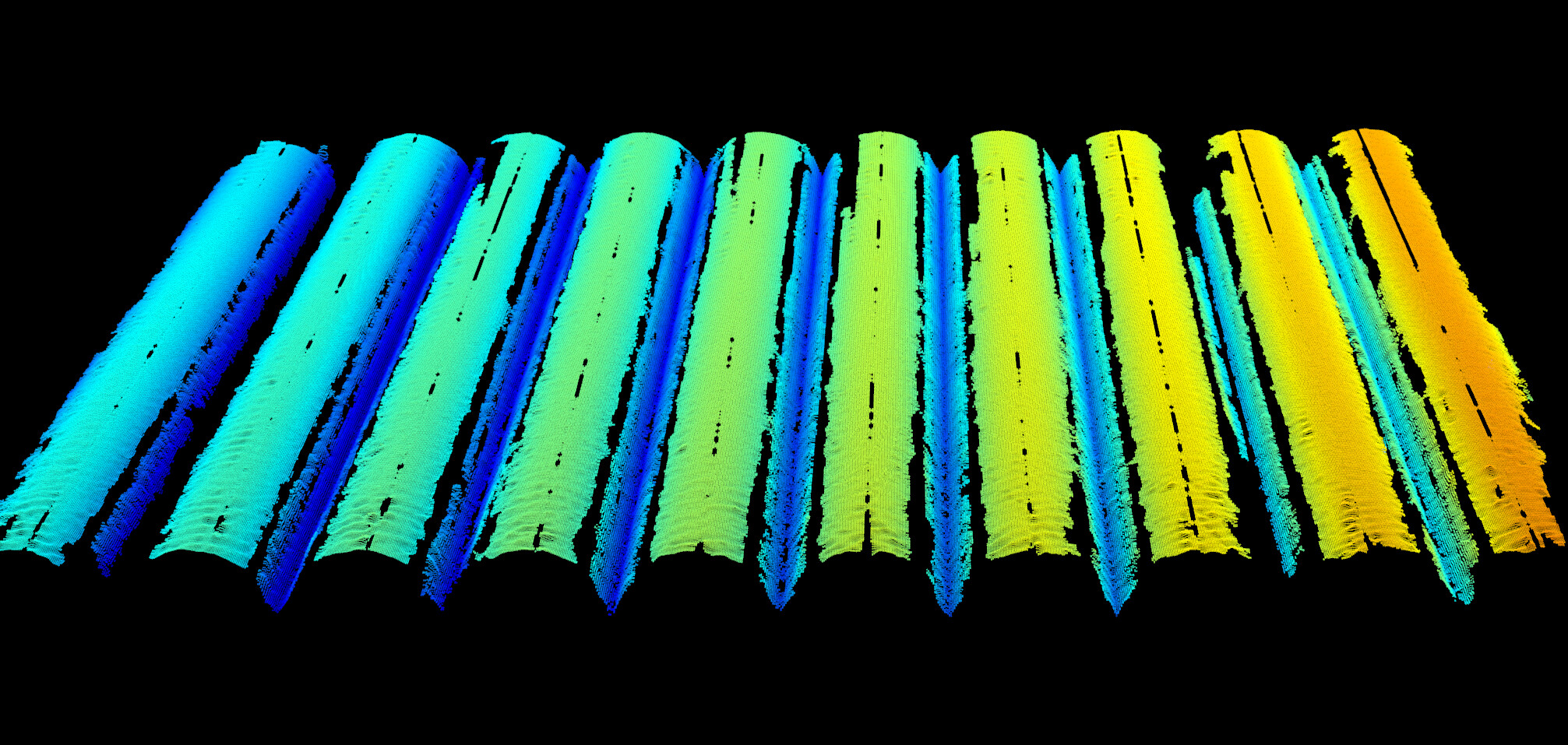
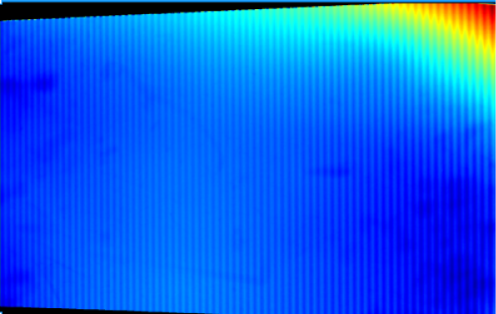
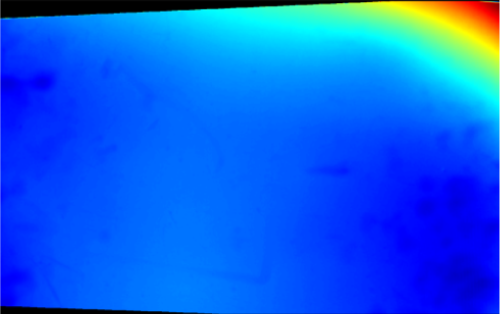
2.2.2. 抗频闪模式
参数说明 |
频闪是指环境灯光的快速周期性明暗变化。该现象会导致深度数据发生波动。通过调整结构光的投影频率,可减少此类波动。 |
|---|---|
可见级别 |
专家、大师 |
参数取值 |
|
调节说明 |
请根据所在国家的交流电频率选择。大部分国家或地区的交流电频率为50Hz,美国和部分亚洲国家的交流电频率为60Hz。 |
|
3D参数分组下的编码模式设置为透明物体或反光物体时,抗频闪模式不可用。 |
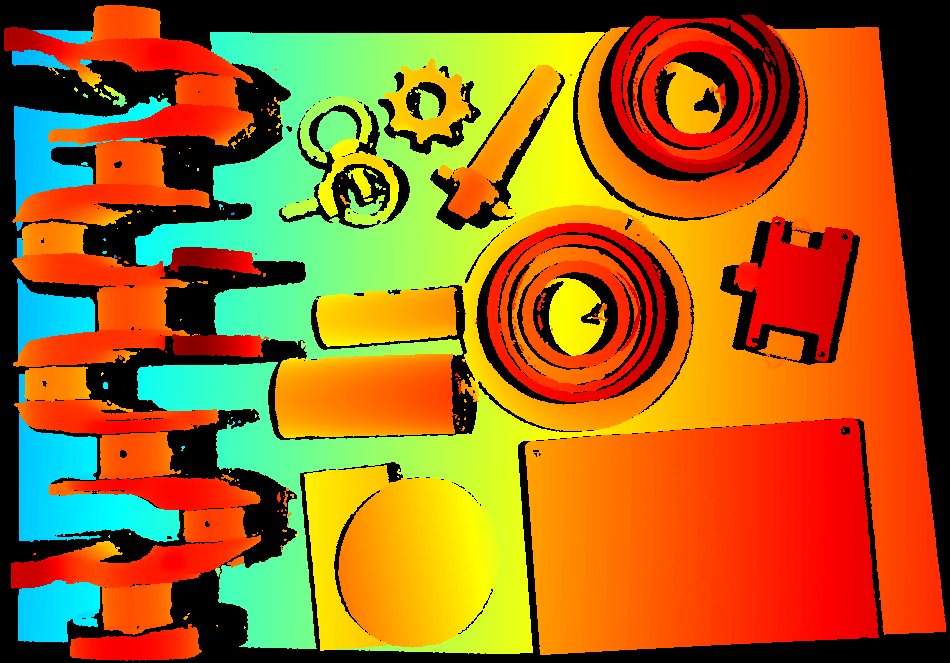
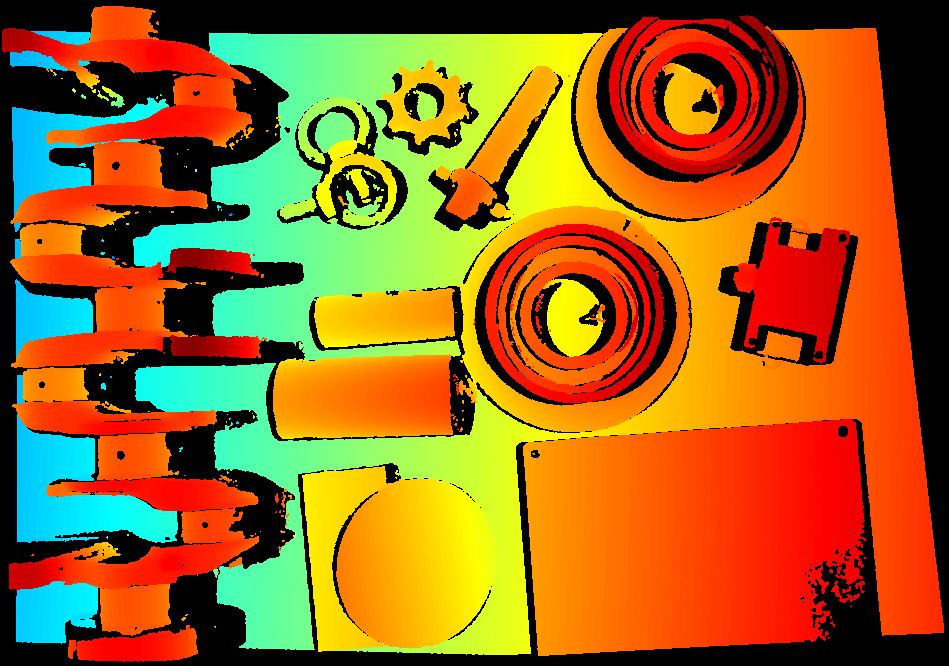
抗频闪模式开启前后的深度图对比如下:
| 关闭 | 开启 |
|---|---|
|
|
2.2.3. 脉冲频闪抑制
参数说明 |
启用后,可抑制短时、低频、快速且突发的脉冲式频闪对数据采集的影响,提高采集稳定性。 |
|---|---|
可见级别 |
专家、大师 |
参数取值 |
默认关闭 |
调节说明 |
3D参数分组下的编码模式设置为精确时,脉冲频闪抑制不可用。 |
3. 点云后处理
3.3. 离群点去除
参数说明 |
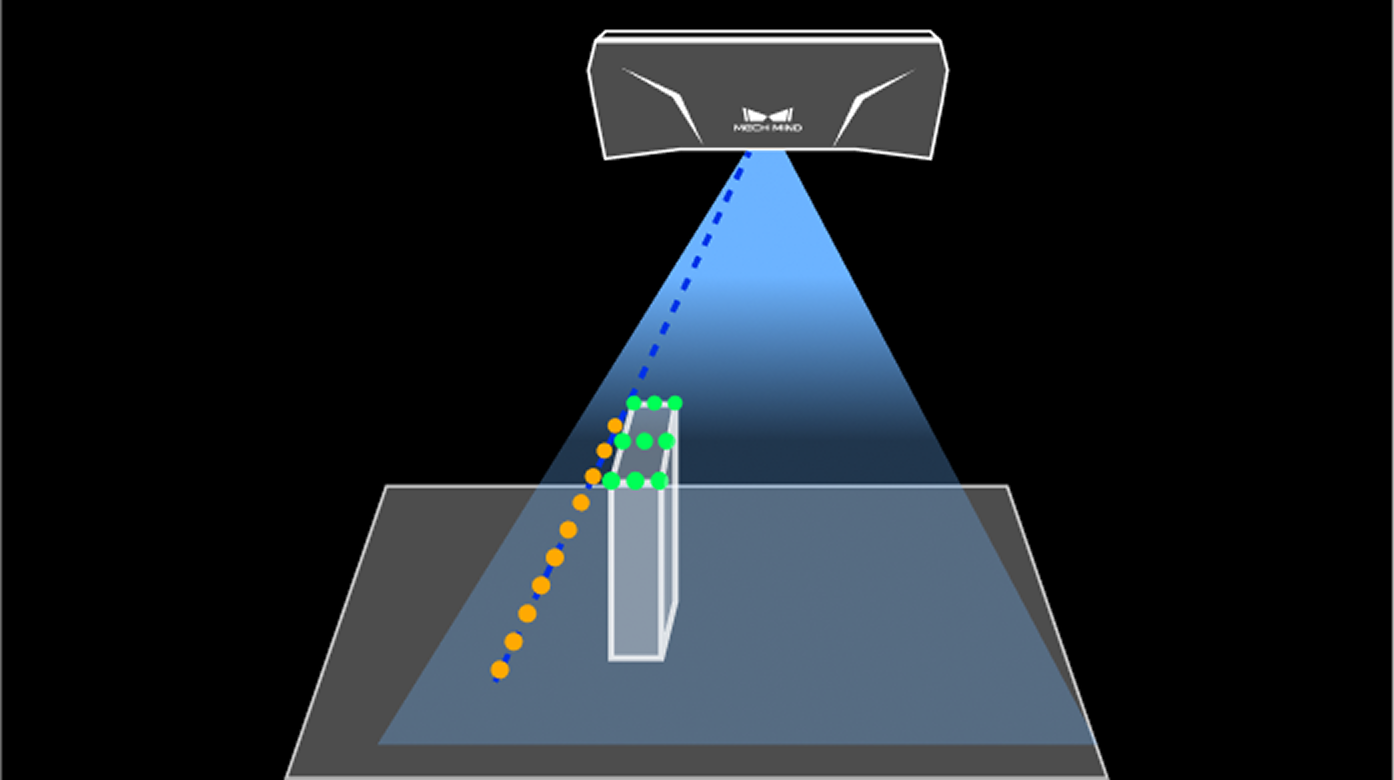
去除点云中的离群点。离群点为游离于物体点云之外的成团的点。 |
|---|---|
可见级别 |
初级、专家、大师 |
参数取值 |
0~10 |
调节说明 |
|
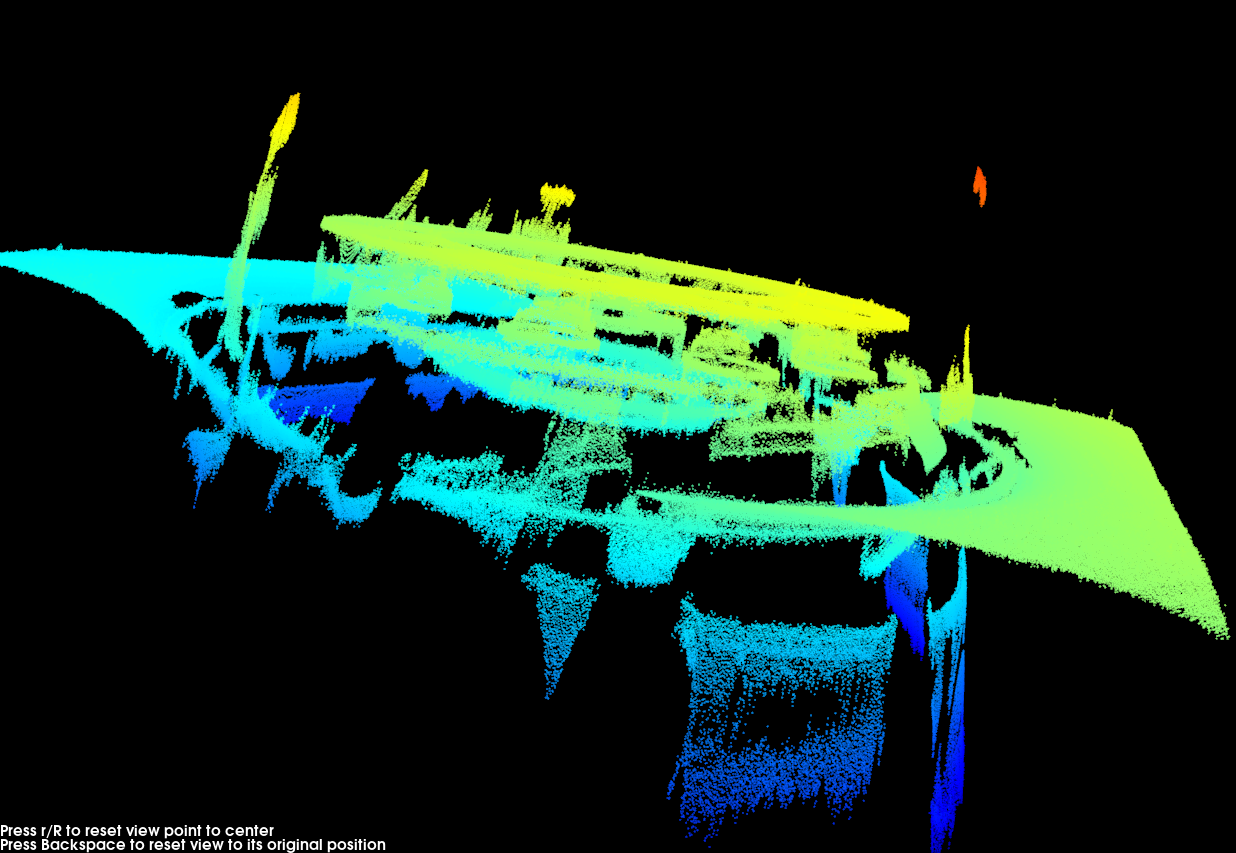
3.4. 噪点去除
参数说明 |
去除物体表面附近的噪点。噪点为位于物体表面附近的离散点。 |
|---|---|
可见级别 |
专家、大师 |
参数取值 |
|
调节说明 |
|
其他条件相同,仅噪点去除强度不同的点云对比如下:
| Off | Weak |
|---|---|
|
|
Normal |
Strong |
|
|
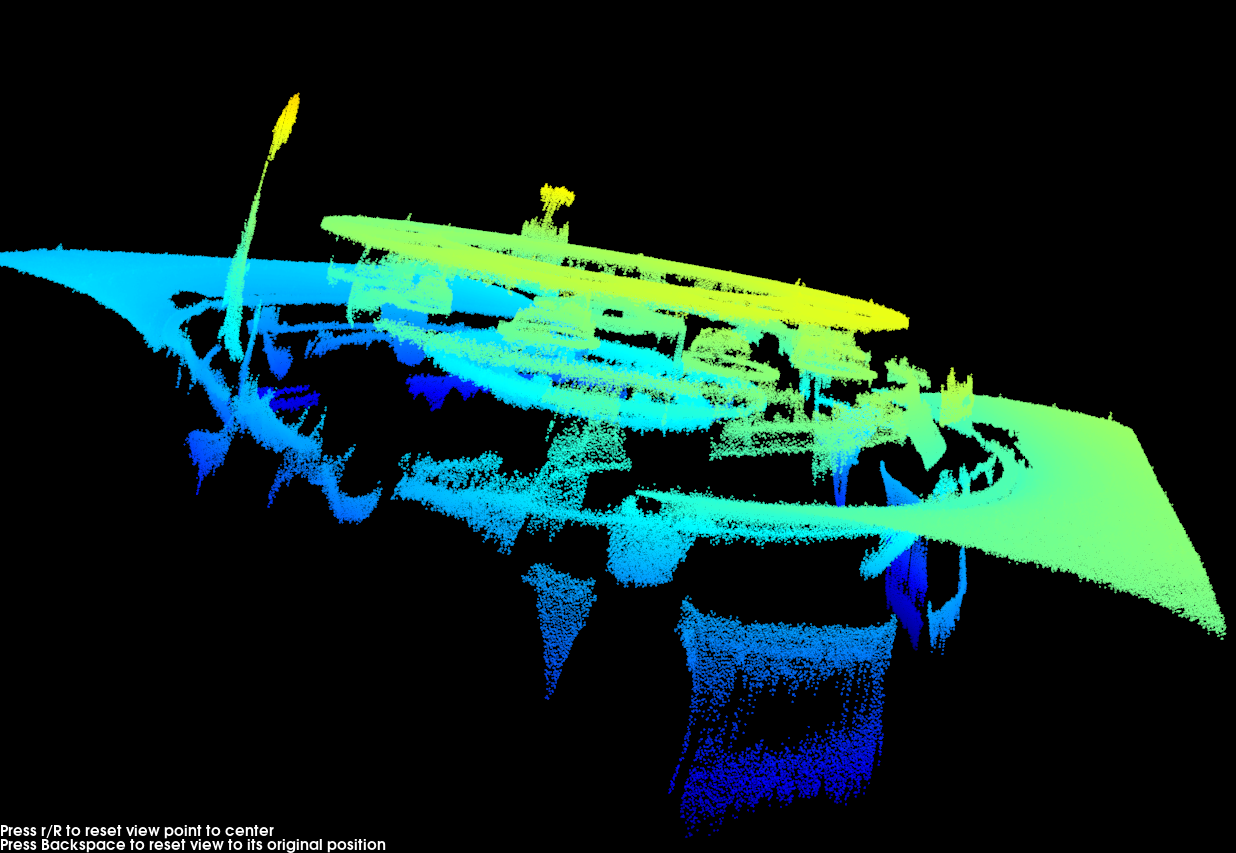
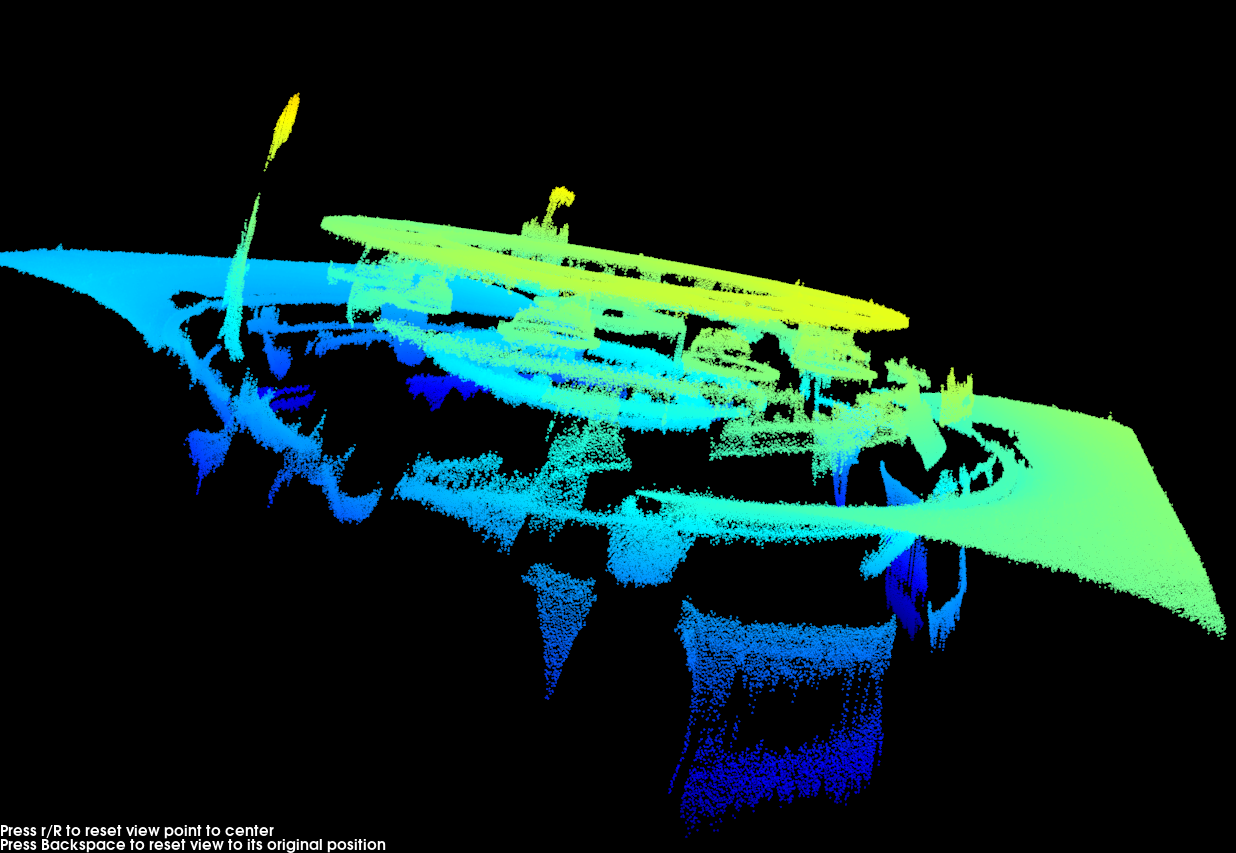
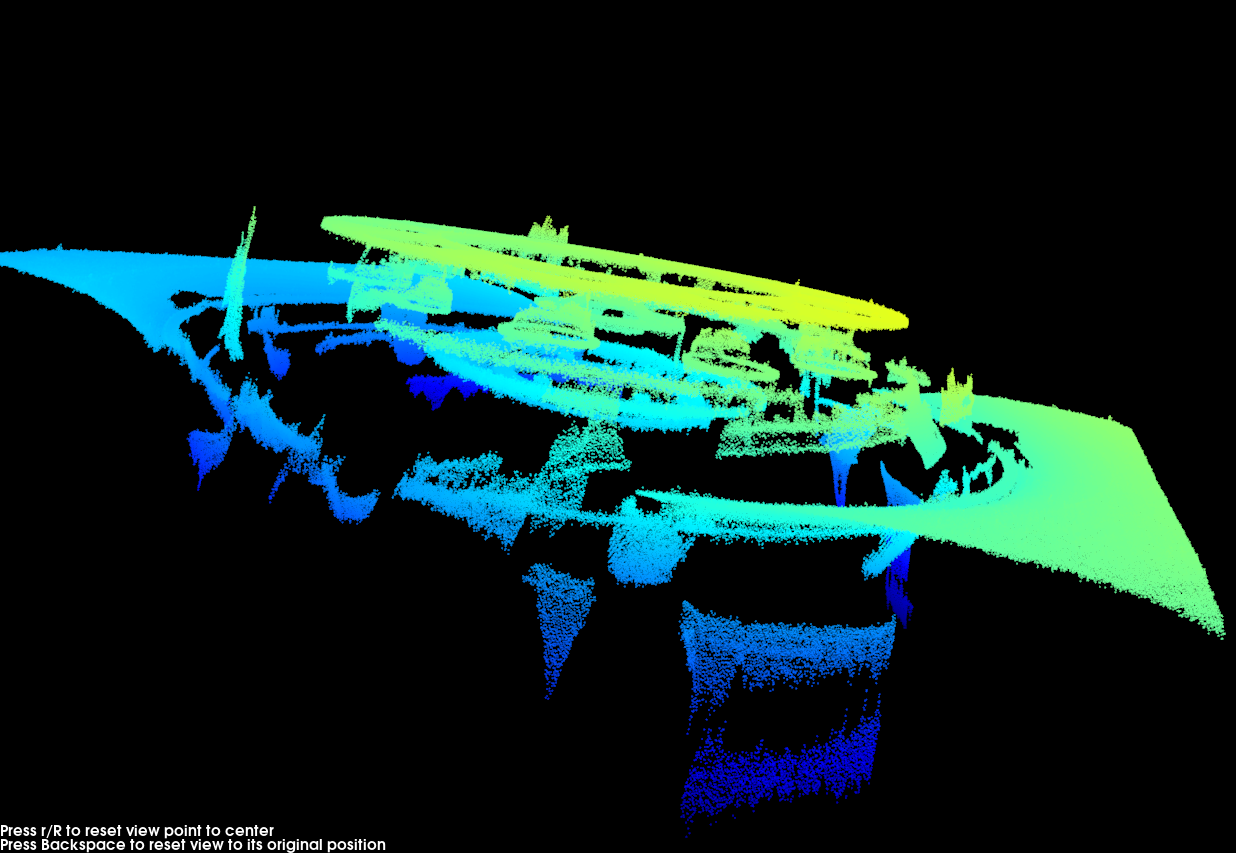
| 如该功能移除了所需点云,可将噪点去除强度调低,但将保留更多噪点。 |
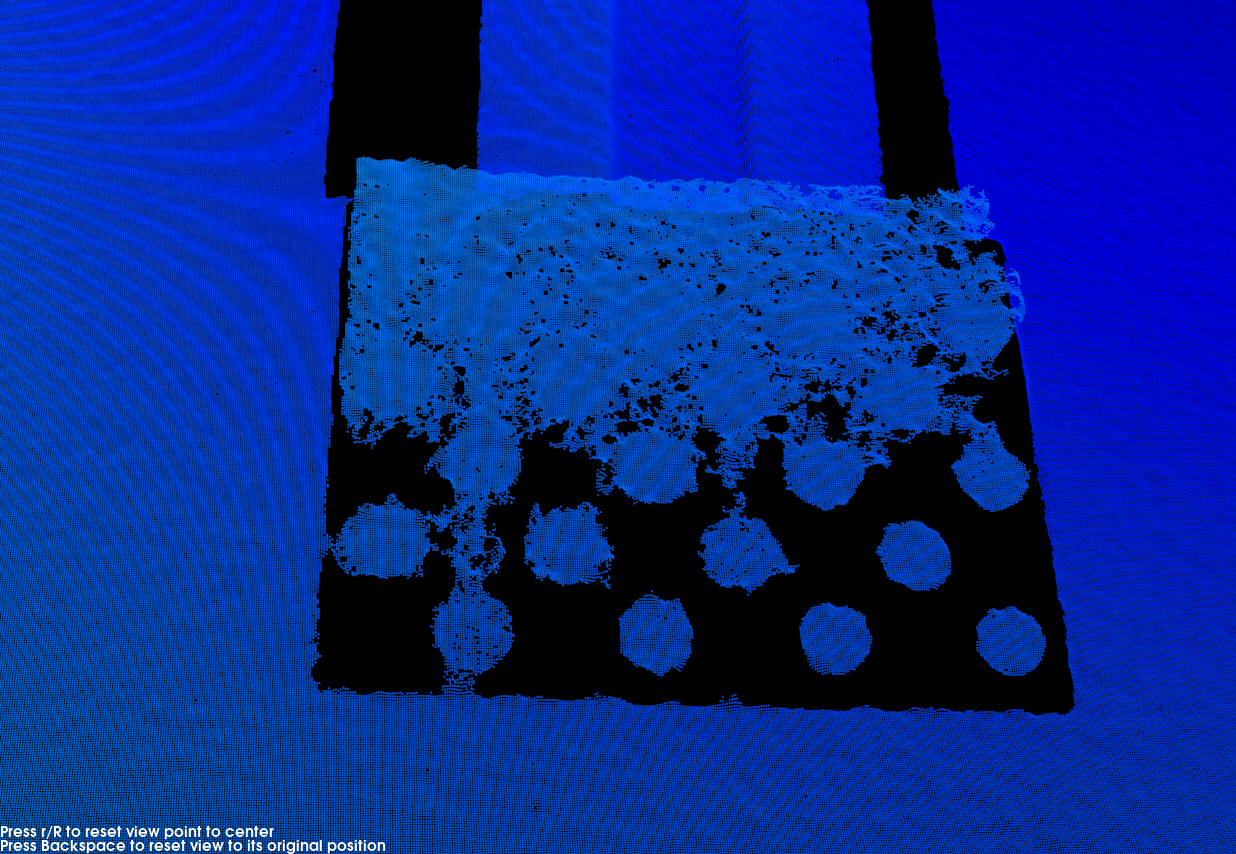
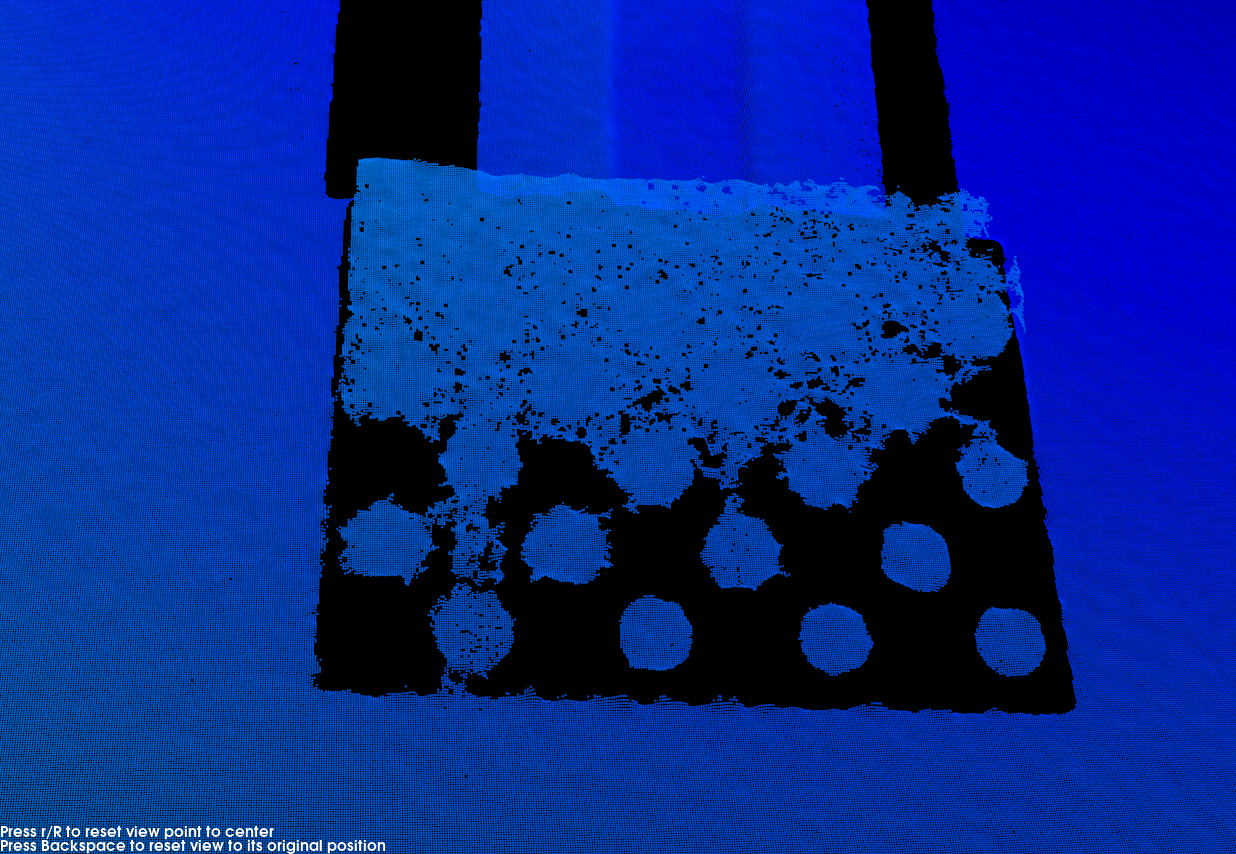
3.5. 表面平滑
参数说明 |
可减少点云的深度波动,使点云更接近真实的物体表面,但会损失部分物体表面细节。 |
|---|---|
可见级别 |
初级、专家、大师 |
参数取值 |
|
调节说明 |
|
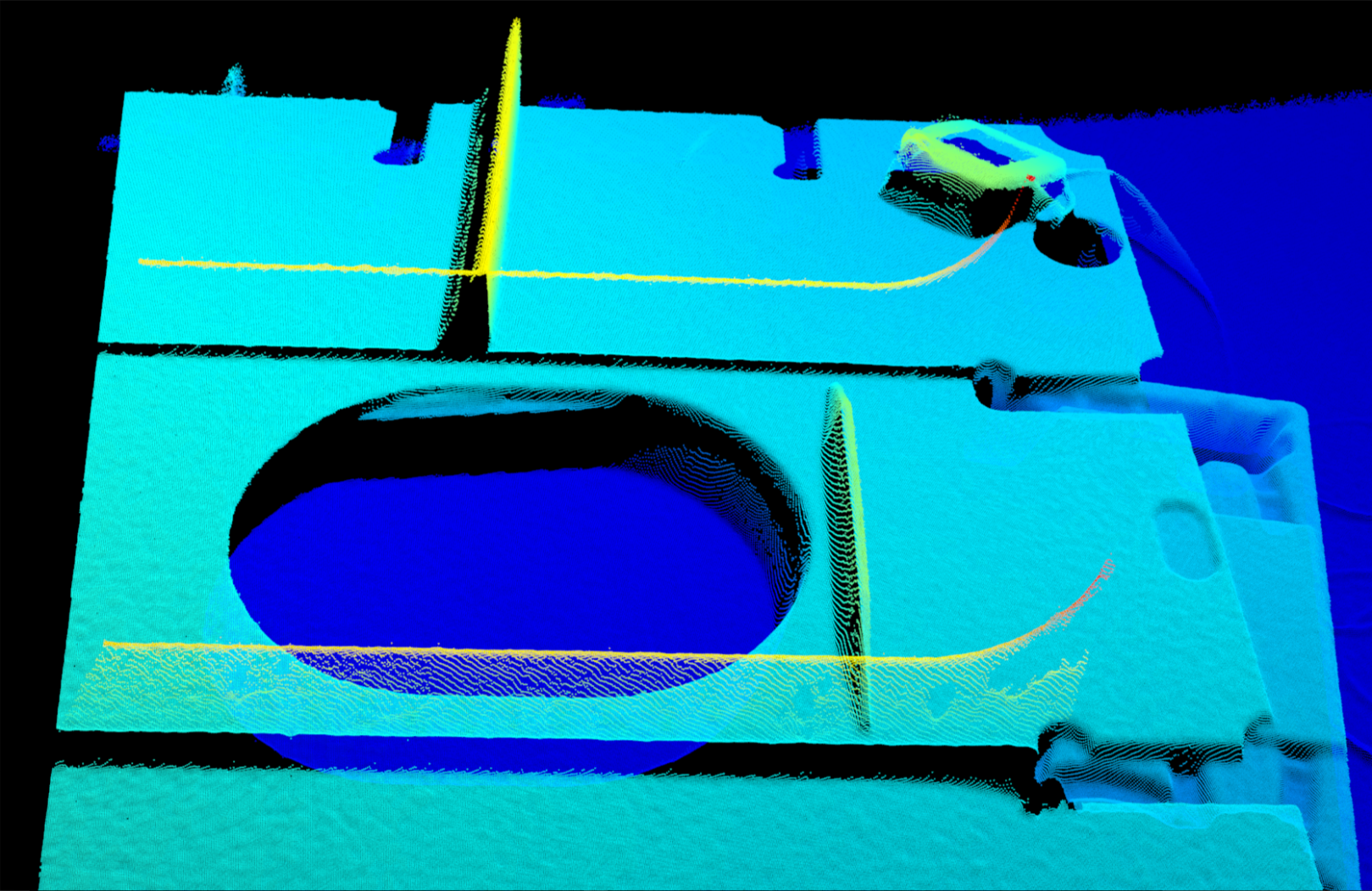
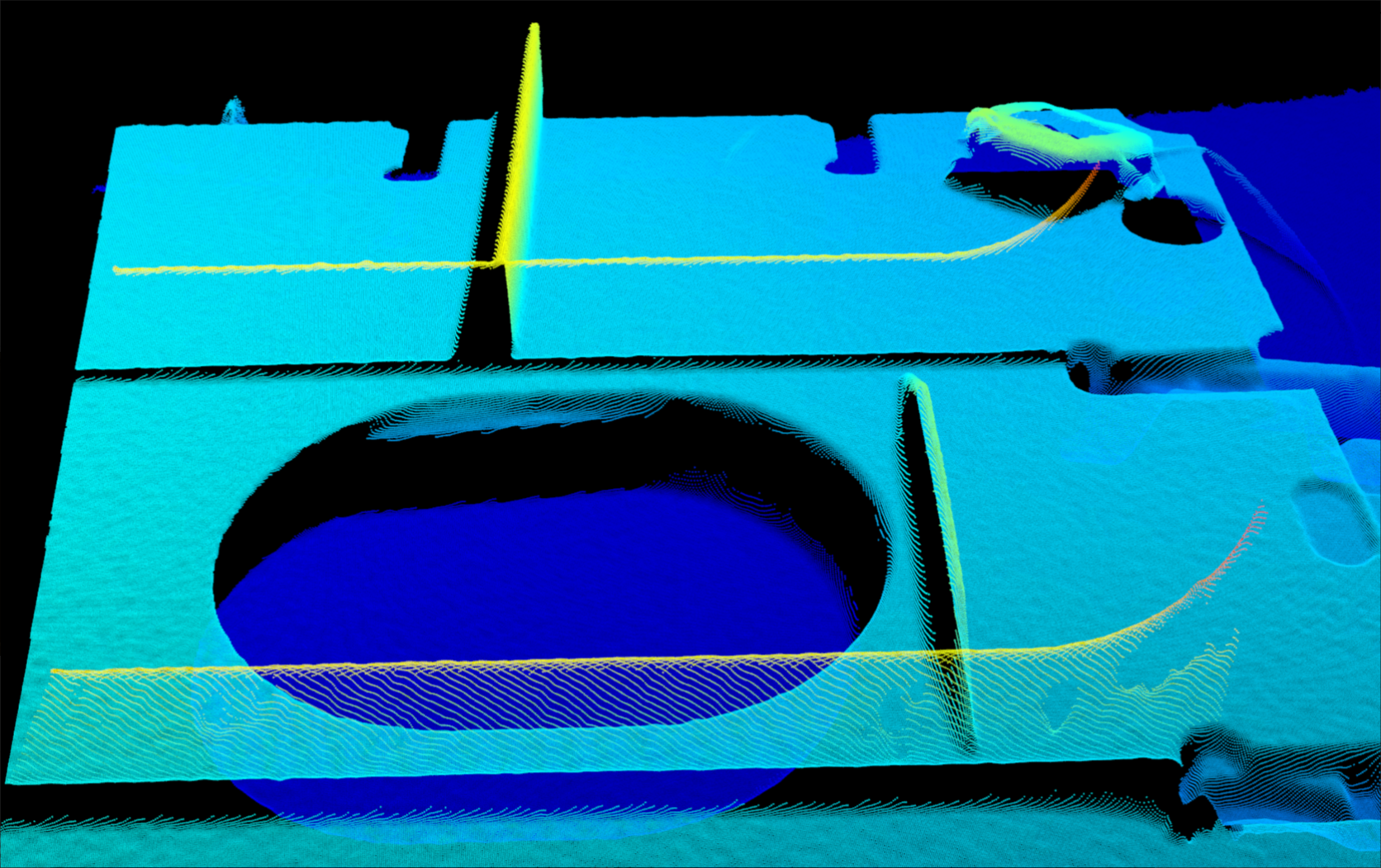
其他条件相同,仅表面平滑强度不同的点云对比如下:
| Off | Weak |
|---|---|
|
|
Normal |
Strong |
|
|
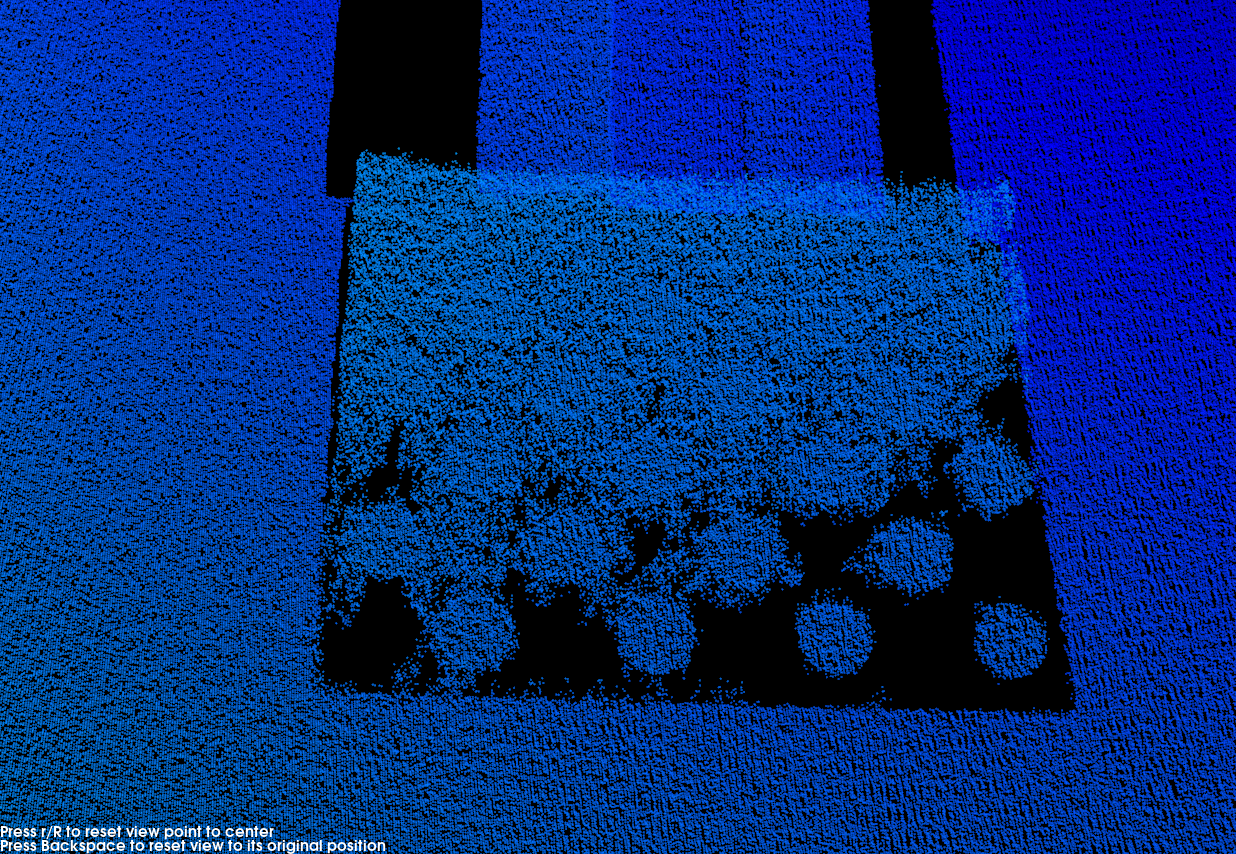
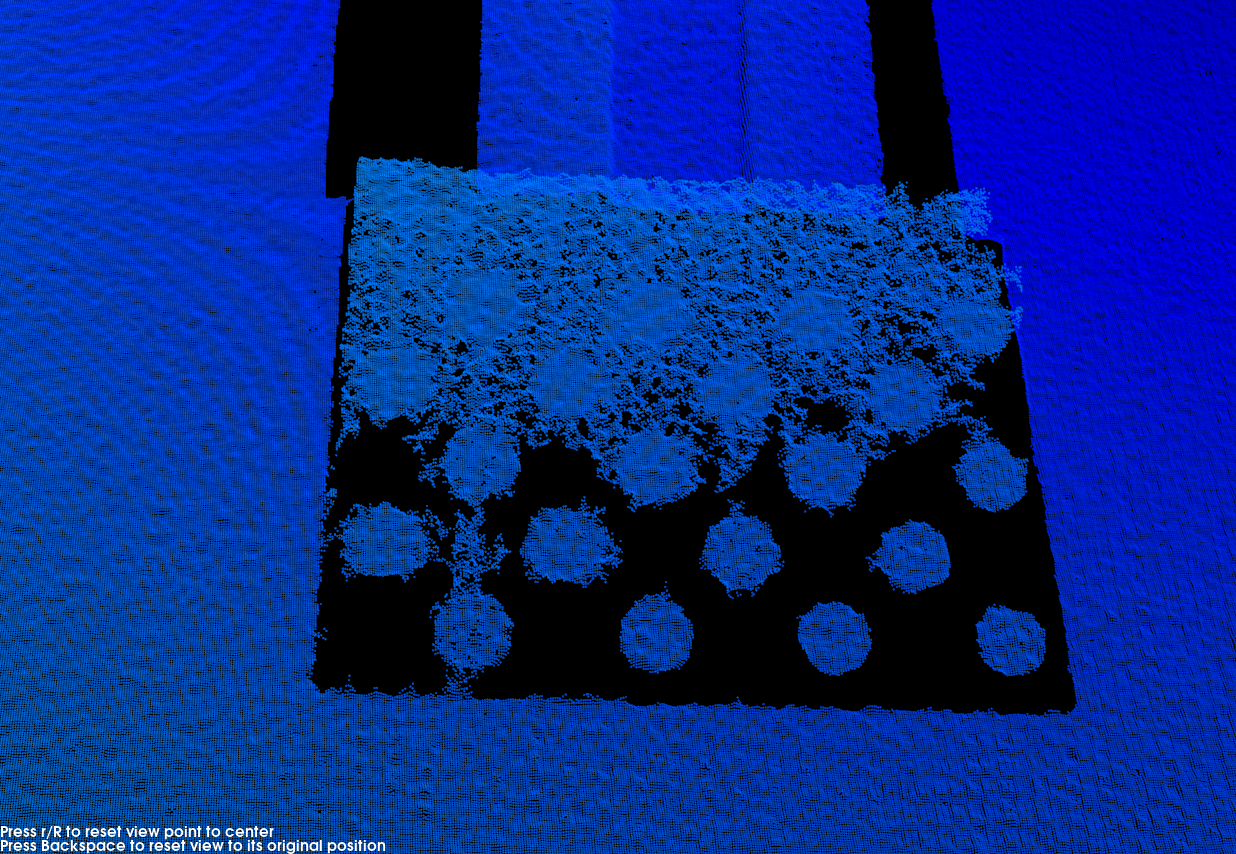
4. 深度范围
参数说明 |
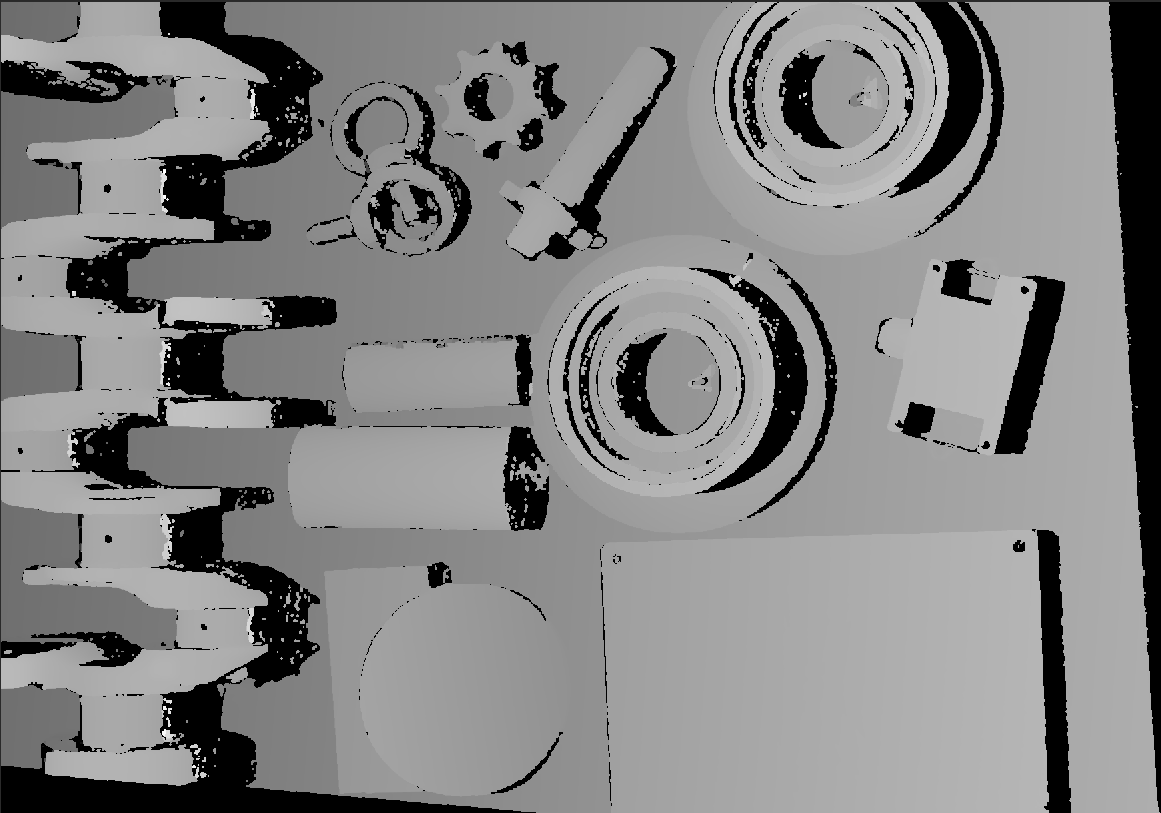
设置Z向感兴趣区域。在相机的工作距离范围内设置深度范围,可滤除深度范围外的数据。 |
|---|---|
可见级别 |
初级、专家、大师 |
调节说明 |
|
不同深度范围效果对比:
| 范围过大 | 范围适中 | 范围过小 |
|---|---|---|
|
|
|
|
|
|
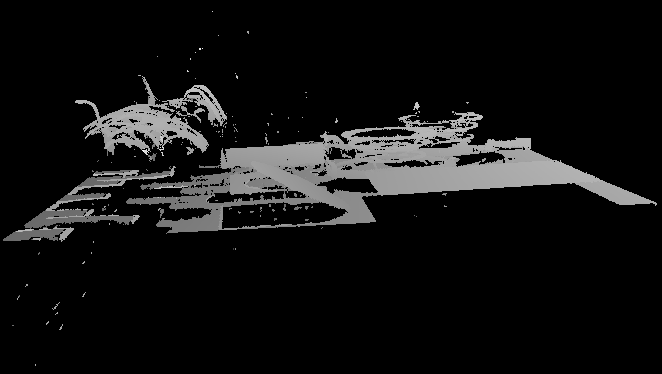
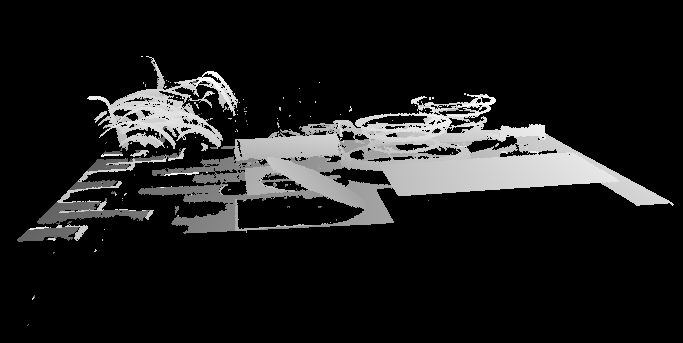
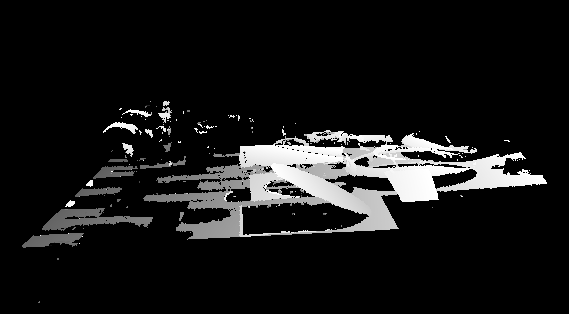
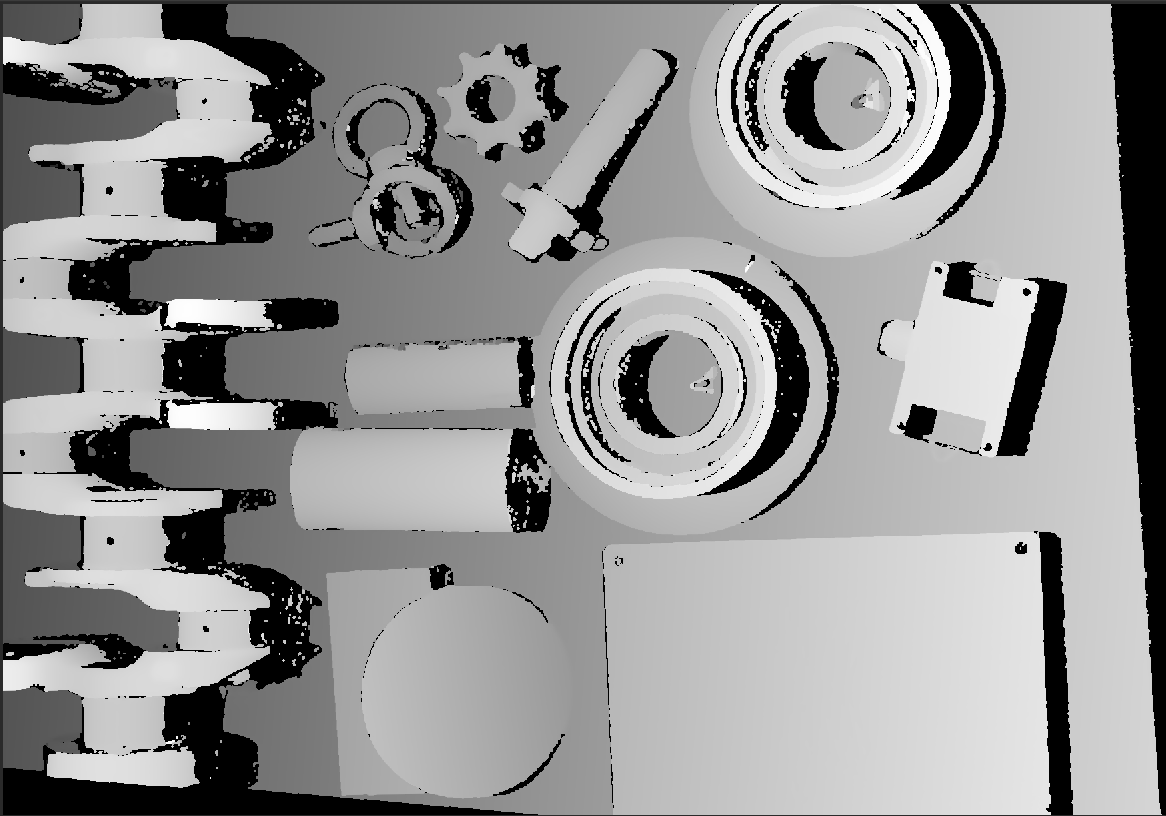
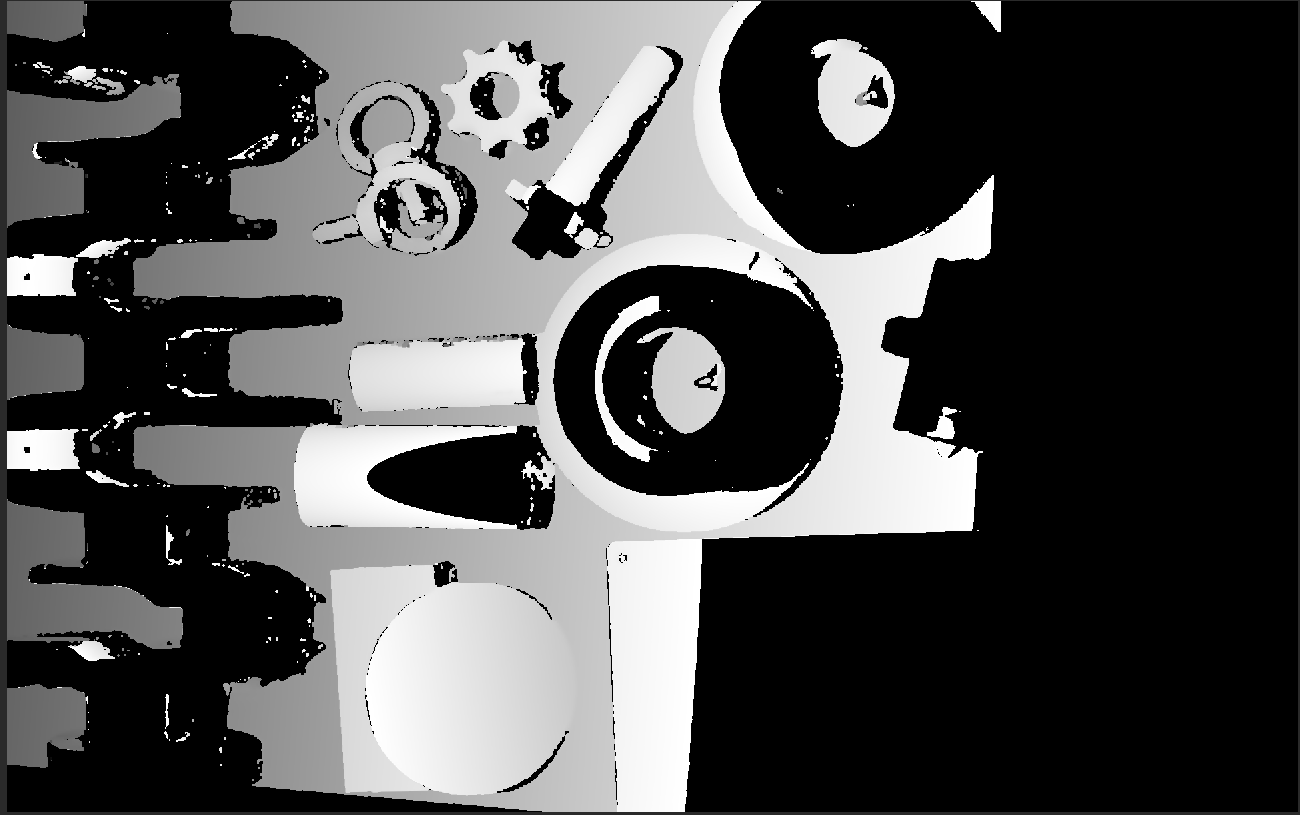
设置深度范围
执行以下步骤调节深度范围:
-
单击深度范围右侧的编辑,打开设置深度范围界面。
-
点击右边栏最上方的更新点云,获取最新的点云。
-
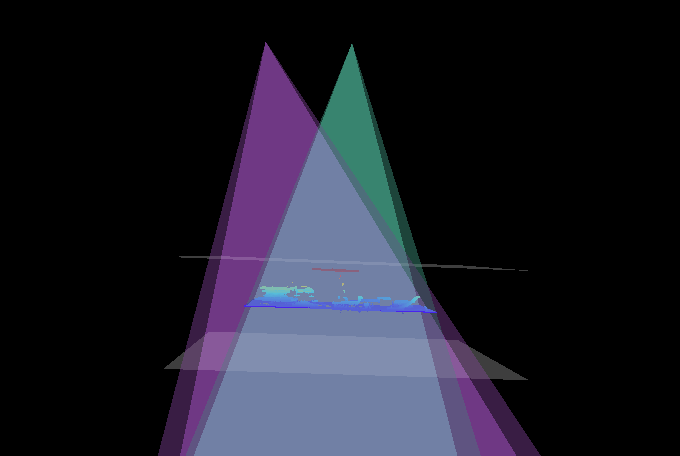
调整点云的位置:调整到可看到代表深度范围上下限的两个灰色长方形即可。
-
调节深度范围:拖动右侧滑动条上的滑块,大致调节深度范围。再输入数值,精准调节深度范围。
判断深度范围是否合适:所有必需的物体特征均位于两个灰色长方形之间,大多数噪点和离群点位于该区域之外。 -
设置完成后,单击右下角的保存。
|
5. 感兴趣区域
参数说明 |
设置深度图和点云在XOY平面上的感兴趣区域,所选区域外的点将被移除。 |
|---|---|
可见级别 |
初级、专家、大师 |
参数取值 |
无 |
调节说明 |
详见下方设置感兴趣区域。 |
设置感兴趣区域
-
单击感兴趣区域右侧的编辑,进入设置感兴趣区域页面。
-
在左侧选择并调节感兴趣区域。拖拽选框可调节位置,拖拽白色锚点可调节大小。
-
单击应用,应用设置的感兴趣区域。
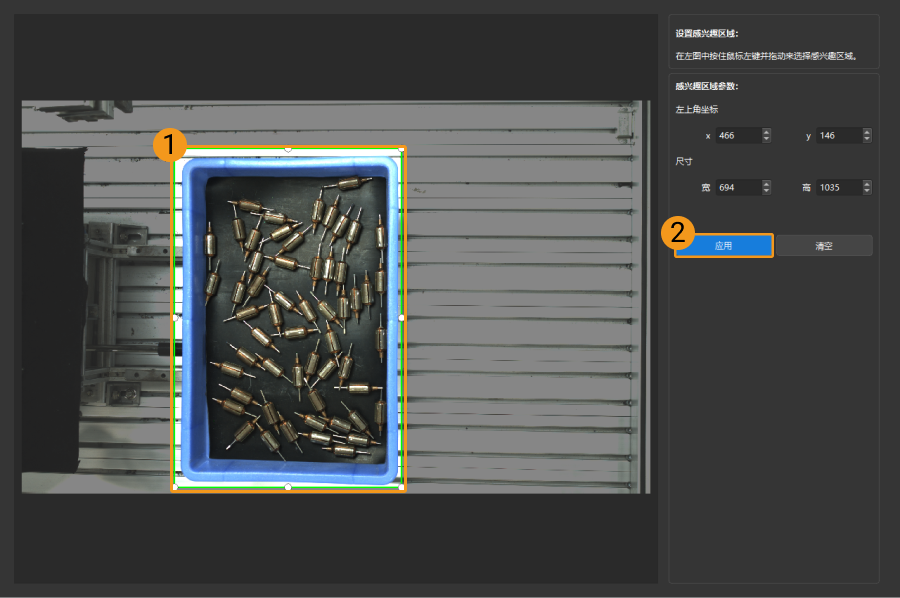
-
单击清空,可清除当前设置的感兴趣区域。
-
此界面显示的是2D图(深度源)。如果图像过暗或过亮,请调节2D图(深度源)子分组下的曝光模式。
-
-
重新采集图像,查看深度图或点云,确认所设感兴趣区域的效果。