导入、导出图像数据
本文介绍如何将图像数据导入、导出算法模块。
导入图像数据
导入图像数据前,需要先遵循数据采集规范采集业务所需图像数据。在 Mech-DLK 中,无需配置相机,只需导入本地图像即可训练模型。
可通过以下方式导入图像数据:
方式一
将图像或文件夹拖拽到图像列表区进行导入。不支持通过拖拽方式导入数据集。
方式二
-
在软件界面右上角的模块栏,选中要导入数据的模块。
-
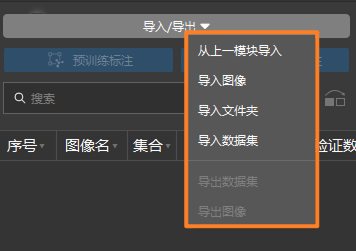
在图像列表上方,单击导入/导出按钮。
-
根据数据类型选择导入选项:
-
从上一模块导入:导入上一模块的图像。
-
导入图像:导入单张或多张图像。
-
导入文件夹:导入文件夹中的所有图像(不包括子文件夹中的图像)。
-
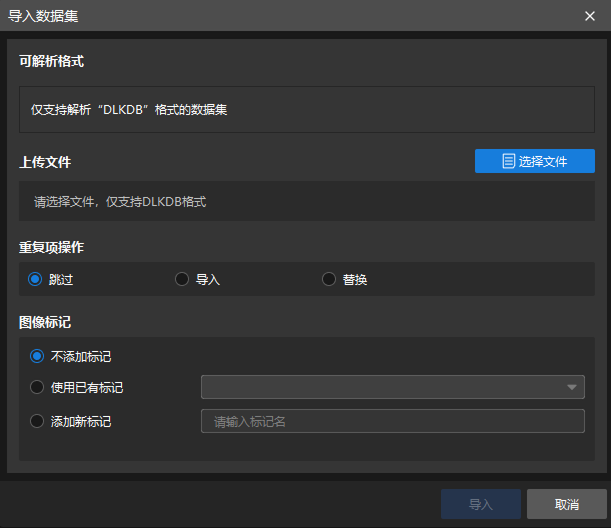
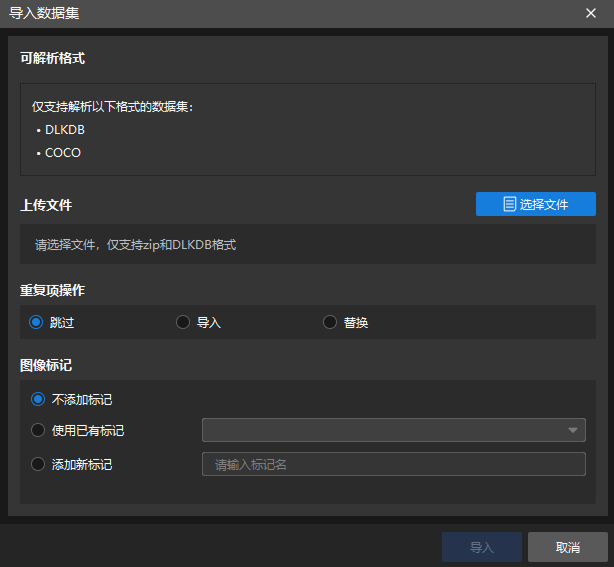
导入数据集:导入从 Mech-DLK 导出的 DLKDB 格式(.dlkdb)数据集、COCO 格式的数据集(适用于实例分割、目标检测模块)。
-
-
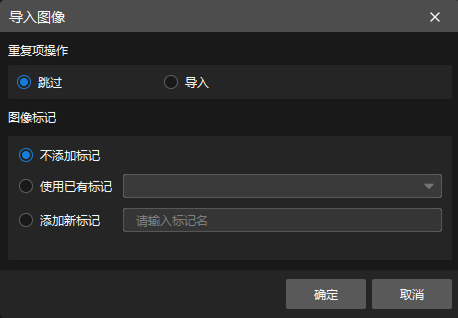
若图像数据中有重复图片,可在弹出的导入图像对话框中选择跳过或导入,同时可选择对导入的图片使用新标记或已有标记。
-
选择导入图像、导入文件夹方式时的对话框:
-
选择导入数据集方式时的对话框:
-
|
从上一模块导入
仅当模块的上一模块(父模块)已完成验证时,支持从上一模块导入功能。否则,该按钮不可用。输入模块不支持从上一模块导入功能。
|
父模块与子模块定义:
如图所示,快速定位是输入模块的子模块,是目标检测的父模块。 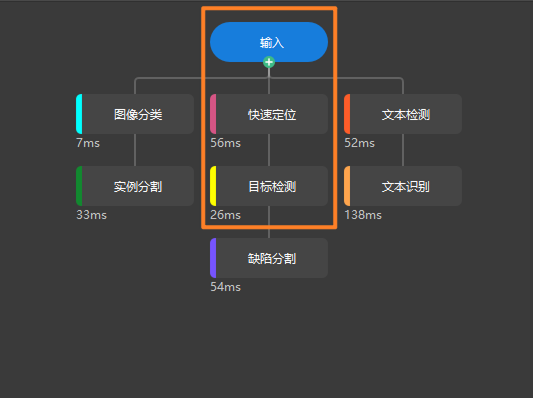
|
使用步骤:
-
在图像列表上方,依次选择,进入从上一模块导入窗口。
-
在从上一模块导入窗口页面,依次完成处理图片和选择图片步骤,并单击导入。
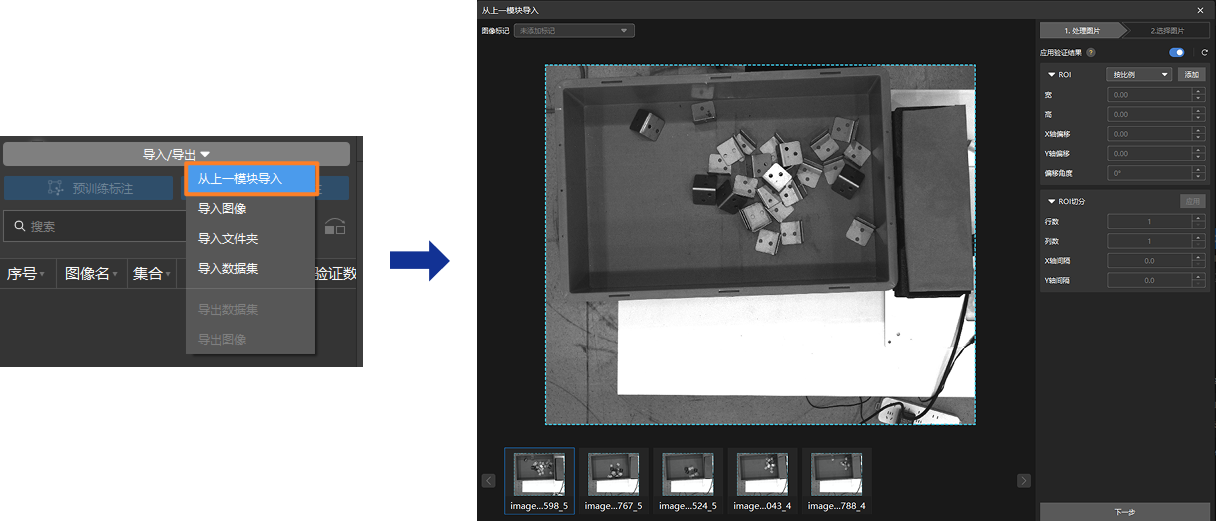
参数说明:
| 步骤 | 参数 | 解释 | |
|---|---|---|---|
处理图片 |
掩膜设置 |
为图片设置掩膜,支持无掩膜、自动掩膜、反选掩膜。
|
|
应用验证结果 |
是否应用上一模块的验证结果区域。
若当前模块需要以上一模块的验证结果区域作为初始ROI进行图像处理时,可启用该功能。该功能默认开启。关闭后,将导入未经上一模块处理的原始图像。 ROI:
可以在可视化区域通过鼠标拖动 ROI 进行调整,也可以通过设置宽、高、X轴偏移、Y轴偏移、偏移角度进行调整。 ROI切分: 按指定的行列数将选定的 ROI 区域切分, 并设置X轴间隔和Y轴间隔。 当检测目标数量较多且排布规则时,可使用 ROI 切分功能,批量生成多个 ROI 区域。
|
||
选择图片 |
重复项操作 |
若图像数据中有重复图片,可选择导入或跳过。 |
|
图像标记 |
支持不添加标记、使用已有标记、或添加新标记。 |

|
导出图像数据
可通过以下方式导出图像数据:
方式一:导出全部数据
-
在软件界面右上角的模块栏,选中要导出数据的模块。
-
在图像列表上方,单击导入/导出按钮。
-
选择导出数据集。
-
在弹出的导出DLKDB窗口,输入文件名并指定存放路径。
方式二:导出部分数据
-
在图像列表区选中需要导出的图像。
-
在右键菜单中单击导出数据集。
-
在弹出的导出DLKDB窗口,输入文件名并指定存放路径。
方式三:导出全部图像
-
在软件界面右上角的模块栏,选中要导出图像的模块。
-
在图像列表上方,单击导入/导出按钮。
-
选择导出图像。
-
在弹出的选择文件夹窗口,选择存放数据的文件夹。
方式四:导出部分图像
-
在图像列表区选中需要导出的图像。
-
在右键菜单中单击导出图像。
-
在弹出的选择文件夹窗口,选择存放数据的文件夹。
|
输入模块仅支持导入图像、导入文件夹、导出图像。 |