安装指南

准备工作
选择软件许可授权版本
为便于选型,建议先了解授权类型,再按场景匹配推荐组合。
授权类型说明
软件授权类型包括以下四类:
| 授权类型 | 模块范围 | 适用能力 |
|---|---|---|
Standard |
所有模块 |
标注 + 训练 + 验证 |
Pro-Run |
所有模块 |
标注 + 验证 |
Pro-Train |
所有模块 |
标注 + 训练 + 验证 |
单模块类型授权 |
图像分类、目标检测、快速定位、实例分割、缺陷分割、非监督分割、文本检测、文本识别 |
标注 + 训练 + 验证 |
按业务场景选择授权
| 模块类型 | 业务场景 | 推荐授权 |
|---|---|---|
任意物体抓取V2 |
在 Mech-Vision 中推理 |
任意物体抓取V2推理码(3500)+ Mech-Vision 基本授权 |
在 Mech-DLK 中标注、训练、验证 |
Standard 或 Pro-Train |
|
工件料筐分割 |
在 Mech-Vision 中推理 |
Mech-Vision 基本授权 |
在 Mech-DLK 中标注、训练、验证 |
Standard 或 Pro-Train |
|
图像分类、目标检测、快速定位、实例分割、缺陷分割、非监督分割、文本检测、文本识别 |
在 Mech-DLK 中标注、训练、验证 |
Standard 或 Pro-Train;仅需使用特定模块时,可选单模块类型授权 |
在 Mech-DLK SDK 中推理 |
Pro-Run 或 Pro-Train;仅需使用特定模块时,可选单模块类型授权 |
|
在 Mech-MSR 中推理 |
Pro-Run 或 Pro-Train + Mech-MSR 基本授权;仅需使用特定模块时,可选单模块类型授权 + Mech-MSR 基本授权 |
|
在 Mech-Vision 中推理 |
Mech-Vision 基本授权 |
| 对任意物体抓取V2和工件料筐分割模块而言,通常先在 Mech-Vision 对应步骤中使用通用模型包进行推理。若推理结果满足要求,可直接使用通用模型包;若效果不满足要求,可将数据导入 Mech-DLK 进行模型优化训练。 |
系统要求
建议运行 Mech-DLK 的设备满足以下要求。
软件许可授权版本 |
Pro-Run |
Pro-Train/Standard/单模块类型授权 |
|---|---|---|
操作系统 |
Windows 10(推荐,1903及以上版本)或Windows 11 |
|
CPU |
Intel® Core™ i7-6700 及以上 |
|
内存 |
8 GB 及以上 |
16 GB 及以上 |
显卡 |
GeForce GTX 1660 及以上 |
GeForce RTX 3060 及以上 |
显卡驱动 |
驱动版本 526.98 及以上 |
|
|
显卡规格要求
Mech-DLK 支持的显卡应同时满足以下要求:
-
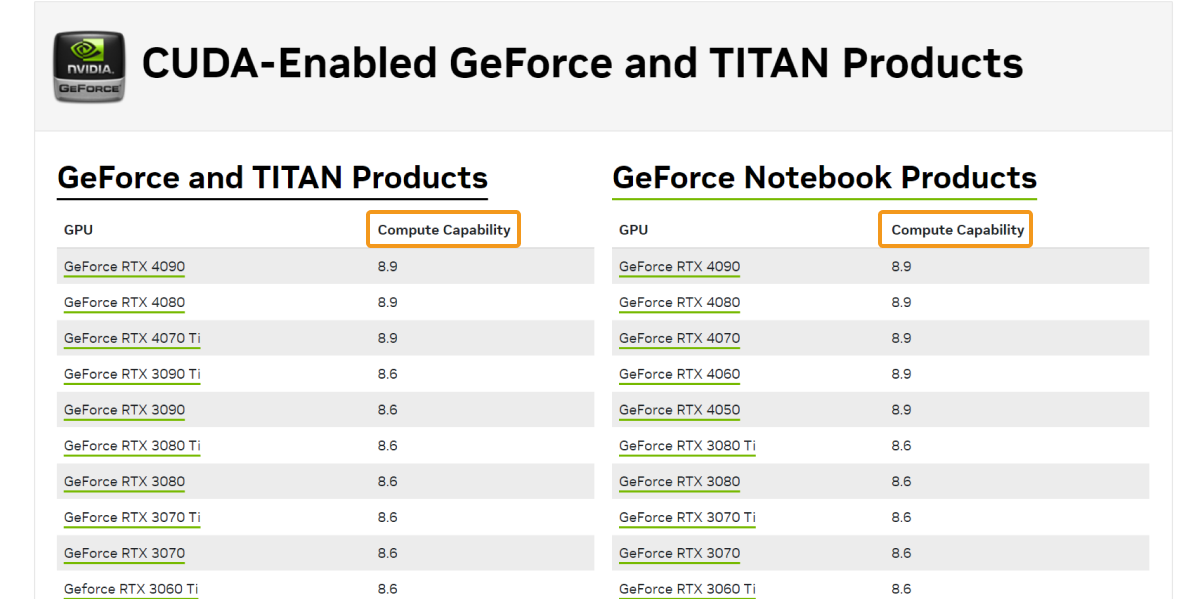
算力(compute capability)大于或等于 6.1。
-
显存(VRAM)大于 4 GB。
如何查看显卡规格
-
可单击此处根据设备型号查看显卡的算力,如下图:
-
可在NVIDIA GPU产品官方网站查看各系列显卡的显存规格,如下图:

下载 Mech-DLK 安装包
进入 梅卡曼德下载中心 下载 Mech-DLK 软件安装包,或联系梅卡曼德售前工程师或销售人员获取软件安装包。
安装软件
校验软件安装包的完整性
由于软件安装包可能在传输或下载过程中被损坏,因此安装软件前,应先校验软件安装包的完整性。可通过 CRC-32 校验码校验安装包的完整性,该校验码在下载页面提供。
| 请安装并使用 7-Zip 软件计算 CRC-32 校验码。 |
要校验软件安装包的完整性,执行如下步骤:
-
将软件安装包拷贝到电脑的指定目录,例如D:/。
-
解压软件安装包。解压后将得到软件安装文件(
Mech-DLK Installer 3.0.0.exe)和 content 文件夹。解压后,请勿移动软件安装文件和content文件夹。 -
打开 7-Zip,并通过地址栏导航至软件安装包所在的目录。
-
选中软件安装包后,在菜单栏中选择 ,计算 CRC-32 校验码。
-
确认计算的 CRC32 校验码与下载页面提供的 CRC32 校验码相同。
-
对解压得到的软件安装文件和 content 文件夹重复步骤 3 至 5。
如果校验码不同,请重新下载软件安装包。
安装软件
| 如已安装 2.3.0 以上版本的 Mech-DLK,可直接参照升级软件部分升级软件。 |
要安装 Mech-DLK 软件,执行如下步骤:
-
双击软件安装文件(.exe 文件)打开 Mech-DLK 安装向导。欢迎窗口将显示。
-
在欢迎窗口,浏览软件说明信息,并单击下一步。
-
在许可协议窗口,仔细阅读许可协议,勾选我接受“许可协议”中的全部条款和条件,然后单击下一步。
-
在选择产品窗口,选择需要安装的产品(Mech-DLK 3.0.0),并勾选桌面快捷方式(推荐),然后单击下一步。
-
在设置安装路径窗口,根据需要更改安装路径,例如 “D:/project”,然后单击下一步。
如果不更改安装路径,首次安装软件时默认安装在如下路径:
C:/Mech-Mind/Mech-DLK-3.0.0 -
在安装前确认窗口,确认需安装产品无误后单击安装。
-
在执行安装窗口,等待软件安装完成。
-
软件安装完成后,在结束窗口,单击完成。
|
首次打开软件时,如果运行设备弹出安全警报,请单击允许访问将软件添加到防火墙白名单中。 |
升级软件
|
要升级软件,执行如下步骤:
-
将获取的新版本的安装包拷贝到运行设备的指定目录,例如“D:/project”,并解压。
-
双击软件安装文件(.exe文件)打开Mech-DLK安装向导。升级窗口将显示。
-
在升级窗口,单击升级,删除历史版本。
-
等待软件完成升级操作。
修复软件
如果Mech-DLK出现异常无法正常使用,你可以使用修复功能来重装软件。
要修复软件,执行如下步骤:
-
双击软件安装文件(.exe文件)打开 Mech-DLK 安装向导。维护窗口将显示。
-
在维护窗口,单击修复。
-
等待软件完成修复操作。
修改安装的组件
安装完成后,如果要修改安装的组件,执行如下步骤:
-
双击软件安装文件(.exe 文件),打开 Mech-DLK安装向导。维护窗口将显示。
-
在维护窗口,单击修改。
-
在选择产品窗口,勾选需要新安装的产品或组件,或者取消勾选要卸载的产品或组件。
-
执行后续安装操作直至完成。
安装常见问题
问题一:安装包未能正常启动
问题现象:
运行安装文件后,安装向导未能正常启动或启动界面一闪而过。
可能原因:
系统盘的磁盘空间不足。
处理步骤:
确认系统盘可用空间是否大于安装包的大小。
-
如果可用空间小于安装包大小,需要为软件安装腾出足够空间,然后尝试重新安装。如果问题仍未解决,联系梅卡曼德技术支持。
-
如果可用空间大于安装包大小,联系梅卡曼德技术支持。
问题二:安装失败
问题现象:
软件安装过程中,出现“安装失败”错误提示。
可能原因:
-
安装包损坏或文件缺失。
-
当前计算机用户不具备管理员权限。
-
另一个程序正在安装或 Windows 系统正在升级。
-
其他原因。
处理步骤:
-
重新获取安装包并校验软件安装包的完整性,然后重新尝试安装。
-
如果解决,故障处理结束;
-
否则,执行步骤 2。
-
-
右键单击安装包,选择“以管理员身份运行”安装软件。
-
如果解决,故障处理结束;
-
否则,执行步骤 3。
-
-
等待其他程序安装完成后或 Windows 系统升级完成后重新尝试安装。
-
如果解决,故障处理结束;
-
否则,执行步骤 4。
-
-
重启设备,然后尝试重新安装软件。
-
如果解决,故障处理结束。
-
如果未解决,请单击结束窗口的“安装日志”链接收集安装日志,并反馈给梅卡曼德技术支持。
-