新建、打开与使用工程
本文介绍如何在 Mech-DLK 中新建工程、打开已有工程与使用示例工程。
新建工程
可通过以下方式新建工程:
-
单击新建工程按钮:
-
在 Mech-DLK 软件的启动界面,单击新建工程按钮。
-
在主界面依次选择菜单栏中的。
-
-
在弹出的新建工程窗口,输入工程名并指定工程的存放路径。
-
新建工程后,指定的路径内将会自动创建工程文件夹,名称与工程名相同。
-
每个工程的首个模块均为输入模块。输入模块主要用于导入后续模块训练所需的图像,并支持图像预处理和简单的图像标记。其他功能可通过搭建树状算法模块实现。
-
-
单击确定

打开已有工程
可通过以下方式打开工程:
方式一:
-
单击打开工程按钮:
-
在 Mech-DLK 软件的启动界面,单击打开工程按钮。
-
在主界面依次选择菜单栏中的按钮。
-
-
在弹出的选择 Mech-DLK 工程文件窗口,选择想要打开的工程文件夹。
方式二:
在工程文件夹中,双击工程文件(.dlk)打开该工程。
方式三:
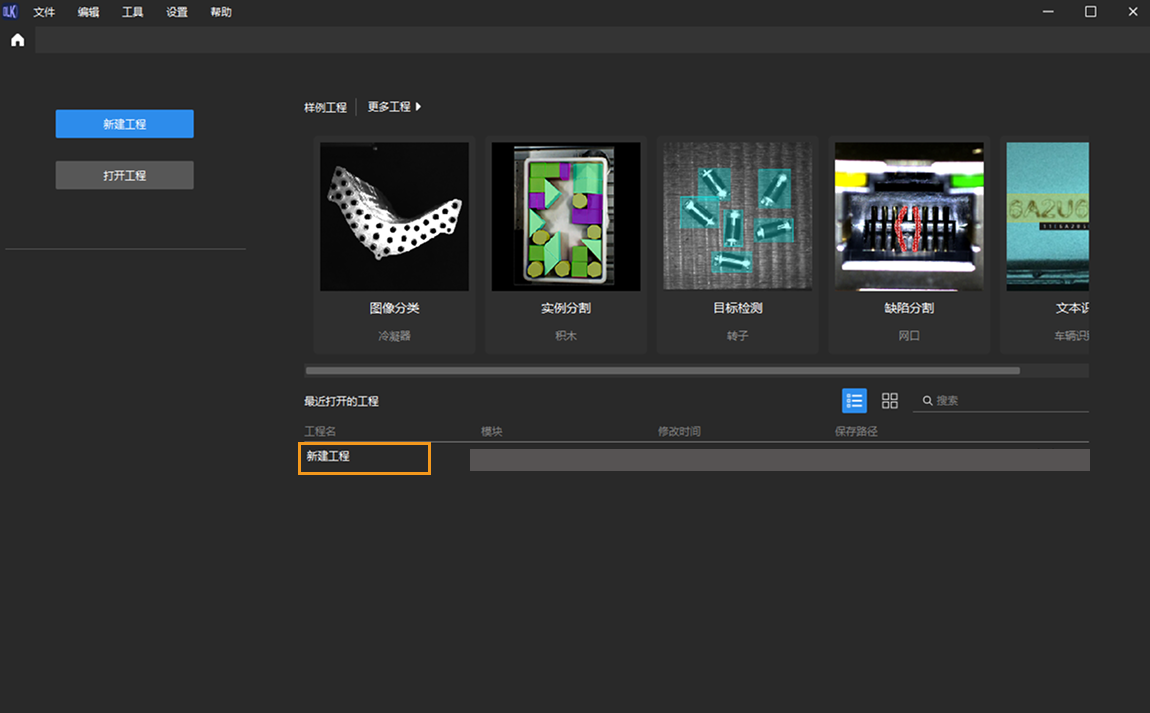
在 Mech-DLK 启动界面,双击最近打开的工程列表下的工程,可直接打开该工程。
|
若使用Mech-DLK 3.0.0 及以上版本打开旧版本软件创建的工程,系统将自动在原工程首个模块前新增输入模块,并将图像导入该模块。若原工程中包含已配置筛选规则的模块,相关筛选规则设置将被清空。 |
使用示例工程
Mech-DLK 为各类算法模块与使用场景提供示例工程,帮助用户快速上手使用软件。Mech-DLK 软件中内置图像分类、实例分割、目标检测、缺陷分割、文本识别模块的示例工程,双击工程即可打开。
如需使用更多示例工程,可通过以下方式获取:
-
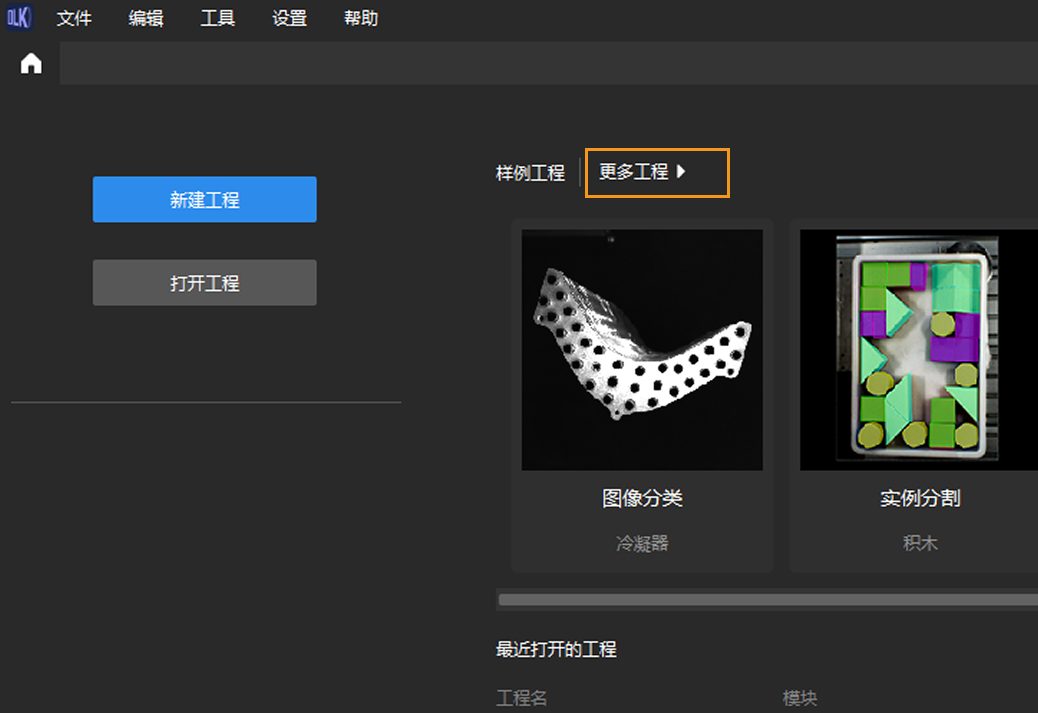
在启动界面单击更多工程下载所需的示例工程压缩包。
-
解压缩下载的工程压缩包。
-
单击打开工程按钮,选择解压后的工程文件夹,即可打开该工程。