标注工具介绍
使用标注工具对图像中的目标进行标注,提供深度学习训练所需的信息。
多边形工具
通过增加锚点绘制多边形标注,适用于形状复杂的工件。
-
单击多边形工具图标
 (快捷键 P)。
 -
在标注区鼠标左键单击第一个位置(锚点),然后继续单击第二个位置,依次单击进行绘制,最后单击右键完成绘制。(至少需要三个锚点)
-
若创建了多个标注类别,需选择标注类别对应的颜色。
椭圆工具
通过增加锚点绘制椭圆形标注,适用于椭圆形工件。
-
右键单击多边形工具图标
后,单击椭圆工具图标  (快捷键 L)。
 -
长按鼠标左键并沿任意方向拖动,松开鼠标左键后完成椭圆标注。
-
若创建了多个标注类别,需选择标注类别对应的颜色。
矩形工具
通过拖动来绘制矩形标注,适用于矩形工件。
-
右键单击多边形工具图标
后,单击矩形工具图标  (快捷键 R)。
 -
长按鼠标左键并沿任意方向拖动,松开鼠标左键后完成矩形标注。
-
若创建了多个标注类别,需选择标注类别对应的颜色。
智能标注工具
“智能标注工具”可用于自动选择图像中的对象。当图像中多个物体颜色差异较大且散乱放置时,可以使用“智能标注工具”对图像中物体进行智能化标注。
“智能标注工具”有以下两种模式,会根据实际情况自行切换,用户无需进行任何操作:
-
标准模式(GPU):此模式下,“智能标注工具”具备强大的智能标注能力。运行设备具备GPU(空闲GPU内存大于2.5 GB),且当前没有正在训练或验证的工程时,智能标注工具将自动切换至标准模式。
-
轻量模式(CPU):此模式下,“智能标注工具”具备基础的智能标注能力。运行设备无GPU,或有GPU但空闲GPU内存小于2.5 GB,或有工程正在训练或验证时,智能标注工具会自动切换至轻量模式。

掩膜工具


ROI工具
“ROI工具”可设置感兴趣区域。
设置 ROI 的目的是减少无关背景信息的干扰。
-
单击ROI工具图标
 (快捷键 O)。
 -
在标注界面调整 ROI 边框。
-
单击 ROI 边框右下角的应用图标
 应用当前ROI,或单击关闭图标
  关闭ROI工具。
 -
单击图像左上角的重置按钮可重置ROI。
选择工具
选择工具支持对标注进行粗略调整和精细微调。
-
粗略调整标注
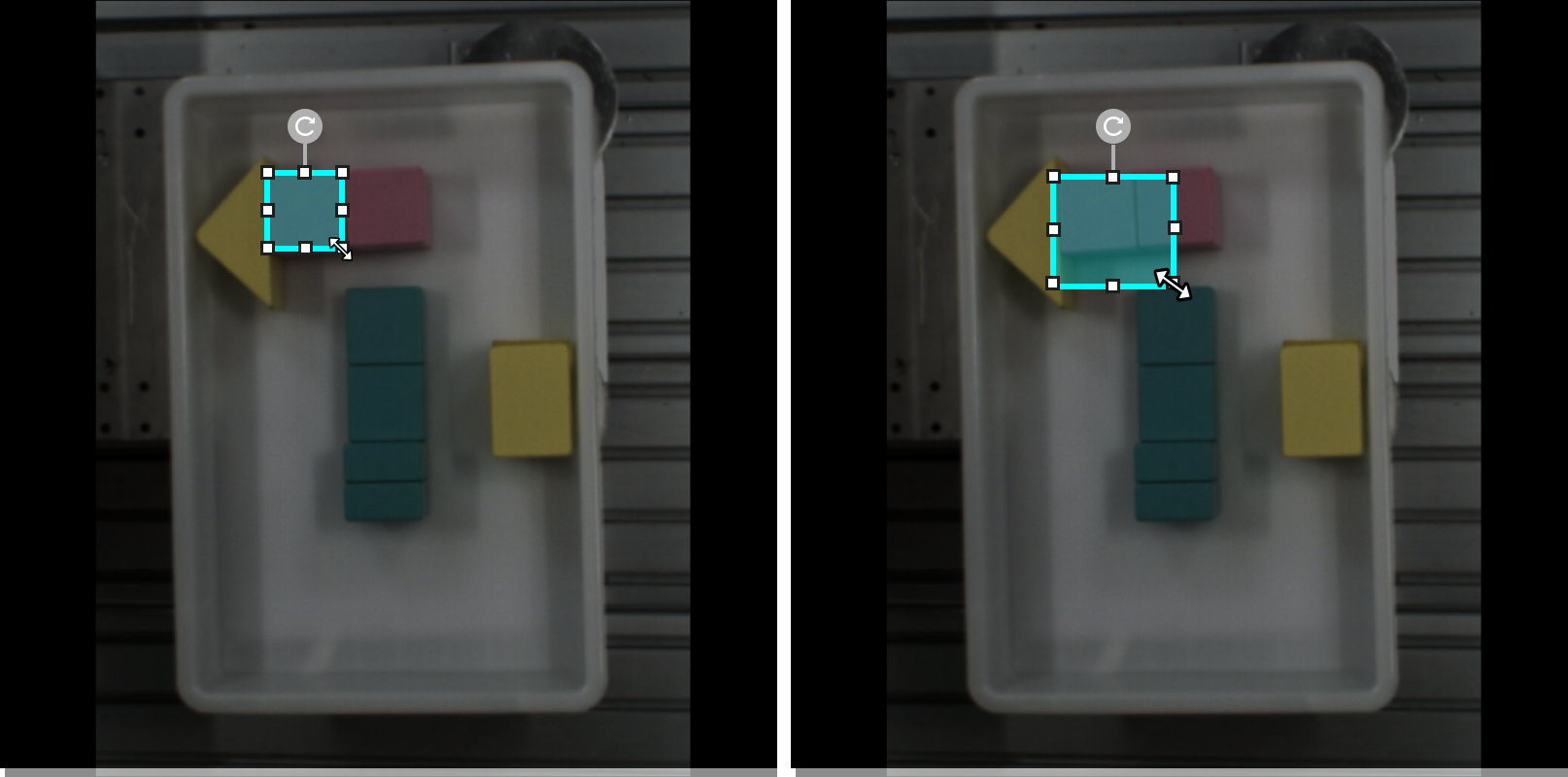
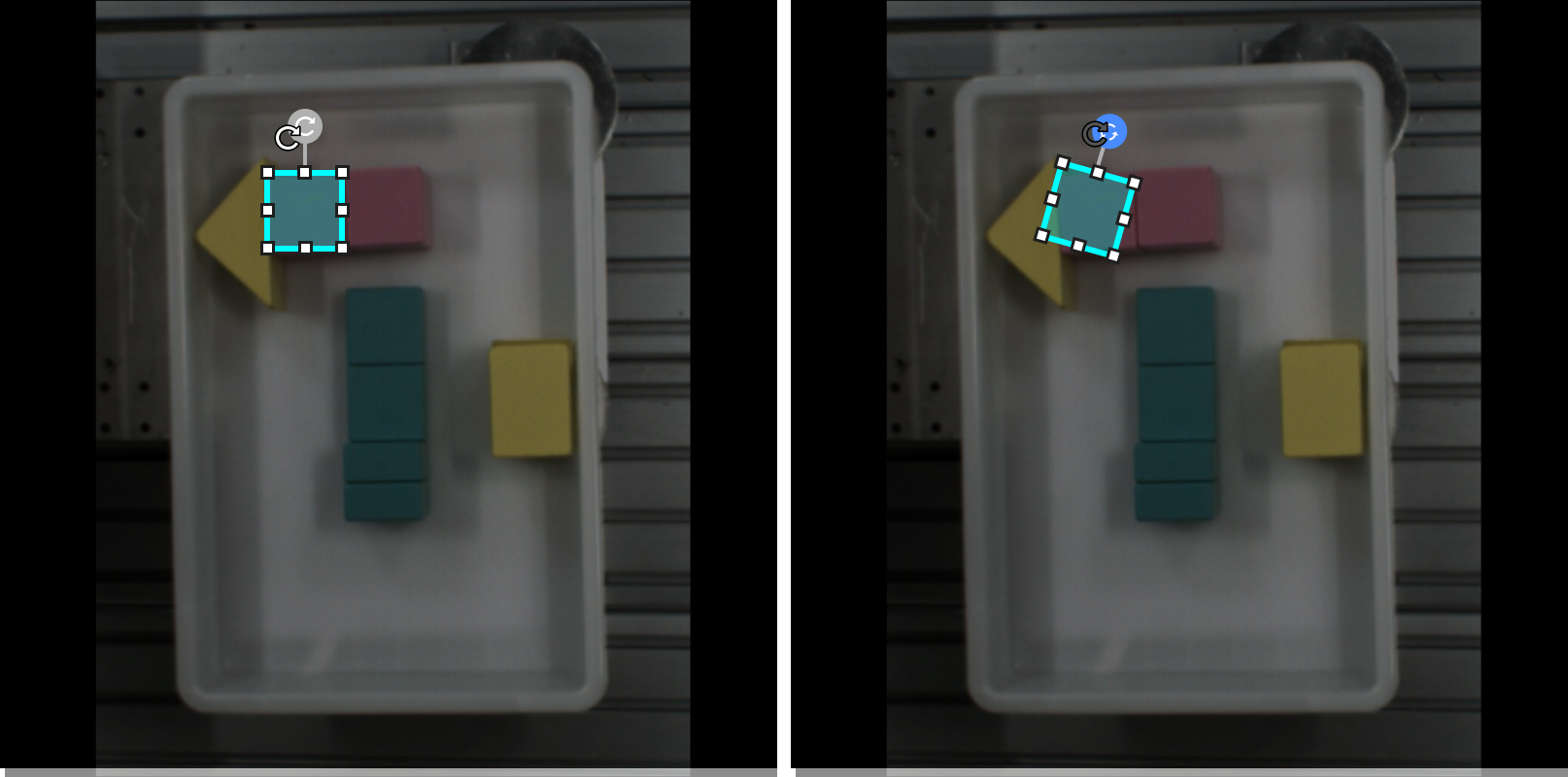
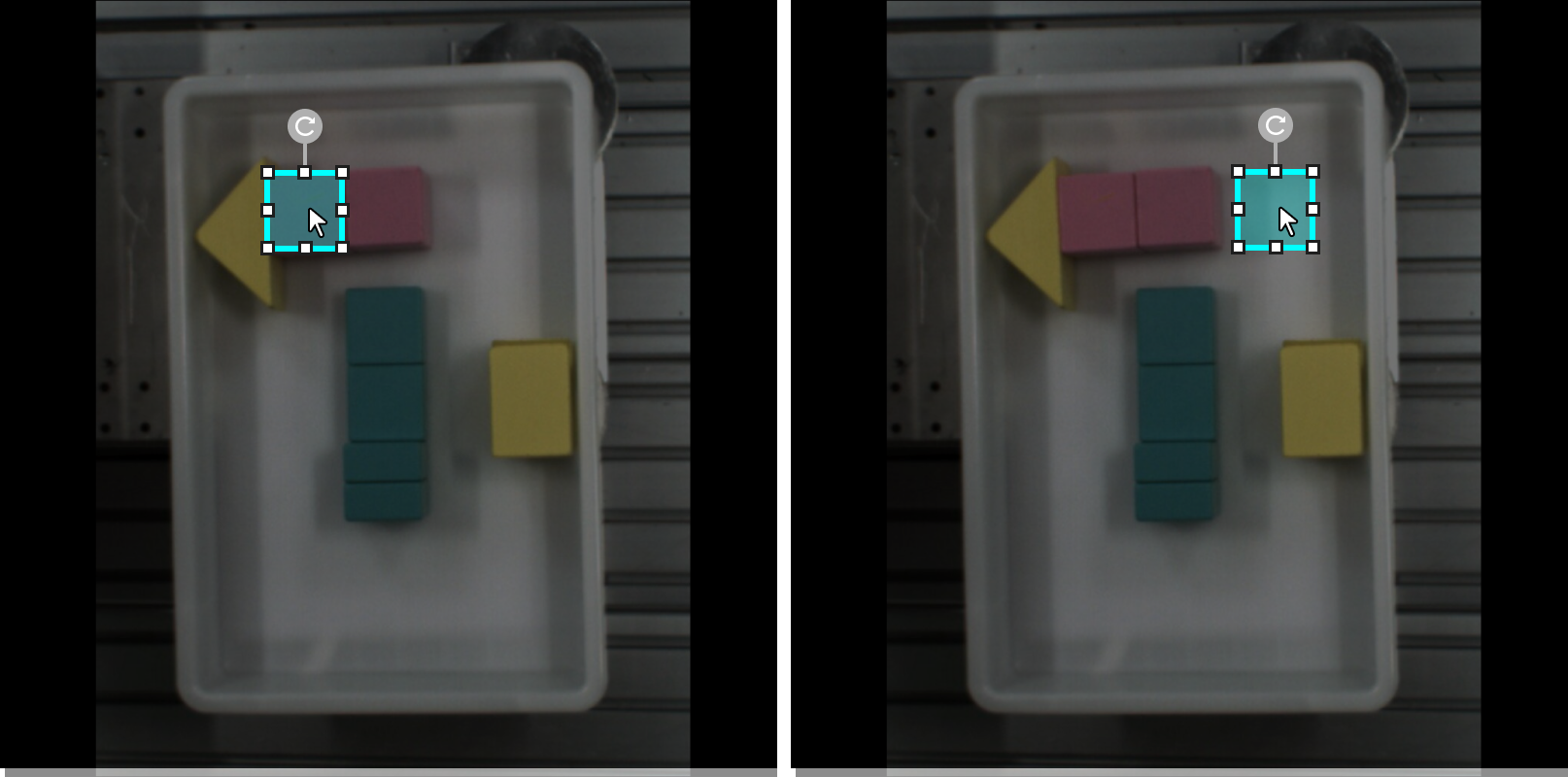
可使用选择工具进行缩放图像、选中、移动、调整大小、旋转等操作:
-
在标注工具栏单击选择工具图标
 (快捷键 F)。
 -
可进行缩放图像、选中、移动和粗略调整标注等操作:
-
将光标置于图像标注区域,使用鼠标滚轮向前滚动来放大图像,向后滚动来缩小图像。
-
在标注界面中移动指针,然后单击要处理的标注。按住Ctrl可多选。
-
在标注界面中单击右键后拖动,可选中指定区域中的所有标注。
调整大小
旋转
移动
-
-
-
精细微调标注轮廓
当标注绘制完成且无法直接调整锚点时,可使用选择工具对标注进行微调:
-
在标注工具栏单击选择工具图标
(快捷键 F),选中需要调整的标注。 -
根据实际情况,参考以下三种方式来调整轮廓。保证标注区域的轮廓与物体轮廓尽可能贴合。
-
将鼠标移动到轮廓线上的锚点,当鼠标指针切换成手型光标
 时,长按鼠标左键拖拽锚点来改变轮廓线。
 -
将鼠标移动到轮廓线上的锚点,当鼠标指针切换成手型光标
时,单击鼠标右键可删除锚点。 -
将鼠标移动到轮廓线上,当鼠标指针切换成十字光标
 时,单击鼠标左键可增加锚点。
-
-