使用快速定位模块
本文提供网口数据( 单击下载 ),带领用户使用快速定位模块训练模型,将网口修正为统一的姿态。
| 用户可使用自己准备的数据。整体使用流程一致,标注环节存在差异。 |
-
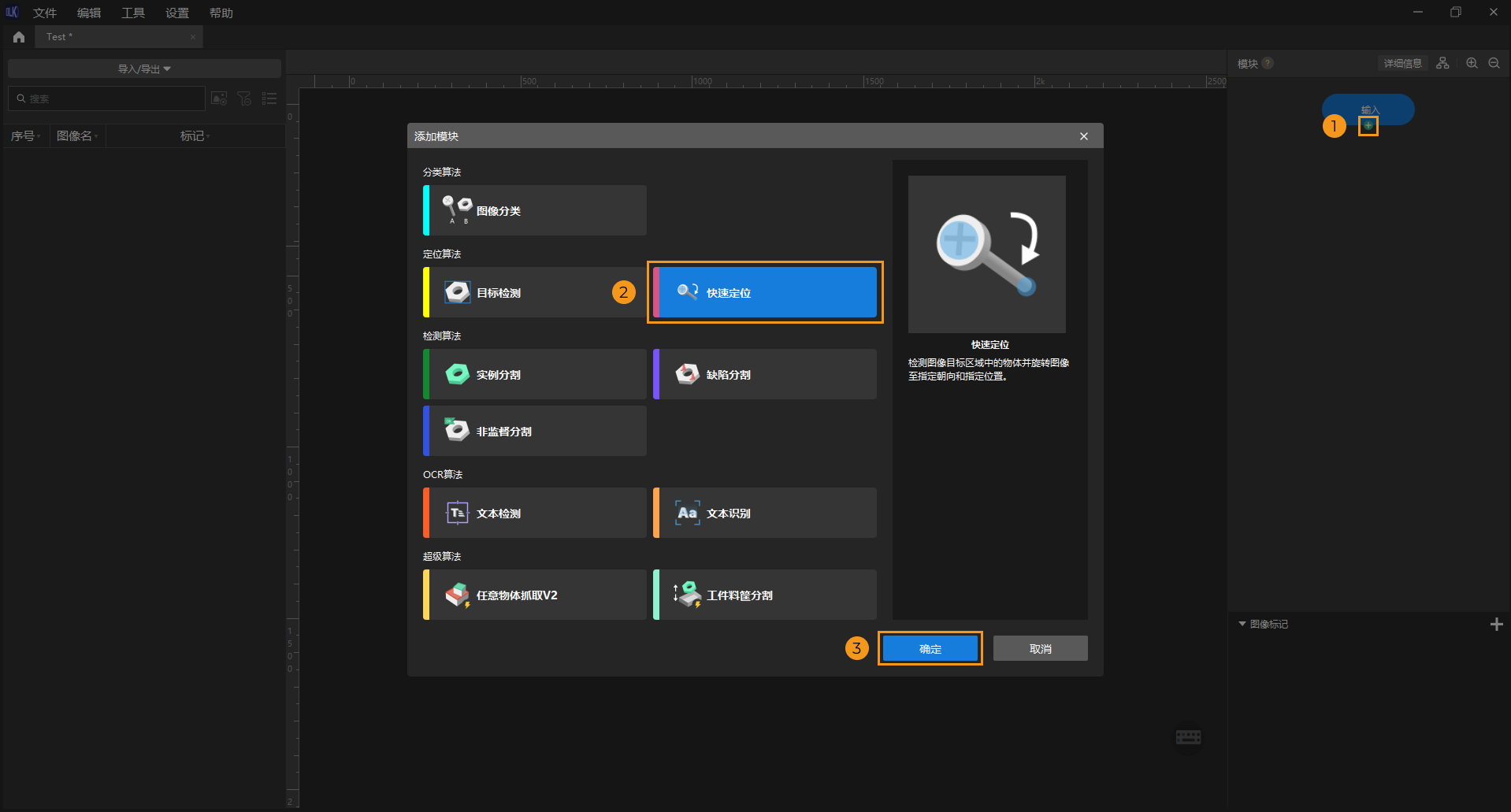
新建工程并添加快速定位模块:打开 Mech-DLK,单击初始页面上的新建工程 ,选择工程路径并输入工程名以新建一个工程。在主界面,单击输入模块下的+按钮,在添加模块窗口选择快速定位模块。
-
导入图像数据:导入采集得到的图像数据或解压本文提供的数据压缩包。可通过以下方式导入图像数据:
-
方式一
将图像或文件夹拖拽到图像列表区进行导入。不支持通过拖拽方式导入数据集。
-
方式二
在图像列表上方,单击导入/导出按钮。根据数据类型选择导入选项:
-
从上一模块导入:导入上一模块的图像。
-
导入图像:导入单张或多张图像。
-
导入文件夹:导入文件夹中的所有图像(不包括子文件夹中的图像)。
-
导入数据集:导入从 Mech-DLK 导出的 DLKDB 格式(.dlkdb)的数据集。
-
-
-
标注图像:快速定位模块使用默认标签 feature1 和 feature2。在标注工具栏中,单击
 ,在图片上标注第一处特征。确认标注后,标签会自动切换至feature2,继续标注第二处特征。每个特征标签只能包含一个标注,如需修改已有标注,在类别栏选中相应标签后绘制标注,原有标注会自动替换为新的标注。重复操作完成所有图片的标注。单击此处 查看标注工具使用详解。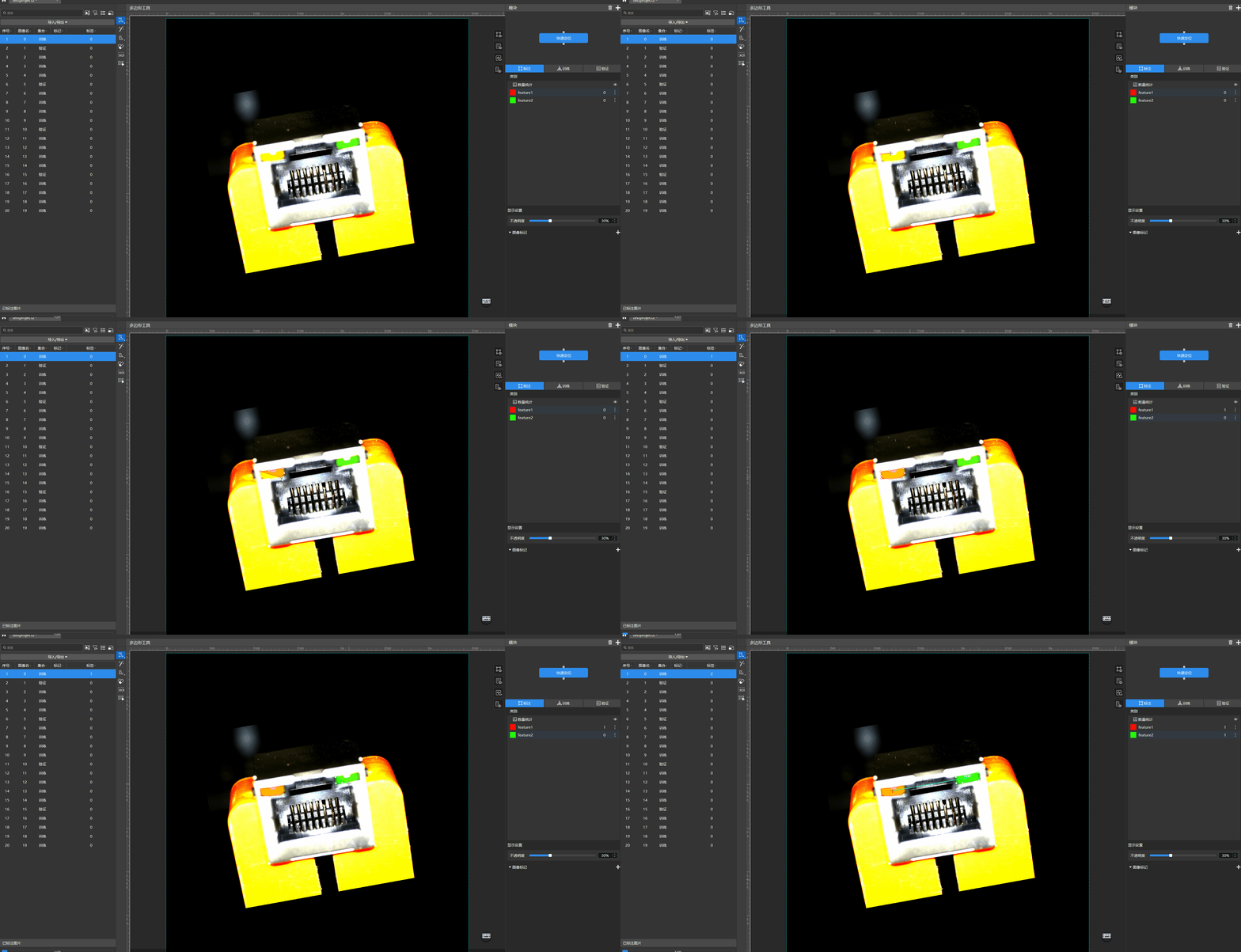
-
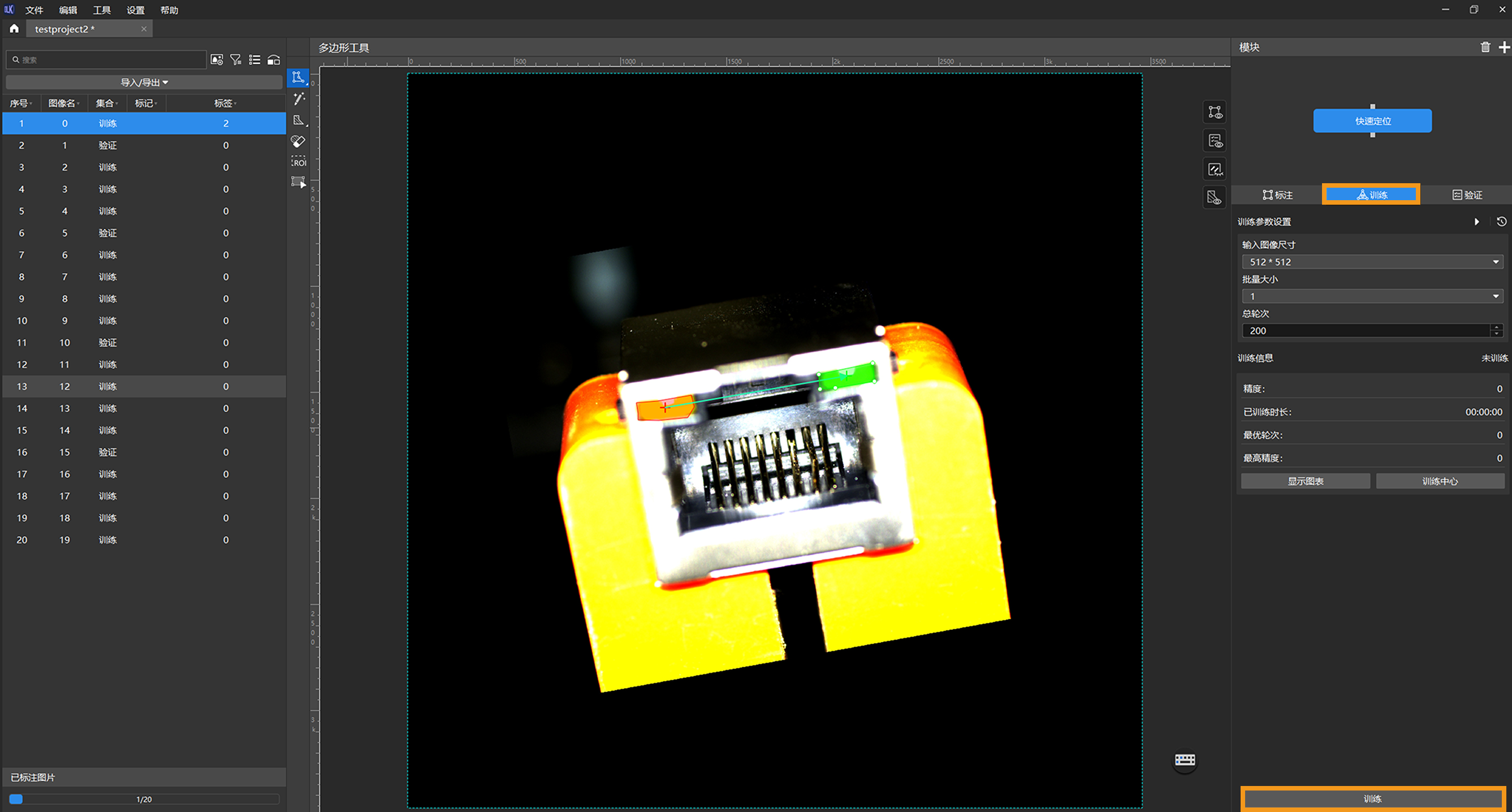
训练模型:切换到训练参数栏后,单击训练开始训练模型。
-
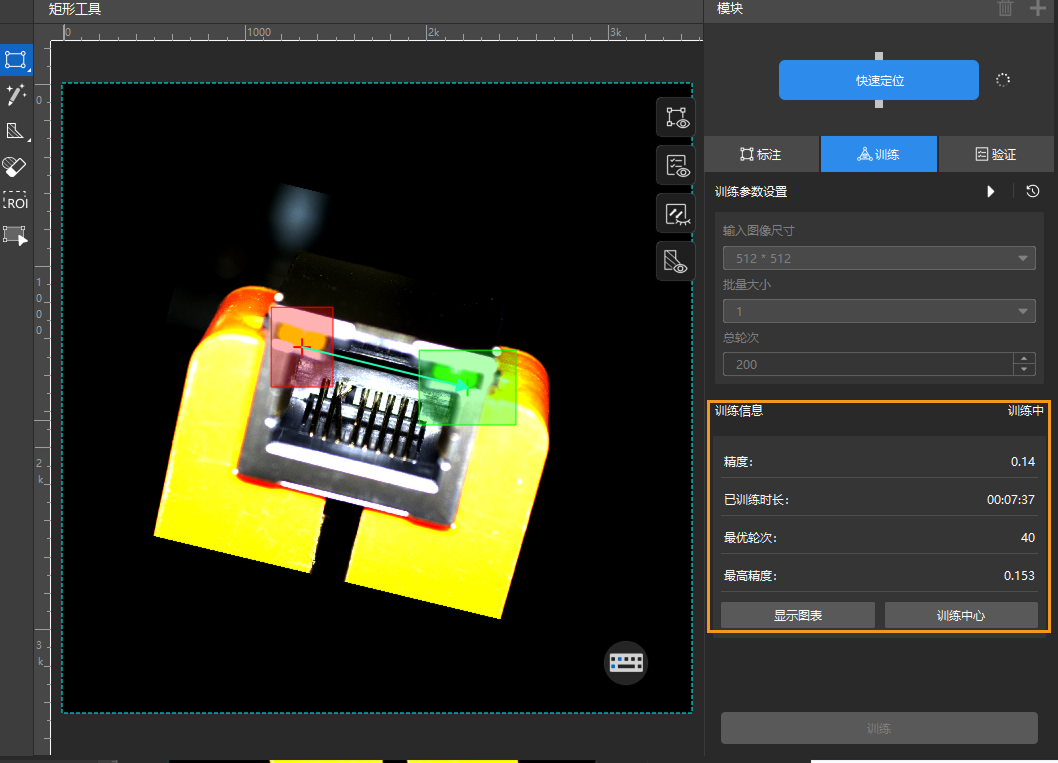
通过训练信息观察训练情况:在训练选项卡下的训练信息栏,可实时查看模型训练信息。
-
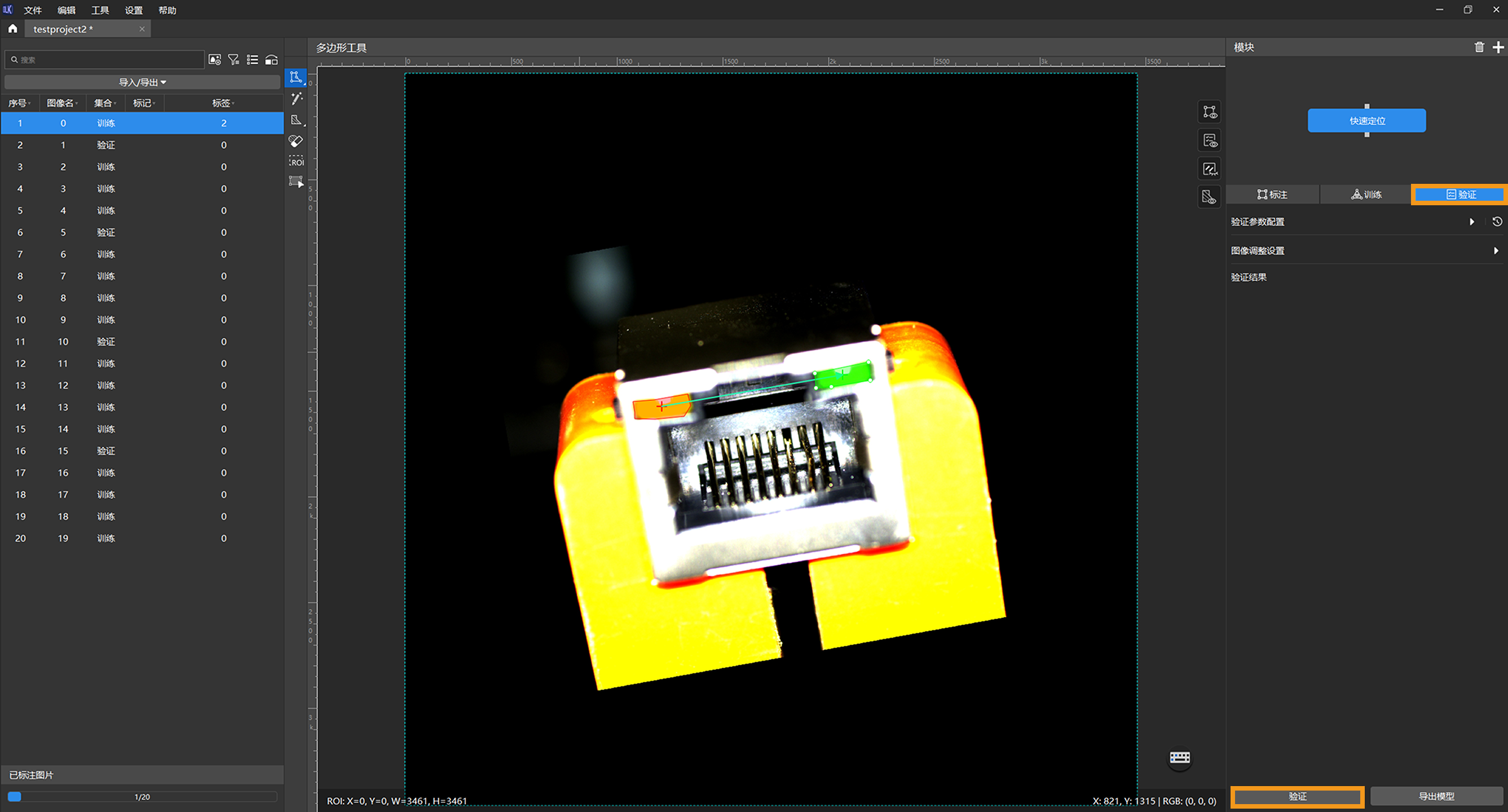
验证模型:单击验证对模型进行验证。
-
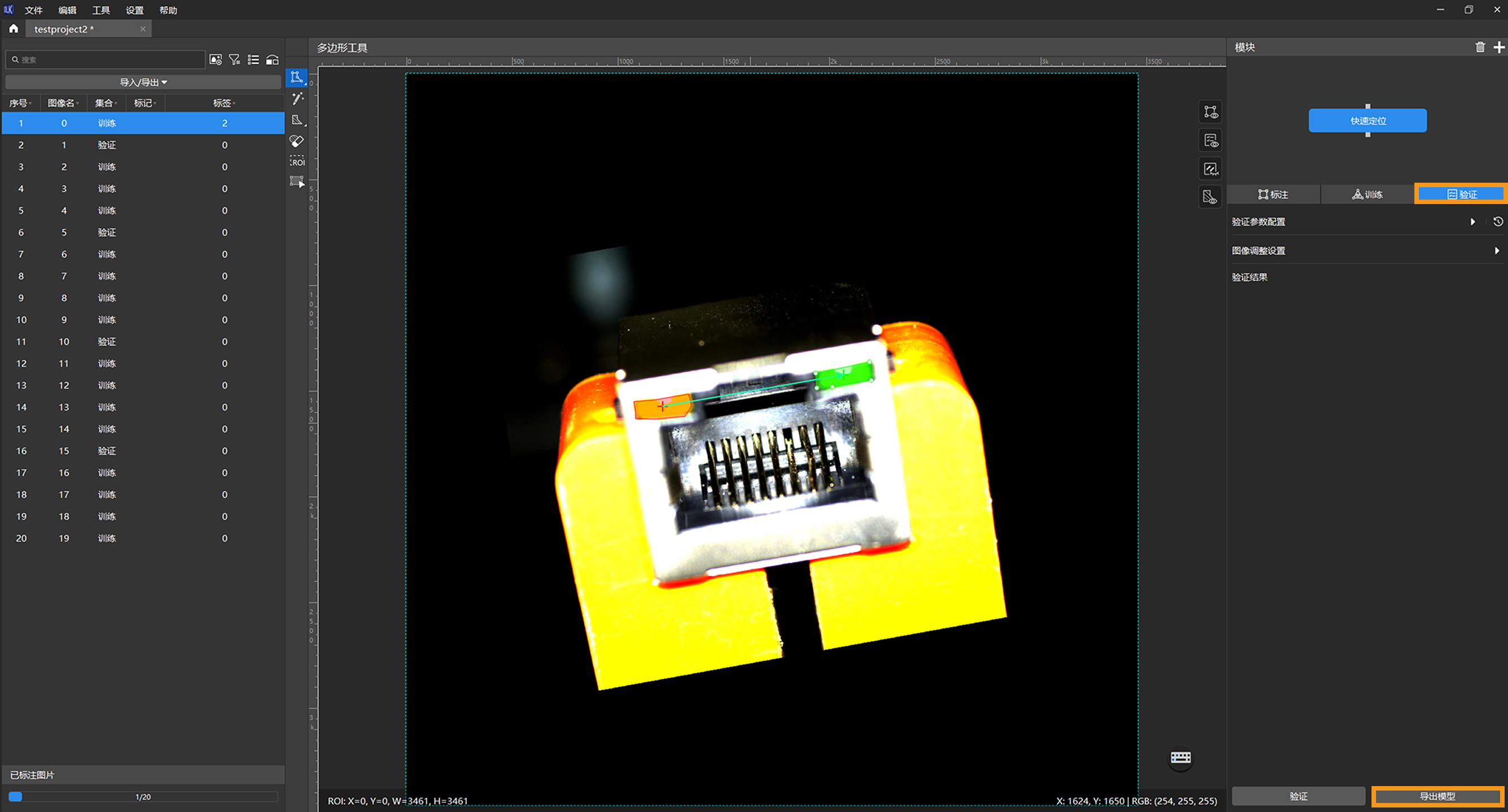
导出模型:单击 导出模型,然后选择存放路径,即可导出模型。
导出后的模型可在 Mech-DLK SDK 中使用,单击此处查看详细说明。