显卡相关问题
本节介绍由于显卡配置或驱动问题导致 3D 可视化显示异常或软件闪退的常见情况与解决方案。
问题现象
在使用 Mech-Vision 和 Mech-Viz 时,如果显卡配置、驱动程序或接口存在问题,可能导致 3D 可视化异常或软件闪退。该问题属于通用显卡问题,OpenGL 相关窗口无法正常打开,可能会出现以下问题。
| 软件 | 问题现象 | 影响版本 |
|---|---|---|
Mech-Vision |
|
所有软件版本 |
Mech-Viz |
|
解决方案
在排查前,请先确认工控机所使用的显卡配置,并检查显卡驱动是否正确安装。若工控机配备双显卡,还需开启 OpenGL 渲染 GPU 和最高性能优先模式,以保证 3D 可视化的正常运行。具体操作步骤如下所示。
确认显卡配置
-
打开设备管理器
在工控机上,右键点击此电脑或我的电脑,选择管理,然后在左侧导航栏选择设备管理器。
-
查看显卡信息
在设备管理器中展开显示适配器选项,查看已安装的显卡类型。
-
如果显示两个设备(例如 Intel(R) UHD Graphics 和 NVIDIA GeForce GTX 1650),说明工控机同时配备了集成显卡和独立显卡。
-
如果仅显示一个集成显卡(例如 Intel(R) UHD Graphics),说明工控机仅配备集成显卡,无独立显卡。
-
如果仅显示一个独立显卡(例如 NVIDIA GeForce GTX 1660 Ti),说明工控机仅配备独立显卡,或集成显卡已被禁用。
-
有独立显卡
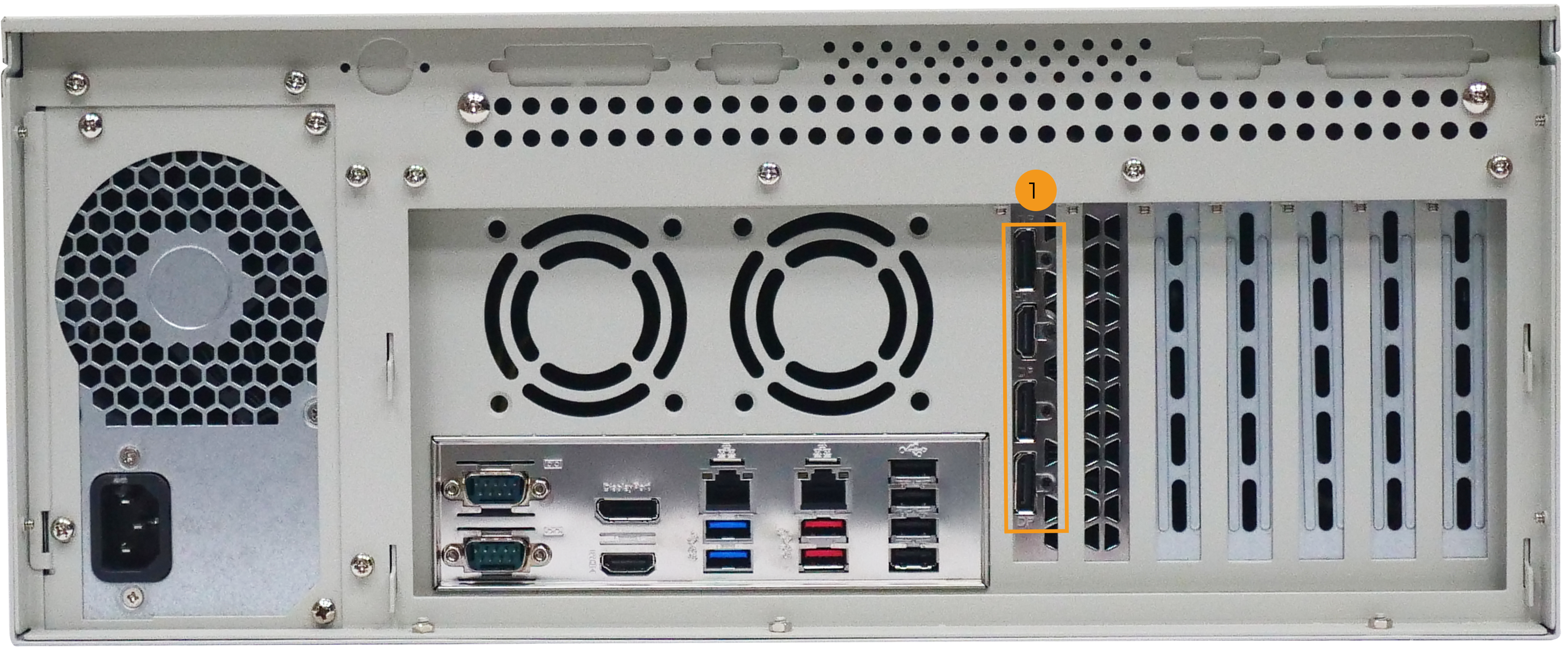
检查 HDMI 或 DP 线连接接口是否正确
若工控机配备了独立显卡,HDMI 线 或 DP 线需要连接在独立显卡的接口上(下图 1 处)。
检查显卡驱动
方法一:
-
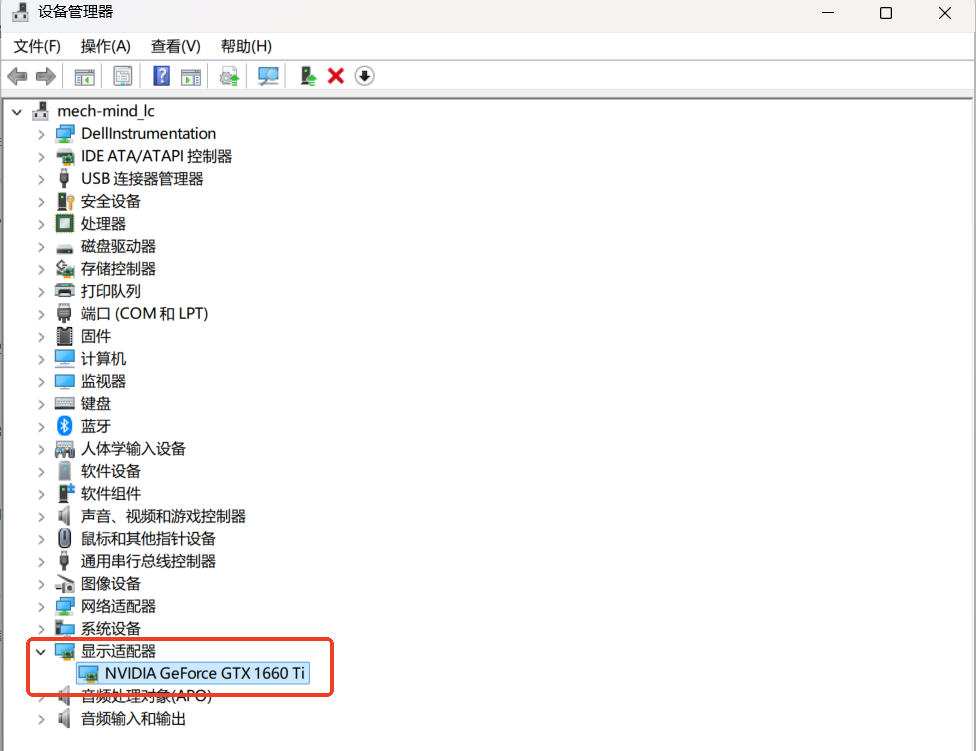
打开设备管理器,展开显示适配器选项。
-
根据显示情况判断显卡驱动状态:
-
如果显示适配器下只显示 NVIDIA GeForce xxxx,说明显卡驱动安装成功。
-
如果显示 Microsoft 基本显示适配器,或显卡名称旁边有黄色感叹号,说明显卡驱动未正确安装或存在问题,需要更新或重新安装驱动。
-
方法二:
-
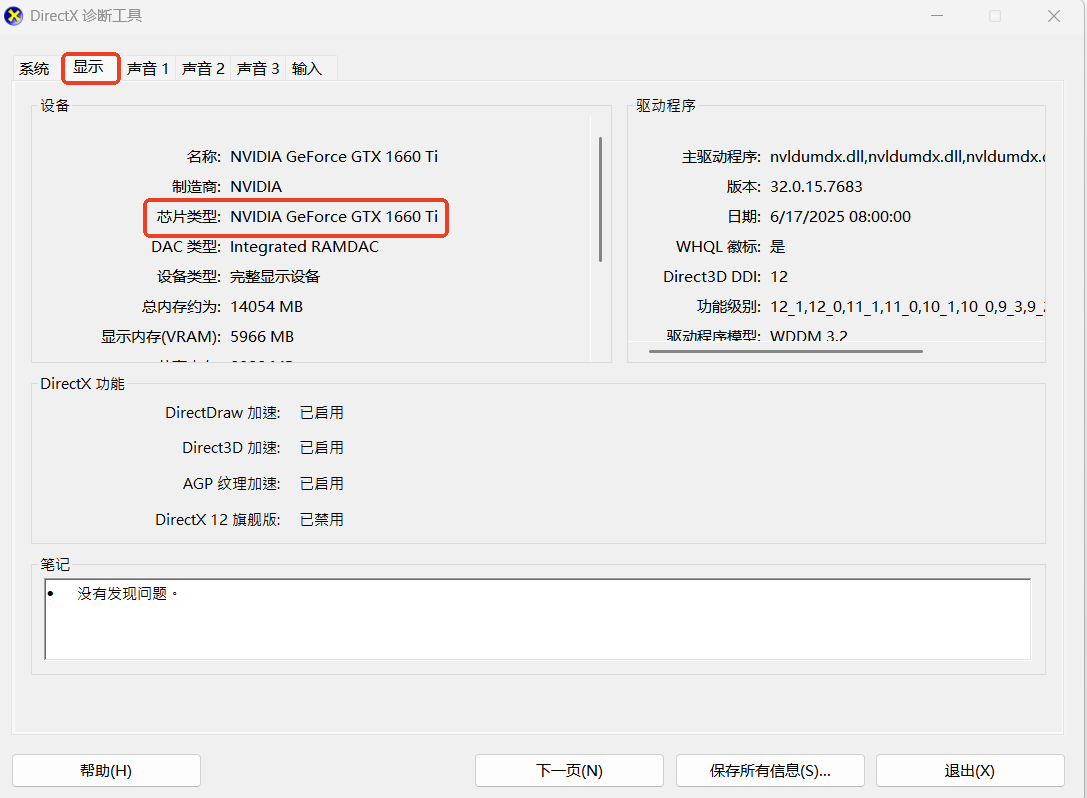
使用快捷键 Win+R 键,在运行界面的打开中输入DxDiag,然后按 Enter,打开DirectX 诊断工具。
-
在 DirectX 诊断工具窗口中,切换到显示选项卡,查看显卡信息:
-
设备中的芯片类型即为显卡型号。
-
如果驱动程序版本过旧或显示异常,则需要更新或重新安装驱动。
-
更新显卡驱动
方法一:
-
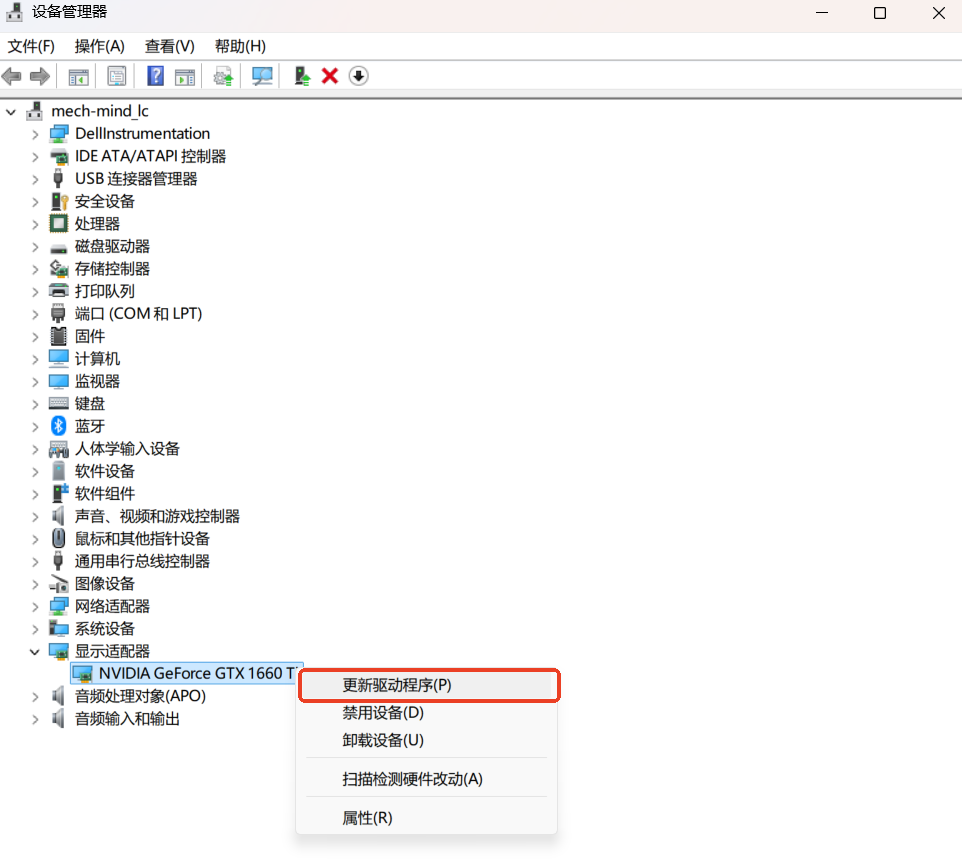
在设备管理器的显示适配器中,右键点击显卡设备,选择更新驱动程序。
-
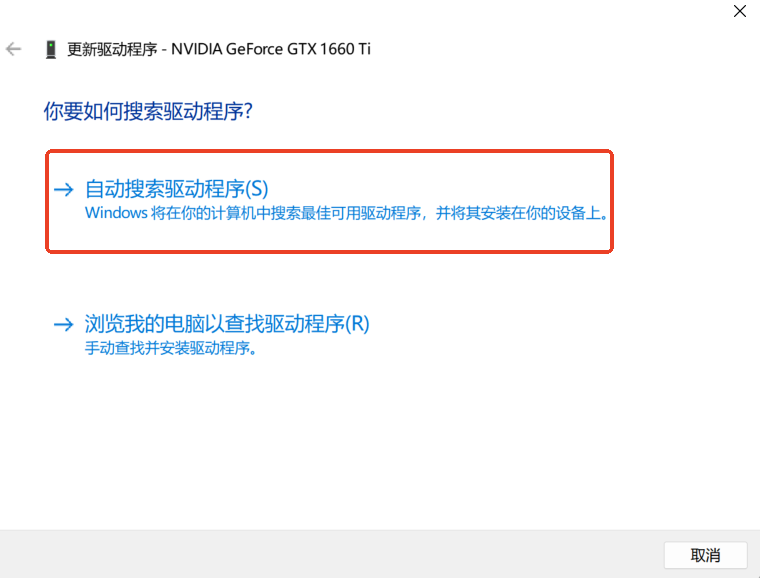
在打开的更新驱动程序窗口中,选择“自动搜索驱动程序”,系统会尝试在线查找并安装最新的驱动程序。如果系统未能找到最新驱动程序,请参考方法二手动下载更新显卡驱动。
方法二:
配置显卡显示设置
确认显卡驱动正常安装后,需开启“OpenGL渲染GPU”和“最高性能优先模式”。具体设置步骤如下:
-
右键单击工控机桌面上的任意位置,然后选择NVIDIA 控制面板。
-
在3D设置下选择管理3D设置。
-
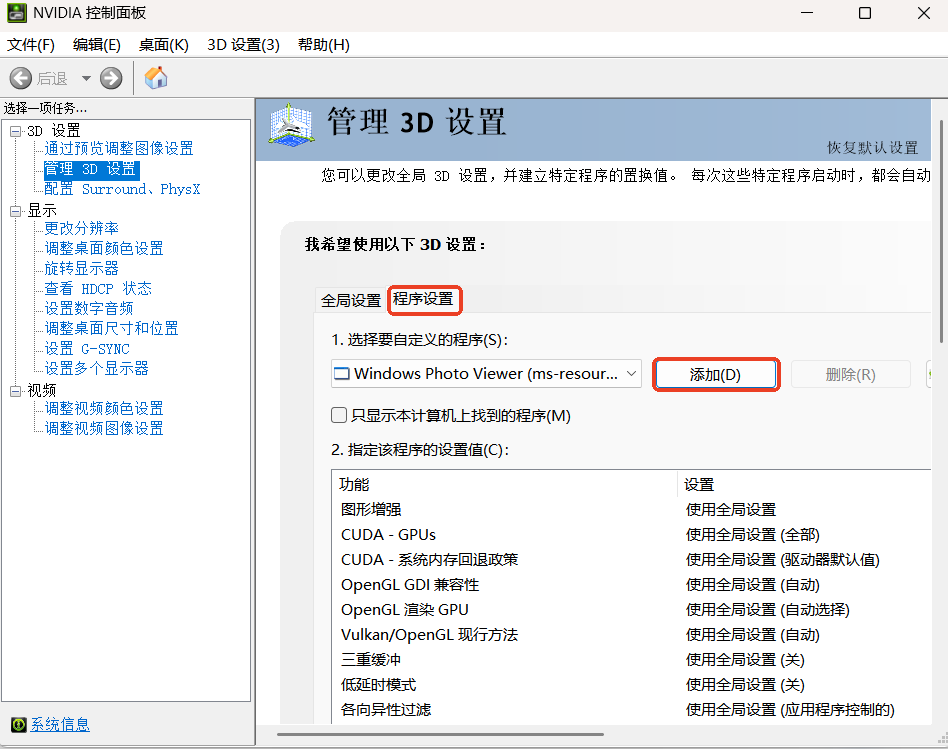
在右侧管理3D设置页面中切换至程序设置选项卡。
-
在1. 选择要自定义的程序中添加 Mech-Vision 或 Mech-Viz。添加步骤如下:
-
单击添加进入添加页面。
-
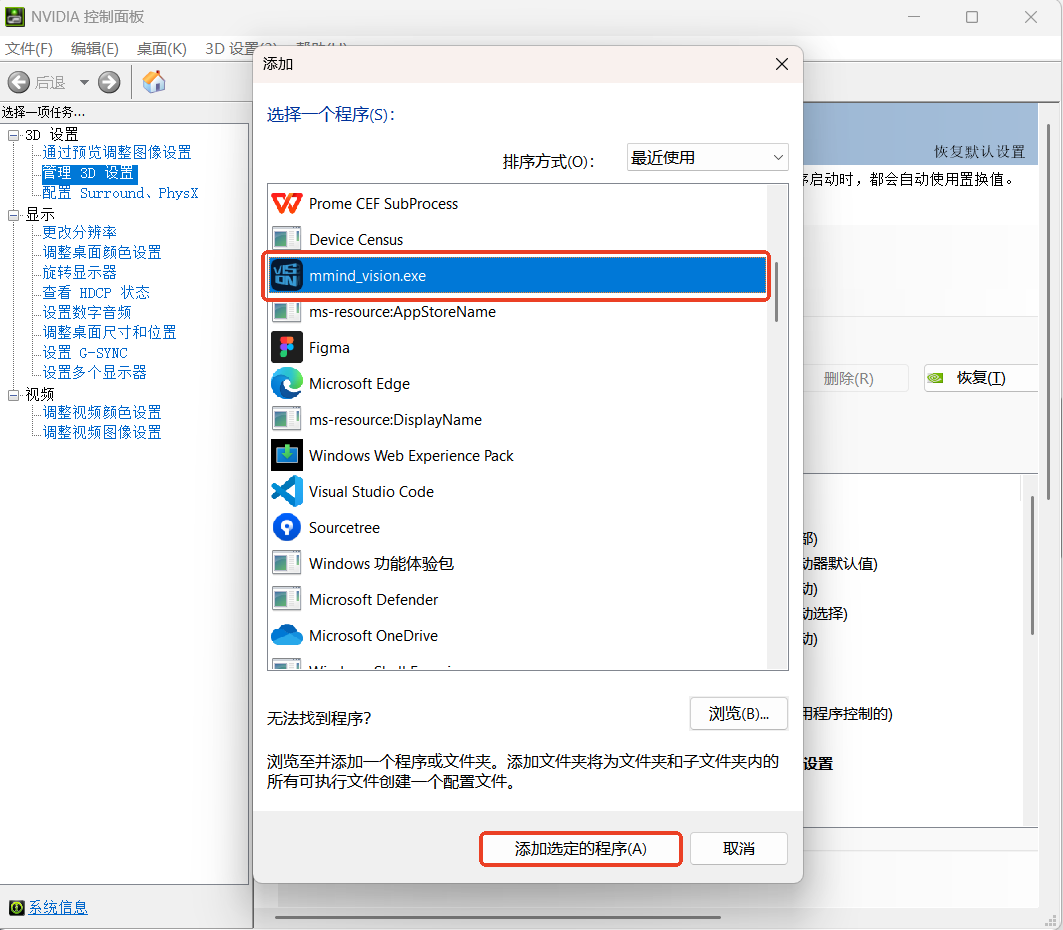
在弹出的窗口中找到并选中对应程序(mmind_vision.exe 或 mmind_viz.exe),然后单击添加选定的程序。
-
-
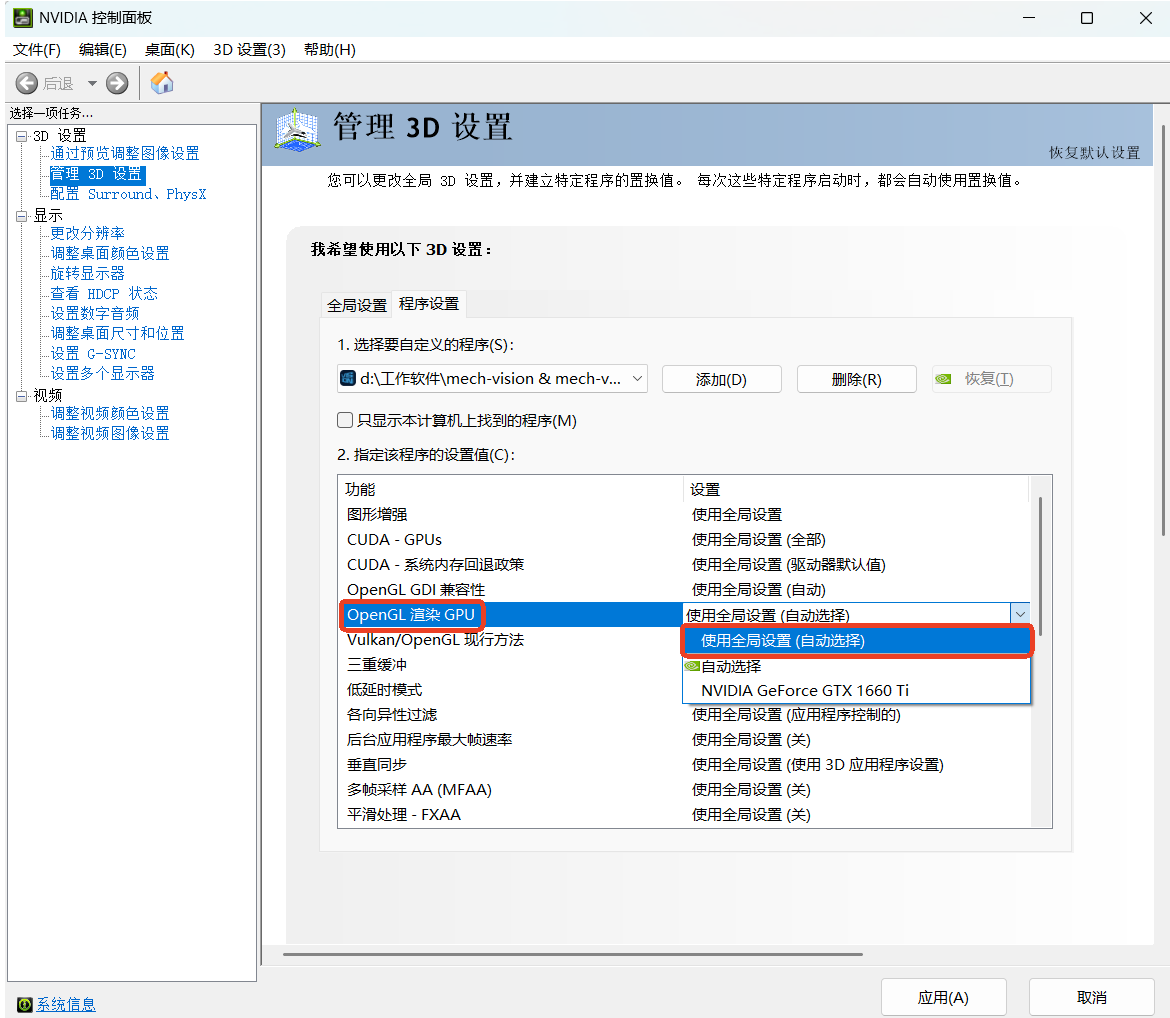
在2. 指定该程序的设置值中设置参数。
-
将OpenGL渲染GPU设置为使用全局设置(自动选择)。
-
将电源管理模式设置为最高性能优先。
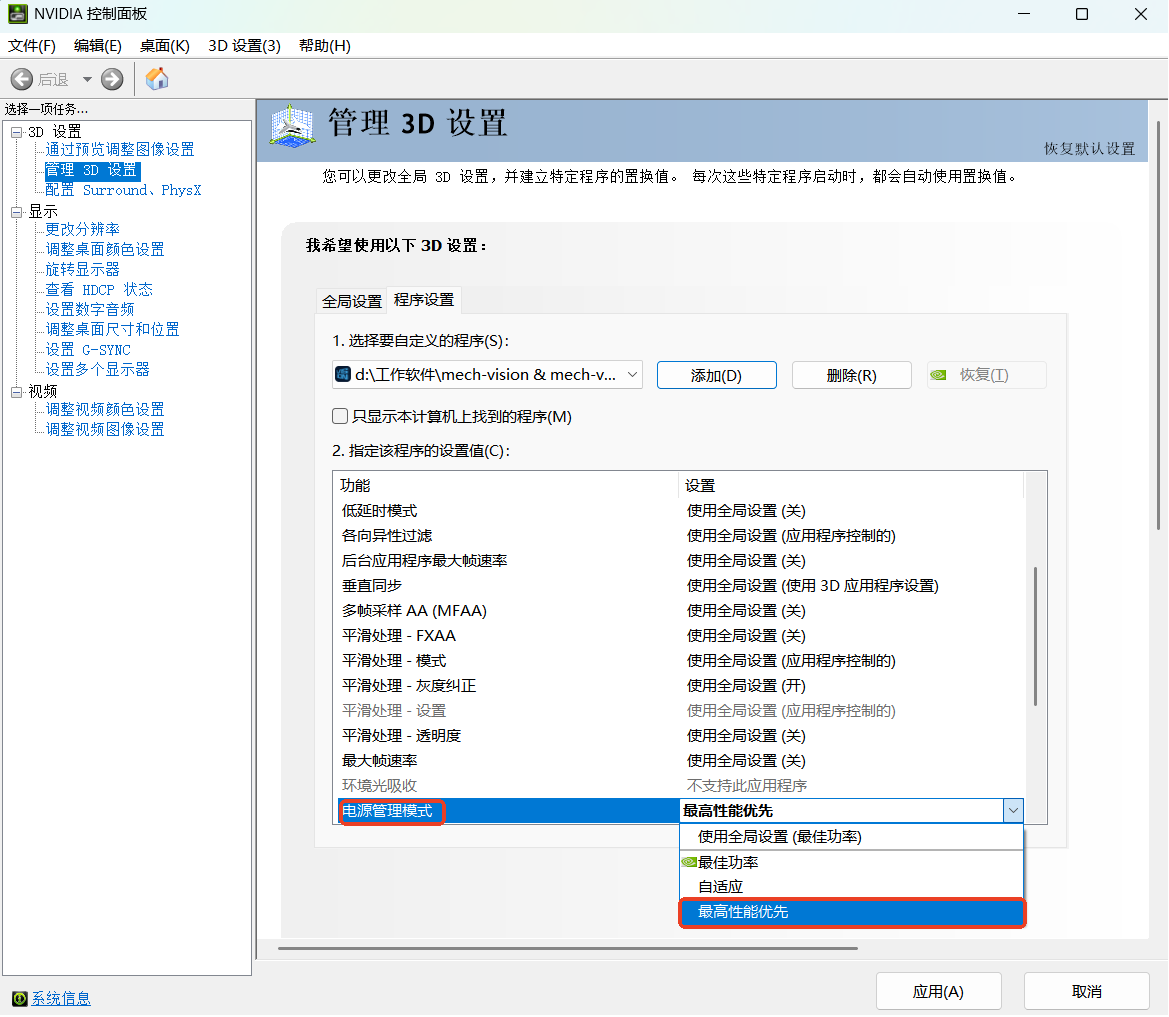
-
-
参数设置完成后,单击应用,修改完成。
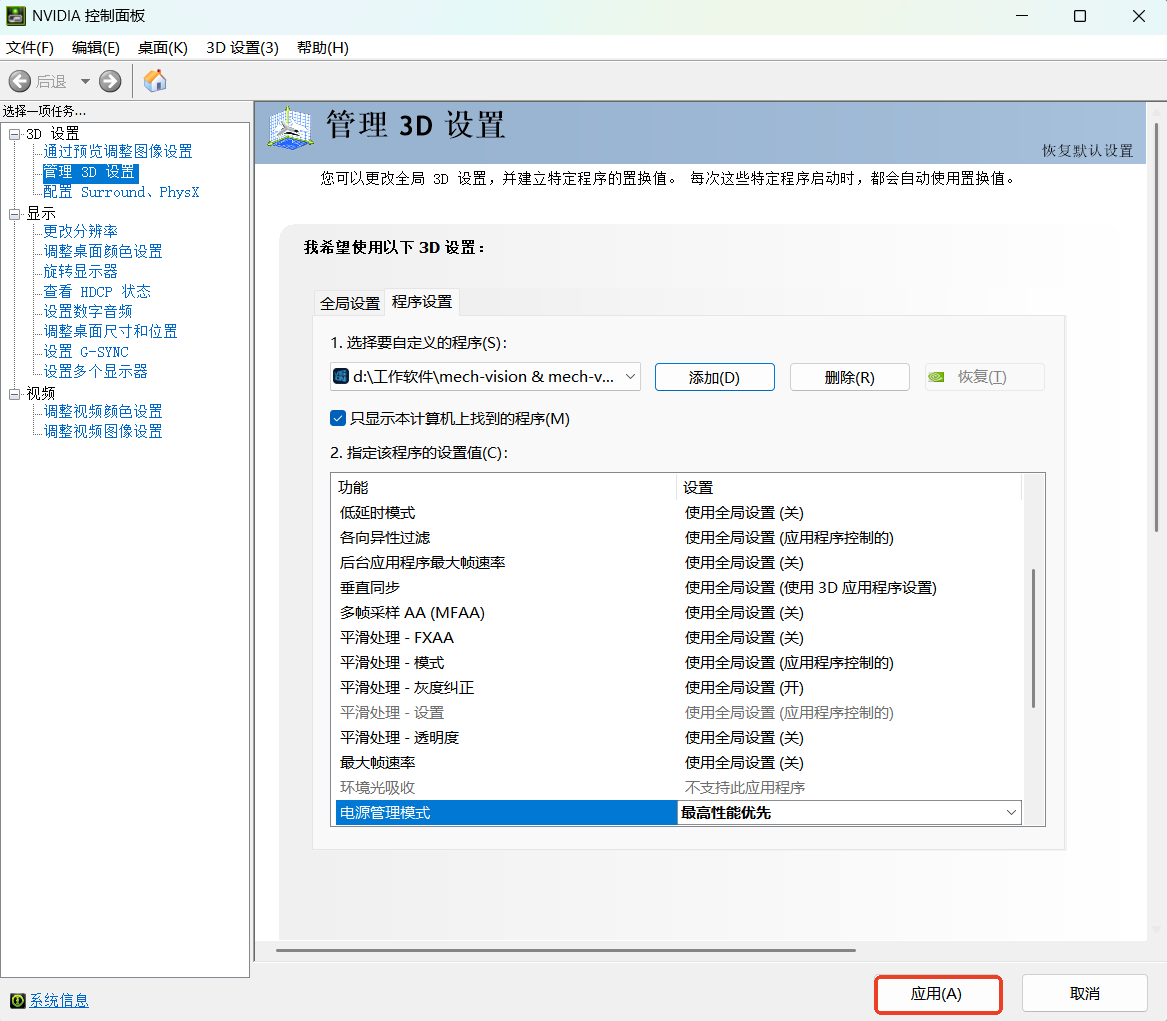
|
驱动安装完成后,需重启梅卡曼德软件后才可正常使用。 |
无独立显卡(仅集显)
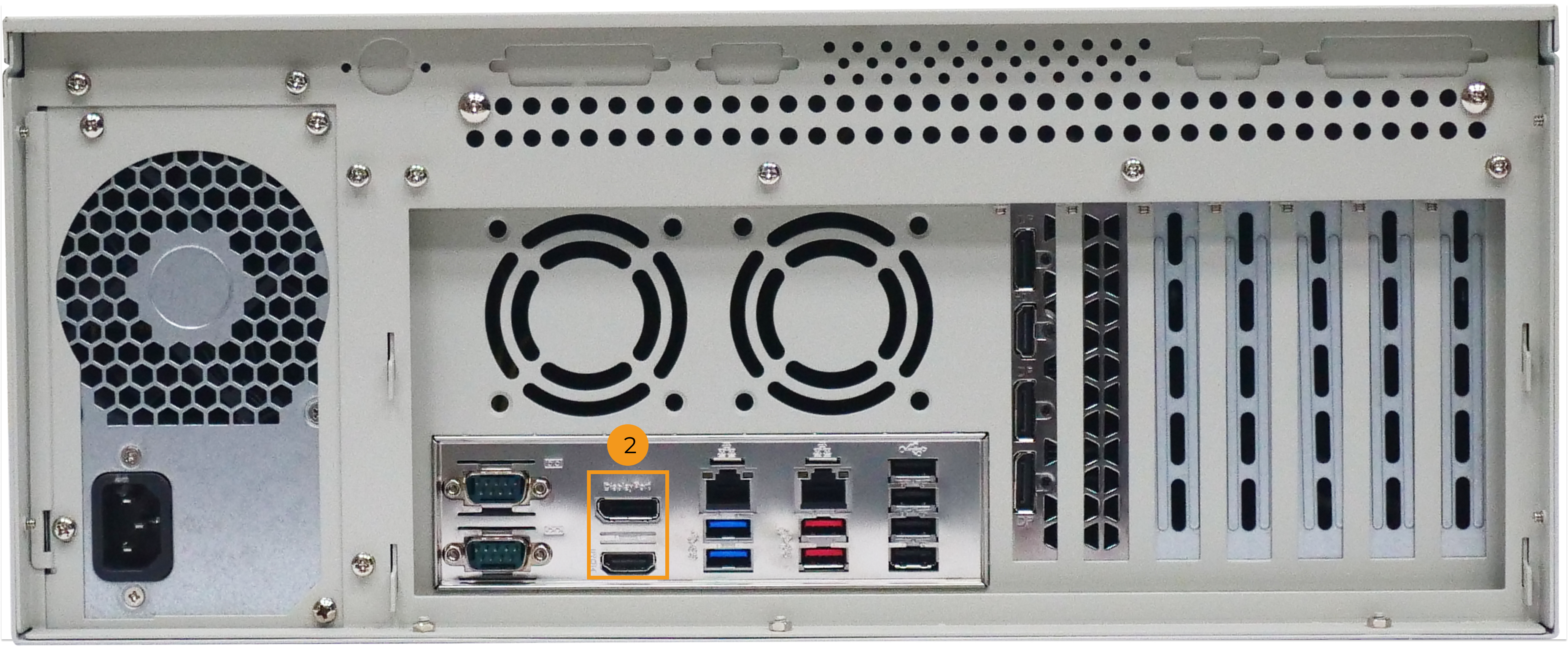
检查 HDMI 或 DP 线连接接口是否正确
若工控机未配备独立显卡,HDMI 线 或 DP 线需要连接在主板的接口上(下图 2 处)。
检查显卡驱动
方法一:
-
打开设备管理器,展开显示适配器选项。
-
根据显示情况判断显卡驱动状态:
-
如果显示适配器下只显示 Intel(R) UHD Graphics xxxx,说明显卡驱动安装成功。
-
如果显示 Microsoft 基本显示适配器,或显卡名称旁边有黄色感叹号,说明显卡驱动未正确安装或存在问题,需要更新或重新安装驱动。
-
方法二:
-
使用快捷键 Win+R 键,在运行界面的打开中输入DxDiag,然后按 Enter,打开DirectX 诊断工具。
-
在 DirectX 诊断工具窗口中,切换到显示选项卡,查看显卡信息:
-
设备中的芯片类型即为显卡型号。
-
如果驱动程序版本过旧或显示异常,则需要更新或重新安装驱动。
-
更新显卡驱动
方法一:
-
在设备管理器的显示适配器中,右键点击显卡设备,选择更新驱动程序。
-
在打开的更新驱动程序窗口中,选择“自动搜索驱动程序”,系统会尝试在线查找并安装最新的驱动程序。如果系统未能找到最新驱动程序,请参考方法二手动下载更新显卡驱动。
方法二:
前往英特尔官网, 根据显卡型号和操作系统版本,下载并安装最新的驱动程序。
|
驱动安装完成后,需重启梅卡曼德软件后才可正常使用。 |
软件内存持续增长(NVIDIA 驱动兼容性问题)
问题现象
软件(Mech-Vision、Mech-Viz、Mech-MSR)运行后,内存占用持续增长,即使不执行工程运行或仅开启 Modbus 通信也会出现。任务管理器中可观察到软件进程的内存持续上升,最终可能导致系统卡顿或软件崩溃。
排查步骤
-
打开命令提示符,输入
nvidia-smi,查看当前 NVIDIA 驱动版本。也可在 NVIDIA 控制面板左下角查看驱动版本号。
-
如果驱动版本号 ≥ 57x(如 572.xx、576.xx 等),则可能是驱动兼容性问题导致的内存泄漏。
解决方案
请按以下方案依次尝试:
方案一:关闭 NVIDIA 线程优化(推荐,无需重装驱动)
-
右键单击桌面,选择NVIDIA 控制面板。
-
在左侧导航栏选择管理 3D 设置。
-
在全局设置选项卡中,找到线程优化选项。
-
将线程优化从自动更改为关。
-
单击应用,然后重启软件。
方案二:回滚 NVIDIA 驱动
如果方案一无效,建议将 NVIDIA 驱动回退到 57x 之前的版本(如 475.14)。
-
前往英伟达官网,下载 57x 之前版本的驱动程序。
-
建议使用 DDU(Display Driver Uninstaller)在安全模式下彻底清除当前驱动后再安装旧版本,以避免驱动残留导致的冲突。
方案三:禁用 NVIDIA App 叠加层
新版 NVIDIA App 的叠加层(Overlay)功能也可能导致内存泄漏。
-
打开 NVIDIA App。
-
进入设置。
-
找到游戏内叠加(In-Game Overlay)选项,将其关闭。
|
该问题为 NVIDIA 驱动的已知问题,不影响梅卡曼德软件的功能和精度。如果上述方案均无效,请联系梅卡曼德技术支持获取帮助。 |