导出报告


导出单个报告
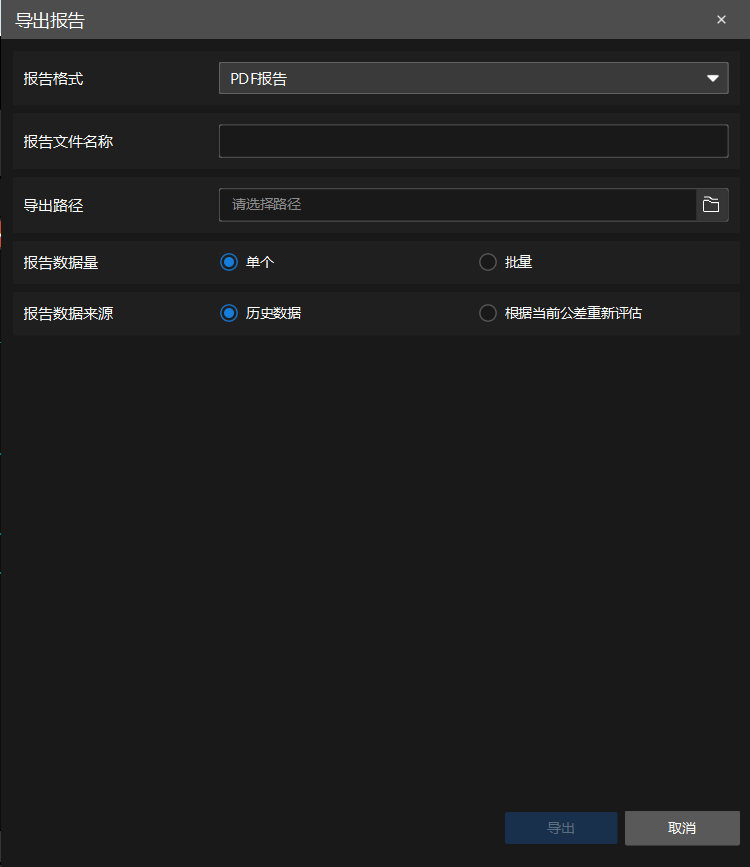
如果选择导出单个报告,请在导出报告对话框中完成以下配置:
-
报告格式:选择导出文件格式(如 PDF 或表格格式)。
-
报告文件名称:输入导出报告文件名称。
-
导出路径:选择文件保存位置。
-
报告数据来源:选择需要导出的测量数据来源。
点击导出按钮后,系统将自动打开文件资源管理器,并在已设置的导出路径中显示生成的报告文件,用户可直接查看。
导出批量报告
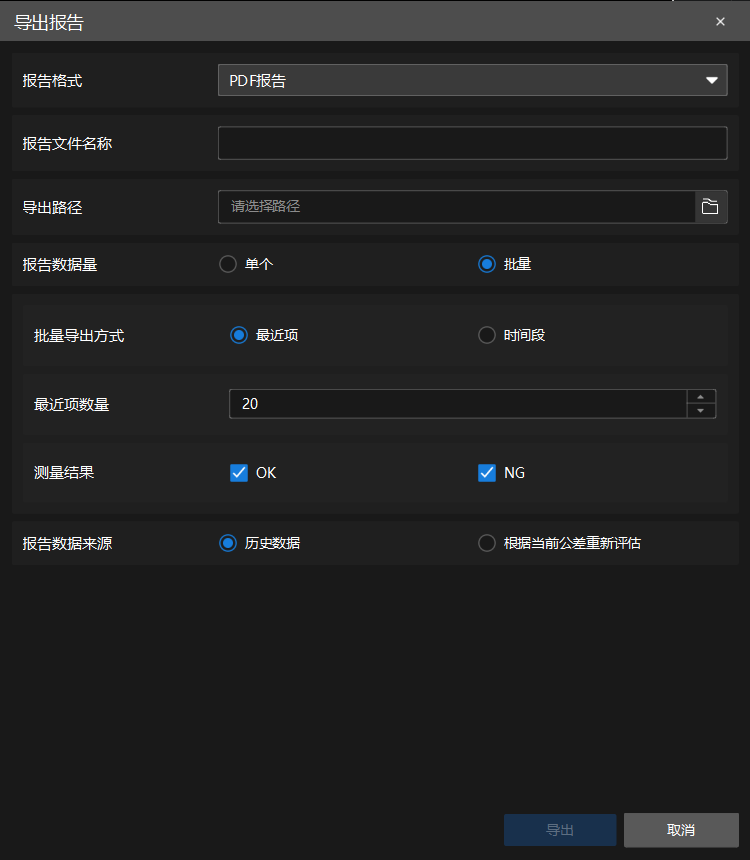
如果选择导出批量报告,请在导出报告对话框中完成以下配置:
-
报告格式:选择导出文件格式(如 PDF 或表格格式)。
-
报告文件名称:设置导出报告文件名称。
-
导出路径:选择报告文件保存路径。
-
批量导出方式:选择批量导出数据的方式。
-
最近项:导出最近若干条测量数据。选择该选项后,在最近项数量中设置要导出的数据条数。
-
时间段:导出指定时间段内的测量数据。选择该选项后,在选择时间段中设置开始时间和结束时间。
-
-
测量结果:勾选需要导出的测量结果。可仅勾选OK或NG,也可同时勾选两者。
-
导出文件方式:选择导出文件的输出方式。
-
合并为一个文件:将所有导出数据合并到一个文件中。
-
分别导出为多个文件:将每份报告分别导出为单独的文件。
导出文件方式仅适用于表格报告,PDF 报告不支持此选项。
-
-
报告数据来源:选择需要导出的测量数据来源。
点击导出按钮后,系统将自动打开文件资源管理器,并在已设置的导出路径中显示生成的报告文件,用户可直接查看。
通过上述操作,用户可完成报告导出操作。