Python 语言(Windows)
本章介绍如何在 Windows 系统上使用 Mech-DLK SDK 的 Python 例程。关于各类例程的功能说明,请参见 例程使用指南。
安装包内容
Mech-DLK SDK 安装包中 Python 例程相关文件说明如下:
| 目录 | 说明 |
|---|---|
python/dist |
适用于 Python 3.9 ~ 3.12 的 wheel 安装包( |
python/examples |
Python 示例程序 |
|
使用前提
使用 Mech-DLK SDK 中的 Python 例程,需先安装以下软件:
安装 Mech-DLK SDK
请根据 安装指南 获取最新版本的 Mech-DLK SDK 并完成安装。
安装 Python wheel 包
-
在 python/dist 目录下,右键单击空白处,选择在终端中打开,在打开的 PowerShell 终端中运行以下命令安装 Python wheel 包(请选择与本地 Python 版本对应的 wheel 安装包,以下以 Python 3.10 为例):
pip install mmind_dl_sdk-3.0.0-cp310-cp310-win_amd64.whl --force-reinstall
-
将 cpp/bin 目录中的
hasp_rt.exe文件和所有.dll文件拷贝至 Python 安装目录 Lib\site-packages\mmind_dl_sdk 下。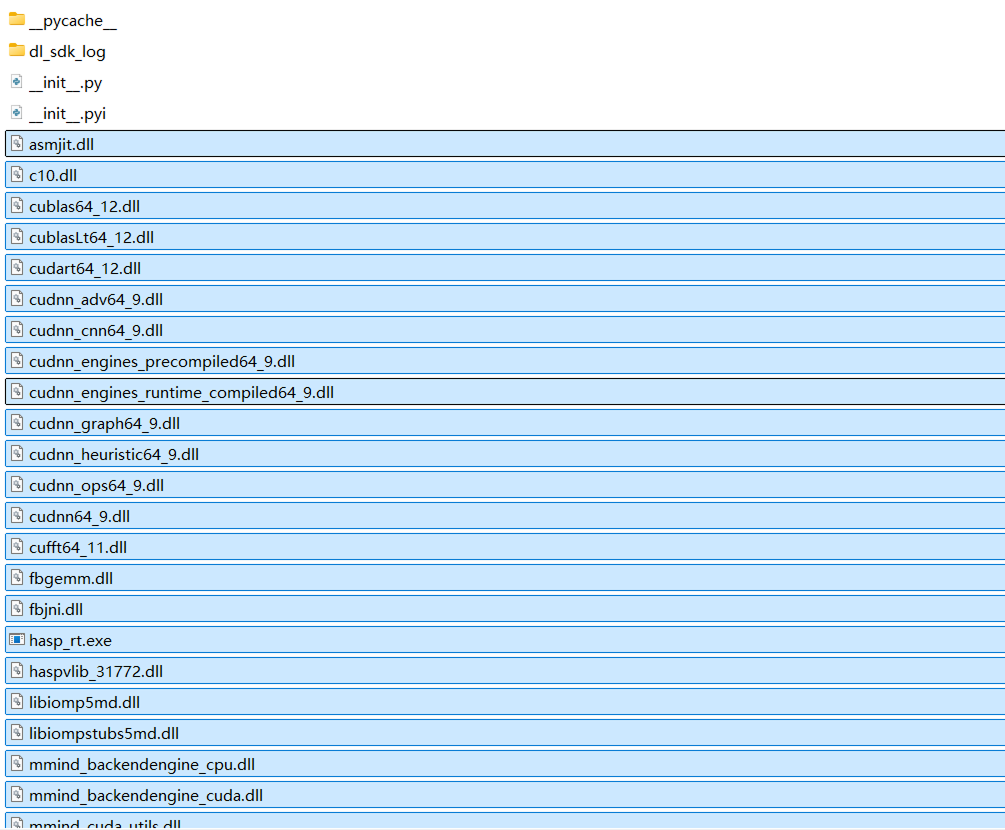
例程调整说明
在运行各类 Python 例程前,可根据实际业务需求,对输入图像、模型包及相关资源文件进行调整。以下内容为常见调整项示例。
-
输入图像:可替换待检测图像,或按实际需求修改图像读取路径。
-
模型包:安装包默认提供缺陷分割模型包,可根据实际业务需求替换为所需模型包。
-
结果输出:可按项目需要调整检测结果的输出方式,例如修改结果图的保存路径、文件名称或输出位置。
-
资源文件:可在 cpp/resources 目录中新增或替换业务所需图像、模型包及相关资源文件,或按需指定自定义资源目录。
运行例程
|
运行例程前,需将 |
Basic 例程
-
在 python/examples 目录下,右键单击空白处,选择 在终端中打开。
-
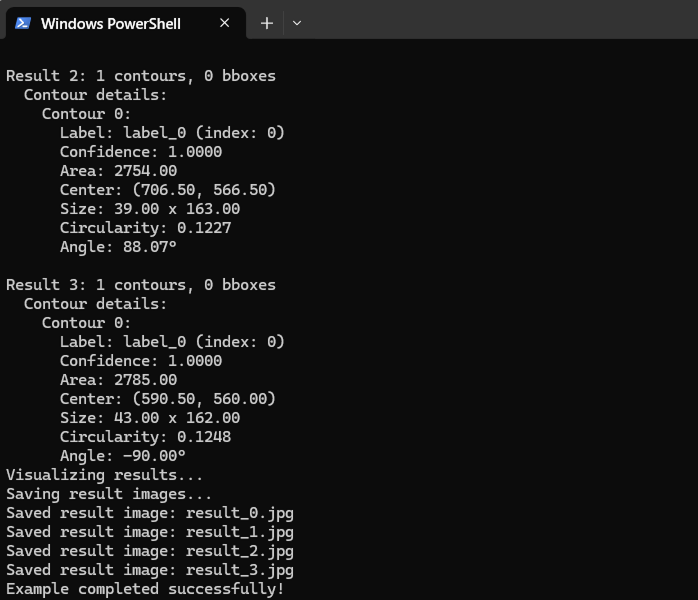
在打开的 PowerShell 终端中运行以下命令:
python basic_infer.py --resource-path "xxx\cpp\resources"
Advanced 例程(多线程推理)
-
在 python/examples 目录下,右键单击空白处,选择 在终端中打开。
-
在打开的 PowerShell 终端中运行以下命令:
python infer_with_multi_thread.py --resource-path "xxx\cpp\resources"
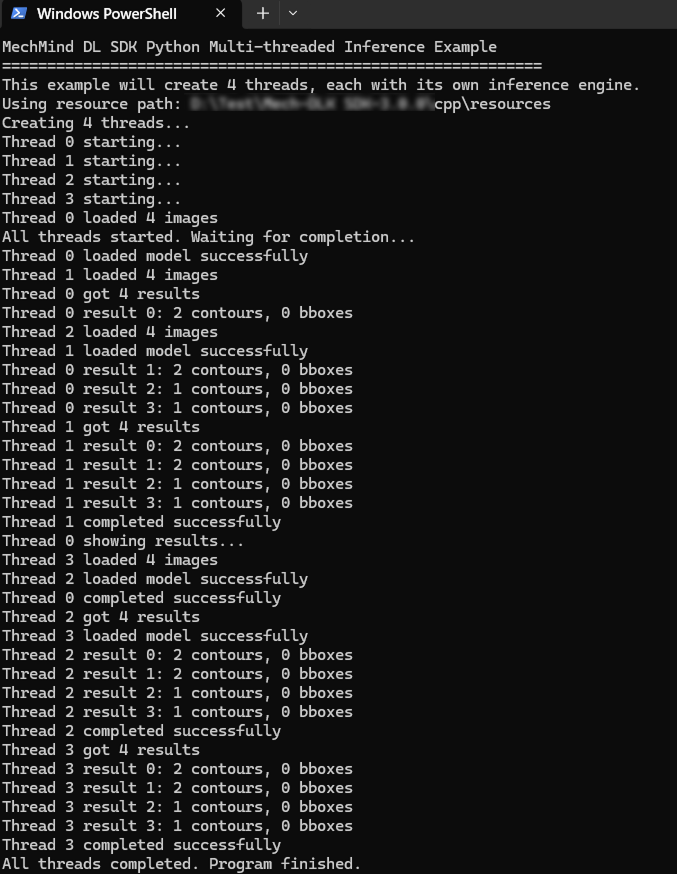
| 多线程推理例程默认采用每个线程创建独立推理引擎的方式;若多线程共用同一个推理引擎,请确保多线程并发使用时的安全性。 |
Advanced 例程(OpenCV)
-
运行 OpenCV 例程前,请先参照 安装 OpenCV 完成依赖安装。
-
在 python/examples 目录下,右键单击空白处,选择 在终端中打开。
-
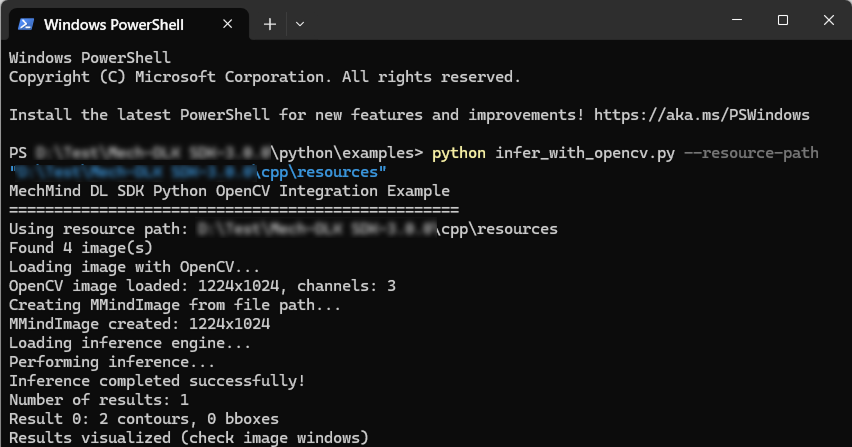
在打开的 PowerShell 终端中运行以下命令:
python infer_with_opencv.py --resource-path "xxx\cpp\resources"
Advanced 例程(HALCON)
-
运行 HALCON 例程前,请先参照 安装 HALCON 完成依赖安装。
-
将 HALCON 的核心
.dll文件(如下图所示)从 HALCON 安装目录 bin/x64-win64 下拷贝至 Python 脚本目录 python/examples 下。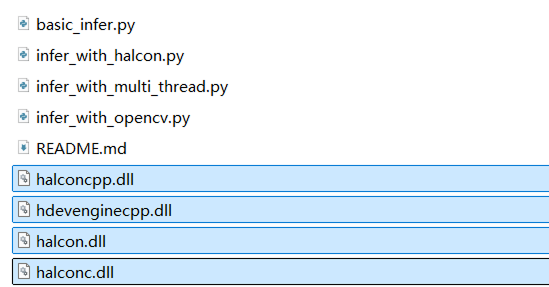
-
在 python/examples 目录下,右键单击空白处,选择 在终端中打开。
-
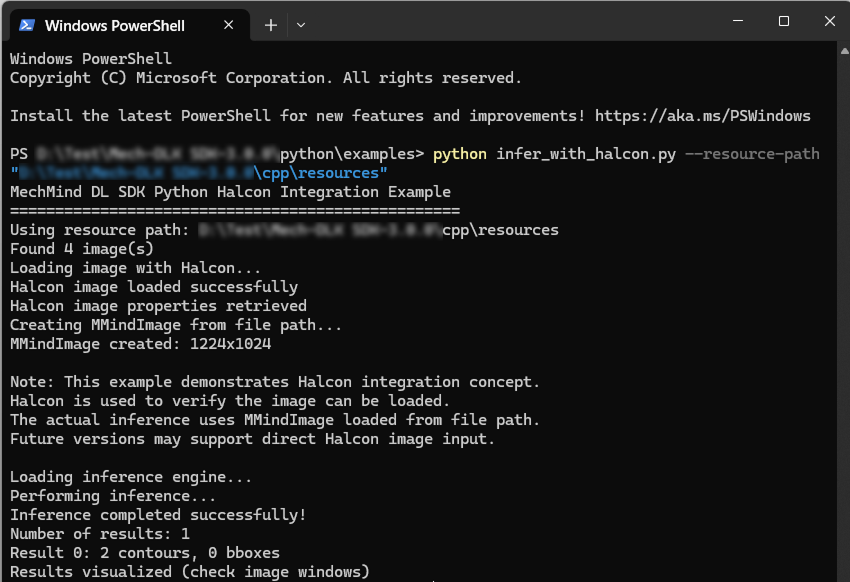
在打开的 PowerShell 终端中运行以下命令:
python infer_with_halcon.py --resource-path "xxx\cpp\resources"
常见问题
运行问题
缺少 .dll 报错
-
问题:运行 Python 例程时报错,提示缺少 SDK 相关
.dll文件或加载失败。 -
解决方案:请参照 安装 Python wheel 包 将相关文件拷贝至对应目录。