프로젝트 권한 관리
이 섹션에서는 프로젝트 권한 계정을 생성하고 관리하는 방법과 계정 간 전환하는 방법을 설명합니다.
프로젝트를 구성하고 배포한 후에는 프로젝트에 대해 여러 유형의 계정을 생성하여 권한을 관리하고, 일반 계정이 구성 및 배포된 프로젝트를 임의로 수정하지 못하도록 할 수 있습니다. 현재 Mech-Metrics는 관리자 계정, 운영자 계정, 관찰자 계정의 세 가지 유형의 계정 생성을 지원합니다.
-
관리자 계정: 모든 권한을 가지며, 보정값과 편차값을 편집할 수 있습니다.
-
운영자 계정: 보정값과 편차값을 편집할 수 없습니다. 그 외의 권한은 관리자와 동일합니다.
-
관찰자 계정: 보기 권한만 있으며, 생산 화면만 볼 수 있습니다. 구성 화면에는 접근할 수 없습니다.
이 문서에서는 각 유형의 계정을 생성하고 관리하는 방법과 계정 간 전환하는 방법을 설명합니다.
관리자 계정 생성
-
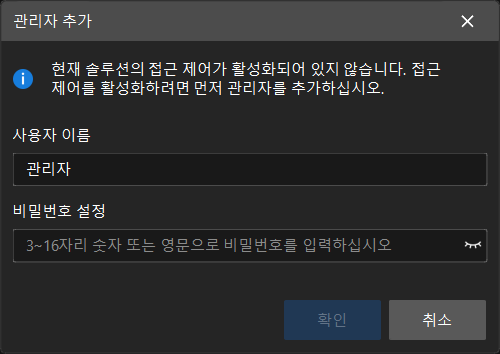
소프트웨어 상단 기능 영역에서 를 선택합니다. 관리자 추가 팝업창이 나타납니다.
-
나타난 팝업창에서 추가할 관리자 계정의 사용자 이름을 입력하고 비밀번호를 설정한 다음 확인을 클릭합니다. 프로젝트 권한 관리 페이지가 나타납니다.
-
나타난 페이지의 관리자 탭에서 이전 단계에서 생성한 관리자 계정을 확인할 수 있습니다.
-
관리자 계정을 더 추가하려면 관리자 탭 오른쪽 상단의 계정 추가를 클릭하고, 추가할 관리자 계정의 사용자 이름을 입력하고 비밀번호를 설정한 다음 확인을 클릭합니다.
-
추가된 관리자 계정을 편집하려면 관리자 탭에서 추가된 관리자 계정을 찾은 다음 해당 계정의 작업 표시줄에서
 버튼을 클릭합니다.
 -
관리자 계정을 삭제하려면 필요에 따라 다음 방법 중 하나를 선택하십시오:
-
추가된 관리자 계정 하나 삭제: 추가된 관리자 계정을 찾은 다음 해당 계정의 작업 표시줄에서
 버튼을 클릭합니다. 이 버튼을 찾을 수 없다면 현재 관리자 계정이 하나만 추가되어 있는 것입니다. 이 계정은 기본 관리자 계정이므로 삭제할 수 없습니다.
 -
모든 계정 삭제: 프로젝트 권한 관리 페이지의 왼쪽 하단 모서리에서 고급 설정을 클릭한 다음 고급 설정 페이지에서 모든 계정 탈퇴를 클릭합니다.
-
-
오퍼레이터 계정 생성
-
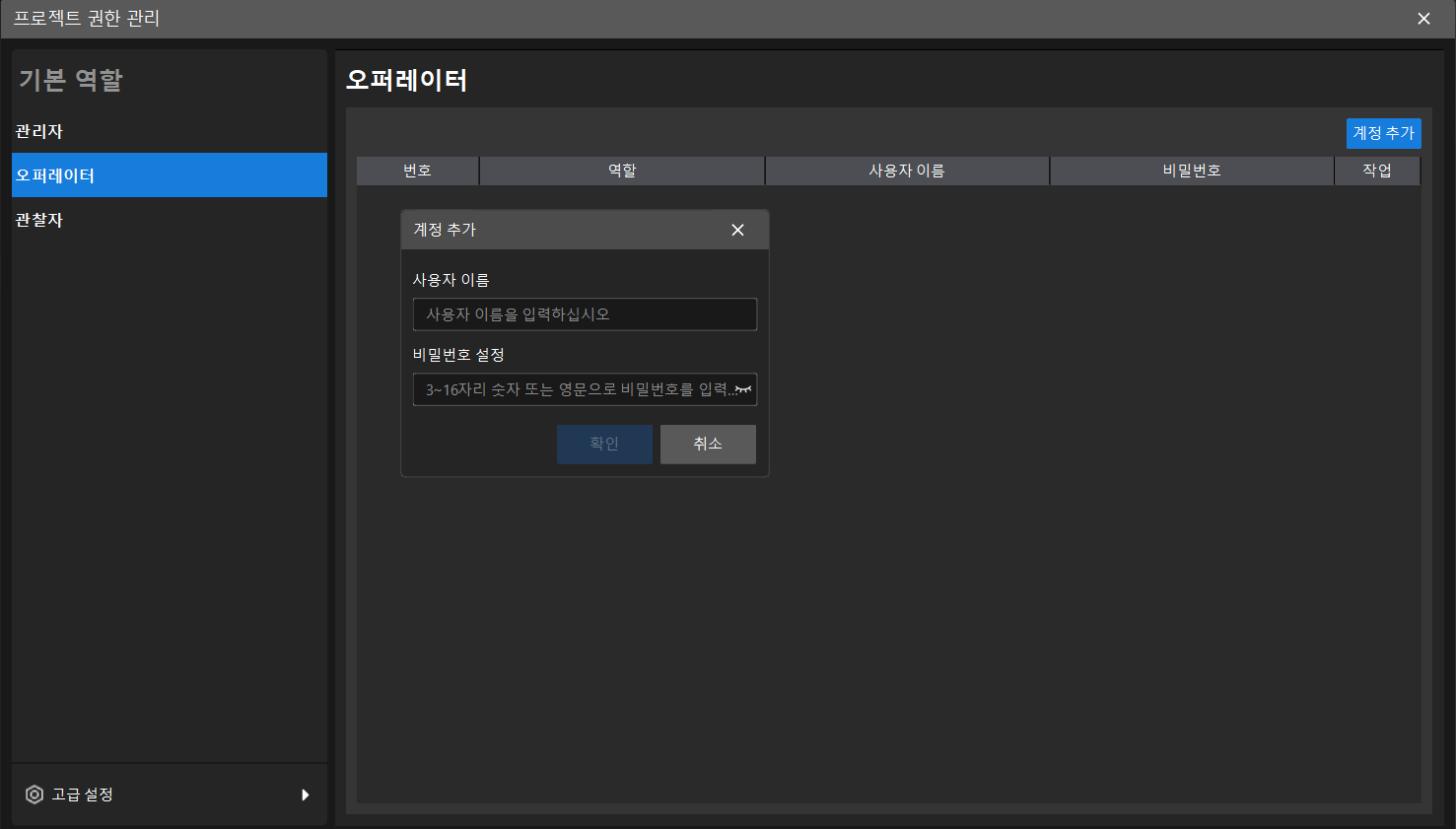
프로젝트 권한 관리 페이지에서 오퍼레이터 탭을 클릭합니다. 오퍼레이터 탭에서 오른쪽 상단 모서리의 계정 추가를 클릭합니다.
-
나타난 팝업창에서 추가할 오퍼레이터 계정의 사용자 이름을 입력하고 비밀번호를 설정한 다음 확인을 클릭합니다.
-
오퍼레이터 탭에서 이전 단계에서 생성한 오퍼레이터 계정을 확인할 수 있습니다.
-
오퍼레이터 계정을 더 추가하려면 위 단계를 반복하십시오.
-
추가된 오퍼레이터 계정을 편집하려면 오퍼레이터 탭에서 추가된 오퍼레이터 계정을 찾은 다음 해당 계정의 작업 표시줄에서
버튼을 클릭합니다. -
오퍼레이터 계정을 삭제하려면 필요에 따라 다음 방법 중 하나를 선택하십시오:
-
추가된 오퍼레이터 계정 하나 삭제: 추가된 오퍼레이터 계정을 찾은 다음 해당 계정의 작업 표시줄에서
버튼을 클릭합니다. -
모든 계정 삭제: 프로젝트 권한 관리 페이지의 왼쪽 하단 모서리에서 고급 설정을 클릭한 다음 고급 설정 페이지에서 모든 계정 탈퇴를 클릭합니다.
-
-
관찰자 계정 생성
-
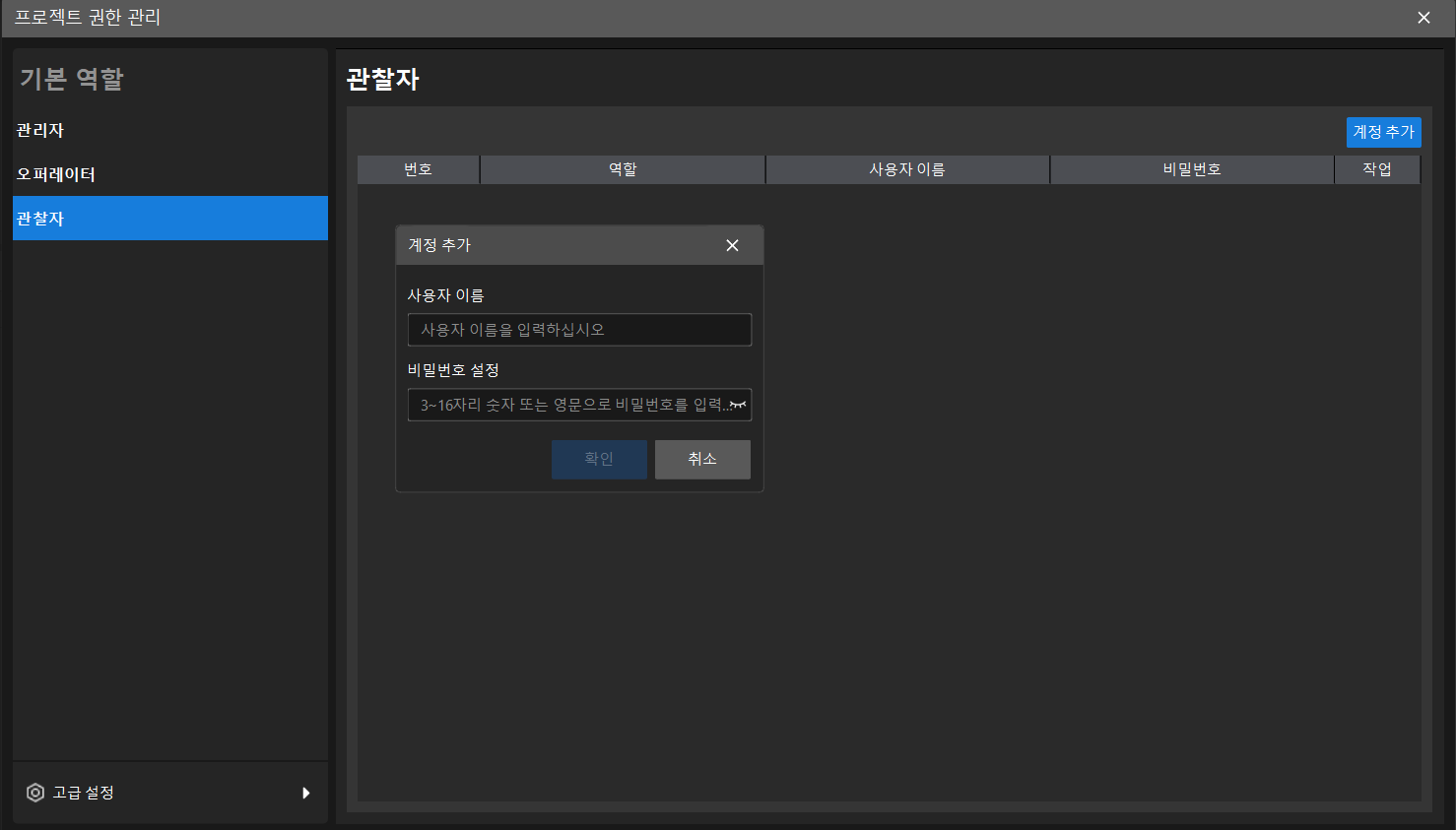
프로젝트 권한 관리 페이지에서 관찰자 탭을 클릭합니다. 관찰자 탭에서 오른쪽 상단 모서리의 계정 추가를 클릭합니다.
-
나타난 팝업창에서 추가할 관찰자 계정의 사용자 이름을 입력하고 비밀번호를 설정한 다음 확인을 클릭합니다.
-
관찰자 탭에서 이전 단계에서 생성한 관찰자 계정을 확인할 수 있습니다.
관찰자 계정을 관리하는 방법은 오퍼레이터 계정을 관리하는 방법과 유사하므로 여기서는 다시 설명하지 않습니다.
계정 전환
-
계정을 생성한 후 프로젝트 권한 관리 페이지를 닫습니다. 사용자는 기본적으로 처음 생성한 관리자 계정을 사용하게 되며, 이때 소프트웨어 구성 화면으로 들어갑니다.
-
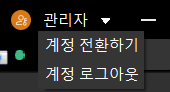
다른 계정으로 전환하려면 소프트웨어 오른쪽 상단에서 현재 사용 중인 계정을 클릭하고 계정 전환하기 또는 계정 로그아웃을 선택합니다.
-
나타난 로그인 팝업창에서 전환할 계정을 선택하고 비밀번호를 입력한 다음 로그인을 클릭합니다.
-
계정 전환이 완료되면 현재 사용 중인 계정이 새 계정으로 변경됩니다.
비밀번호를 잊어버린 경우 다음 단계에 따라 진행하십시오:
-
로그인 팝업창에서 비밀번호 찾기를 클릭합니다.
-
나타난 팝업창에서 인증 코드를 입력하고(인증 코드는 기술 지원팀에 문의하여 받아야 함) 인증을 클릭합니다.
-
인증이 완료되면 비밀번호를 재설정하십시오.
-