보고서 내보내기
이 섹션에서는 측정 보고서를 내보내는 방법을 주로 설명합니다. 보고서 내보내기 기능은 측정 결과를 표준 형식으로 출력하여 데이터 보관, 결과 분석 및 외부 전달을 용이하게 합니다.
보고서 내보내기 기능은 다양한 인터페이스 진입점에서 호출할 수 있습니다:
-
구성 인터페이스(구성 관리자) 구성 모듈에서 3D 뷰 영역 오른쪽 상단에 있는 보고서 내보내기를 직접 클릭하여 내보내기 작업을 수행할 수 있습니다.

-
생산 인터페이스(오퍼레이터) 시스템 홈 화면의 생산 인터페이스에서 3D 뷰 영역 오른쪽 상단에 있는 보고서 내보내기를 직접 클릭하여 내보내기 작업을 수행할 수 있습니다.

| 진입 경로는 다르지만, 두 방식에서 사용하는 내보내기 설정 항목은 완전히 동일합니다. |
이 절에서는 주로 다음 내용을 다룹니다:
단일 보고서 내보내기
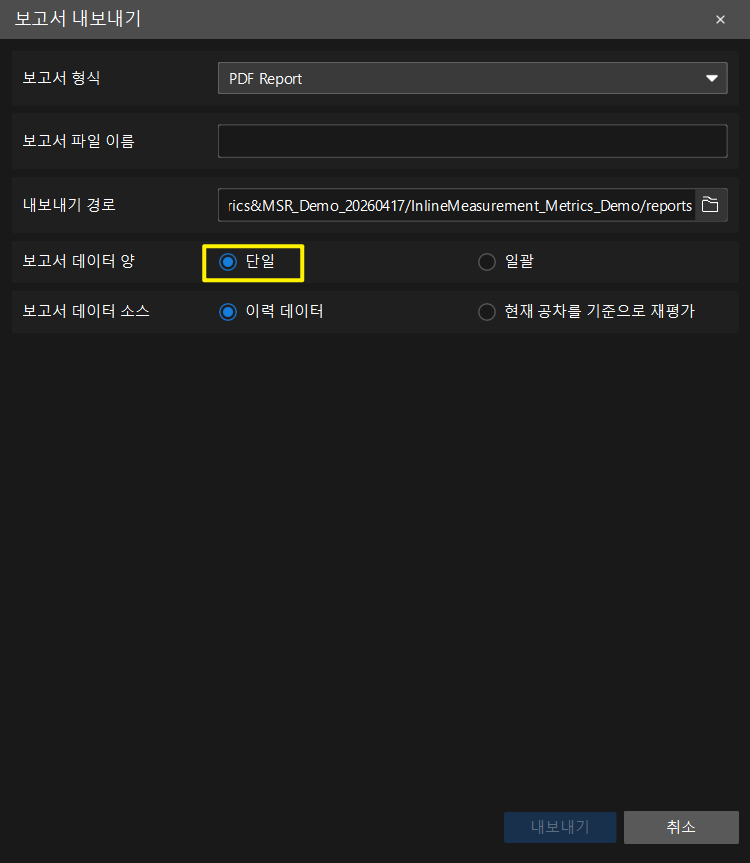
단일 보고서를 내보내려면 보고서 내보내기 팝업창에서 다음 설정을 완료하십시오:
-
보고서 형식: 내보낼 파일 형식(예: PDF 또는 테이블 형식)을 선택합니다.
-
보고서 파일 이름: 내보낼 보고서 파일 이름을 입력합니다.
-
내보내기 경로: 파일을 저장할 위치를 선택합니다.
-
데이터 소스: 내보낼 측정 데이터 소스를 선택합니다.
내보내기 버튼을 클릭하면 시스템이 자동으로 파일 탐색기를 열고, 설정된 내보내기 경로에 생성된 보고서 파일을 표시하므로 사용자는 바로 확인할 수 있습니다.
일괄 보고서 내보내기
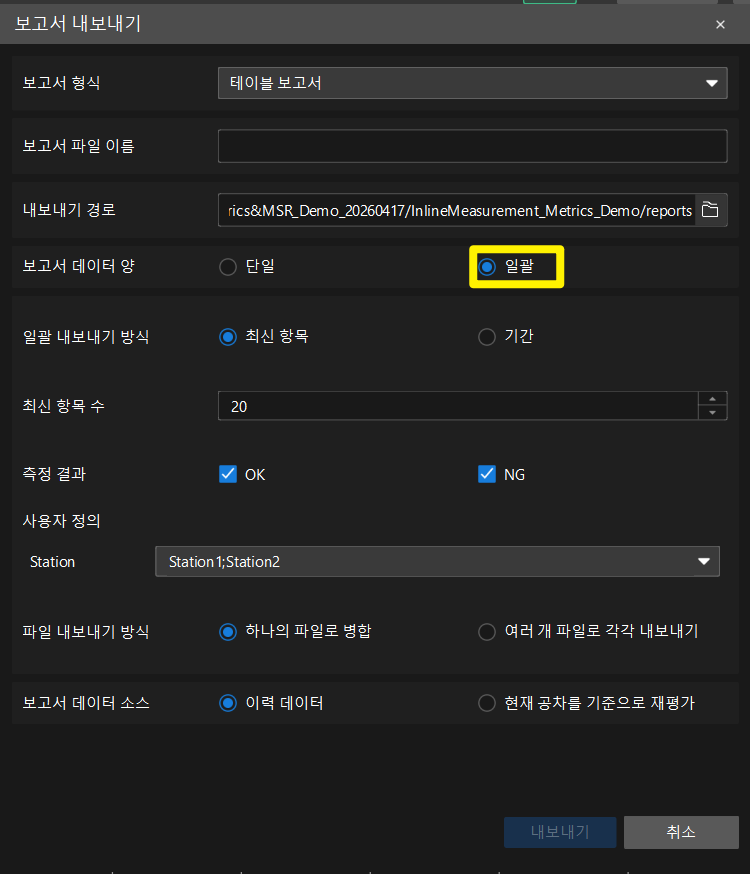
일괄 보고서를 내보내려면 보고서 내보내기 팝업창에서 다음 설정을 완료하십시오:
-
보고서 형식: 내보낼 파일 형식(예: PDF 또는 테이블 형식)을 선택합니다.
-
보고서 파일 이름: 내보낼 보고서 파일 이름을 설정합니다.
-
내보내기 경로: 보고서 파일을 저장할 위치를 선택합니다.
-
일괄 내보내기 방식: 일괄 내보내기 방식을 선택합니다.
-
최신(최근) 항목: 최근 몇 개의 측정 데이터를 기준으로 내보냅니다.
-
기간: 지정된 시작 및 종료 시간 범위에 따라 내보냅니다.
-
-
측정 결과: 내보내기에 포함할 측정 결과 유형(OK / NG / 전체)을 선택합니다.
-
파일 내보내기 방식: 내보낼 파일의 출력 방식을 선택합니다.
-
하나의 파일로 병합: 내보내는 모든 데이터를 하나의 파일로 병합합니다.
-
여러 개 파일로 각각 내보내기: 각 보고서를 개별 파일로 내보냅니다.
*파일 내보내기 방식*은 테이블 보고서에만 적용되며, PDF 보고서는 이 옵션을 지원하지 않습니다.
-
-
데이터 소스: 내보낼 측정 데이터 소스를 선택합니다.
내보내기 버튼을 클릭하면 시스템이 자동으로 파일 탐색기를 열고, 설정된 내보내기 경로에 생성된 보고서 파일을 표시하므로 사용자는 바로 확인할 수 있습니다.
위의 절차를 통해 사용자는 보고서 내보내기 작업을 완료할 수 있습니다.