특징 제어 항목 설정
특징을 생성한 후 특징에 대한 제어 항목을 설정해야 합니다. 제어 항목은 특징을 제약하고 품질을 관리하는 데 사용됩니다. 이 섹션에서는 제어 항목을 생성하고 설정하는 방법을 설명합니다.
|
이 소프트웨어는 다음 세 가지 유형의 제어 항목을 정의합니다.
-
치수 제어 항목: 특징의 치수 속성입니다. 예: X, Y, Z, 반경 등.
-
GD&T 제어 항목: GD&T 표준을 기반으로 하는 GD&T입니다. 예: 위치도, 평면도 등.
-
사용자 정의 제어 항목: 유무 검사, 사용자 정의 측정값 등 외부 데이터와 같이 사용자가 정의한 제어 항목입니다.
시스템은 모든 제어 항목의 측정 결과에 대해 다음 판정 로직을 일관되게 사용하여 합격 여부를 판정합니다. 편차 = 측정값 - 명칭값. 편차가 공차대 허용 범위 내에 있으면 합격으로 판정하고, 그렇지 않으면 불합격으로 판정합니다.
오른쪽 파라미터 패널의 제어 항목 설정 영역에서 다음 작업을 수행할 수 있습니다.
치수 제어 항목 설정
치수 제어 항목은 특징의 치수 속성(X, Y, Z, 반지름 등)입니다. 특징을 생성한 후 필요에 따라 활성화할 치수 제어 항목을 선택할 수 있습니다.
|
다음 단계에 따라 치수 제어 항목을 설정하십시오.
-
왼쪽 리소스 트리 영역에서 특징을 선택합니다.
-
오른쪽 파라미터 패널의 제어 항목 설정 영역에서 치수 제어 항목 편집 버튼
 을 클릭합니다.
 -
팝업 치수 제어 항목 팝업창에서 필요한 치수 제어 항목을 선택한 다음 확인 버튼을 클릭합니다.
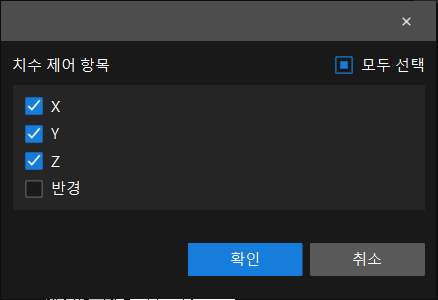
모두 선택을 선택하면 모든 치수 제어 항목을 빠르게 선택할 수 있습니다.
공차대 편집
제어 항목에 공차대를 설정하여 측정값이 허용 범위 내에 있는지 판단합니다. 공차대의 상한과 하한은 명칭값에 대한 편차값입니다. 예를 들어, 특정 제어 항목의 명칭값이 10이고 1급 공차대를 하한 -1.000, 상한 1.000으로 설정한 경우 실제 허용 범위는 9.000부터 11.000까지입니다.
이 소프트웨어는 각 제어 항목에 대해 3단계 공차대를 설정할 수 있습니다.
다음 단계에 따라 공차대를 편집하십시오.
-
왼쪽 리소스 트리 영역에서 특징을 선택합니다. 오른쪽 파라미터 패널의 제어 항목 설정 영역 오른쪽 상단에서 공차대 편집 버튼
 을 클릭합니다.
 -
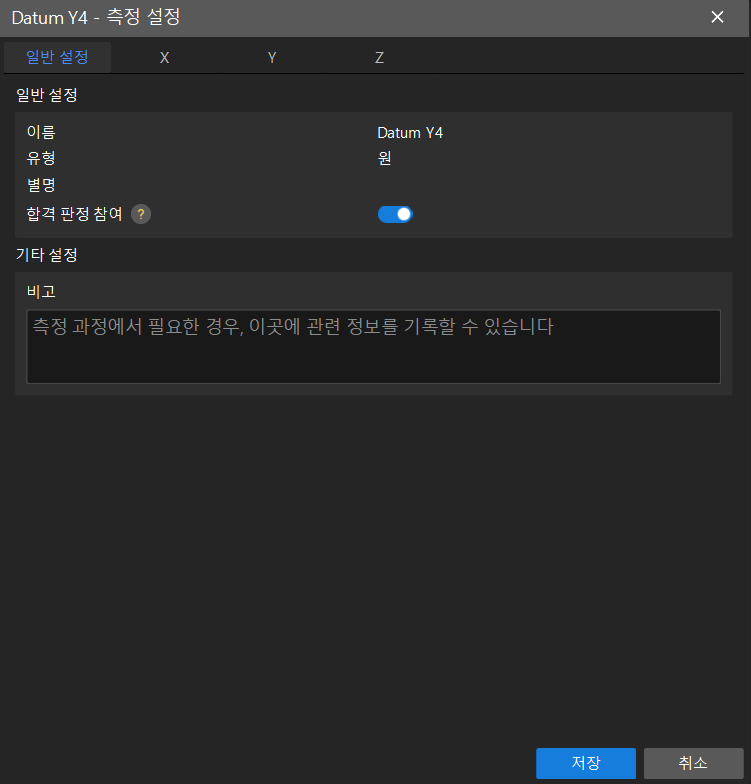
팝업 측정 설정 팝업창에서 일반 설정 탭을 선택하여 다음 일반 설정을 확인하고 설정합니다.
-
이름: 현재 특징의 이름입니다.
-
유형: 현재 특징의 유형입니다.
-
별명: 현재 특징의 별명입니다.
-
합격 판정 참여: 이 기능을 끄면 해당 측정 항목은 합격 판정에 참여하지 않으며, 해당 항목의 라벨 카드도 3D 보기에서 숨겨집니다.
-
비고: 측정 과정의 관련 정보를 여기에 기록할 수 있습니다.
-
-
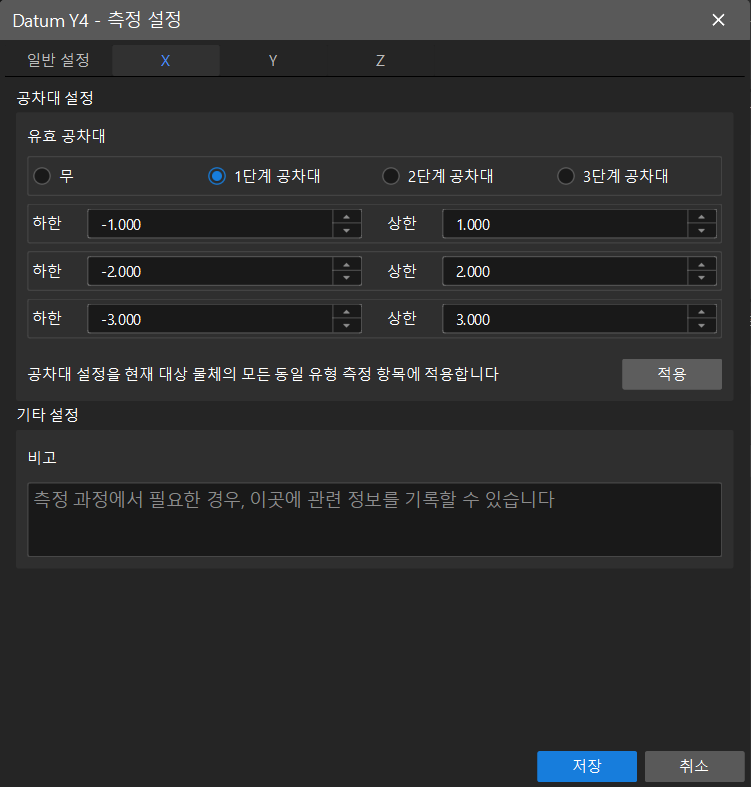
제어 항목 탭(예: X)을 클릭하여 해당 제어 항목의 공차대를 설정합니다.
-
유효 공차대를 설정합니다. 무, 1단계 공차대, 2단계 공차대 또는 3단계 공차대 중에서 선택합니다.
-
각 공차대의 하한과 상한을 설정합니다.
-
1단계 공차대: -1.000부터 1.000까지와 같이 하한과 상한을 설정합니다.
-
2단계 공차대: -2.000부터 2.000까지와 같이 하한과 상한을 설정합니다.
-
3단계 공차대: -3.000부터 3.000까지와 같이 하한과 상한을 설정합니다.
위 값은 참고 예시일 뿐입니다. 실제 공차대 파라미터는 대상 물체 사양 요구 사항에 따라 설정하십시오.
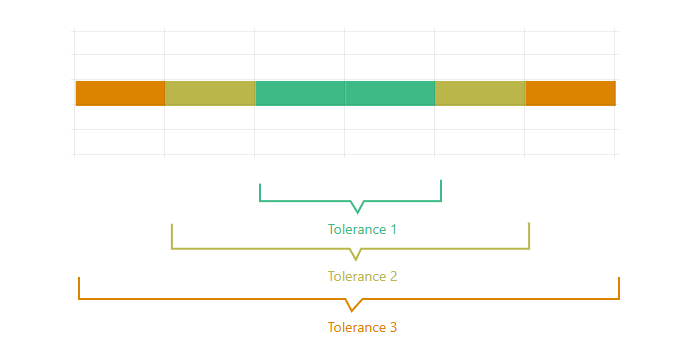
아래 그림은 이해를 돕기 위한 3단계 공차대 예시입니다. 녹색은 1단계 공차대, 노란색은 2단계 공차대, 주황색은 3단계 공차대를 나타냅니다.
-
-
공차대 설정을 현재 대상 물체의 모든 동종 측정 항목에 적용하려면 적용 버튼을 클릭합니다.
-
-
필요에 따라 다른 제어 항목(예: Y, Z, Radius 등)에 대한 공차대를 설정한 다음 저장 버튼을 클릭합니다.
이 방법은 GD&T 제어 항목과 사용자 정의 제어 항목의 공차대 설정에도 적용됩니다.
GD&T(기하 공차) 제어 항목 생성
|
이 소프트웨어는 다음 7가지 GD&T 제어 항목 생성을 지원합니다.
다음 두 가지 방법으로 GD&T 제어 항목을 생성할 수 있습니다.
-
상단 GD&T 탭 사용: 특징을 선택하고 GD&T 탭을 클릭한 다음 생성할 GD&T 유형을 선택합니다.
-
오른쪽 파라미터 패널 사용: 특징을 선택하고 제어 항목 설정 영역에서 GD&T 생성 버튼
 을 클릭한 다음 필요한 GD&T 유형을 선택합니다.
GD&T 제어 항목을 생성한 후 해당 공차대를 편집할 수 있습니다. 자세한 내용은 공차대 편집을 참조하십시오.
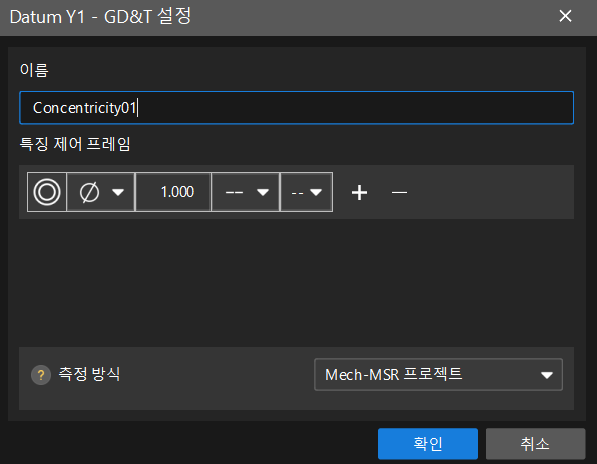
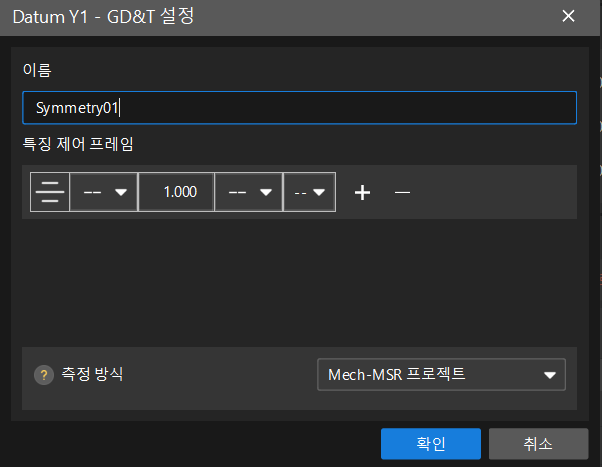
GD&T를 생성할 때는 GD&T 설정 팝업창에서 GD&T 이름을 지정하고 특징 제어 프레임을 설정해야 합니다.
Mech-MSR 측정 프로젝트가 단일 GD&T를 출력하는 경우 단일 GD&T의 통신 키를 "gdt"로 설정할 수 있습니다. 측정 프로젝트가 여러 GD&T를 출력하는 경우 각 GD&T의 통신 키를 여기에서 설정한 이름으로 설정해야 합니다. 즉, 통신 키는 Mech-Metrics에 설정된 GD&T 이름과 일치해야 Mech-Metrics에서 서로 다른 GD&T 데이터를 올바르게 구분할 수 있습니다.
다음은 특징 제어 프레임의 각 요소 의미를 설명합니다.
|
특징 제어 프레임은 GD&T를 표시하는 데 사용됩니다. 다음 특징 제어 프레임을 예로 들면, 각 셀에는 왼쪽에서 오른쪽으로 다음 내용이 표시됩니다. 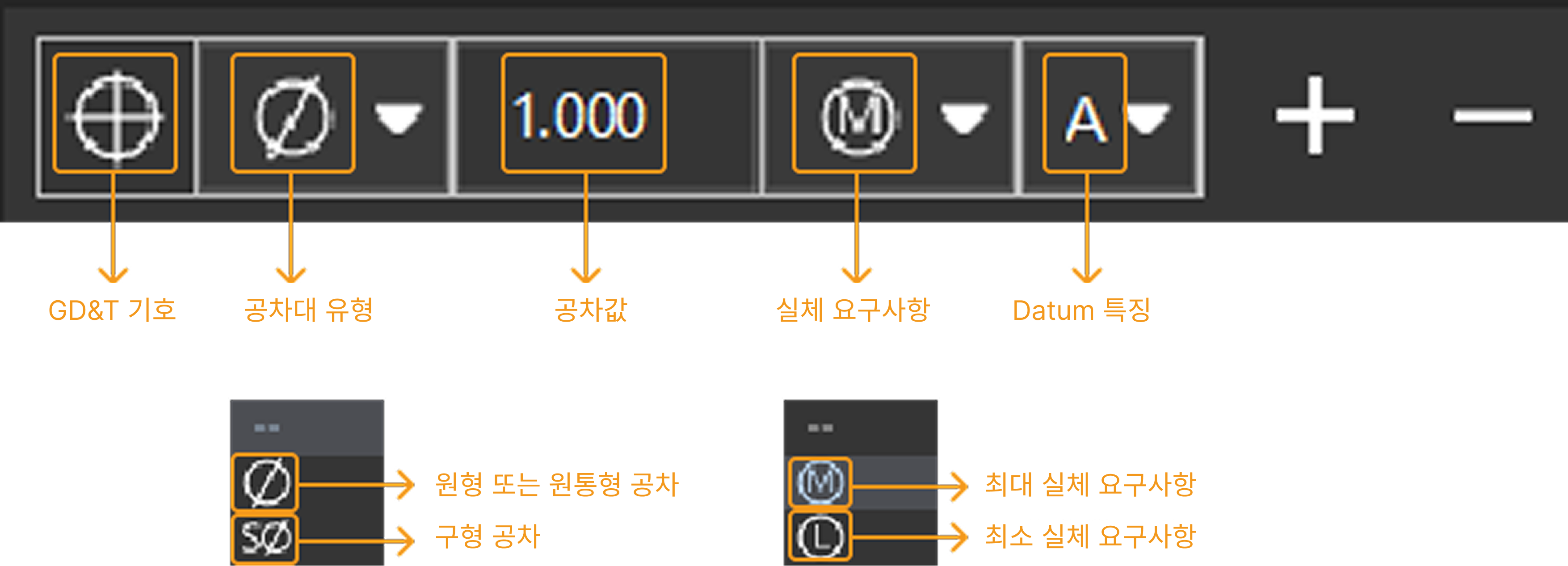
|


평면도 생성
다음 단계에 따라 평면도를 생성하십시오.
-
Mech-Metrics 소프트웨어 구성 화면 상단 기능 영역에서 GD&T 탭을 클릭한 다음 평면도를 클릭합니다.
-
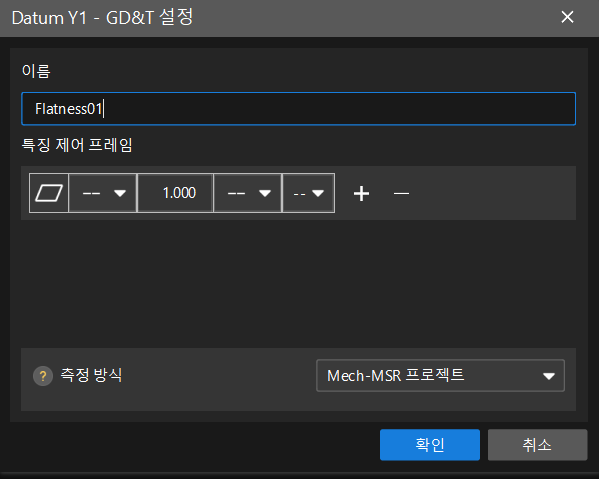
GD&T 설정 팝업창에서 다음 정보를 설정합니다.
-
이름.
-
실제 상황에 따라 특징 제어 프레임의 요소를 설정합니다.
-
측정 방식을 설정합니다.
-
-
확인 버튼을 클릭합니다.
표면 윤곽도 생성
다음 단계에 따라 표면 윤곽도를 생성하십시오.
-
Mech-Metrics 소프트웨어 구성 화면 상단 기능 영역에서 GD&T 탭을 클릭한 다음 표면 윤곽도를 클릭합니다.
-
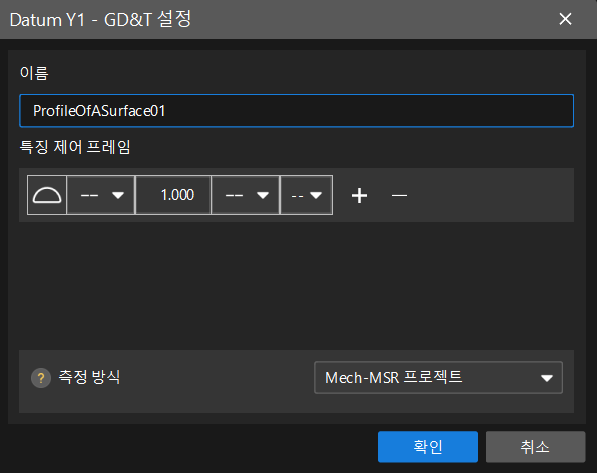
GD&T 설정 팝업창에서 다음 정보를 설정합니다.
-
이름을 지정합니다.
-
실제 상황에 따라 특징 제어 프레임의 요소를 설정합니다.
-
측정 방식을 설정합니다.
-
-
확인 버튼을 클릭합니다.
평행도 생성
다음 단계에 따라 평행도를 생성하십시오.
-
Mech-Metrics 소프트웨어 구성 화면 상단 기능 영역에서 GD&T 탭을 클릭한 다음 평행도를 클릭합니다.
-
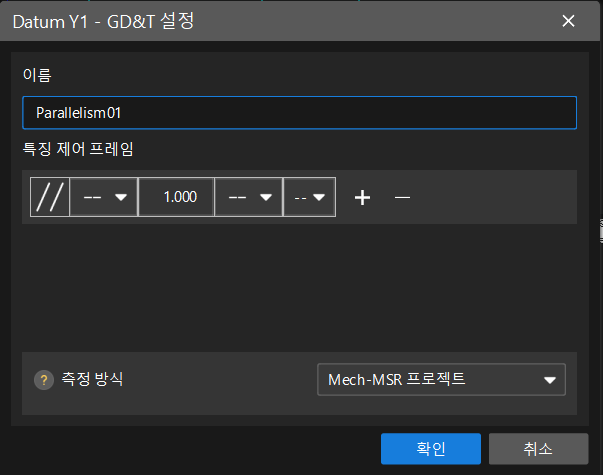
GD&T 설정 팝업창에서 다음 정보를 설정합니다.
-
이름을 지정합니다.
-
실제 상황에 따라 특징 제어 프레임의 요소를 설정합니다.
-
측정 방식을 설정합니다.
-
-
확인 버튼을 클릭합니다.
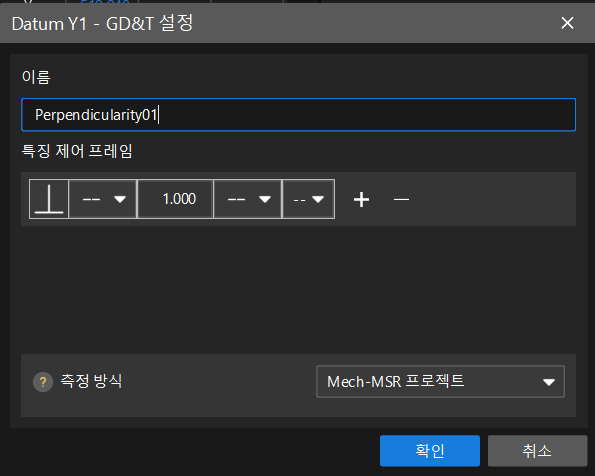
직각도 생성
다음 단계에 따라 직각도를 생성하십시오.
-
Mech-Metrics 소프트웨어 구성 화면 상단 기능 영역에서 GD&T 탭을 클릭한 다음 직각도를 클릭합니다.
-
GD&T 설정 팝업창에서 다음 정보를 설정합니다.
-
이름을 지정합니다.
-
실제 상황에 따라 특징 제어 프레임의 요소를 설정합니다.
-
측정 방식을 설정합니다.
-
-
확인 버튼을 클릭합니다.
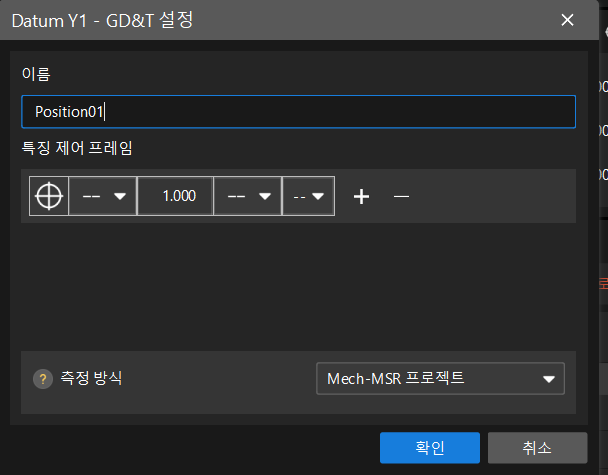
위치도 생성
다음 단계에 따라 위치도를 생성하십시오.
-
Mech-Metrics 소프트웨어 구성 화면 상단 기능 영역에서 GD&T 탭을 클릭한 다음 위치도를 클릭합니다.
-
GD&T 설정 팝업창에서 다음 정보를 설정합니다.
-
이름을 지정합니다.
-
실제 상황에 따라 특징 제어 프레임의 요소를 설정합니다.
-
측정 방식을 설정합니다.
-
-
확인 버튼을 클릭합니다.
사용자 정의 제어 항목 생성
사용자 정의 제어 항목은 Mech-MSR 프로젝트의 사용자 정의 데이터나 외부 장치의 데이터를 가져오는 데 사용됩니다. 이 소프트웨어에서 요구 사항을 충족하는 제어 항목을 찾을 수 없는 경우(예: 측정 데이터를 통합 관리하기 위해 주변 온도를 입력해야 하는 경우) 사용자 정의 제어 항목을 생성할 수 있습니다.
다음 단계에 따라 사용자 정의 제어 항목을 생성하십시오.
-
왼쪽 리소스 트리에서 특징을 클릭합니다. 오른쪽 파라미터 패널의 제어 항목 설정 영역에서 사용자 정의 제어 항목 생성 버튼
 을 클릭합니다.
 -
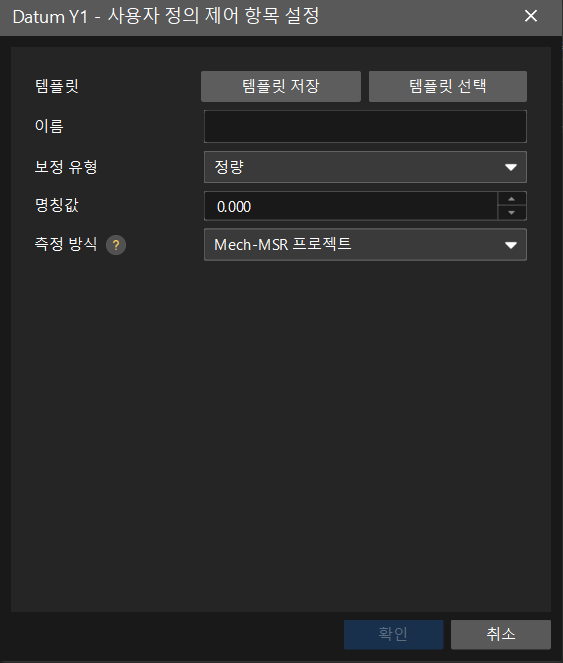
사용자 정의 제어 항목 설정 팝업창에서 다음 정보를 설정합니다.
-
템플릿: 템플릿 저장 버튼을 클릭하여 현재 설정을 템플릿으로 저장하거나, 템플릿 선택 버튼을 클릭하여 저장된 템플릿을 사용할 수 있습니다.
-
이름: 사용자 정의 제어 항목의 이름을 입력합니다. 특징의 사용자 정의 제어 항목에 대해 통신 키는 Mech-Metrics에 설정된 사용자 정의 제어 항목 이름과 일치해야 합니다.
-
보정 유형: 보정 유형은 기본적으로 정량이며 수정할 수 없습니다.
템플릿을 저장한 후 다른 특징에도 해당 템플릿을 재사용할 수 있습니다. 작업 방법: 사용자 정의 제어 항목 생성 버튼
을 클릭하고, 사용자 정의 제어 항목 설정 팝업창에서 템플릿 선택 버튼을 클릭한 다음 드롭다운 목록에서 저장된 템플릿을 선택합니다.
-