測定項目の統計データを設定
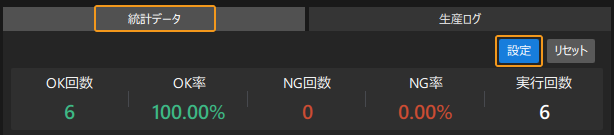
データ確認のニーズに応じて、測定項目に関連するデータテーブルを設定できます。統計データ タブの 設定 をクリックして、データ設定ウィンドウに入ります。
統計データテーブル
テーブル種類 を 統計データテーブル に設定し、テーブルの内容を設定します。
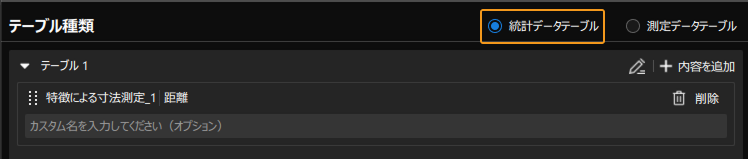
統計データテーブルを設定するには、以下の手順を実行します。
-
「テーブル1」の右側にある + 内容を追加 をクリックし、テーブルに追加する測定項目を選択します。
-
測定項目を追加した後、統計指標 を設定します。
-
設定後、データ設定 ウィンドウの 保存 をクリックして、テーブルの基本設定が完了します。
さらに、以下の操作も行えます。
テーブルの名前を変更
テーブル名の右側にある編集アイコン  をクリックすると、テーブルの名前を変更できます。
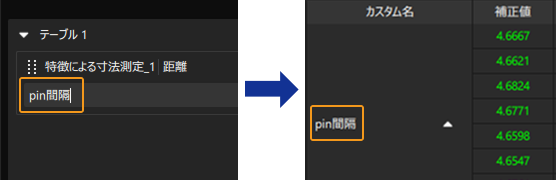
測定項目の名前をカスタマイズ
測定項目の下にあるテキストボックスにカスタム名を入力すると、測定項目の名前を変更できます。
追加した測定項目を削除
測定項目の名前の右側にある削除アイコン  をクリックすると、その測定項目をテーブルから削除できます。
測定項目の順序を調整
マウスカーソルを測定項目名の行に移動し、カーソルが手の形に変わったら、マウスの左ボタンを押しながら上下にドラッグします。目的の位置に移動した後、マウスの左ボタンを離すと、順序の調整が完了します。
統計指標
統計ニーズに応じて、適切な統計指標を選択してください。
| 統計指標 | 説明 |
|---|---|
測定値 |
最近のプロジェクト実行後に測定された値 |
補正値 |
測定値を補正した後の値 |
最大値 |
複数回の測定で得られた最大値 |
最小値 |
複数回の測定で得られた最小値 |
平均値 |
複数回の測定結果の平均値 |
分散 |
各測定値と 平均値 との差の二乗の平均、データのばらつきを示す |
標準偏差 |
分散 の平方根、データの変動性を示す |
範囲 |
最大値 と 最小値 の差 |
OK回数 |
測定中にOKと判定された回数 |
NG回数 |
測定中にNGと判定された回数 |
測定回数 |
測定を行った回数 |
OK率 |
OK率 = OK回数 ÷ 測定回数 |
NG率 |
NG率 = NG回数 ÷ 測定回数 |
測定データテーブル
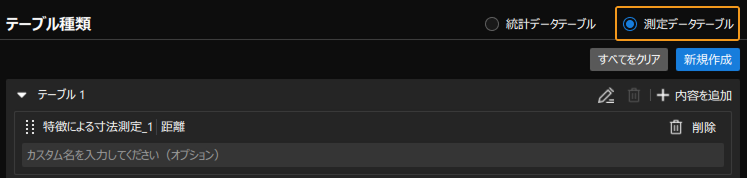
テーブル種類 を 測定データテーブル に設定し、テーブルの内容を設定します。
-
「テーブル1」の右側にある + 内容を追加 をクリックし、テーブルに追加する測定項目を選択します。
-
測定項目を追加した後、データ設定 ウィンドウの 保存 をクリックして、テーブルの基本定が完了します。
さらに、以下の操作も行えます。
テーブルの名前を変更
テーブル名の右側にある編集アイコン をクリックすると、テーブルの名前を変更できます。
測定項目の名前をカスタマイズ
測定項目の下にあるテキストボックスにカスタム名を入力すると、測定項目の名前を変更できます。
追加した測定項目を削除
測定項目の名前の右側にある削除アイコン をクリックすると、その測定項目をテーブルから削除できます。
測定項目の順序を調整
マウスカーソルを測定項目名の行に移動し、カーソルが手の形に変わったら、マウスの左ボタンを押しながら上下にドラッグします。目的の位置に移動した後、マウスの左ボタンを離すと、順序の調整が完了します。
テーブルを追加
新規作成 をクリックすると、新しい測定データテーブルを追加できます。オペレーターインターフェイスでは1~4個の測定データテーブルを表示できます。
テーブルを削除
テーブル名前の右側にある削除アイコン をクリックすると、テーブルを削除できます。
すべての設定内容をクリア
すべてをクリア をクリックすると、設定済みのすべてのテーブル内容を一括でクリアできます。