대상 물체에 CAD 참조 객체 가져오기
이 섹션에서는 대상 물체에 CAD 모델을 참조 객체로 가져오는 방법을 설명합니다.
대상 물체를 생성한 후 대상 물체에 CAD 모델을 가져오십시오. 지원되는 모델 파일 형식은 STEP, STP, STL입니다.
|
대상 물체의 CAD 모델 컴퓨터 지원 설계(Computer-Aided Design, CAD) 소프트웨어를 사용하여 생성한 디지털 3D 모델로, 대상 물체의 모양, 치수 및 기타 특성을 나타냅니다. 가져온 대상 물체 CAD 모델은 이러한 유형의 모든 대상 물체를 나타냅니다. |
CAD 가져오기
다음 단계를 따라 대상 물체 모델을 가져오십시오:
-
소프트웨어의 구성 화면에서 CAD 모델을 가져올 대상 물체의 탭 페이지를 선택합니다.
-
기능 영역의 CAD 탭에서 CAD 파일 가져오기를 클릭합니다.
-
CAD 파일 선택 팝업 창에서 가져올 CAD 파일을 찾은 다음 열기 버튼을 클릭합니다.
-
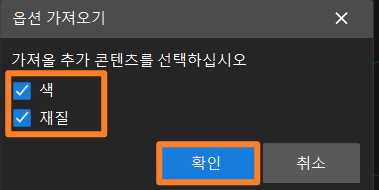
옵션 가져오기 팝업 창에서 가져올 추가 콘텐츠를 선택한 다음 확인 버튼을 클릭합니다.
-
가져오는 중… 진행률 표시줄이 나타납니다. 소프트웨어가 CAD 파일을 가져오는 동안 잠시 기다려 주십시오.
가져오기 과정은 일반적으로 몇 초에서 몇 분 정도 소요되며, 구체적인 소요 시간은 CAD 모델의 크기와 가져오기로 선택한 추가 콘텐츠에 따라 달라집니다. CAD 모델이 클수록, 가져오기로 선택한 추가 콘텐츠가 많을수록 가져오기 과정이 느려집니다. 잠시 기다려 주십시오.
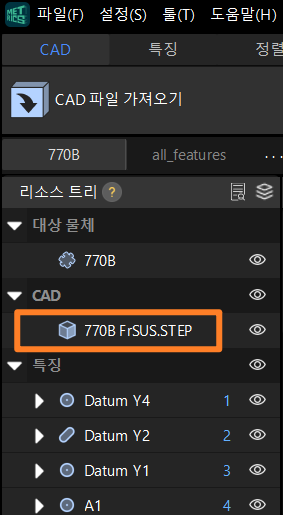
가져온 후 대상 물체의 리소스 트리 아래 CAD 노드에 가져온 CAD 모델이 표시됩니다.
CAD 편집
리소스 트리에서 CAD 노드를 클릭하면 오른쪽 파라미터 패널에서 다음과 같은 CAD 설정을 확인하고 편집할 수 있습니다:
-
기본 정보
-
이름: CAD 모델의 이름.
-
CAD 파일: 현재 가져온 CAD 파일. 파일 교체를 클릭하면 CAD 파일을 교체할 수 있습니다.
-
-
원점 설정
-
특징 선택을 클릭한 후 팝업 창에서 특징을 선택합니다(특징 검색 입력란으로 검색할 수 있음). 선택한 특징은 CAD 원점을 설정하는 기준으로 사용됩니다.
-
이동: CAD 모델의 X, Y, Z 방향 평행 이동량을 설정합니다. 단위는 mm입니다.
-
회전: CAD 모델의 회전량을 설정합니다. 단위는 도(°)입니다.
-
리셋을 클릭하면 원점 설정을 기본값으로 복원할 수 있습니다.
-