RPS 좌표계 설정 사용
이 섹션에서는 RPS를 사용하여 좌표계를 설정하는 방법을 설명합니다.
RPS 좌표계 설정 기능을 사용하려면 다음 단계를 따르십시오.
-
다음 방법 중 하나로 RPS 좌표계 설정 팝업창을 열고 사용할 특징을 추가합니다.
-
소프트웨어 구성 화면 상단 리본에서 을 선택합니다. 팝업창에서 좌표계 설정 특징 오른쪽의 + 기호를 클릭하여 사용할 특징을 추가합니다.
-
현재 대상 물체의 왼쪽 리소스 트리 영역에서 Ctrl 키를 누른 채 여러 특징을 클릭하여 선택한 다음, 마우스 오른쪽 버튼을 클릭하고 을 선택합니다.
대상 물체 도면을 확인하여 선택해야 하는 RPS 특징을 결정할 수 있습니다. -
-
특징을 추가한 후, 좌표계 특징 아래의 특징 표에서 필요에 따라 특징을 선택합니다.
대상 물체 도면을 확인하여 3-2-1 규칙에 따라 필요한 특징을 결정할 수 있습니다. 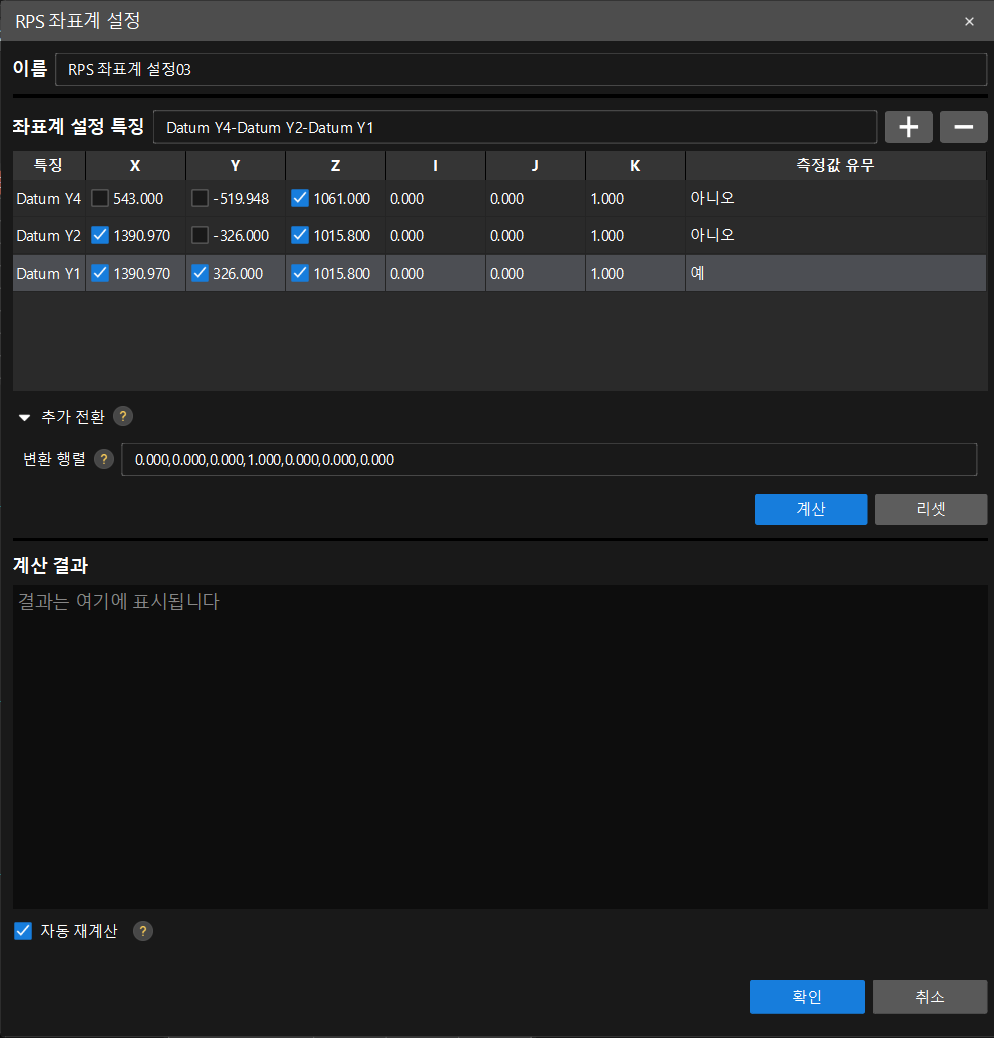
3-2-1 규칙
대상 물체의 6개 자유도를 구속하는 데 사용됩니다. 구체적으로 대상 물체는 3차원 공간에서 x, y, z의 세 축을 기준으로 이동 및 회전 자유도를 가지며, 총 6개의 자유도가 있습니다. 3-2-1 규칙은 다음 기준점을 통해 대상 물체를 구속합니다.
-
기준점 3개로 구성된 평면은 대상 물체의 z축 방향 이동과 x축 및 y축 회전 자유도를 제한합니다.
-
기준점 2개로 구성된 직선은 대상 물체의 y축 방향 이동과 z축 회전 자유도를 제한합니다.
-
기준점 1개는 대상 물체의 x축 방향 이동 자유도를 제한합니다.
-
-
자동 재계산을 선택한 다음 확인을 클릭합니다.
현재 측정 데이터가 없으므로 계산을 클릭할 필요가 없습니다. 자동 재계산을 선택하면 소프트웨어가 선택한 특징의 모든 측정 데이터를 가져온 후 자동으로 다시 계산합니다. 계산 결과가 합격인지 어떻게 판단합니까?
특정 특징의 측정값을 가져온 후, 주석 카드에서 해당 특징의 편차 값을 확인합니다. 편차 값이 빨간색으로 표시되지 않으면 좌표계 설정이 합격임을 나타냅니다.
좌표계 설정 방식 관리
좌표계 설정 방식을 생성한 후 왼쪽 리소스 트리에서 해당 건계 방식을 클릭하면 오른쪽 파라미터 패널에서 그 설정을 확인하고 관리할 수 있습니다. 파라미터 패널은 기본 정보, 좌표계 결과 및 적용 특징의 세 부분으로 구성됩니다.
리소스 트리에서 좌표계 설정 방식을 마우스 오른쪽 버튼으로 클릭한 다음 편집을 선택하여좌표게 설정 팝업 창을 열고 해당 설정을 수정할 수도 있습니다.
이 절의 주요 내용은 다음과 같습니다:
좌표계 설정 활성화 및 비활성화
파라미터 패널의 기본 정보 부분에서 좌표계 설정 활성화를 선택하면 해당 좌표계 설정 방식을 활성화할 수 있고, 선택을 해제하면 비활성화할 수 있습니다.
|
좌표계 설정 결과 보기 및 내보내기
파라미터 패널의 좌표계 설정 결과 부분에는 좌표계 설정의 평행 이동 및 회전결과가 표시됩니다.
-
결과 복사를 클릭하면 좌표계 설정 결과를 복사할 수 있습니다.
-
결과 복사를 클릭하면 소프트웨어가 좌표계 설정 결과를 지정한 경로로 내보냅니다.
-
내보내기 경로: 보기…을 클릭하여 내보내기 경로를 선택합니다.
-
자동 내보내기: 선택하면 소프트웨어가 좌표계 설정 결과를 자동으로 내보냅니다.
-
적용 특징 설정
적용 특징은 현재 좌표계 설정이 적용되는 특징을 지정하는 데 사용됩니다.
파라미터 패널의 적용 특징 부분에서 적용 특징 편집을 클릭하면 용 특징 편집 팝업 창을 열 수 있습니다. 이 팝업 창에서:
-
특징 검색 입력란에서 특징을 검색하거나 모두 선택, 선택 해제를 클릭하여 특징을 일괄 선택할 수 있습니다.
-
선택 가능한 특징은 현재 좌표계 설정에 사용할 수 있는 모든 특징입니다. 이 중 해당 좌표계 설정을 구성하는 좌표계 설정 특징은 항상 선택된 상태이며 변경할 수 없습니다.
-
선택 불가한 특징은 이미 다른 좌표계 설정에서 사용 중인 특징으로, 선택할 수 없습니다.
|
리소스 트리에서 좌표계 설정 개요 입구를 클릭하면 좌표계 설정 개요를 열어 각 좌표계 설정의 적용 특징을 한곳에서 확인할 수 있습니다. |