(선택 사항) 운행 모드 사용
운행 모드는 가져온 실제 이미지 데이터와 설정된 검증 규칙을 기반으로 전체 추론을 수행하고 검증 결과를 출력하여, 실제 시나리오에서 모델의 종합 성능을 빠르게 평가할 수 있도록 지원합니다. 검출 효과가 좋지 않은 이미지는 해당 모듈에 직접 추가해 재훈련할 수 있어, 모델 검출 성능과 배포 효율을 지속적으로 향상할 수 있습니다. 단일 모듈 검증과 비교해 운행 모드는 전체 프로세스의 타당성을 보다 포괄적으로 점검할 수 있습니다.
운행 모드 사용 절차는 다음과 같습니다.
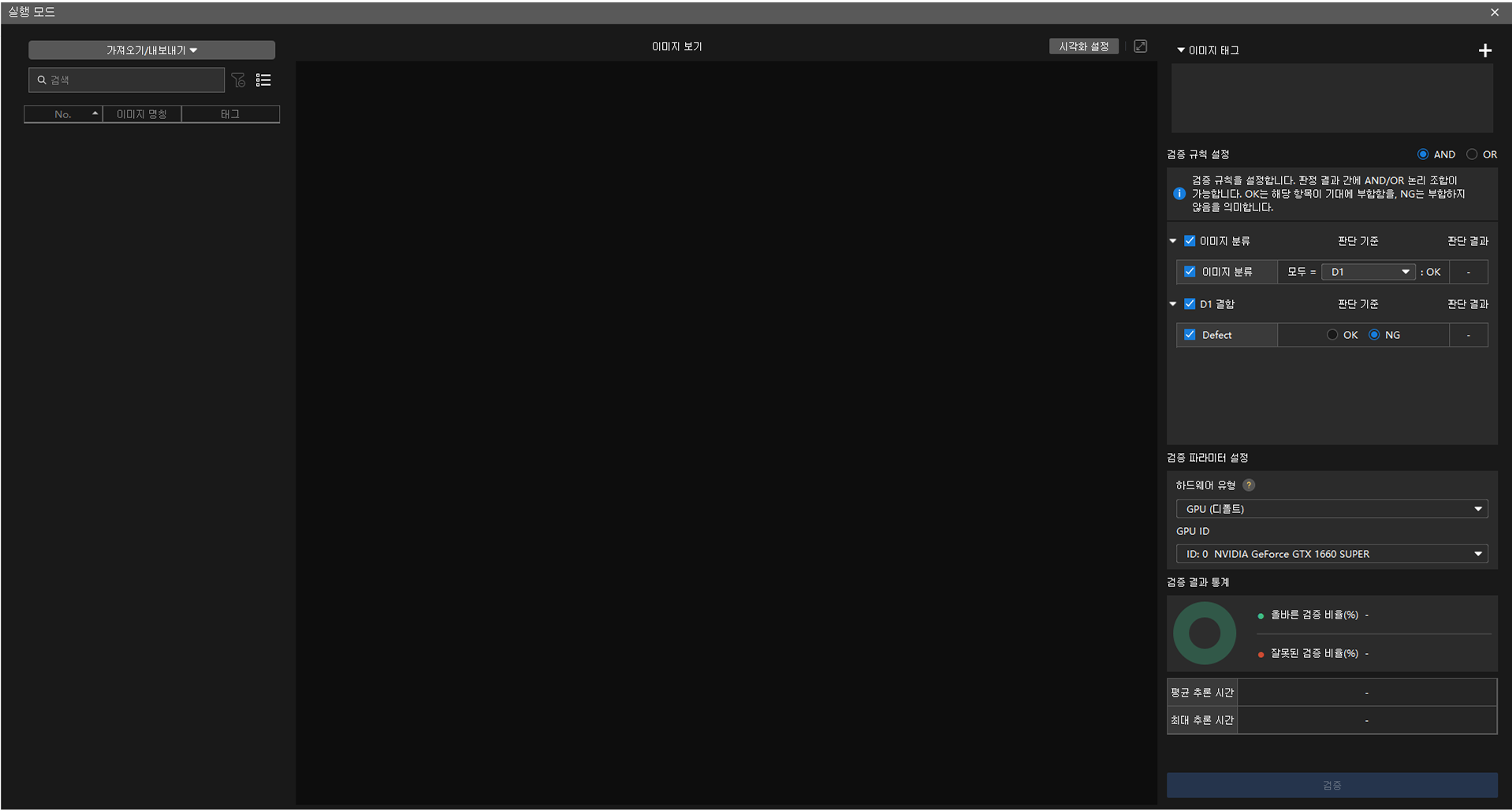
이미지 가져오기
이미지 목록 상단에서 가져오기/내보내기 버튼을 클릭합니다.
다음 두 가지 가져오기 유형을 지원합니다.
-
입력 모듈에서 가져오기: 팝업 창에서 가져올 이미지를 선택하고 관련 설정을 완료한 뒤 가져오기를 클릭합니다.
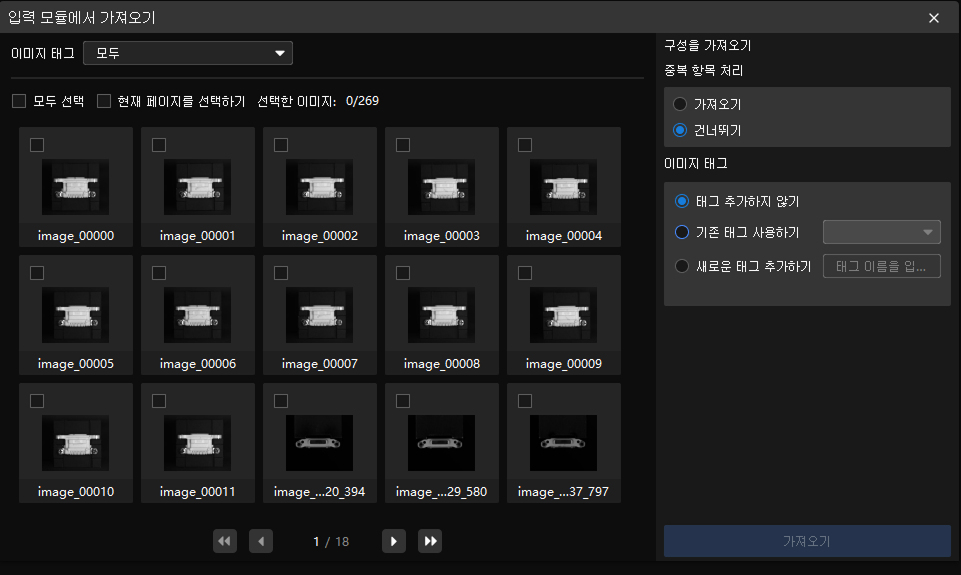
-
외부에서 가져오기: 가져올 이미지를 선택하고 설정을 완료한 뒤 확인을 클릭합니다.
검증 규칙 설정
검증 규칙 설명
검증 규칙 설정 영역에서 검증 규칙을 설정할 수 있으며, 각 판정 결과는 AND/OR 논리 조합을 지원합니다. OK는 기대에 부합함을, NG는 기대에 부합하지 않음을 의미합니다.
판정 기준: 특정 상황 발생 시 기대 부합/불부합을 설정합니다.
판정 결과: 설정한 판정 기준에 따라 얻어진 실제 결과를 표시합니다.
검증 프로세스: 시스템은 먼저 선택된 각 검증 규칙을 독립적으로 판정해 각 규칙의 판정 결과를 얻고, 이후 설정된 논리 관계(AND/OR)로 각 결과를 조합해 현재 이미지의 최종 판정 결과를 출력합니다.
예시 설명
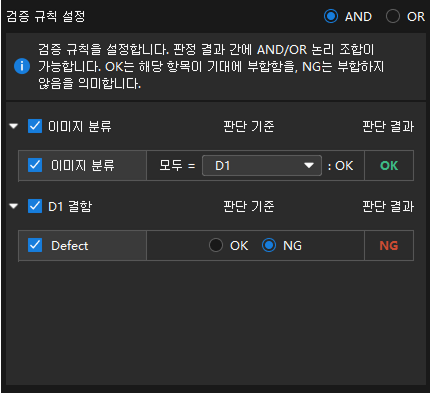
그림과 같이 본 예시에는 총 2개의 검증 규칙이 설정되어 있으며, 이미지 분류와 결함 세그먼테이션(D1 결함) 두 모듈이 포함됩니다. 규칙 간 논리 조합은 AND입니다.
본 예시에서 D1은 커넥터 하우징을, D1 결함은 커넥터 하우징 스크래치를 의미합니다.
-
이미지 분류
-
판정 기준 설정: 현재 이미지의 모든 결과가 D1이면 기대 부합(OK), 아니면 기대 불부합(NG)입니다.
-
판정 결과 설명: 현재 이미지의 모든 결과가 D1로 검출되어 기대 부합(OK)으로 판정됩니다.
-
-
결함 세그먼테이션(D1 결함)
-
판정 기준 설정: 현재 이미지에서 해당 결함이 존재하면 기대 불부합(NG), 아니면 기대 부합(OK)입니다.
-
판정 결과 설명: 현재 이미지에서 해당 결함이 검출되어 기대 불부합(NG)으로 판정됩니다.
-
-
이미지 판정 결과
두 규칙의 판정 결과는 각각 OK, NG입니다. AND 논리 조합에 따라 현재 이미지는 NG로 판정되며 이미지 좌상단에 표시됩니다.
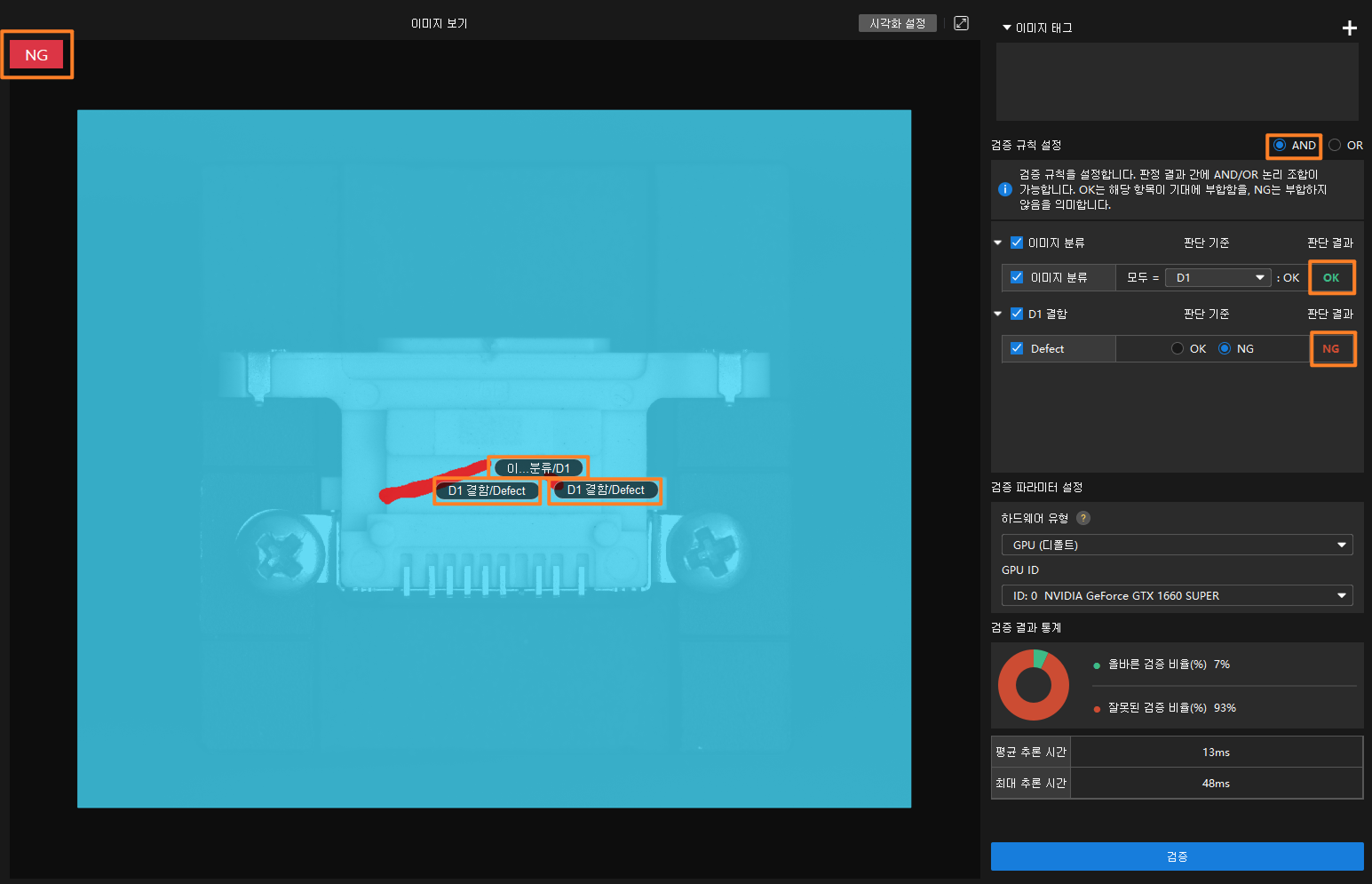
|
결함 세그먼테이션 모듈: 기본 판정 기준은 관련 결함이 존재할 때 기대 불부합입니다. 비지도 세그먼테이션 모듈: 기본 판정 기준은 OK 클래스가 존재하면 기대 부합, NG 또는 Unknown 클래스가 존재하면 기대 불부합입니다. 인스턴스 세그먼테이션, 물체 검출, 텍스트 감지, 텍스트 인식 모듈: 기본 판정 기준은 관련 클래스가 존재하면 기대 부합입니다. 이미지 분류 모듈: 기본 판정 기준은 전체 결과가 선택 클래스일 때 기대 부합입니다. 신속하게 위치 지정 모듈: 항상 기대 부합이며 수정할 수 없습니다. 임의 물체 피킹 V2 및 대상 물체 및 빈 세그먼테이션 모듈: 운행 모드를 지원하지 않습니다. |
검증 파라미터 설정
검증 파라미터 설정 영역에서 아래 파라미터를 설정합니다.
| 파라미터 | 설명 |
|---|---|
하드웨어 유형 |
CPU: CPU로 딥러닝 모델 추론을 수행합니다. GPU 대비 추론 시간이 늘고 인식 정확도가 다소 낮아집니다. GPU(기본): 하드웨어에 따른 모델 최적화 없이 추론을 수행하며 속도 가속은 적용되지 않습니다. GPU(FP16 최적화): 하드웨어에 맞게 FP16 정밀도로 모델을 최적화합니다. 1회 최적화(약 5~15분)만 필요하며, 추론 속도 요구가 높은 시나리오에 적합합니다. GPU(FP32 최적화): 하드웨어에 맞게 FP32 정밀도로 모델을 최적화합니다. 1회 최적화(약 5~15분)만 필요하며, 인식 정확도 요구가 높은 시나리오에 적합합니다. |
GPU ID |
사용자 장치의 그래픽 카드 정보입니다. 장치에 여러 GPU가 있을 경우 특정 GPU를 지정할 수 있습니다. |
시각화 설정
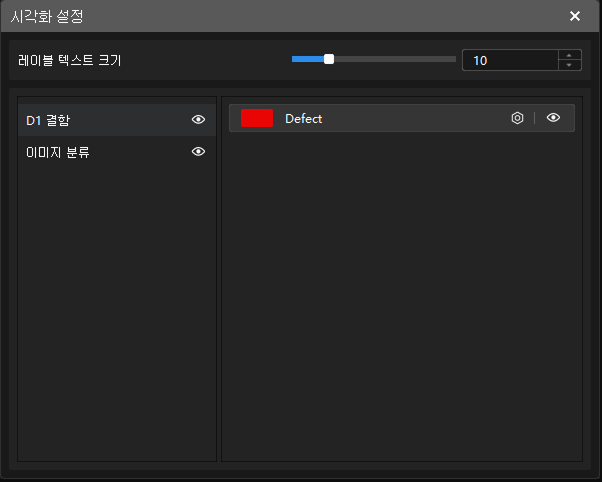
이미지 보기 영역 우상단의 시각화 설정을 클릭하면 레이블 색상과 글자 크기를 조정할 수 있습니다. 모듈 또는 레이블 옆의 "눈" 아이콘으로 단일 레이블 또는 모듈 전체 레이블의 표시/숨김을 유연하게 제어할 수 있습니다. 끄면 해당 레이블이 이미지 영역에 표시되지 않아 화면 간섭을 줄일 수 있습니다.
검증 결과 확인
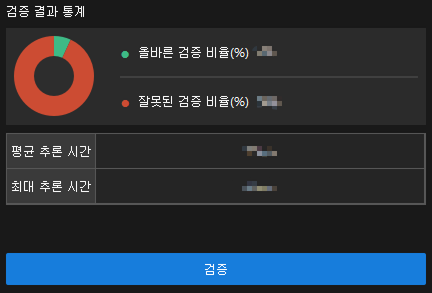
검증 완료 후 검증 결과 통계 영역에서 검증 결과 및 추론 시간을 확인할 수 있습니다.
-
정확 검증(률)은 좌상단에 OK로 표시된 이미지(즉, OK로 판정된 이미지)가 전체 이미지에서 차지하는 비율입니다.
-
오류 검증(률)은 좌상단에 NG로 표시된 이미지(즉, NG로 판정된 이미지)가 전체 이미지에서 차지하는 비율입니다.
이미지 내보내기
다음 방식으로 내보내기 기능에 진입할 수 있습니다.
-
이미지 목록 상단에서 가져오기/내보내기 버튼 클릭
-
이미지 목록 영역에서 내보낼 이미지를 선택한 뒤 우클릭 메뉴로 내보내기
위 두 방식 모두 아래 두 가지 내보내기 유형을 지원합니다.
-
모듈로 내보내기: 팝업 창에서 대상 모듈을 선택한 뒤 확인을 클릭합니다. 입력 모듈 또는 비입력 모듈로 내보내기를 지원합니다.
-
이미지가 모든 모듈에서 효과가 좋지 않으면 입력 모듈로 내보내 재훈련에 사용할 수 있습니다.
-
특정 모듈에서만 효과가 좋지 않으면 해당 모듈로 내보내 대상 훈련을 수행할 수 있습니다.
-
-
외부로 내보내기: 팝업 창에서 이미지 저장 경로를 선택합니다.