이미지 데이터 가져오기/내보내기
이 부분에서는 알고리즘 모듈에서 이미지 데이터를 가져오고 내보내는 방법을 설명합니다.
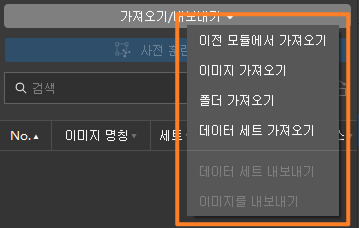
이미지 데이터 가져오기
이미지 데이터를 가져오기 전에 데이터 수집 규범에 따라 업무에 필요한 이미지를 먼저 수집해야 합니다. Mech-DLK에서는 카메라 설정 없이 로컬 이미지를 가져와 바로 모델 훈련을 수행할 수 있습니다.
다음 방식으로 이미지 데이터를 가져올 수 있습니다.
방법 1
이미지 또는 폴더를 이미지 목록 영역으로 드래그하여 가져옵니다. 드래그 방식으로는 데이터 세트를 가져올 수 없습니다.
방법 2
-
소프트웨어 우측 상단 모듈 바에서 데이터를 가져올 모듈을 선택합니다.
-
이미지 목록 상단의 가져오기/내보내기 버튼을 클릭합니다.
-
데이터 유형에 따라 가져오기 옵션을 선택합니다.
-
이전 모듈에서 가져오기: 이전 모듈의 이미지를 가져옵니다.
-
이미지 가져오기: 단일 또는 다수 이미지를 가져옵니다.
-
폴더 가져오기: 폴더 내 모든 이미지를 가져옵니다(하위 폴더 제외).
-
데이터 세트 가져오기: Mech-DLK에서 내보낸 DLKDB 형식(.dlkdb) 데이터 세트와 COCO 형식 데이터 세트(인스턴스 세그먼테이션/물체 검출 모듈 적용)를 가져옵니다.
-
-
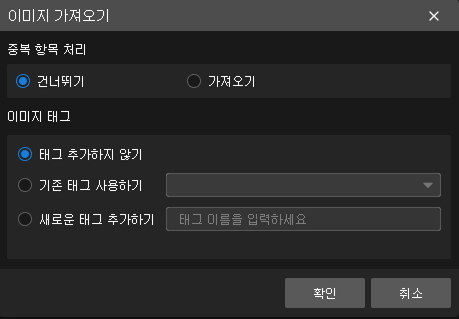
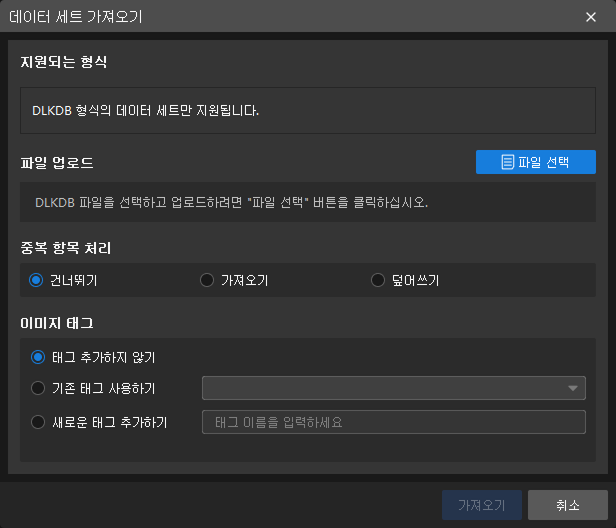
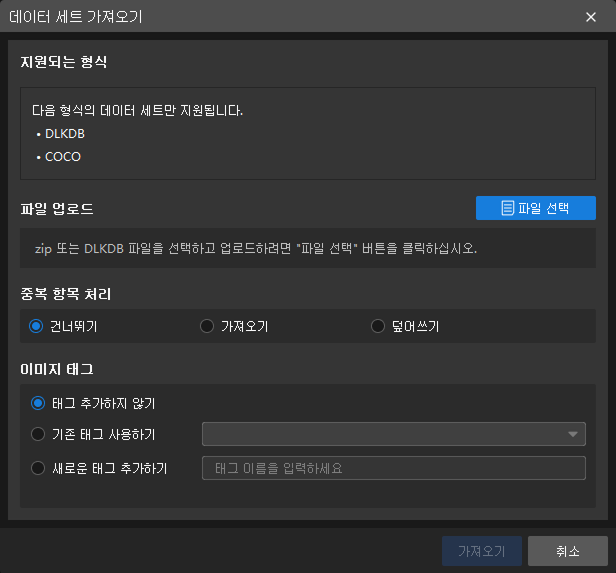
이미지 데이터에 중복 이미지가 있는 경우, 팝업되는 이미지 가져오기 대화상자에서 건너뛰기/가져오기를 선택할 수 있으며, 새 태그 또는 기존 태그를 지정할 수 있습니다.
-
이미지/폴더 가져오기 선택 시 대화상자:
-
데이터 세트 가져오기 선택 시 대화상자:
-
|
이전 모듈에서 가져오기
현재 모듈의 이전 모듈(부모 모듈)이 검증을 완료한 경우에만 이전 모듈에서 가져오기 기능을 사용할 수 있습니다. 그렇지 않으면 해당 버튼은 비활성화됩니다. 입력 모듈은 이전 모듈에서 가져오기를 지원하지 않습니다.
|
부모 모듈과 자식 모듈 정의:
아래 그림에서 신속하게 위치 지정은 입력 모듈의 자식 모듈이면서 물체 검출 모듈의 부모 모듈입니다. 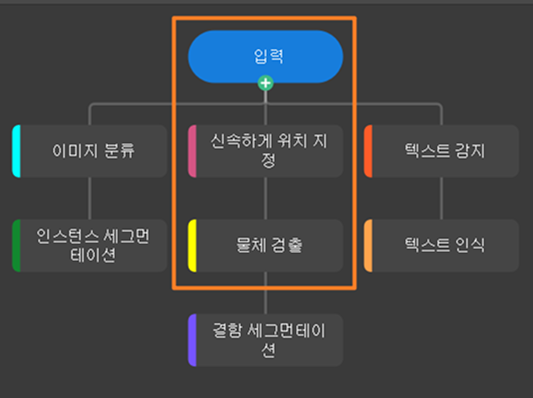
|
사용 단계:
-
이미지 목록 상단에서 를 선택하여 이전 모듈에서 가져오기 창으로 진입합니다.
-
이전 모듈에서 가져오기 창에서 이미지 처리와 이미지 선택 단계를 순서대로 완료한 뒤 가져오기를 클릭합니다.
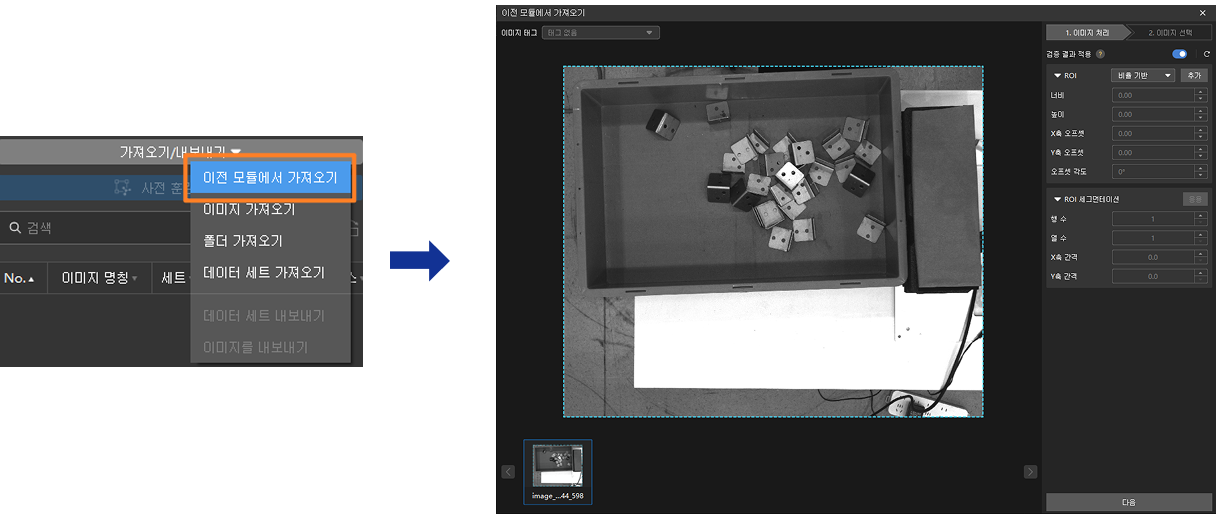
파라미터 설명:
| 단계 | 파라미터 | 설명 | |
|---|---|---|---|
이미지 처리 |
마스크 설정 |
이미지 마스크 설정으로 마스크 없음, 자동 마스크, 반전 마스크를 지원합니다.
|
|
검증 결과 적용 |
이전 모듈의 검증 결과 영역을 적용할지 여부를 설정합니다.
현재 모듈이 이전 모듈 검증 결과 영역을 초기 ROI로 사용해야 할 경우 해당 기능을 활성화하십시오. 기본값은 활성화입니다. 비활성화 시 이전 모듈 처리 전 원본 이미지를 가져옵니다. ROI:
시각화 영역에서 마우스로 ROI를 드래그해 조정하거나, 너비, 높이, X축 오프셋, Y축 오프셋, 오프셋 각도를 설정해 조정할 수 있습니다. ROI 분할: 선택한 ROI 영역을 지정한 행/열 값으로 분할하고 X축 간격과 Y축 간격을 설정합니다. 검출 대상 수량이 많고 배치가 규칙적인 경우 ROI 분할 기능으로 여러 ROI를 일괄 생성할 수 있습니다.
|
||
이미지 선택 |
중복 항목 처리 |
중복 이미지가 있는 경우 가져오기 또는 건너뛰기를 선택할 수 있습니다. |
|
이미지 태그 |
태그 추가 안 함, 기존 태그 사용, 새 태그 추가를 지원합니다. |

|
이미지 데이터 내보내기
다음 방식으로 이미지 데이터를 내보낼 수 있습니다.
방법 1: 전체 데이터 내보내기
-
소프트웨어 우측 상단 모듈 바에서 데이터를 내보낼 모듈을 선택합니다.
-
이미지 목록 상단의 가져오기/내보내기 버튼을 클릭합니다.
-
데이터 세트 내보내기를 선택합니다.
-
팝업되는 DLKDB 내보내기 창에서 파일명을 입력하고 저장 경로를 지정합니다.
방법 2: 일부 데이터 내보내기
-
이미지 목록에서 내보낼 이미지를 선택합니다.
-
우클릭 메뉴에서 데이터 세트 내보내기를 클릭합니다.
-
팝업되는 DLKDB 내보내기 창에서 파일명을 입력하고 저장 경로를 지정합니다.
|
현재 버전 형식 또는 이전 버전 형식(2.6.2)의 데이터 세트를 내보낼 수 있습니다.
|
방법 3: 전체 이미지 내보내기
-
소프트웨어 우측 상단 모듈 바에서 이미지를 내보낼 모듈을 선택합니다.
-
이미지 목록 상단의 가져오기/내보내기 버튼을 클릭합니다.
-
이미지 내보내기를 선택합니다.
-
팝업되는 폴더 선택 창에서 저장 폴더를 선택합니다.
방법 4: 일부 이미지 내보내기
-
이미지 목록에서 내보낼 이미지를 선택합니다.
-
우클릭 메뉴에서 이미지 내보내기를 클릭합니다.
-
팝업되는 폴더 선택 창에서 저장 폴더를 선택합니다.
|
입력 모듈은 이미지 가져오기, 폴더 가져오기, 이미지 내보내기만 지원합니다. |