ドリフト補正ソリューションを導入(手動)
以下では、ETHカメラ取り付け方式において、ビジョンシステムのドリフト自動補正ソリューションを手動で導入する方法について説明します。導入時には、ロボットをキャリブレーションボールの各撮影経路点まで手動で移動させ、各点で検証する必要があります。導入完了後は、ロボットの自動補正プログラムを使用して、ビジョンシステムのドリフトを定期的に補正できます。
導入手順
ドリフト補正ソリューションを手動で導入する手順を以下に示します。

-
前提条件を確認:「ドリフト自動補正(ETH)」ソリューションを導入するために必要な前提条件を確認します。
-
準備作業を完了:導入前に必要な事前準備を完了させます。
-
セル情報を取得:カメラを接続し、プロジェクトとパラメータグループを選択して、キャリブレーションボールの寸法と設定フローを設定します。
-
キャリブレーションボールの撮影経路点を計画:シーンと目標点群の空間寸法を設定し、キャリブレーションボールの撮影経路点を生成して、その数と分布を確認します。
-
撮影経路点を手動で検証:ロボットを手動で各撮影経路点に移動させ、ロボットのフランジ位置姿勢を入力し、キャリブレーションボールの位置姿勢の繰り返し精度を検証します。
-
ロボットプログラムをエクスポート:ロボットのメーカーを選択し、ロボットの自動補正プログラムをエクスポートします。
-
自動補正機能を有効化:把持プロジェクトで自動補正機能を有効にし、ロボット自動補正プログラムを調整して読み込みます。実際の生産プロセスでビジョンシステムのドリフトを補正します。
-
設定結果を確認:「ドリフト自動補正(ETH)」ソリューションの導入結果を確認します。
前提条件を確認
ドリフト補正ソリューションを導入する前に、以下の条件を満たしていることを確認してください。
-
セル内に、ワークの把持に使用するビジョンソリューションが正しく設定されていることを確認します。
-
カメラ、ロボット、および外部パラメータの精度チェックが完了し、ロボットがワークを正常に把持できることを確認します。チェック手順については、精度誤差分析ツール をご参照ください。
-
ロボットの先端にキャリブレーションボールを取り付けるための十分なスペースが確保されていることを確認します。
準備作業を完了
上記の前提条件を満たしたら、次の準備作業を行います。
-
必要なものを確認します。
キャリブレーションボールキット(ETH)の梱包を開封し、キャリブレーションボールや手動式エアブロワーなどが含まれていることを確認します。
-
キャリブレーションボールを取り付けます。
取り付け時の注意事項 を確認し、キャリブレーションボールをロボットの先端に取り付けます。
-
カメラを十分に暖機運転します。
ウォームアップツール を参照してカメラを暖機運転します。これにより、データ取得中の温度上昇によるカメラ内部パラメータの精度変化を防ぎます。
導入開始
-
ETHドリフト自動補正ツールを開きます。
上記の準備作業が完了した後、メニューバーで を順番に選択し、設定ツールを開きます。
-
手動導入方式を選択します。
ツールのホーム画面にある 設定ツール で、ロボットタイプと型番を選択します。導入方法とロボットの制御方式 で 手動 を選択し、設定 をクリックして、手動導入の手順に進みます。
|
以下では、直径 60 mmのキャリブレーションボールを例に、「ドリフト自動補正(ETH)」ソリューションの導入手順を説明します。 |
セル情報を取得
カメラ、プロジェクト、キャリブレーションボールの寸法、および設定フローを設定します。ここで設定した情報は、後続のキャリブレーションボールの撮影経路点を計画する際に使用します。
カメラに接続
-
使用するカメラを接続します。
カメラを選択 をクリックし、把持プロジェクトで使用するカメラを選択して接続します。
-
プロジェクトとパラメータグループを選択します。
ドリフト補正を行う把持用プロジェクトと、それに対応する キャリブレーションパラメータグループ および 設定パラメータグループ を選択し、今回の導入で使用するプロジェクトとカメラ設定を指定します。
設定フローを選択
-
設定フローのタイプを選択します。
現場の状況に応じて フロータイプ を設定し、各層で計画する撮影経路点の数を決定します。
-
簡易フロー:1層あたり3個の撮影経路点を計画します。カメラの視野中心付近にワークが1つ配置されている場合に適しています。キャリブレーションボールの到達可能な最低位置から最下層ワークまでの距離が200 mmを超える場合は、標準フロー を選択してください。
-
標準フロー:1層あたり9個の撮影経路点を計画します。複数のワークがカメラの視野内に分散している場合や、ワークが視野の中心付近にない場合に適しています。
-
設定が完了したら、次へ をクリックして、キャリブレーションボールの撮影経路点を計画します。
キャリブレーションボールの撮影経路点を計画
シーンと目標点群の空間寸法に基づいて、キャリブレーションボールの撮影経路点の数と分布を決定します。
シーンを選択
-
ワーク配置方式を選択します。
現場の状況に応じて、シーン として バラ積み または 複数層配置 を選択します。複数層配置 を選択した場合は、層数を設定する必要があります。
-
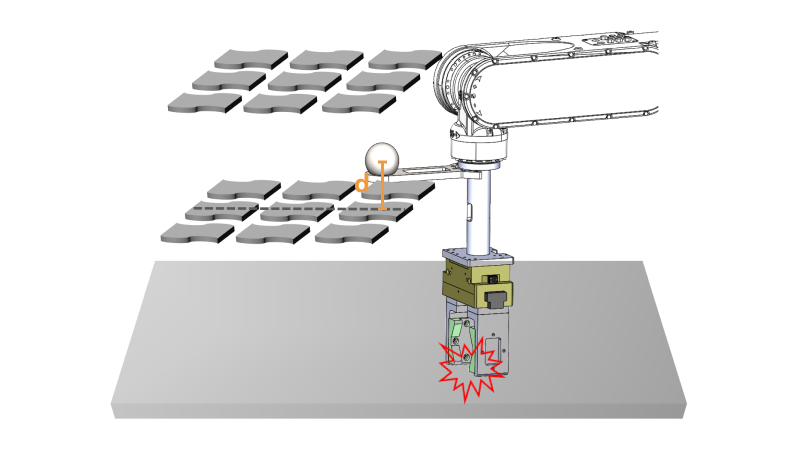
最下層のボールから最下層ワークまでの距離を設定します。
バラ積み を選択した場合は、最下層のボールから最下層ワークまでの距離 を設定します。この距離は、ロボットがキャリブレーションボールを保持して最低到達位置に移動したときの、キャリブレーションボール中心と最下層のワークとの間の距離を表します。
-
目標点群の空間寸法を設定します。
実際に位置合わせに使用する対象点群の範囲に基づいて、目標点群の空間寸法 の長さ、幅、高さを設定します。
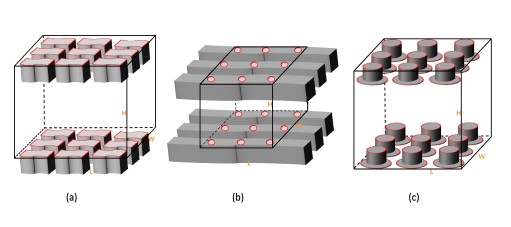
(a)ワーク上面のサーフェス点群を使用してマッチングを行う場合、目標点群の高さは最高層ワークの上面から最下層ワークの上面までの距離です。
(b)ワーク上面の局所点群を使用してマッチングを行う場合、目標点群の高さは最高層ワークの上面から最下層ワークの上面までの距離です。
(c)ワークの複数層のサーフェス点群を使用してマッチングを行う場合、目標点群の高さは最高層ワークの上面から最下層ワークの下面までの距離です。
-
単層ワークの場合、ワーク上面のサーフェス点群を使用してマッチングを行う際、目標点群の高さは0です。
-
複数層ワーク間にパーテーションがある場合、目標点群の高さはパーテーションの高さを含む必要があります。
-
-
キャリブレーションボールの撮影経路点を生成します。
シーンの設定が完了したら、撮影経路点を生成 をクリックします。設定に基づいて、キャリブレーションボールの撮影経路点の数と分布が生成されます。
撮影経路点を手動で検証
各撮影経路点でキャリブレーションボールの位置姿勢の繰り返し精度を統計し、正確で信頼性のあるドリフト補正データを取得できることを確認します。画面には、現在検証中の撮影経路点の番号と検証の進捗状況が表示されます。
撮影経路点を検証
キャリブレーションボールの撮影経路点の位置分布が得られた後、キャリブレーションボールの位置姿勢の繰り返し精度を統計し、正確で信頼性の高いドリフト補正データを確保する必要があります。
|
撮影位置は下の層から上の層へ順番に検証することを推奨します。必ず1つの層のすべての撮影位置の検証を完了してから、次の層の検証に進んでください。 |
-
検証エリアを整理します。
ロボットが計画された撮影経路点に移動する際に衝突しないよう、パレットやコンテナを移動させます。
-
ロボットを移動させます。
ロボットを1目層の撮影経路点のいずれかに移動させ、画面の位置姿勢ツール エリアに現在のロボットのフランジ位置姿勢を入力します。入力した位置姿勢は、実際の撮影経路点の記録に使用されます。
ロボットを移動させる際は、衝突が発生しないように注意してください。まずはロボットを手動で低速で目標位置姿勢に移動させ、衝突しないかを常に確認することを推奨します。
ロボットが経路上で衝突する可能性がある場合は、キャリブレーションボールの位置を適切に調整してください(上下左右いずれの方向でも調整可能)。ただし、撮影経路点の移動距離は100mm以内に収める必要があります。
-
キャリブレーションボールのROIを設定します。
ROI設定 をクリックし、表示される画面でキャリブレーションボールの3D ROIを設定します。その後、OK をクリックします。
-
範囲を選択する際は、目標領域がキャリブレーションボールを完全に囲み、ボールの周囲にボール直径分の余白を残す必要があります。
-
3D ROIの設定は最初の撮影経路点を検証する際のみ行えば問題ありません。
-
-
撮影経路点を検証します。
撮影して検証 をクリックすると、ツールが自動的に3回撮影を実行し、キャリブレーションボール位置姿勢の繰り返し精度を統計します。検証が成功すると、認識結果ウィンドウに「検証成功」が表示されます。
-
次の撮影経路点を検証します。
ロボットを次の撮影経路点にロボットを移動させ、次へ ボタンをクリックして、現在のロボットのフランジ位置姿勢を入力します。その後、撮影して検証 をクリックしてその撮影経路点を検証します。
1つ前の撮影経路点を確認する場合は、戻る をクリックします。
-
現在の層の撮影経路点の検証を完了します。
ロボットの移動、フランジ位置姿勢の記録、撮影・検証の操作を繰り返し、現在の層のすべての撮影経路点を検証します。
-
残りの層の撮影経路点を検証します。
複数の層がある場合は、上記の操作を下の層から上の層へ順番に繰り返し、すべての層の撮影経路点を検証します。
すべての撮影経路点の検証が完了したら、次へ をクリックして、ロボットプログラムをエクスポートします。
ロボットプログラムをエクスポート
撮影経路点リストを確認
-
撮影経路点リストを確認します。
リストに表示された各撮影経路点のロボットのフランジ位置姿勢を確認し、手動検証時に記録した位置と一致していることを確認します。エクスポートするロボットプログラムでは、これらの位置が使用されます。
ロボットプログラムを生成
-
ロボットの自動補正プログラムをエクスポートします。
ロボットプログラムを生成 エリアのドロップダウンリストから、使用中のロボットメーカーを選択し、エクスポート をクリックします。エクスポートしたプログラムは、生産過程でキャリブレーションボールの位置姿勢を取得し、ドリフト補正データを生成するために使用します。
|
ロボットの自動補正プログラムがエクスポートされていない、または見つからない場合は、設定結果を確認 ページでロボットメーカーを選択して、ロボットプログラムをエクスポートすることもできます。 |
プログラムのエクスポートが完了したら、次へ をクリックして、自動補正機能を有効にします。導入中に、ツールは現在のソリューション内にドリフト補正用のプロジェクトを自動生成します。
-
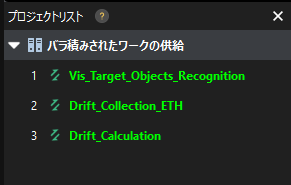
Drift_Collection_ETH:各撮影経路点でキャリブレーションボールの位置姿勢を取得するためのプロジェクト。
-
Drift_Calculation:「Drift_Collection_ETH」プロジェクトで取得したキャリブレーションボールの位置姿勢に基づき、ドリフト補正データを生成するためのプロジェクト。
|
ドリフト補正に関連するプロジェクト内容は変更しないでください。また、その後のドリフト補正過程において、関連プロジェクトの名前およびプロジェクト番号が変更されないようにしてください。 プロジェクトを生成すると同時に、ワークライブラリ内にキャリブレーションボールの点群モデルが自動的に生成されます。この点群モデルの名前および関連設定は変更しないでください。 |
自動補正機能を有効化
撮影経路点の検証が完了したら、把持プロジェクトで自動補正機能を有効にし、ロボットの自動補正プログラムを調整してロボットに読み込み、試運転を行う必要があります。これにより、実際の生産でビジョンシステムのドリフトを定期的に補正できます。
ロボットプログラムを調整
ロボットにプログラムを読み込む前に、実際の使用環境に合わせて、エクスポートしたロボットの自動補正プログラムを確認・調整する必要があります。ティーチング法を使用してロボットのHome位置を設定し、通信パラメータでIPCのIPアドレスとポート番号を設定して、ロボットとの通信を確立します。また、プログラム内の座標系、ツール、および撮影経路点が実際の現場の設定と一致していることを確認します。FANUCロボットを例に、通信パラメータとHome位置の変更例を示します。Home位置の位置番号は P[50] です。
J P[50] 50% FINE ;
CALL MM_INIT_SKT('8','127.0.0.1',50000,5) ;|
FANUCロボットを使用する場合は、まずロボットのサンプルプログラムをTPファイルにコンパイルした後、ロボットプログラムを読み込む必要があります。他のロボットメーカーではこの操作は不要です。 |
FANUC以外のロボットを使用する場合は、以下の「ロボット自動補正プログラムの基本フロー」や「FANUCロボット自動補正プログラムの例」などを参照して、ご使用のメーカーに合わせた自動補正プログラムを調整または作成してください。
ロボット自動補正プログラムの基本フローについては、こちらをクリックして確認してください。
手順1:ロボット座標系とツール座標系を確定します。
手順2:ロボットをHome 位置に移動させます。
手順3:ロボットを事前に計画された最下層の撮影経路点1に移動させます。
手順4:撮影経路点1に到達した後、キャリブレーションボール位置姿勢取得プロジェクト(Drift_Collection_ETH)でこの撮影経路点に対応するパラメータレシピに切り替えます。
手順5:パラメータレシピを切り替えた後、「Drift_Collection_ETH」プロジェクトの実行をトリガーし、撮影経路点1でキャリブレーションボールの位置姿勢を取得します。
手順6:現在層の他の撮影経路点で上記の手順3~5を実行し、それぞれの撮影経路点でキャリブレーションボールの位置姿勢を取得します。
手順7:下から上へ、他の層の撮影経路点で上記の手順3~6を繰り返し実行し、各層の撮影経路点でキャリブレーションボールの位置姿勢を取得します。
手順8:各層のキャリブレーションボールの撮影経路点でキャリブレーションボールの位置姿勢を取得した後、ドリフト補正データ生成プロジェクト(Drift_Calculation)でパラメータレシピを切り替えます。
手順9:「Drift_Calculation」プロジェクトの実行をトリガーし、ドリフト補正データを生成します。
手順10:ロボットをHome 位置に移動させます。
FANUCロボット自動補正プログラムの例については、こちらをクリックして確認してください。
FANUCロボットを例にし、キャリブレーションボールの撮影経路点の数は9、キャリブレーションボールの位置姿勢取得プロジェクトのプロジェクト番号は2、ドリフト補正データ生成プロジェクトのプロジェクト番号は3であることを仮定しています。自動補正プログラムと主要手順の説明は以下の通りです。
| ロボットの自動補正プログラムでは複数のレジスタが使用されており、そのうち数値レジスタ R[101] は、通信コマンド実行のステータスコードを格納するために使用されます。ロボットの自動補正プログラムの実行中は、これらのレジスタが他のプログラムによって占有されていないことを確認する必要があります。 |
  UFRAME_NUM=0 ;
  UTOOL_NUM=1 ;
J P[50] 50% FINE ;
  CALL MM_INIT_SKT('8','127.0.0.1',50000,5) ;
  R[50:StartIndex]=1 ;
  R[52:EndIndex]=9 ;
  R[53:CameraIndex]=1 ;
  R[54:CollectionId]=3 ;
  R[55:CalculationId]=4 ;
  PR[51]=P[51] ;
  PR[52]=P[52] ;
  PR[53]=P[53] ;
  PR[54]=P[54] ;
  PR[55]=P[55] ;
  PR[56]=P[56] ;
  PR[57]=P[57] ;
  PR[58]=P[58] ;
  PR[59]=P[59] ;
  FOR R[51:mm_i]=R[50:StartIndex] TO R[52:EndIndex] ;
  R[56]=R[51:mm_i]-R[50:StartIndex]+51 ;
L PR[R[56]] 1000mm/sec FINE ;
  WAIT   3.00(sec) ;
  CALL MM_SET_MOD(R[54:CollectionId],R[51:mm_i],101) ;
  WAIT   1.00(sec) ;
  CALL MM_START_VIS(R[54:CollectionId],0,1,100,101) ;
  WAIT   3.00(sec) ;
  ENDFOR ;
  CALL MM_SET_MOD(R[55:CalculationId],R[53:CameraIndex],101) ;
  WAIT   1.00(sec) ;
  CALL MM_START_VIS(R[55:CalculationId],0,1,100,101) ;
  WAIT   3.00(sec) ;
J P[50] 50% CNT100 ;
END ;
FANUCロボット自動補正プログラムの各手順の説明については、こちらをクリックして確認してください。
| 下表は主要な手順の説明をまとめたものです。FANUCロボットの自動補正プログラムにおける各ステートメントの詳細な説明については、FANUCロボットのサンプルプログラム をご参照ください。 |
| 手順 | コードと説明 | ||
|---|---|---|---|
座標系設定 |
ロボット座標系をワールド座標系に、ツール座標系をフランジ座標系に設定します。 |
||
ロボットをHome位置に移動 |
ワークや周辺機器から離れ、ロボットをHome位置に移動させます。
|
||
通信パラメータの初期化 |
ロボットのポート番号を8、接続するIPCのIPアドレスを127.0.0.1、IPCがロボットとの通信を確立するために使用するポート番号を50000、タイムアウト待機時間を5分に設定します。 |
||
キャリブレーションボールの撮影経路点に対応するパラメータレシピ番号の開始値と終了値を保存 |
ロボットプログラムをエクスポートする際、ツールはキャリブレーションボールの撮影経路点に対応するパラメータレシピをもとに、パラメータレシピ番号の開始値と終了値を計算します。そして、これらの値を数値レジスタに保存します。 |
||
カメラに対応するパラメータレシピ番号およびドリフト補正関連プロジェクトのプロジェクト番号を設定 |
カメラに対応するパラメータレシピ番号を1、キャリブレーションボール位置姿勢取得プロジェクト(Drift_Collection_ETH)のプロジェクト番号を2、ドリフト補正データ生成プロジェクト(Drift_Calculation)のプロジェクト番号を3に設定します。これらの値は数値レジスタに保存されます。 |
||
撮影経路点を保存 |
9個のキャリブレーションボール撮影経路点(P[51] ~ P[59])をそれぞれ位置レジスタ(PR[51] ~ PR[59])に保存します。これらは、後続のロボットが対応する位置に移動する際に使用されます。 |
||
ループを使用してキャリブレーションボール撮影経路点のパラメータレシピ番号に対応する位置レジスタ番号を計算 |
ループを使用して、キャリブレーションボール撮影経路点のパラメータレシピ番号 1~9 を順次処理します。 この式を使用して、R[56]の値を計算します。これにより、現在の撮影経路点のパラメータレシピ番号に対応する位置レジスタ番号を求めます。 この例では R[50:StartIndex] = 1 で、パラメータレシピ番号 R[51:mm_i] = 2 の場合、計算式は R[56] = 2 - 1 + 51 = 52 になります。次のコードが実行されるとき、ロボットは位置レジスタ PR[52] に保存された撮影経路点へ移動します。 |
||
ロボットを撮影経路点に移動 |
ロボットは1000mm/secの速度でキャリブレーションボールの各撮影経路点まで直線移動します。 |
||
キャリブレーションボールの位置姿勢取得プロジェクトでパラメータレシピを切り替える |
プロジェクト番号が3の「Drift_Collection_ETH」プロジェクトでは、パラメータレシピを番号R[51:mm_i](1~9)のレシピに切り替えます。 最後のパラメータ |
||
キャリブレーションボールの位置姿勢取得プロジェクトを実行 |
プロジェクト番号が3の「Drift_Collection_ETH」プロジェクトを実行し、各撮影経路点でキャリブレーションボールの位置姿勢を取得します。 最後のパラメータ キャリブレーションボールの位置姿勢取得が完了すると、ループが終了します。取得されたキャリブレーションボールの位置姿勢データは、ドリフト補正データの生成に使用されます。 |
||
ドリフト補正データ生成プロジェクトでパラメータレシピを切り替える |
すべての撮影経路点でキャリブレーションボールの位置姿勢取得が完了した後、プロジェクト番号が3の「Drift_Calculation」プロジェクトでは、パラメータレシピを番号1のレシピに切り替えます。 最後のパラメータ
|
||
ドリフト補正データ生成プロジェクトを実行 |
プロジェクト番号が3の「Drift_Calculation」プロジェクトを実行して、取得したキャリブレーションボールの位置姿勢に基づいてドリフト補正データを生成します。 最後のパラメータ |
||
ロボットをHome位置に移動 |
ワークや周辺機器から離れ、ロボットをHome位置に移動させます。 |
ロボットプログラムの読み込み
プログラムの調整と各位置の確認が完了したら、プログラムをロボットに読み込みます。読み込んだプログラムは、その後の試運転および生産での自動補正に使用します。FANUCロボットを使用する場合は、事前にプログラムをコンパイルしてTPファイルを生成する必要があります。
|
標準インターフェース通信 から使用するロボットメーカーを見つけ、対応するマニュアルを参照してロボットの自動補正プログラムの読み込みを完了してください。 |
ロボットプログラムを試運転
プログラムをロボットに読み込んだら、まず低速で試運転を行い、各区間の移動経路を確認して、ロボットがワークや周辺設備と衝突しないことを確認します。ロボットは各撮影経路点に移動し、ドリフト補正用のプロジェクトを実行してキャリブレーションボールを撮影し、その位置姿勢を取得します。その後、生成されたドリフト補正データに基づいて、ビジョンシステムのドリフトを補正します。
|
標準インターフェース通信 から使用するロボットメーカーを見つけ、対応するマニュアルを参照してロボットの自動補正プログラムを試運転してください。 |
ロボットの自動補正プログラムを実行した後、補正記録が生成されます。この記録は、データ監視ダッシュボード で確認できます。
ワーク把持を試行
ロボットの把持プログラムを実行し、ワークの把持結果を確認します。ロボットがワークを正確に把持できれば、ソリューションの導入が正常に完了したことを意味します。
把持試行後、実際の生産現場で長期間安定して稼働させるためには、データ監視ダッシュボード にドリフトのアラート閾値を設定する必要があります。通常、10mmに設定することを推奨します。ドリフトがこのしきい値を超えた場合は、カメラとロボットハンドがしっかりと取り付けられているか、ロボットの原点がずれていないかなどを確認してください。
自動補正周期を設定
現場の実際の状況に応じて、ロボットプログラムで自動補正の周期を設定し、キャリブレーションボールの位置姿勢を定期的に取得 して、ビジョンシステムのドリフトを定期的に補正します。
これで、「ドリフト自動補正(ETH)」ソリューションの導入が完了しました。完了 をクリックしてツールのホームページに戻ります。
|
導入完了後、現在のカメラ設定パラメータグループをローカルにエクスポートしてバックアップすることをお勧めします。これにより、カメラが故障して交換が必要になった場合、設定パラメータグループをエクスポートできなくなるリスクを回避できます。 |