ドリフト補正ソリューションを導入
以下では、EIHカメラ取り付け方式において、ビジョンシステムのドリフト自動補正ソリューションを導入する方法について説明します。
導入手順
ドリフト補正ソリューションの導入は、下図のような手順で行います。

-
前提条件を確認:「ドリフト自動補正(EIH)」ソリューションを導入するために必要な前提条件を確認します。
-
準備作業を完了:導入前に必要な事前準備を完了させます。
-
セル情報を取得:各ワーク層からキャリブレーションボードの位置姿勢を取得し、必要なキャリブレーションボールの撮影経路点を計算します。
-
キャリブレーションボールを固定:キャリブレーションボードの位置情報と推奨されるロボットのフランジ位置姿勢に基づいて、推奨されるキャリブレーションボールの固定位置を取得し、要件に従ってキャリブレーションボールを固定します。
-
撮影経路点を検証:各撮影経路点でキャリブレーションボールの位置姿勢の繰り返し精度を測定し、正確で信頼性の高いドリフト補正データを取得できることを確認します。
-
自動補正機能を有効化:ロボットの自動補正プログラムをエクスポートし、必要に応じて位置姿勢補正または点群補正を設定します。プログラムを試運転し、実際の生産でビジョンシステムのドリフトを定期的に補正します。
-
設定結果を確認:「ドリフト自動補正(EIH)」ソリューションの導入結果を確認します。
前提条件を確認
ドリフト補正ソリューションを導入する前に、以下の条件を満たしていることを確認してください。
-
セル内に、ワークの把持に使用するビジョンソリューションが正しく設定されていることを確認します。
-
カメラ、ロボット、および外部パラメータの精度チェックが完了し、ロボットがワークを正常に把持できることを確認します。チェック手順については、精度誤差分析ツール をご参照ください。
-
セル内に、キャリブレーションボールを固定するための十分なスペースが確保されていることを確認します。
準備作業を完了
上記の前提条件を満たしたら、次の準備作業を行います。
-
キャリブレーションボードを準備します。
適切な型番のキャリブレーションボードを用意します。ワーク層の位置姿勢を取得し、キャリブレーションボールの撮影経路点を決定するために使用します。
-
必要なものを確認します。
キャリブレーションボールキット(EIH)の梱包を開封し、キャリブレーションボールやその取付ブラケットなどが含まれていることを確認します。
-
カメラを十分に暖機運転します。
ウォームアップツール を参照してカメラを暖機運転します。これにより、データ取得中の温度上昇によるカメラ内部パラメータの精度変化を防ぎます。
導入開始
-
EIHドリフト自動補正ツールを開きます。
上記の準備作業が完了した後、メニューバーで を順番に選択し、設定ツールを開きます。
-
ドリフト補正ソリューションを導入します。
ツールのホーム画面の右下にある 設定 をクリックし、導入フローに進みます。
|
以下では、直径 60 mmのキャリブレーションボールを例に、「ドリフト自動補正(EIH)」ソリューションの導入手順を説明します。 |
セル情報を取得
セル情報を取得して、キャリブレーションボールの撮影経路点を計算します。
カメラに接続
-
使用するカメラを接続します。
カメラを選択 をクリックし、把持プロジェクトで使用するカメラを選択して接続します。
-
プロジェクトとパラメータグループを選択します。
ドリフト補正を行う把持用プロジェクトと、それに対応する キャリブレーションパラメータグループ および 設定パラメータグループ を選択し、今回の導入で使用するプロジェクトとカメラ設定を指定します。
現場状況を確認
-
キャリブレーションボードの型番とキャリブレーションボールの固定状況を確認します。
現場の状況に応じて適切な型番のキャリブレーションボードを選択し、キャリブレーションボールがすでに固定されているかどうかを確認します。この情報に基づいて、ツールが以降の導入手順を決定します。
|
「固定済み」を選択した場合、その後の「キャリブレーションボールを固定」手順では、「キャリブレーションボールの直径」のみを設定する必要があります。 |
キャリブレーションボードの位置決め
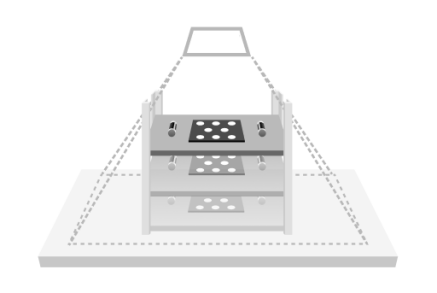
上記の手順が完了したら、以下のような図と要件に従ってキャリブレーションボードを位置決めし、各ワーク層のキャリブレーションボードの位置姿勢を取得してください。
|
キャリブレーションボードを正確に位置決めするには、カメラの視野内に1つのキャリブレーションボードしかないことを確認してください。 |
ワークが整列して並べられている場合、キャリブレーションボードの位置決め方法はこちらをクリックして確認してください。
-
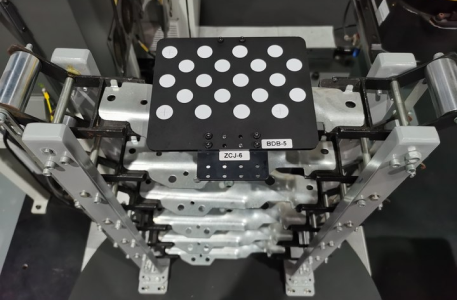
最高層のキャリブレーションボードを配置します。
キャリブレーションボードを最高層のワークと同じ高さの中央に配置し、そのワーク層の位置姿勢を取得できるようにします。
大きなサイズのワークに対しては、ワークの特徴部分、つまり点群モデルのマッチングに使用される部分にキャリブレーションボードを配置する必要があります。
-
ロボットを実際の撮影経路点に移動します。
ロボットをワーク層の上方にある撮影経路点に移動させます。この撮影経路点は、実際の生産時に使用する撮影経路点と 一致している 必要があります。
-
ワーク層を追加します。
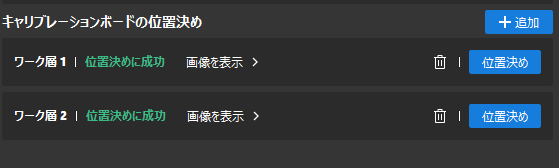
+追加 をクリックし、現在位置姿勢を取得するワーク層を追加します。
-
現在のワーク層のキャリブレーションボードを位置決めします。
位置決め をクリックして撮影し、現在のワーク層のキャリブレーションボードを位置決めして、その位置姿勢を取得します。
成功した場合は、位置決めに成功 というメッセージが表示されます。下図に示すように、画像を表示 をクリックして位置決めに成功したキャリブレーションボードを確認できます。
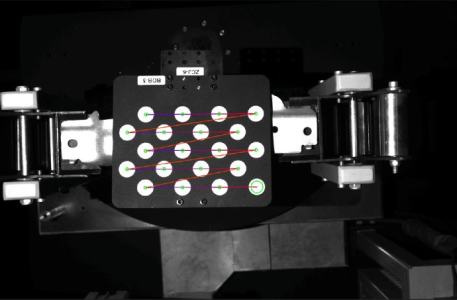
失敗した場合は、位置決めに失敗 というメッセージが表示されます。この場合、キャリブレーションボードの範囲を選択 をクリックして、ポップアップウィンドウでキャリブレーションボードの範囲を選択するか、カメラパラメータグループを調整してから再試行してください。
-
残りのワーク層の情報を取得します。
キャリブレーションボードを残りのワーク層に順番に配置し、ロボットの移動、ワーク層の追加、位置決めの操作を繰り返して、すべてのワーク層の情報を取得します。
ワークがバラ積みされている場合、キャリブレーションボードの位置決め方法はこちらをクリックして確認してください。
-
最下層のキャリブレーションボードを配置します。
キャリブレーションボードを最下層のワーク層の中央に配置し、最下層から順にキャリブレーションボードの位置姿勢を取得します。
大きなサイズのワークに対しては、ワークの特徴部分、つまり点群モデルのマッチングに使用される部分にキャリブレーションボードを配置する必要があります。
-
ロボットを実際の撮影経路点に移動します。
ロボットをワーク層の上方にある撮影経路点に移動させます。この撮影経路点は、実際の生産時に使用する撮影経路点と 一致している 必要があります。
-
ワーク層を追加します。
+追加 をクリックし、現在位置姿勢を取得するワーク層を追加します。
-
現在のワーク層のキャリブレーションボードを位置決めします。
位置決め をクリックして撮影し、現在のワーク層のキャリブレーションボードを位置決めして、その位置姿勢を取得します。
成功した場合は、位置決めに成功 というメッセージが表示されます。下図に示すように、画像を表示 をクリックして位置決めに成功したキャリブレーションボードを確認できます。
失敗した場合は、位置決めに失敗 というメッセージが表示されます。この場合、キャリブレーションボードの範囲を選択 をクリックして、ポップアップウィンドウでキャリブレーションボードの範囲を選択するか、カメラパラメータグループを調整してから再試行してください。
-
1つ上の層のキャリブレーションボードを位置決めします。
キャリブレーションボードを前回位置決めしたワーク層から20cm上方に配置し、再度キャリブレーションボードの位置決めを行います。
-
ワークの高さ範囲全体の情報を取得します。
ワークの高さ範囲内にあるすべてのワーク層の情報が取得されるまで、上記の操作を繰り返します。
セル情報が取得されたら、次へ をクリックしてキャリブレーションボールを固定します。
キャリブレーションボールを固定
キャリブレーションボードの位置情報と推奨されるロボットのフランジ位置姿勢を基に、推奨されるキャリブレーションボールの固定位置を取得し、要件に従ってキャリブレーションボールを固定します。
キャリブレーションボードを配置
-
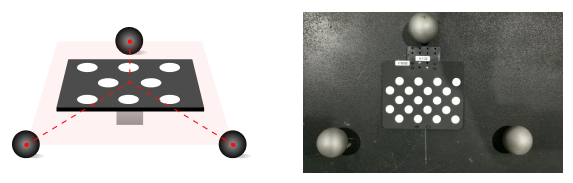
以下の要件に従ってキャリブレーションボードを配置します。
キャリブレーションボードを、その後のキャリブレーションボールを固定する空きスペースに配置します。
-
ロボットが到達可能な範囲内にキャリブレーションボードを配置し、ロボットが周囲の物体と衝突しないことを確認してください。
-
キャリブレーションボードを水平に配置し、正面が上向きになるようにしてください。また、ボードの周囲にはキャリブレーションボールを配置するための十分なスペースを確保してください。
-
通常、キャリブレーションボードの下側を支える物体が必要です。これにより、キャリブレーションボードの高さがキャリブレーションボールの中心高さと一致することが確保されます。
-
キャリブレーションボードの上方には障害物がないようにし、ロボットがボードの上方に正常に移動できるようにしてください。
-
-
キャリブレーションボードを位置決めします。
ロボットを移動させ、カメラを適切な高さに調整します。キャリブレーションボードがカメラの視野内にはっきりと見え、カメラの視野中心に位置することを確認します。その後、位置決め をクリックします。
-
位置決めに成功した場合は、位置決め ボタンの左側に 位置決めに成功 が表示され、キャリブレーションボードの画像を確認できます。この時、現在のロボットのフランジ位置姿勢を対応する入力ボックスに入力する必要があります。
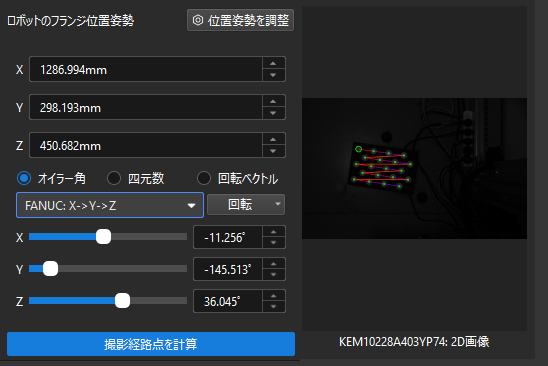
ロボットのオイラー角タイプが正確であることを確認してください。
-
位置決めに失敗した場合、位置決め ボタンの左側に 位置決め失敗 と表示されます。この場合、キャリブレーションボードの画像品質が要件を満たしているか確認してください。要件を満たしていない場合は、カメラのパラメータを調整 する必要があります。要件を満たしている場合は、キャリブレーションボードの範囲を選択 をクリックし、ポップアップウィンドウで範囲を再設定します。
-
-
撮影経路点を計算します。
キャリブレーションボードの位置決めに成功した後、下の 撮影経路点を計算 をクリックすると、キャリブレーションボールの画像撮影位置姿勢(撮影時のロボットのフランジ位置姿勢)が自動的に計算されます。
キャリブレーションボールを固定
|
「セル情報を取得」手順で「キャリブレーションボードの固定状況」を「固定済み」に選択した場合、この手順ではキャリブレーションボールの直径のみを設定する必要があります。 |
-
ロボットを移動させます。
「キャリブレーションボードを配置」手順で複数のロボットのフランジ位置姿勢が取得された場合、現在のページにはキャリブレーションボールに最も近いロボットフランジ位置姿勢が表示され、これが推奨値となります。この時点で、キャリブレーションボールの画像を連続してキャプチャするために、ロボットはこの位置姿勢に移動する必要があります。
ロボットを移動させる際には、ロボットが衝突しないことを確認する必要があります。まずはロボットを手動で低速で目標位置姿勢に移動させ、衝突しないかを常に確認することを推奨します。
ロボットが移動経路で衝突する可能性がある場合は、キャリブレーションボールの撮影経路点を適切に持ち上げることができますが、持ち上げ範囲が100mm以内である必要があります。100mmを超える場合は、キャリブレーションボールの台座を追加する必要があります。

-
キャリブレーションボールの寸法を設定します。
お使いのキャリブレーションボールに従って直径を設定します。

-
キャリブレーションボールを固定します。
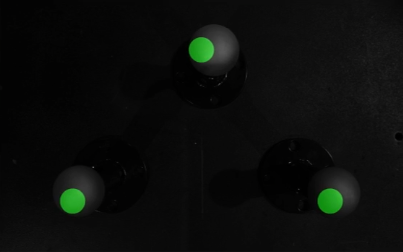
連続キャプチャ をクリックして、表示される推奨位置(緑の円)にキャリブレーションボールを配置し、固定します。
緑色のドットに合わせてキャリブレーションボールを固定する際、緑色のドットがボールの中心と完全に一致している必要はありません。
-
キャリブレーションボールを取り付けます。
キャリブレーションボールを地面にしっかりと固定します。生産中にキャリブレーションボールに誤って触れないようご注意ください。
-
キャリブレーションボールとボール台座の相対位置をマーキングします。
後から両者の相対位置に変化がないか確認できるように、マーカーでキャリブレーションボールとボール台座の間に線を引きます。
-
固定状態を確認します。
キャリブレーションボールの固定が完了したら、固定完了 をクリックして作業を終了します。
-
次へ をクリックしてキャリブレーションボールの撮影経路点を検証します。
撮影経路点を検証
各撮影経路点でキャリブレーションボールの位置姿勢の繰り返し精度を統計し、正確で信頼性の高いドリフト補正データを取得できることを確認します。
-
ロボットを移動し、撮影経路点の位置姿勢を記録します。
ロボットを撮影経路点に対応するフランジ位置姿勢まで移動し、その位置姿勢をロボットプログラムに手動で記録します。この情報は、後続の自動補正プログラムで使用します。。
ロボットを移動させる際には、ロボットが衝突しないことを確認する必要があります。まずはロボットを手動で低速で目標位置姿勢に移動させ、衝突しないかを常に確認することを推奨します。
ロボットが移動経路で衝突する可能性がある場合は、キャリブレーションボールの撮影経路点を適切に持ち上げることができますが、持ち上げ範囲が100mm以内である必要があります。100mmを超える場合は、キャリブレーションボールの台座を追加する必要があります。
-
キャリブレーションボールを囲んで撮影経路点を検証します。
選択して検証 をクリックし、各撮影経路点でキャリブレーションボールの範囲を選択します。その後、検証 をクリックし、キャリブレーションボールの位置姿勢の繰り返し精度を確認します。
選択範囲はキャリブレーションボールを完全に囲み、ボールの上下左右にそれぞれボールの直径と同じ余白を残す必要があります。「位置決め失敗」と表示された場合は、「キャリブレーションボールを固定」手順で設定した「キャリブレーションボールの直径」が正しいか確認してください。
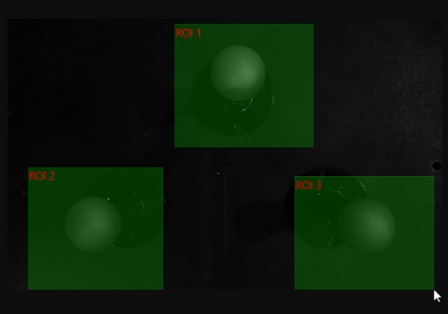
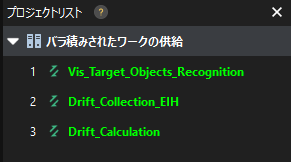
すべてのキャリブレーションボールの撮影経路点の検証を完了したら、保存 をクリックして設定内容を保存します。この時、以下のドリフト補正関連プロジェクトが自動的に生成されます。
-
Drift_Collection_EIH:各撮影経路点でキャリブレーションボールの位置姿勢を取得するためのプロジェクト。
-
Drift_Calculation:「Drift_Collection_EIH」プロジェクトで取得したキャリブレーションボールの位置姿勢に基づき、ドリフト補正データを生成するためのプロジェクト。
|
ドリフト補正に関連するプロジェクト内容は変更しないでください。また、その後のドリフト補正過程において、関連プロジェクトの名前およびプロジェクト番号が変更されないようにしてください。 プロジェクトを生成すると同時に、ワークライブラリ内にキャリブレーションボールの点群モデルが自動的に生成されます。この点群モデルの名前および関連設定は変更しないでください。 |
自動補正機能を有効化
撮影経路点の検証が完了したら、まずロボットの自動補正プログラムを取得します。その後、必要に応じて位置姿勢補正または点群補正を設定し、自動補正の実行周期を指定します。
ロボットプログラムを生成
ドロップダウンリストからロボットのメーカーを選択し、エクスポート をクリックします。エクスポートしたプログラムは、キャリブレーションボールの位置姿勢を自動取得し、ドリフト補正データを生成するために使用します。プログラムの作成に必要なロボットフランジの位置姿勢は、設定結果 画面で確認できます。
使用しているロボットがドロップダウンリストに含まれている場合は、プログラムをそのままエクスポートして使用できます。
実際に使用しているロボットのメーカーがドロップダウンリストにない場合は、任意のメーカーを選択してプログラムをエクスポートし、そのプログラムを参考にして、使用するロボット用のプログラムを作成してください。ロボットプログラムで使用するロボットフランジの位置姿勢は、設定結果 画面で確認する必要があります。
|
導入完了後も、設定結果 画面でロボットのメーカーを選択し、ロボットプログラムをエクスポートできます。 |
ロボットプログラムを調整
ロボットプログラムを調整する必要がある場合は、以下のフローとFANUCロボットのサンプルプログラムを参考にしてください。
こちらをクリックすると、プログラムのフローとFANUCロボットのサンプルプログラムを確認できます。
手順1:ロボット座標系とツール座標系を設定します。
手順2:ロボットをHome位置に移動させます。
手順3:ロボットを事前に計画された撮影経路点1に移動させます。
手順4:撮影経路点1に到達した後、キャリブレーションボール位置姿勢取得プロジェクト(Drift_Collection_EIH)でこの撮影経路点に対応するパラメータレシピに切り替えます。
手順5:パラメータレシピを切り替えた後、「Drift_Collection_EIH」プロジェクトの実行をトリガーし、撮影経路点1でキャリブレーションボールの位置姿勢を取得します。
手順6:他の層の撮影経路点で上記の手順3~5を実行し、それぞれの撮影経路点でキャリブレーションボールの位置姿勢を取得します。
手順7:各撮影経路点でキャリブレーションボールの位置姿勢を取得した後、ドリフト補正データ生成プロジェクト(Drift_Calculation)でパラメータレシピを切り替えます。
手順8:「Drift_Calculation」プロジェクトの実行をトリガーし、ドリフト補正データを生成します。
手順9:ロボットをHome位置に移動させます。
上記の手順に基づき、FANUCロボットを例にし、キャリブレーションボールの撮影経路点の数は2、キャリブレーションボールの位置姿勢取得プロジェクトのプロジェクト番号は2、ドリフト補正データ生成プロジェクトのプロジェクト番号は3であることを仮定しています。自動補正プログラムと各主要手順の説明は以下の通りです。
   UFRAME_NUM=0 ;
   UTOOL_NUM=1 ;
 J P[1] 100% FINE ;
   CALL MM_INIT_SKT('8','192.168.10.22',50000,5) ;
 L P[2] 1000mm/sec FINE ;
   WAIT   2.00(sec) ;
   CALL MM_SET_MOD(2,1) ;
   CALL MM_START_VIS(2,0,2,10) ;
   WAIT   1.00(sec) ;
 L P[3] 1000mm/sec FINE ;
   WAIT   2.00(sec) ;
   CALL MM_SET_MOD(2,2) ;
   CALL MM_START_VIS(2,0,2,10) ;
   WAIT   1.00(sec) ;
   CALL MM_SET_MOD(3,1) ;
   CALL MM_START_VIS(3,0,2,10) ;
   J P[1] 100% FINE ;
   END ;
自動補正プログラムの主要手順の説明は下表の通りです。
|
下表は主要な手順の説明をまとめたものです。FANUCロボットの自動補正プログラムにおける各ステートメントの詳細な説明については、FANUCロボットのサンプルプログラム をご参照ください。 |
| 手順 | コードと説明 | ||
|---|---|---|---|
座標系設定 |
ロボット座標系をワールド座標系に、ツール座標系をフランジ座標系に設定します。 |
||
ロボットをHome位置に移動 |
ワークや周辺機器から離れ、ロボットをHome位置に移動させます。
|
||
通信パラメータの初期化 |
ロボットのポート番号を8、接続するIPCのIPアドレスを192.168.10.22、IPCがロボットとの通信を確立するために使用するポート番号を50000、タイムアウト待機時間を5分に設定します。 |
||
ロボットを撮影経路点1に移動 |
ロボットは1000mm/secの速度でキャリブレーションボールの撮影経路点1まで直線移動します。この撮影経路点の情報は、設定結果 から確認できます。 |
||
キャリブレーションボールの位置姿勢取得プロジェクトでパラメータレシピを切り替える |
「Drift_Collection_EIH」プロジェクトでは、パラメータレシピを番号1のレシピに切り替えます。 |
||
キャリブレーションボールの位置姿勢取得プロジェクトを実行 |
「Drift_Collection_EIH」プロジェクトを実行し、撮影経路点でキャリブレーションボールの位置姿勢を取得します。 |
||
ドリフト補正データ生成プロジェクトでパラメータレシピを切り替える |
すべての撮影経路点でキャリブレーションボールの位置姿勢取得が完了した後、「Drift_Calculation」プロジェクトでは、パラメータレシピを番号1のレシピに切り替えます。
|
||
ドリフト補正データ生成プロジェクトを実行 |
「Drift_Calculation」プロジェクトを実行して、取得したキャリブレーションボールの位置姿勢に基づいてドリフト補正データを生成します。 |
||
ロボットをHome位置に移動 |
ワークや周辺機器から離れ、ロボットをHome位置に移動させます。 |
ロボットプログラムの読み込み
プログラムの取得と調整が完了したら、ロボットにプログラムを読み込みます。以降の試運転および生産時の自動補正に使用します。
|
標準インターフェース通信 から使用するロボットブランドを見つけ、対応するマニュアルを参照してロボットの自動補正プログラムの読み込みを完了してください。 |
初期位置を定義
プログラム内の各位置が実際のセル環境と一致するようにHome位置をティーチングします。これにより、プログラムの実行異常や衝突を防止します。
自動キャリブレーションの キャリブレーションの開始点を設定 を参照して、Home位置をティーチングしてください。
ティーチング時には、実際の取り付け状況に応じてHome位置を確認し、必要に応じて修正してください。環境や装置位置にずれが生じた場合は、再度ティーチングを行い、後続プログラムの安定性と安全性を確保してください。
位置姿勢と点群を補正(任意)
-
把持位置姿勢を補正する場合は、以下の操作を行います。
-
ロボットプログラムを試運転します。
ロボットプログラムを試運転 を参照して自動補正プログラムを実行し、プログラムが正常に動作することを確認します。
-
位置姿勢補正を有効にします。
把持用プロジェクトの 出力 ステップまたは 経路計画 ステップで、ドリフト自動補正 パラメータにチェックを入れ、把持位置姿勢を補正します。
-
自動補正周期を設定します。
現場の実際の状況に応じて、ロボットプログラムで 自動補正の周期を設定 し、ビジョンシステムのドリフトを定期的に補正します。
-
-
点群を補正する場合は、以下の操作を行います。
-
点群補正のステップの組合せをエクスポートします。
点群補正 エリアで ステップの組合せをエクスポート をクリックし、点群補正のステップの組合せをエクスポートします。
-
ステップの組合せを把持用のプロジェクトに読み込みます。
把持用のプロジェクトの空白部分を右クリックし、ファイルからステップの組合せを読み込む を選択して、エクスポートしたステップの組合せファイルを選択します。読み込みが完了すると、プロジェクトに点群補正のステップの組合せが追加されます。
ファイルからステップの組合せを読み込む オプションは、開発者モードが有効な場合にのみ表示されます。
-
点群補正のステップの組合せを接続します。
プロジェクト内の点群取得・処理フローに応じて、点群補正のステップの組合せの入力と出力を手動で接続します。入力点群はカメラ座標系で表されている必要があります。入力点群に対象外のワークの点群が含まれている場合は、ROIの設定などによって除去できます。
-
ロボットプログラムを試運転します。
ロボットプログラムを試運転 を参照して自動補正プログラムを実行し、プログラムが正常に動作することを確認します。
-
自動補正周期を設定します。
現場の実際の状況に応じて、ロボットプログラムで 自動補正の周期を設定 し、ビジョンシステムのドリフトを定期的に補正します。
-
ロボットプログラムを試運転
プログラムの読み込みが完了したら、ロボットの自動補正プログラムを実行します。ロボットが対応する撮影経路点に移動すると、Mech-Visionプロジェクトでキャリブレーションボールを撮影し、その位置姿勢を取得します。その後、生成されたドリフト補正データに基づいてドリフトを補正します。
|
標準インターフェース通信 から使用するロボットブランドを見つけ、対応するマニュアルを参照してロボットの自動補正プログラムを試運転してください。 |
ロボットの自動補正プログラムを実行した後、補正記録が生成されます。この記録は、データ監視ダッシュボード で確認できます。
ワーク把持を試行
ロボットの把持プログラムを実行し、ワークの把持結果を確認します。ロボットがワークを正確に把持できれば、ソリューションの導入が正常に完了したことを意味します。
把持試行後、実際の生産現場で長期間安定して稼働させるためには、データ監視ダッシュボード にドリフトのアラートしきい値を設定する必要があります。通常、10mmに設定することを推奨します。ドリフトがこのしきい値を超えた場合は、カメラとロボットハンドがしっかりと取り付けられているか、ロボットの原点がずれていないかなどを確認してください。
自動補正周期を設定
現場の実際の状況に応じて、ロボットプログラムで自動補正の周期を設定し、キャリブレーションボールの位置姿勢を定期的に取得 して、ビジョンシステムのドリフトを補正します。
これで、「ドリフト自動補正(EIH)」ソリューションの導入が完了しました。完了 をクリックしてツールのホームページに戻ります。
|
導入完了後、現在のカメラ設定パラメータグループをローカルにエクスポートしてバックアップすることをお勧めします。これにより、カメラが故障して交換が必要になった場合、設定パラメータグループをエクスポートできなくなるリスクを回避できます。 |
設定結果を確認
-
カメラの導入情報を確認します。
導入が完了したら、ツールのホーム画面下部にある 設定を確認 をクリックし、カメラを選択して、対応する撮影経路点とレシピの情報を確認します。
-
必要に応じてロボットプログラムを再エクスポートします。
以前エクスポートしたロボットの自動補正プログラムが失われた場合、または再エクスポートが必要な場合にのみ、ロボットメーカーのドロップダウンリストから該当するメーカーを選択し、エクスポート をクリックします。以前エクスポートしたプログラムが正常に使用できる場合は、再エクスポートする必要はありません。
|
点群補正を行う場合は、位置姿勢補正と点群補正 の説明に従って、点群補正のステップの組合せをエクスポートして設定してください。 |