AI文字認識ツール
機能
AI文字認識ツールは、ディープラーニングに基づく可視化の光学文字認識(OCR)ツールです。文字ごとにカスタムラベル付けを行い、推論を実行できます。ウィザード形式の設定手順に従うことで、画像取得からディープラーニング推論までの一連の処理を簡単に実行できます。主に、金属への刻印、曲面上の文字、複雑な背景など、従来のアルゴリズムでは対応が難しい場面で使用されます。
このツールには学習済みモデルが組み込まれているため、目標領域を設定するだけで推論を実行でき、モデルを一から学習させる必要はありません。推論結果に応じて、必要に応じて追加学習を行うことで、モデルの精度を改善できます。

-
画像を取得:モデルの検証および最適化に使用する画像データを取得します。ディープラーニングによる推論の精度を向上させるため、実際の生産環境における典型的なケースを幅広くカバーし、画像の品質と多様性を確保することを推奨します。
-
目標領域を設定:取得した画像上に目標領域を設定します。画像全体、回転可能な長方形、円環形状に対応しており、文字認識の範囲を限定することで、無関係な領域が推論結果に与える影響を抑えます。
-
モデルの検証と最適化:取得した画像を使用してモデルの認識性能を検証します。実際の要件に応じて、補正文字内容、認識範囲、判定条件、および文字列の連結ルールを設定できます。認識結果が不正確な場合は、「追加学習」機能を使用して画像を追加し、対象を絞ってモデルを最適化することで、実際のニーズを満たす精度を目指します。
使用手順
ツールを開いた後、モデルリストの右上にある 新規作成 をクリックし、新しいモデル設定フローを作成して開始します。
画像取得
推論結果の確認およびモデルの最適化に使用する画像データを取得します。
-
現在ステップの入力ポートに画像データが接続されていることを確認してください。
-
ツールを開くと、カメラが自動的に1枚の画像を取得し、モデル検証用データとして使用します。必要に応じて、一回取得 をクリックし、新しい画像を取得してモデル検証に使用できます。
|
画像取得時には、生産現場における代表的な変化条件を含めることを推奨します。
多様な画像を使用することで、モデル性能をより包括的に検証できるだけでなく、その後のモデル最適化の効率向上にもつながります。 |
目標領域を設定
画像を取得した後、取得した画像上で、検出または認識が必要な画像領域を枠で囲んで選択する必要があります。これにより、無関係な領域が推論結果に与える影響を軽減できます。
|
-
目標領域設定画面を開きます。
編集 をクリックすると、目標領域設定画面が表示されます。
-
単一文字のサイズを設定します。
システムは、可視化エリア内にオレンジ色のデフォルト文字サイズ長方形枠を自動生成します。長方形枠を選択した後、枠線をドラッグすることでサイズを調整できます。モデル推論精度を確保するため、実際の文字サイズに近い大きさへ調整してください。大きすぎる場合や小さすぎる場合は、認識性能に影響を与える可能性があります。
可視化エリア内に文字サイズ領域が表示されない場合は、「文字サイズ領域を表示」スイッチが有効になっているか確認してください。
-
目標領域を設定します。
ツールは 2 種類の目標領域設定方法を提供しており、実際の状況に応じて適切な方法を選択できます。
設定方式 説明 すべてを目標領域として設定
画像全体が自動的に目標領域になります。目標文字が画像全体を占める場合に適しています。一部領域を除去したい場合は、次の手順でマスク領域を設定してください。
目標領域をカスタマイズ
長方形またはリング形選択ツールを使用して、可視化エリアでドラッグして目標領域を描画します。目標文字の実際の位置や形状に合わせて、不要な背景を含めないよう正確に領域を選択してください。
-
長方形:ドラッグして長方形の目標領域を描画します。
-
リング:下図を参考に、円周に沿ってドラッグしてリング形の目標領域を描画します。描画後、環状文字の読み取り方向を 時計回り または 反時計回り に設定する必要があります。
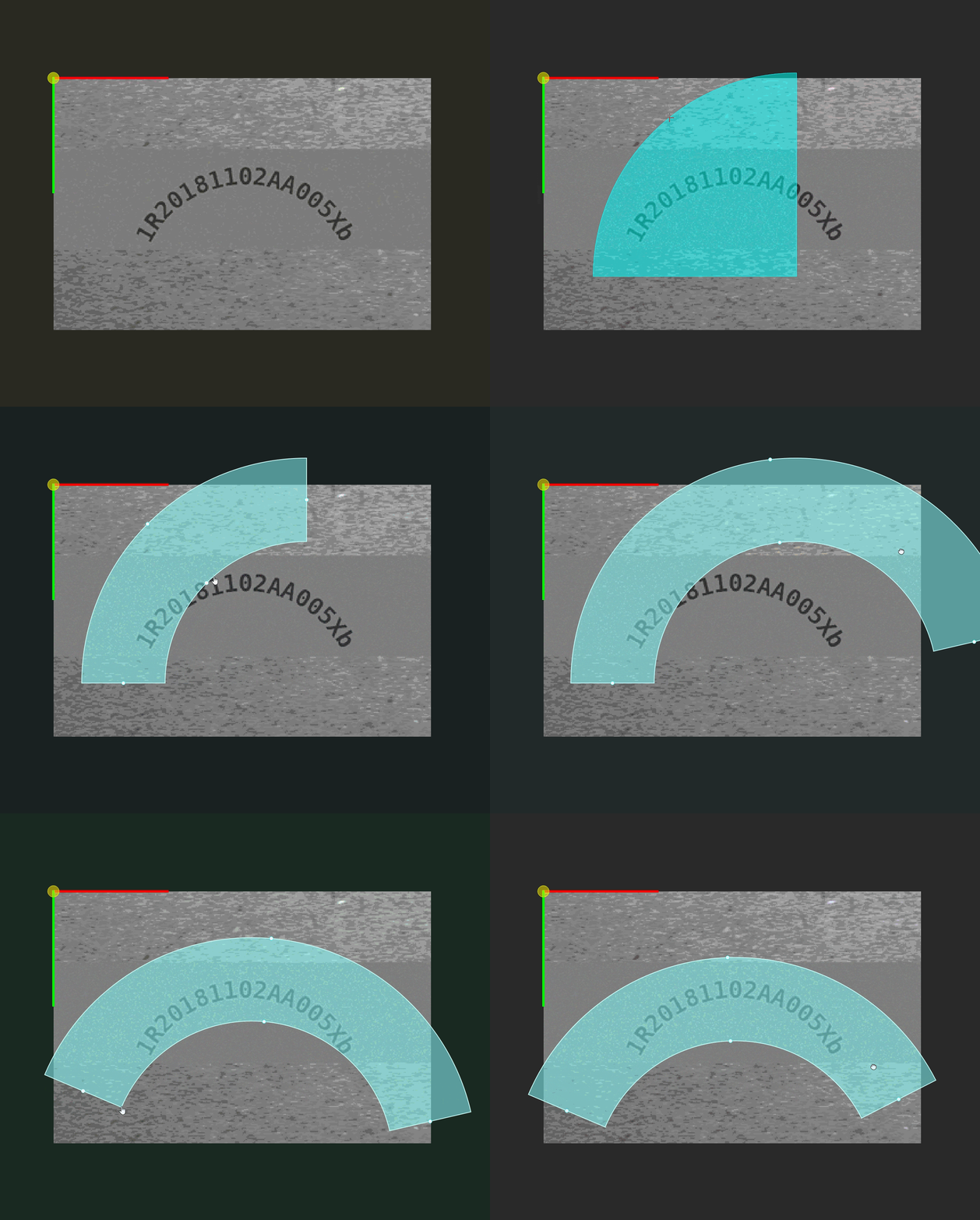
-
-
(任意)マスク領域を設定します。
目標領域内に反射光、影、固定された背景などの不要な要素がある場合は、マスク領域を設定して除外することで、推論結果への影響を防ぐことができます。
マスク領域を設定 をクリックし、ポリゴン範囲選択ツールを使用して可視化エリアにマスク領域を描画します。左クリックでポリゴンの頂点を追加し、右クリックでポリゴンを閉じて領域の選択を完了します。
-
目標領域の設定を保存します。
設定が完了したら、保存して適用 をクリックして、目標領域の設定を適用します。
|
文字サイズ領域、目標領域、マスク領域のマスクが 完全に重なった場合、最前面レイヤ のみ編集可能です。 |
モデルの検証と最適化
上記の操作が完了したら、画像に対して推論を実行してモデルの性能を検証し、実際の状況に応じて推論ルールの設定や追加学習を行うことができます。
-
推論結果を確認します。
一回取得して推論 をクリックし、現在のモデルによる推論結果を確認して、期待どおりの結果が得られているかを判断します。
-
(任意)推論ルールを設定します。
推論結果がほぼ正しいものの、判定ルールが実際のニーズに合っていない場合は、推論ルールを設定することで判定基準を調整し、推論結果の正確性と適用性を向上させることができます。
推論ルールを変更すると、ツールは現在の推論ルールに基づいてモデルを更新し、現在の画像に対して推論を一回実行します。推論結果は、パラメータ設定エリアの上部で確認できます。
パラメータ 説明 現在の画像の信頼度範囲
パラメータ説明: 現在の画像に含まれるすべての文字の推論結果の信頼度範囲を示します。
初期値:0.5
調整説明:初期値の使用を推奨します。下のスライダーをドラッグする、または右側の入力ボックスに手動で入力することで、信頼度のしきい値を設定できます。両者は連動して同期されます。信頼度がしきい値以上の推論結果が保持されます。文字内容を補正
パラメータ説明:認識結果の先頭 N 文字の種類を制約します。入力したワイルドカード数が制約対象の文字数を決定し、それ以降の文字は制約されません。ある位置の文字が指定タイプに一致しない場合、モデルはそのタイプ内で最も信頼度の高い候補文字に置き換えます。サポートするワイルドカード:?(任意文字)、$(英字)、%(数字)、@(記号)、!(英大文字)、&(英小文字)。
初期値:無効
調整説明:先頭数文字に明確な形式制約がある固定フォーマット文字列の補正に適しています。実際のコード規則に従い、左から順にワイルドカードを入力してください。過度な制約は誤補正につながる可能性があります。
調整例:
実際のコード形式が「数字 + 英大文字 + 数字 + …」であることが既知であるにもかかわらず、モデル認識結果が iR20181102ar06Xd となり、先頭文字が英小文字として誤認識されたとします。
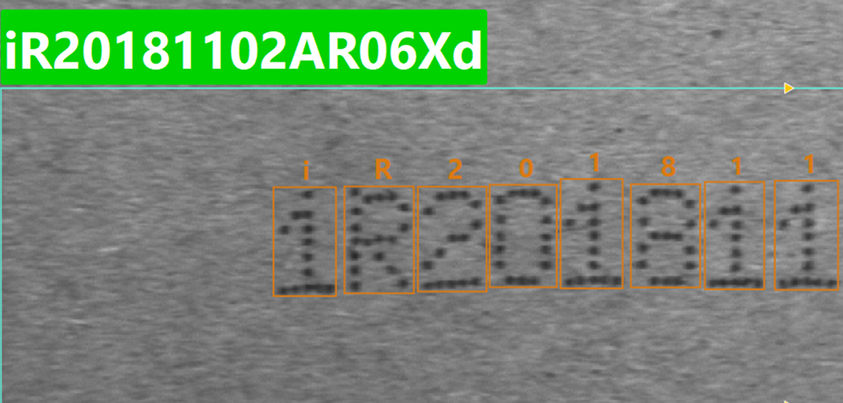
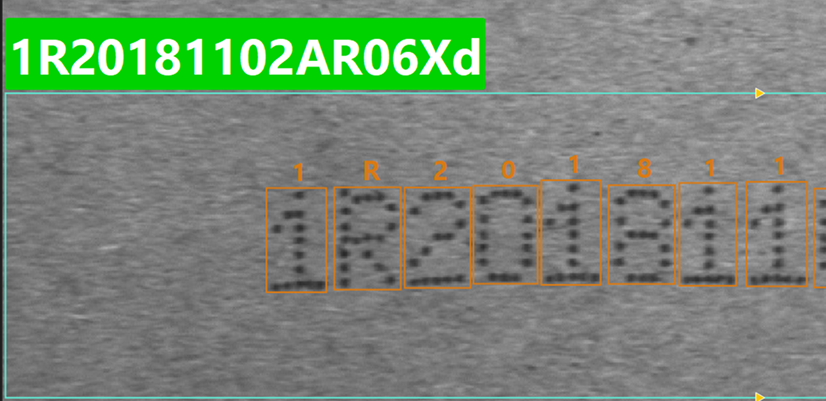
この場合、%!% を入力します(1 文字目:数字、2 文字目:英大文字、3 文字目:数字、4 文字目以降は制限なし)。再推論後、先頭文字は最も信頼度の高い数字に補正され、結果は 1R20181102ar06Xd になります。
認識
パラメータ説明:認識結果から後続処理に使用する文字種を指定します。チェックを入れない文字種は無視されます。
オプション:英大文字、英小文字、数字、記号
初期値:すべてチェックを入れる
調整説明:実際の文字内容に応じて対象文字種を選択することで、不要文字の干渉を減らし、推論精度を向上できます。結合区切り文字
パラメータ説明:複数行文字を認識した場合の行間連結方法を指定します。
初期値:なし
調整説明:実際の要件に応じて設定してください。判定を有効化
パラメータ説明:認識結果が期待どおりかを検証します。文字タイプ、文字数、固定フォーマットを制限でき、条件に一致しない場合は NG と判定されます。以下の2種類の判定モードに対応します。
-
文字数判定:文字数範囲 [最小値, 最大値] を設定します。認識結果の文字数が範囲外の場合、NG と判定されます。
-
文字内容判定:認識結果と基準文字列を比較します。認識結果の文字長は基準文字列と一致している必要があり、長さが一致しない場合は NG と判定されます。長さが一致する場合、システムは認識結果と基準文字列を1文字ずつ比較し、一致しない場合は NG と判定されます。基準値の取得方法は2種類あります。
-
手動入力モード:固定文字列またはワイルドカードテンプレートを手動入力します。ワイルドカード規則は「文字内容補正」と同じです。
例えば「%!%」を入力した場合、認識結果が「iR20181102ar06Xd」であれば、認識結果の文字長が基準文字列と一致しないため、NG と判定されます。
-
グローバル変数モード:グローバル変数から基準文字列を取得して比較します。このモードに切り替えると、使用可能なグローバル変数一覧が表示されます。ここでは、「単一結果」モードかつデータ型が文字列(String)のグローバル変数のみ関連付け可能です。選択後、その変数の現在値が判定基準として使用されます。グローバル変数の使用方法については、グローバル変数 をご参照ください。
-
初期値:無効
調整説明:自動的な合否判定に使用します。固定フォーマットの検証には「手動入力モード」を使用し、動的内容の検証には「グローバル変数モード」を使用してください。
-
-
(任意)追加学習を行います。
推論結果が期待どおりでない場合や、モデルが一部の典型的なケースに対応できていない場合は、「追加学習」機能を使用して対象を絞った修正を行い、実際のニーズを満たすまでモデルの精度を改善できます。期待どおりの結果が得られないケースを以下に示します。
-
文字誤認識:例:「A」を「4」と認識する、「0」と「O」を混同します。
-
文字未認識:一部の文字が検出されません。
-
背景誤検出:ロゴ、テクスチャ、反射光などの非文字領域を文字として誤認識します。
上記のような状況が発生した場合は、追加学習を行い、認識対象または除外対象を追加することを推奨します。
追加内容 説明 操作 認識内容
未認識または誤認識を修正します。画像上で正しく認識されていない文字領域を選択し、その位置の正しい文字内容を入力して学習データとして追加します。
-
追加 をクリックし、可視化エリアで長方形選択により文字領域を指定します。
-
正しい文字を入力し、空白部分をクリックして追加を確定します。
-
一回取得して推論 をクリックすると、追加した内容に基づいてモデルが更新され、新しく取得した画像を用いて推論結果を検証します。認識対象の追加が完了するまで、上記の手順を繰り返します。
除去内容
背景の誤検出を除去します。文字として誤認識された領域を指定し、無視領域として設定することで、その領域の認識結果を除去します。
-
追加 をクリックし、可視化エリアでドラッグして除去領域を描画します。マウスを離すと追加が完了します。
-
一回取得して推論 をクリックすると、追加した内容に基づいてモデルが更新され、新しく取得した画像を用いて推論結果を検証します。除去対象の追加が完了するまで、上記の手順を繰り返します。
-
追加学習では、各クラスにつき最大30枚の画像を追加できます。
-
現在の仕様では、追加学習した文字は、検証ルールの「文字内容補正」および「認識対象」による制限を受けず、認識結果に含まれる場合があります。認識結果と検証ルールの不整合を避けるため、「文字内容補正」および「認識対象」と一致する内容のみを追加学習することを推奨します。
-
追加学習を行っても効果が改善されない場合は、取得した画像をMech-DLKにインポートし、Mech-DLKで学習を行うことで、より高精度なモデルを得られます。
-
これでモデル設定は完了です。ツールを閉じた後、「モデル名」パラメータのドロップダウンリストから作成したモデルを選択すると、後続の推論ステップでそのモデルを利用して文字認識を行うことができます。