カメラのクイック交換
生産現場でカメラが衝突すると、外部パラメータが変化する可能性があります。このような場合、カメラの交換、再キャリブレーション、またはティーチングによる把持位置姿勢の再設定が必要となり、作業負荷や生産停止時間が増加する恐れがあります。
この問題を解決するために、「ドリフト自動補正(ETH)」には カメラのクイック交換 機能が搭載されています。操作手順は以下の通りです。

-
設定パラメータグループを移行:新しいカメラを設置後、元カメラの設定パラメータグループをインポートします。これにより、パラメータ調整の時間を短縮できます。
-
カメラ設定を更新:プロジェクトでカメラ関連設定を新しいカメラに更新します。
-
撮影経路点を検証:撮影経路点を再検証し、正確で信頼性の高いドリフト補正データを取得できることを確認します。
-
プログラムの実行結果を確認:ロボットプログラムを実行した後、有効なドリフト補正データが生成されていることを確認します。
-
把持試行:ロボットがワークの把持を試行し、カメラのクイック交換が正常に行われたかを検証します。
|
設定パラメータグループを移行
カメラを交換する前に、新しいカメラのパラメータグループを調整し、元カメラと新しいカメラでキャリブレーションボールの点群品質がほぼ一致することを確認する必要があります。新しいカメラのパラメータグループの調整方法には以下の2種類がありますが、以下では方法1を紹介します。
-
元カメラのパラメータグループを新しいカメラにインポートします。
-
新しいカメラのパラメータグループを直接調整します。
この方法は、カメラが故障して接続できない場合に適しています。この場合、新しいカメラを直接取り付けて調整を行ってください。
カメラ交換前に、要件に従って設定パラメータグループを移行する必要があります。これにより、新しいカメラに元カメラの設定を迅速に反映させ、パラメータ調整の時間を短縮できます。
-
元カメラから設定パラメータグループをエクスポートします。
Mech-Eye Viewerで元カメラに接続し、設定パラメータグループをエクスポート します。エクスポートしたパラメータグループは、新しいカメラの設定を復元するために使用します。
-
元カメラを取り外します。
元カメラの電源を切ってから、カメラを取り外します。
-
新しいカメラを取り付けて接続します。
新しいカメラを取り付け、ケーブルを接続して電源を入れます。各インジケーターランプが正常に点灯していること を確認してから、Mech-Eye Viewerで新しいカメラに接続します。
新しいカメラの取り付け位置と高さが元カメラと一致している必要があります。
-
設定パラメータグループをインポートします。
Mech-Eye Viewerで、元カメラからエクスポートした設定パラメータグループを 新しいカメラにインポート します。これにより、パラメータを再調整する作業を削減できます。
以上の操作が完了したら、次へ をクリックしてカメラ設定を更新してください。
カメラ設定を更新
設定パラメータグループを移行した後、プロジェクトでカメラ関連設定を更新する必要があります。
-
新しいカメラに接続します。
カメラを選択 をクリックし、交換後のカメラを選択して接続します。
-
元カメラのシリアル番号を選択します。
ドロップダウンリストから交換前のカメラのシリアル番号を選択し、設定を更新するカメラを指定します。
-
カメラ設定を更新します。
設定を更新 をクリックし、プロジェクト内のカメラ関連設定を更新します。
撮影経路点を検証
カメラの交換が完了した後、正確で信頼性の高いドリフト補正データを取得するために、キャリブレーションボールの撮影経路点を再検証する必要があります。
|
新しいカメラがコールドスタート状態であるため、データ取得中の温度上昇によって内部パラメータ精度が変化する可能性があります。そのため、カメラを十分に暖機運転してください。詳細については、ウォームアップツール をご参照ください。 |
-
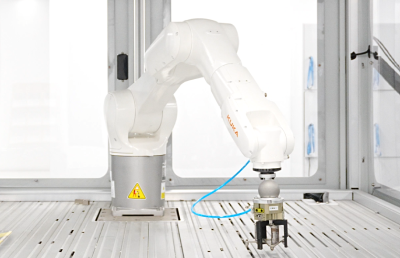
ロボットを撮影経路点に移動します。
ロボットを低速で移動させ、撮影経路点に対応するフランジ位置姿勢に合わせます。これにより、キャリブレーションボールの位置姿勢の繰り返し精度を再検証する準備を行います。
ロボットを移動させる際は、衝突が発生しないように注意してください。まずはロボットを手動で低速で目標位置姿勢に移動させ、衝突しないかを常に確認することを推奨します。
-
キャリブレーションボールのROIを調整します。
ROI調整 をクリックし、キャリブレーションボールのROIを調整します。カメラを交換した後も、キャリブレーションボールが認識領域内に収まるようにしてください。
-
撮影経路点を検証します。
撮影して検証 をクリックし、撮影経路点におけるキャリブレーションボールの位置姿勢の繰り返し精度を測定します。信頼性の高いドリフト補正データを取得できることを確認してください。
すべてのキャリブレーションボールの撮影経路点の検証を完了するまで、上記の手順を繰り返します。その後、保存 をクリックします。
プログラムの実行結果を確認
撮影経路点の検証完了後、ロボットプログラムの実行結果を確認し、実行後に有効なドリフト補正データが生成されているかを検証します。
-
ロボットプログラムを実行します。
ロボット自動補正プログラムを実行して、キャリブレーションボールの情報を取得し、ドリフト補正データを生成します。このデータは、後続のビジョンシステムのドリフト補正に使用します。
-
プログラムの実行結果を確認します。
ロボットプログラムを実行した後、チェックを開始 をクリックしてプログラムの実行結果を確認します。
-
チェック結果が合格な場合:ドリフト補正用ロボット自動補正プログラムの実行後に有効なドリフト補正データが生成されたことを示します。この場合、完了 をクリックしてカメラのクイック交換操作を完了してください。
-
チェック結果が不合格な場合:ドリフト補正用ロボット自動補正プログラムの実行後に有効なドリフト補正データが生成されていないことを示します。この場合、ロボット自動補正プログラムを再実行し、キャリブレーションボールの位置姿勢を再取得することをお勧めします。
-