AI 分類(表裏/有無)ツール
機能
AI分類(表裏/有無)ツールは、OKとNGの2種類の画像を対象に、ラベル付け、トレーニング、推論をカスタマイズして実行できる、高効率な可視化二値分類ツールです。ウィザード形式の設定手順に従うことで、画像取得からディープラーニング推論までの一連の処理を簡単に実行できます。このツールは、単一品種ワークの表裏判別や有無検査などの用途によく利用されます。

-
画像を取得:学習用の画像データを取得します。ディープラーニングによる推論の精度を向上させるため、実際の生産環境における典型的なケースを幅広くカバーし、画像の品質と多様性を確保することを推奨します。
-
目標領域を設定:画像を取得した後、取得した画像上で、検出または認識が必要な画像領域を枠で囲んで選択する必要があります。これにより、無関係な領域が推論結果に与える影響を軽減できます。
-
画像にラベルを付ける:目標領域内の画像にクラスを割り当て、ラベル付け結果に基づいてモデルの学習と推論を行います。
-
モデルの検証と最適化:取得した画像を使用してモデルの推論結果を検証し、実際の状況に応じて推論ルールを設定するか、ラベル付け画像を追加します。
使用手順
ツールを開いた後、モデルリストの右上にある 新規作成 をクリックし、新しいモデル設定フローを作成して開始します。
画像取得
モデルトレーニング用の画像データを取得します。
-
現在ステップの入力ポートに画像データが接続されていることを確認してください。
-
ツールを開くと、カメラが自動的に1枚の画像を取得し、モデルトレーニング用データとして使用します。必要に応じて、一回取得 をクリックし、新しい画像を取得します。
|
画像取得時には、生産現場における代表的な変化条件を含めることを推奨します。
多様な画像を用意することで、モデルが実環境へ適応しやすくなり、推論精度向上につながります。 |
目標領域を設定
画像を取得した後、取得した画像上で、検出または認識が必要な画像領域を枠で囲んで選択する必要があります。これにより、無関係な領域が推論結果に与える影響を軽減できます。
|
-
目標領域設定画面を開きます。
編集 をクリックすると、目標領域設定画面が表示されます。
-
目標領域を設定します。
長方形または円形選択ツールを使用して、可視化エリアでドラッグして目標領域を描画します。対象物の実際の位置および形状に合わせて、不要な背景を含めないよう正確に領域を選択してください。
-
目標領域設定時には、重要特徴のみを含む領域を指定することも可能です。
-
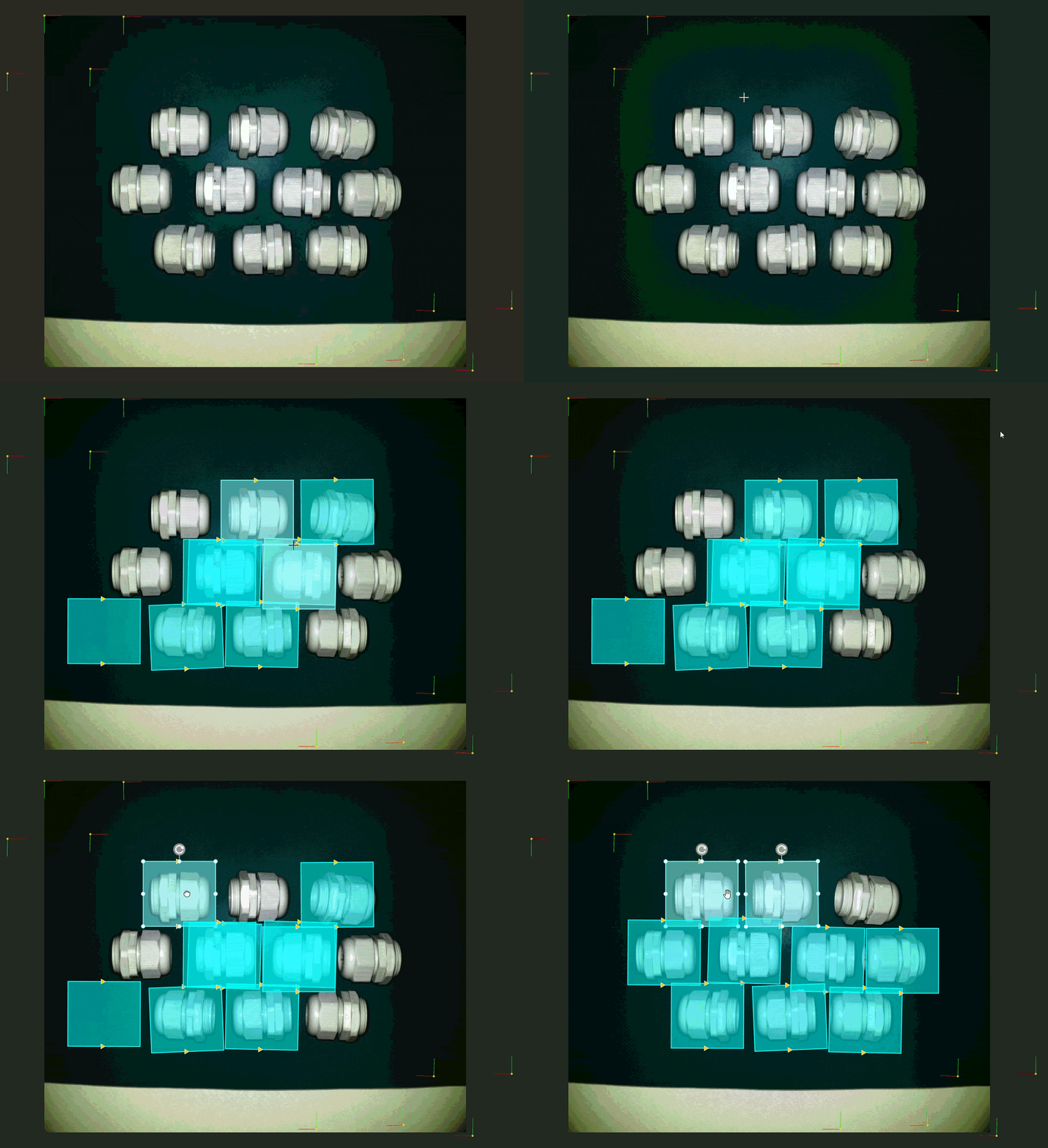
複数目標領域を手動設定する場合は、最初に1つ目標領域を作成し、その後コピー&ペーストで他の目標領域を生成することを推奨します。これにより、各目標領域サイズを統一でき、モデルトレーニング安定性および推論精度向上につながります。
-
「対象物の位置姿勢」ポートに入力がある場合、複数の目標領域を手動で作成する必要はありません。ユーザーは1つの目標領域を設定するだけで、システムが位置合わせパラメータに基づいて残りの目標領域を自動生成し、認識を行います。
自動生成された目標領域の位置にずれがある場合は、通常、最初の目標領域を正しい対象物の位置に移動するだけで十分です。残りの目標領域は、それぞれの位置合わせパラメータに基づいて対応する対象物へ自動的に位置合わせされるため、個別に調整する必要はありません。
-
-
(任意)マスク領域を設定します。
目標領域内に反射、影、固定背景などの不要要素が存在する場合は、マスク領域を設定することで除外できます。これにより、モデルトレーニングおよび結果推論への影響を防止できます。
マスク領域を設定 をクリックし、ポリゴン範囲選択ツールを使用して可視化エリアにマスク領域を描画します。左クリックでポリゴンの頂点を追加し、右クリックでポリゴンを閉じて領域の選択を完了します。
-
目標領域の設定を保存します。
設定が完了したら、保存して適用 をクリックして、目標領域の設定を適用します。
|
目標領域とマスク領域が 完全に重なった場合、最前面レイヤ のみ編集可能です。 |
画像にラベルを付ける
目標領域を設定した後、目標領域内の画像にクラスを指定する必要があります。ツールは、ラベル付け結果に基づいてモデルを更新し、画像取得後またはラベル付け後に推論結果を出力します。
-
現在の画像にラベルを付けます。
可視化エリアで、枠で囲まれた目標領域を選択します。次に、右側のラベル付けクラスの選択肢から、OKまたはNGクラスに対応する画像にラベルを付ける をクリックすると、選択した対象にラベルが付けられます。各クラスでラベル付けできる画像は最大30枚です。
画像にラベルを付ける をクリックするたびに、ツールは現在のラベル付け結果に基づいてモデルを更新し、現在の画像に対して推論を実行します。推論結果が期待どおりかどうかは、パラメータ設定エリアの上部で確認できます。
このツールでは、固定の OK/NG クラスを使用してラベル付けを行います。実際の現場要件に応じて意味を定義できます。例えば、「表面」または「あり」を OK、「裏面」または「なし」を NG として設定可能です。
-
新しい画像を取得して、ラベル付けを続けます。
一回取得して推論 をクリックして、新しい画像を取得します。このボタンをクリックするたびに、新しい画像が1枚取得され、現在のモデルに基づいて推論が1回実行されます。
新しい画像の推論結果を確認し、引き続き目標領域を選択して、OKまたはNGクラスに対応する 画像にラベル付ける をクリックし、ラベル付けを行います。
OKクラスには、少なくとも1枚の画像をラベル付けする必要があります。また、NGクラスに複数のパターンが含まれる場合は、それぞれのパターンについて少なくとも1枚の画像をラベル付けし、各パターンの典型的な特徴を網羅することを推奨します。
-
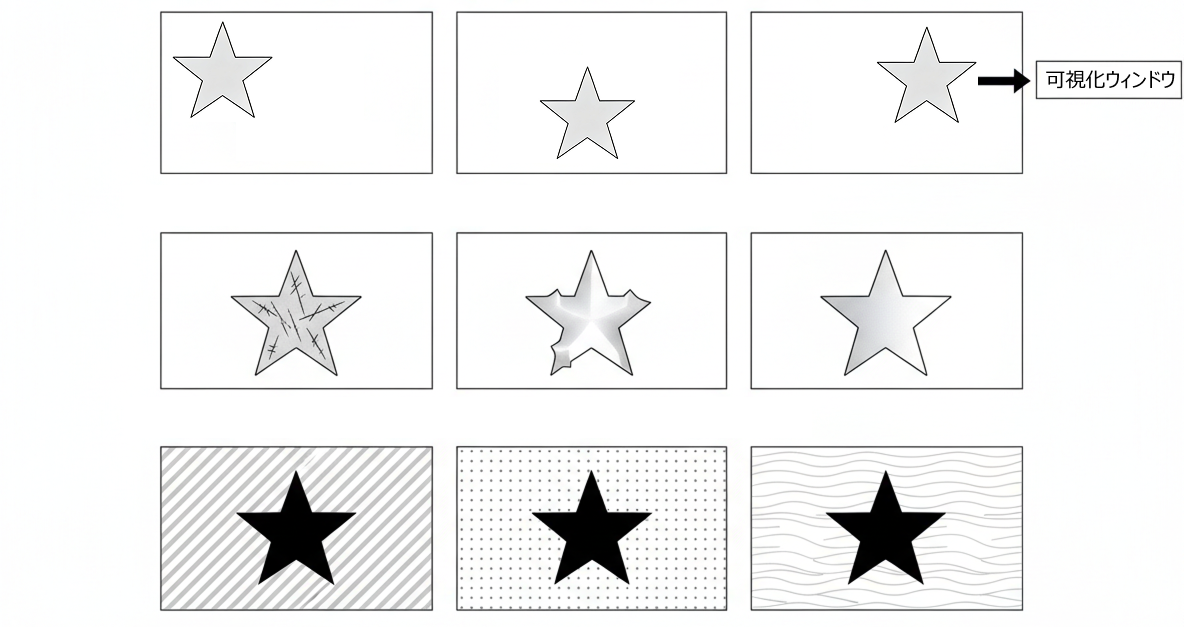
ラベル付けの際は、OKクラスとNGクラスの両方の画像 をラベル付けし、位置ずれ、汚れ、傷、変形、色調や背景の違いなど、さまざまな撮影条件を含めることを推奨します。ラベル付けする画像が充実しているほど、モデルの適応能力が向上します。
-
クラスの判別が曖昧な画像は、モデルの学習精度に悪影響を及ぼす可能性があるため、ラベル付けを避けてください。
-
実際の生産現場で照明条件や対象物の角度が一定でない場合は、詳細設定で 輝度変化に適応 または 回転変化に適応 を有効化にすることができます。有効にすると、システムはラベル付け済みの画像に対して微小な回転や明るさの調整を自動的に行い、さまざまな条件を再現した仮想画像を生成してモデルのトレーニングに使用します。これにより、学習データを拡充し、モデルの汎化性能を向上させることができます。
-
モデルの検証と最適化
上記のラベル付けが完了したら、推論画像を使用してモデルの性能を検証し、実際の状況に応じて推論ルールを設定したり、画像のラベル付けを追加したりできます。
-
推論結果を確認します。
画像のラベル付け後、一回取得して推論 または 連続取得して推論 をクリックし、現在のモデルによる推論結果を確認して、期待どおりの結果が得られているかを判断します。
-
(任意)推論ルールを設定します。
推論結果がほぼ正しいものの、判定ルールが実際のニーズに合っていない場合は、推論ルールを設定することで判定基準を調整し、推論結果の正確性と適用性を向上させることができます。
推論ルールを変更すると、ツールは現在の推論ルールに基づいてモデルを更新し、現在の画像に対して推論を一回実行します。推論結果は、パラメータ設定エリアの上部で確認できます。
パラメータ 説明 信頼度しきい値
パラメータ説明:分類結果の最低信頼度を設定します。システムは、まず最も信頼度の高いクラスを初期分類結果として採用します。そのクラスの信頼度が設定したしきい値を下回る場合、結果はデフォルトでNGと判定されます。
初期値:0.5
調整説明:初期値の使用を推奨します。ヒートマップ
パラメータ説明:有効化すると、モデルが注目している領域を可視化ヒートマップとして画像上に重ねて表示します。色が濃い(暖色系)ほど、その領域への注目度が高いことを示します。
初期値:オフ
調整説明: 通常、ヒートマップは目標領域内のエッジ、欠陥、テクスチャなどの特徴部分に集中していることが望ましいです。これはモデル注目箇所確認に利用できます。
ヒートマップの分布が広範囲に分散している場合や、無関係な領域に集中している場合は、モデルが有効な特徴を正しく学習できていない可能性があります。その場合は、前の手順に戻り、より多様な画像を追加してモデルを更新することを推奨します。 判定設定
パラメータ説明: 複数目標領域が存在する場合の判定ルールを設定します。「すべてOK」を選択する場合、すべての目標領域が OK の場合のみ OK と判定されます。「少なくとも1つOK」を選択する場合、いずれか1つが OK の場合に OK と判定されます。
オプション:すべてOK、少なくとも1つOK
初期値:すべてOK
調整説明: 実際の要件に応じて選択してください。 -
(任意)画像のラベル付けを追加します。
推論結果が期待どおりでない場合や、モデルが一部の典型的なパターンに対応できていない場合は、引き続き画像を取得してラベル付けを追加できます。ツールは、追加されたラベル付け結果に基づいてモデルを更新します。
推論を誤った画像、信頼度が低い画像、または典型的なパターンを網羅できていない画像を優先してラベル付けすることを推奨します。画像の取得、ラベル付け、推論結果の確認を繰り返し、推論性能が期待どおりになるまで調整してください。
画像のラベル付けを追加しても推論性能が改善しない場合は、取得した画像をMech-DLKにインポートし、Mech-DLKでトレーニングを行うことで、より高性能なモデルを取得できます。
これでモデル設定は完了です。ツールを閉じた後、「モデル名」パラメータのドロップダウンリストから作成したモデルを選択すると、後続の推論ステップでそのモデルを使用して分類を実行できます。